

После официального выхода новой версии Fedora 28 из которых мы комментируем здесь, в блоге, многие пользователи начали переход с Fedora 27 на новую версию.
Хотя у нас есть возможность сделать это без переустановки, всегда рекомендуется устанавливать с нуля плюс для всех новых пользователей, иВот почему мы делимся с вами этим простым руководством по установке..
Это руководство предназначено для новичков, плюс в процесс установки были внесены некоторые изменения, которые сделали его более удобным для пользователя.
Загрузите и подготовьте паек установочного носителя
Первое, что нам нужно сделать, это загрузить образ системы, который мы можем записать на DVD или USB-накопитель, мы загрузим его с официального сайта. ссылка здесь.
Как только это будет сделано, мы приступим к созданию установочного носителя.
Установочный носитель CD / DVD
- Windows: Мы можем записать ISO-образ с помощью Imgburn, UltraISO, Nero или любой другой программы даже без них в Windows 7, а позже это дает нам возможность щелкнуть правой кнопкой мыши по ISO.
- Linux: Вы можете использовать особенно ту, которая поставляется с графической средой, среди них Brasero, k3b и Xfburn.
Установочный носитель USB
- Windows: Вы можете использовать Universal USB Installer или LinuxLive USB Creator, оба они просты в использовании.
- Хотя есть также инструмент, который команда Fedora предоставляет нам напрямую, он называется Fedora Media Writer со страницы Red Hat, где объясняется, как это работает.
- Linux: Рекомендуемый вариант - использовать команду dd, с помощью которой мы определяем путь к образу Fedora, а также точку монтирования usb.
Обычно путь к вашему флеш-накопителю - это / dev / sdb, это вы можете проверить с помощью команды:
sudo fdisk -l
Уже определено, вам просто нужно выполнить следующую команду
dd bs=4M if=/ruta/a/Fedora28.iso of=/ruta/a/tu/pendrive && sync
Как установить Fedora 28?
Уже с подготовленной установочной средой, приступаем к загрузке на наш компьютер который отобразит следующий экран, если мы правильно выполним процесс записи образа системы:
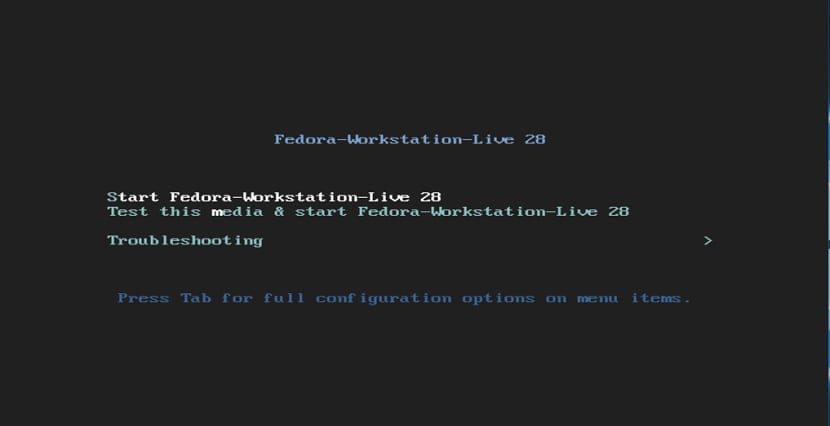
Выберем первый вариант и нам придется подождать, пока он загрузит все необходимое, чтобы начать процесс установки.
Сделано это подождем немного, и появится другой экран который дает нам возможность протестировать систему без установки (Live Mode) или возможность начать процесс установки.
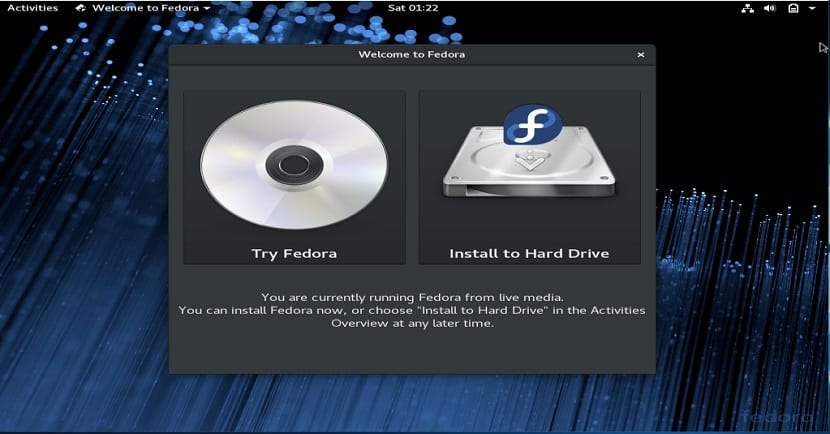
Мы собираемся нажать на установку и Immediate Wood откроет мастер установки Fedora.
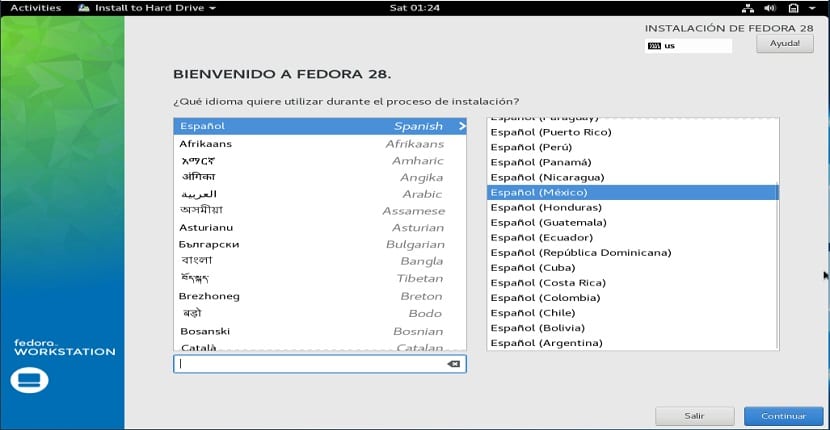
Здесь Он попросит нас выбрать наш язык, а также нашу страну. Как только это будет сделано, продолжим.
Если вы когда-либо устанавливали Fedora в предыдущие версии, вы можете заметить, что в программе установки теперь есть только несколько опций.
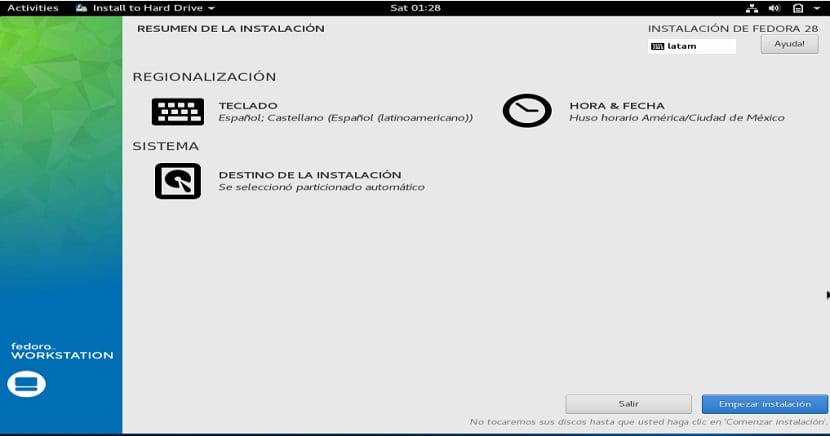
Только здесь при необходимости мы скорректируем наш часовой пояс.
Если не только мы собираемся выбрать опцию «Место установки»
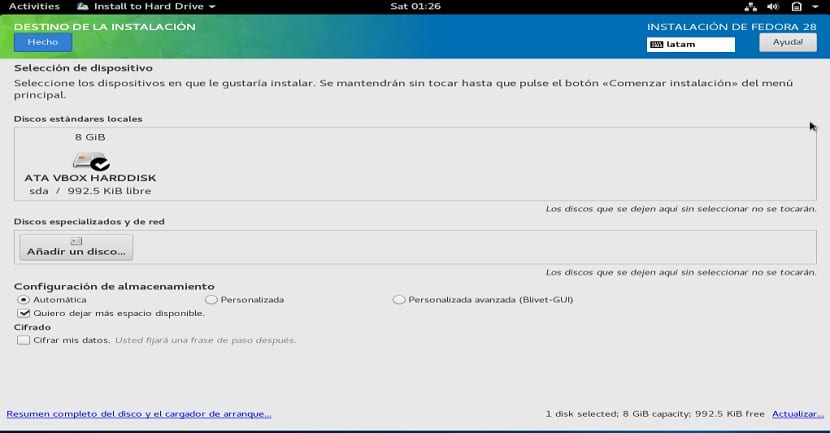
Здесь дает нам возможность выбрать способ установки Fedora:
- Удалите весь диск, чтобы установить Fedora
- Мы сами управляем нашими разделами, изменяем размер жесткого диска, удаляем разделы и т. Д. Рекомендуемый вариант, если вы не хотите потерять информацию.
После там мы выберем раздел для установки Fedora или полный жесткий диск. В случае выбора раздела, нам нужно будет придать ему соответствующий формат, оставаясь таким.
Введите раздел «ext4» и точку монтирования как корень «/».
Уже определил это, мы собираемся нажать на готово и вернемся на главный экран из мастера установки здесь кнопка установки будет активирована, и процесс начнется.
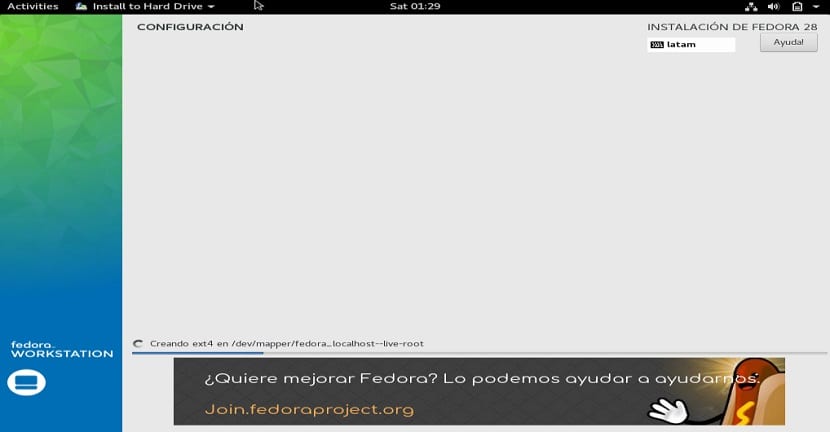
Только в конце нам придется удалить установочный носитель и перезапустить.
При запуске системы Будет запущен мастер настройки, в котором мы сможем настроить нашего системного пользователя с паролем.
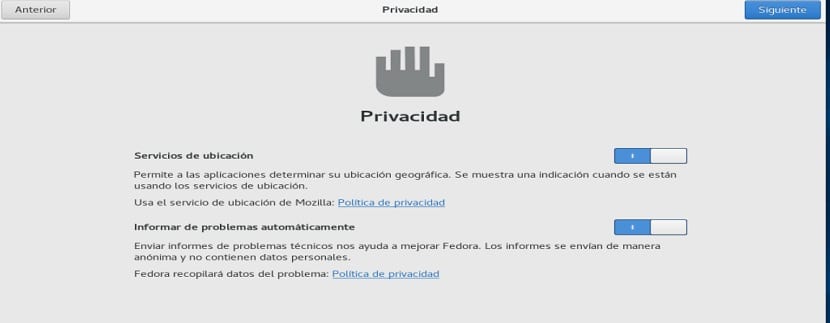
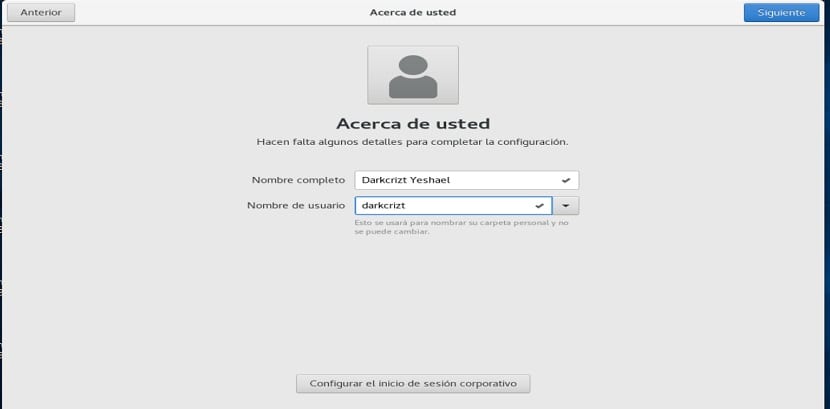
А также включение или отключение некоторых настроек конфиденциальности и синхронизация некоторых учетных записей электронной почты.
Продолжать создавать решения с открытым исходным кодом без какого-либо надзора было бы контрпродуктивно, поскольку искусственный интеллект продолжает развиваться, и со временем может произойти революция и доминирование компьютеров над человечеством ...
Привет, смотри, у меня проблема, бывает, что я загружаю iso 28 linux со страницы, так как в Fedora write я получаю только 26, я выбираю вариант настройки, чтобы выбрать изображение iso 28, которое я загружаю, я пишу и весь процесс нормальный и нормальный, однако когда я иду, чтобы установить его, я получаю, что iso разбился .. что я могу сделать в этом случае?
Попробуйте загрузить торрент и проверить MD5, чтобы убедиться, что ISO не поврежден.