
Fluxbox рядом с Открытая коробка, один из самых известных и используемых оконных менеджеров на сегодняшний день. В этом посте я объясню, как установить и настроить эту прекрасную световую среду.
Установка:
Во многих дистрибутивах есть пакеты Fluxbox в их репозиториях, поэтому мы можем использовать соответствующий менеджер пакетов для его установки:
Archlinux / Cruchbang:
pacman -S fluxbox
Debian / Mint / Ubuntu / и т. Д.
apt-get install fluxbox
После установки и входа в систему мы найдем конфигурацию по умолчанию, которая может варьироваться от одного дистрибутива к другому, которая находится в скрытой папке. .флюксбокс в нашем каталоге пользователей.
В этом уроке мы сосредоточимся на папке стили и в файлах клавиши, меню и запуск:
- стили: В этой папке будут находиться темы, которые мы загружаем из Интернета или которые мы создаем.
- ввод в эксплуатацию: В нем мы укажем Fluxbox, какие программы, процессы и т.д. он должен выполнять при входе в систему.
- МЕНЮ: меню Fluxbox сохраняется в этом файле.
Настройка логина
Как я уже упоминал в файле ввод в эксплуатацию мы поместим то, что нам нужно выполнить при входе в систему, например программу, отвечающую за проверку обновлений, панель, док-панель, диспетчер сетевых подключений и т. д.
Чтобы добавить его, нам просто нужно написать каждую команду в строке, и чтобы она оканчивалась символом &. Например:
nm-applet &

thunar --daemon &

lxpanel --profile LXDE &
Изменение меню
[exec] (Название) {команда}: Этим мы проинструктируем Fluxbox добавить в меню запись для выполнения заказа. Например:
[exec] (Firefox) {firefox}
А если мы хотим добавить значок, просто добавьте между символами <> полный путь к иконке:
[exec] (Firefox) {firefox}
Чтобы добавить подменю пишем следующее:
[submenu] (Texto)

......

[end]
Мы можем вложить несколько подменю в одно.
И, наконец, мы бы добавили меню для Fluxbox, из которого можно настроить среду:
[подменю] (FluxBox) [рабочие области] (Рабочие области) [подменю] (Стили) [каталог стилей] (/ usr / share / fluxbox / styles) [каталог стилей] (~ / .fluxbox / styles) [конец] [config] (Настроить ) [reconfig] (Reconfig) [restart] (Restart) [separator] [exit] (Exit) [end] [end]
После изменения нам нужно перезагрузить конфигурацию, поэтому мы открываем меню Fluxbox и переходим к Fluxbox »Реконфиг если у нас есть конфигурация по умолчанию.
Используйте Fluxbox вместо Openbox в LXDE
Одним из преимуществ LXDE является то, что мы можем заменить Openbox другими оконными менеджерами, в этом случае мы собираемся заменить его на Fluxbox.
Для этого создаем файл ~ / .config / lxsession / LXDE / desktop.conf со следующим содержанием:
[Session]
window_manager=fluxbox
Есть еще много вариантов настройки Fluxbox, но это немного уходит от того, что предполагается в этой статье. в завершение я оставляю вам текущий снимок моего рабочего стола и несколько интересных ссылок.
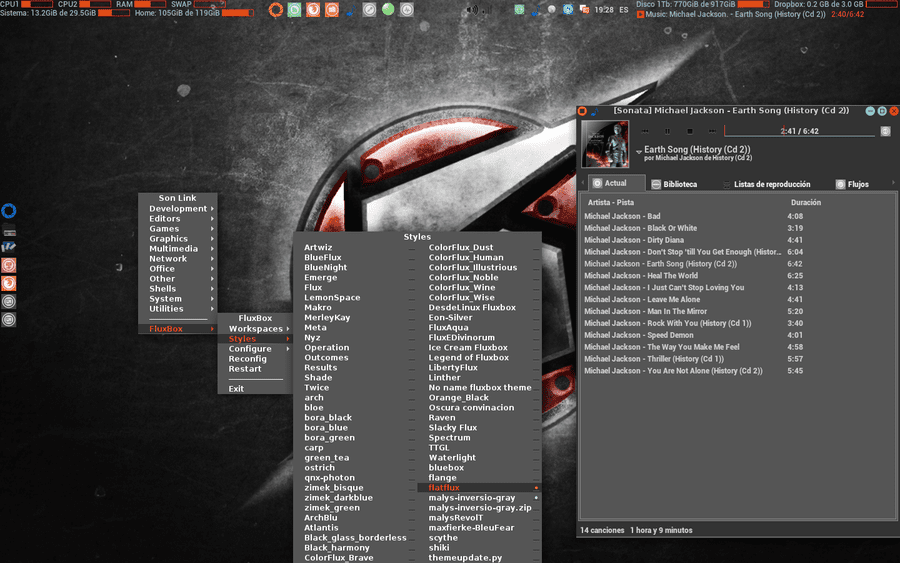
связи
Официальная страница Fluxbox
Официальная вики (содержит статьи на испанском языке)
Box Look: содержит темы для Fluxbox и других легких сред.
Мои темы для Fluxbox
Измените положение кнопок окон и элементов панели инструментов Fluxbox
Группы в Deviantart, за которыми должен следовать каждый пользователь Linux
Это очень хороший Fluxbox, который я использую очень часто, мне нравится, насколько настраиваемым вы можете вернуть его.
Я установил его один раз, чтобы сохранить оперативную память для работы с виртуальными машинами, и в конце концов он мне так понравился, что я долгое время использовал его как предпочтительную среду, ха-ха, мне даже пришлось создать себе тему или стиль, как они его называют, в fluxbox, который я загрузил в бокс -look.org это кому-то интересно 😉
http://box-look.org/content/show.php?content=146168
Мне нравится твоя тема.
Вы не возражаете, если я загрузю его на Devianart в нашу группу?
Поднимите спокойного партнера, он создан делиться как аргентинский товарищ ^ _ ^
Вы имеете в виду матовый стол, верно?
XD
Noo xDD mate похож на типичный аргентинский травяной настой. Вот почему «аргентинский товарищ» 😛
Стиль отличный !!!
Интересно…. потом я начинаю тестировать более подробно, спасибо и продолжаю в том же духе.
Я рада, что тебе понравилось ^^
Я начал его тестировать, и видите ли, более 4 лет с ним ^^
Отличная статья Son Link, у Fluxbox одна из лучших тем среди WM Standalone 🙂
Очень хорошо .. 😀 Я попробовал Fluxbox только один раз, и это показалось очень крутым .. Потом я его тщательно протестирую.
Спасибо за статью 😀
Иван!
Что ж, сейчас я использую OpenBOX, но когда я его установил, у меня возникло сомнение, какой из них выбрать: OpenBOX, FluxBOX или BlackBOX. Я выбрал OpenBOX, потому что у него не было панели, и я хотел использовать на нем AWN или Cairo. Но сравнение поможет немного больше. У кого больше времени, возможностей настройки, совместимости с другими программами, т.к. FluxBOX вместо OpenBOX и наоборот.
Заметка мне понравилась, со временем, и я призываю вас установить ее и попробовать
Было бы интересно провести сравнение.
Позже я разговариваю с людьми в IRC, которые используют Openbox, и смотрю, сможем ли мы сделать его вместе, чтобы у нас было больше точек зрения ^^
Отлично, я использую fluxbox и очень доволен этим оконным менеджером.
Привет.
Очень интересная статья, собираюсь попробовать.
Вы многому научились в своем блоге, спасибо.
Спасибо 😀
Мне очень нравится fluxbox, пользуюсь уже несколько месяцев вместе с tint 2 и xcompmgr
Я рекомендую вам заменить xcompmgr на compton, его ответвление более обновленным и с некоторыми дополнительными функциями.
Я не знаю, есть ли пакет для Debian, поэтому оставляю его репозиторий для скачивания и компиляции: https://github.com/chjj/compton
Очень хороший этот пост, я хотел бы знать, можете ли вы опубликовать файл conf lxpanel для probal на моем компьютере
Панель на этом скриншоте - это LXPanelX, вилка с дополнительными функциями, хотя большая ее часть идет с оригиналом.
Завтра создаю оригинал и закачу в пасту ^^
Вот конфигурация LXPanel:
http://paste.desdelinux.net/4567
Вы сохраняете его в ~ / .config / lxpanel / LXDE / panel / panel, если вы используете LXDE. В противном случае измените LXDE по умолчанию
Я люблю минималистичные обтекаемые столы. Богато украшенные и красочные, такие как KDE, Gnome и Unity, поначалу симпатичны и полезны, но когда вы попадаете в эту вселенную бесплатного программного обеспечения и видите и пробуете другие альтернативы, скорость, которую вы получаете с этими минимальными рабочими столами, ужасна, когда вы знаете, как с ними обращаться. . Мне нравится сравнивать их с транспортными средствами: KDE, Gnome и Unity похожи на лимузин (у них есть все, даже мини-бар: P), а OpenBox, BluxBox ... похожи на мотоцикл. 🙂
Это правда, да, до недавнего времени у меня были archlinux и fluxbox, и это самая быстрая вещь, которую я пробовал в своей жизни, ха-ха
По правде говоря, Arch использует ресурсы максимально эффективно, и это чувствуется, когда у вас есть более одного istro на одном ПК и вы пытаетесь делать одни и те же вещи или просто рутина просмотра и веб-серфинга немного гибка с arch. У меня меланхолик, мне кажется, что сегодня вечером я снова установил арку в раздел, который пердит на этом компьютере хаха
Мне нравится кататься в лимузине ... поэтому я предпочитаю KDE хехехе 🙂
Я также рекомендую, если вам нравится что-то сверхлегкое, сначала попробуйте dwm, это головная боль, но, поскольку вы привыкли к нему, этот оконный менеджер замечательный, и для меня лучше всего то, что вам не нужно искать интеграции с оформлением окон, потому что нет XD.
Привет.
Выглядит очень интересно….
На его установку и настройку уходит больше времени, чем на моем компьютере.
На самом деле не только fluxbox, любой дистрибутив, у меня проблемы….
Что потребляет меньше ресурсов, установлен LXDE или просто используется FluxBox? Или использовать LXDE и fluxbox в качестве оконного менеджера?
из того, что я пробовал openbox, tint2 или lxpanelx, adeskbar и легкие приложения (midori, abiword, gnumeric, deadbeef, evince - хотя xpdf или mupdf действительно легкие - листовая панель и mrvterminal или lxterminal) почти ничего не потребляют. При отсутствии загрузки с openbox, lxpanelx, adeskbar и 2 скриптом: чтобы повернуть обои и запустить htop, он всегда потребляет менее 80 МБ
Что делает демон тунара?
Обнаружение, когда мы вставляем USB-устройство, CD, DVD и т. Д., Монтируем его и / или выполняем команду