

MX Snapshot: как создать личный и устанавливаемый MX Linux Respin?
Для многих из нас, кто увлечен Мир Linux, не только необходимо его использовать, но мы много раз ищем Дистрибутив GNU / Linux идеальный или ищущий способ создать его, либо с нуля методами типа LFS (Linux с нуля) или на основе другого крупного и надежного дистрибутива, например, Debian, Ubuntu, Fedora и Arch.
Конечно, для этого обычно требуется глубокие знания и использование специализированные программные инструменты, который обычно есть не у каждого нормального и среднего пользователя компьютера (офисного / административного). Тем не менее Дистрибутив MX Linux, о котором мы часто говорим, имеет полезное, простое и эффективное приложение под названием Снимок MX, который позволяет практически любому пользователю Linux создать свой собственный устанавливаемый MX Linux Respin.
MX-19.3: MX Linux, DistroWatch Distro # 1 обновлен
Быть понятым Респин, una
загрузочный (живой) и устанавливаемый образ ISO который можно использовать как точку восстановления, носитель и / или Повторно распространяемый дистрибутив GNU / Linux среди прочего. Таким образом, этот инструмент является современной и эффективной заменой старых, таких как «Remastersys y Systemback», но это работает только на вашем Родной дистрибутивто есть МХ линукс.
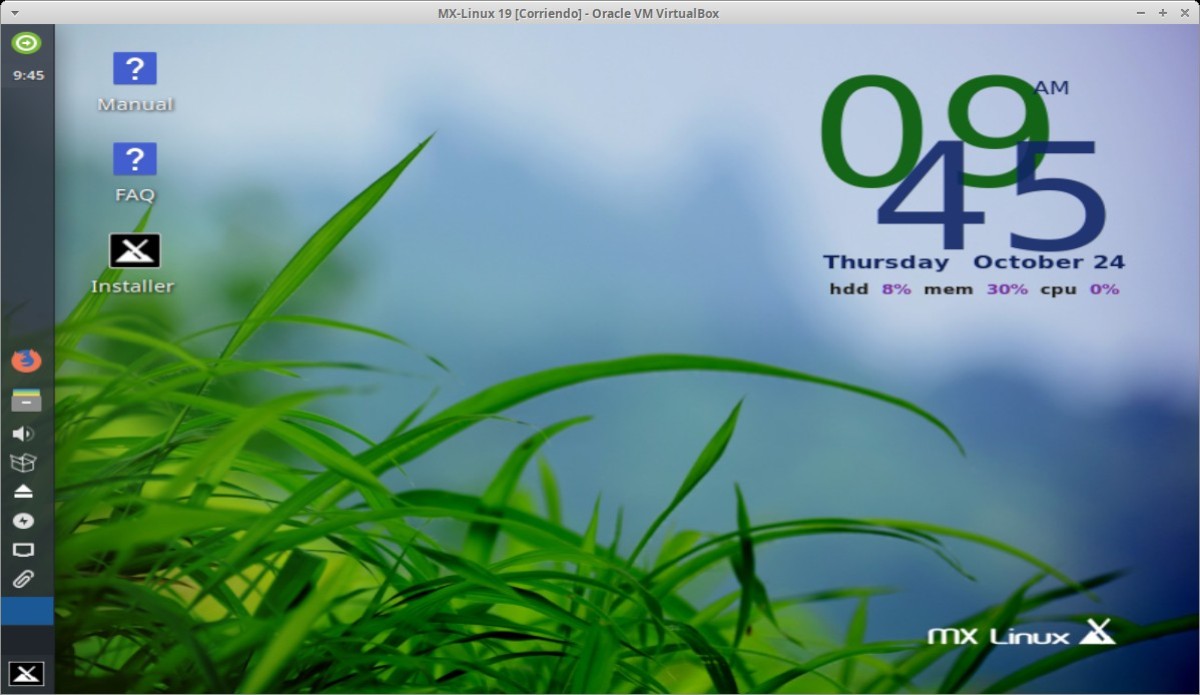
Кроме того, MX Linux в настоящее время также включает другой программный инструмент, называемый «MX Live USB Maker (Creador de USB Vivo MX)» чья цель - записать «Imagen ISO» генерируется из текущей, настроенной и оптимизированной операционной системы Usuario Linux о «Unidad USB».
Чтобы развернуть всю эту информацию на MX Linux и его инструменты, мы приглашаем вас нажать на следующие ссылка и / или прочтите наши предыдущие публикации по теме:
Снимок MX: инструмент снимков
Предыдущие шаги и рекомендации перед использованием MX Snapshot
Шаги, описанные и рекомендованные ниже, предназначены для Пользователь MX Linux после установить, настроить, оптимизировать и настроить su Дистрибутив MX Linux по своему вкусу, вы можете успешно создать Респин что позволяет, среди прочего, быстро восстановить то же самое в любой ситуации, которая требует этого, избегая использования исходного дистрибутива с нуля и необходимости начинать все сначала. Или, если хочешь поделитесь своим респином с другимипо любой причине, например, создание вокруг него Сообщества.
Предыдущие шаги
- Вручную удалите все лишнее: Я оставил в существующих папках пути «/ home /…» только те личные или собственные файлы, которые я хочу сохранить и / или поделиться с другими. Помните, что чем меньше файлов включено, тем меньше будет сгенерированный ISO. То же самое относится к приложениям: чем меньше приложений включено или чем они меньше, тем лучше будет сохранить разумный размер ISO для загрузки и использования на небольших USB-накопителях.
- Автоматически удалять все лишнее: Для этой цели идеально подходит использование следующих приложений MX Linux и других внешних приложений: MX Cleanup (Очистка MX) и BleachBit. Желательно использовать оба варианта с максимальной производительностью очистки, а последние оба - в обычном пользовательском режиме с правами root.
Рекомендации
- Деактивировать / отключить все эти ненужные службы: Для этой цели идеально подходит использование следующих приложений MX Linux и других внешних приложений: собственное приложение «Сеанс и запуск» в «Меню конфигурации» для XFCE и внешнее приложение Stacer в его опции «Службы» . Кроме того, Stacer позволяет нам выполнять отличную отладку файлов журнала (* .log) в опции «Очистка системы».
- Сохранение пользовательских настроек и настроек: В случае, если вы хотите сохранить и унаследовать часть или все, что было сделано в пользователе MX Linux, созданном для новых пользователей, которые будут созданы в Respin, вы должны разместить необходимые папки и файлы, расположенные по пути «/ home / myuser / »в пути« / etc / skel ». Например:
Папки:
- .кэш
- .config
- .местный
Любые другие, которые вы считаете необходимыми, например: .conky, .fluxbox, .kde и другие.
учет:
- .bash_history
- .bashrc
- .лицо
- .профиль
Любые другие, которые вы считаете необходимыми, например: .wbar, .xinitrc, .xscreensaver и другие.
Как использовать MX Snapshot?
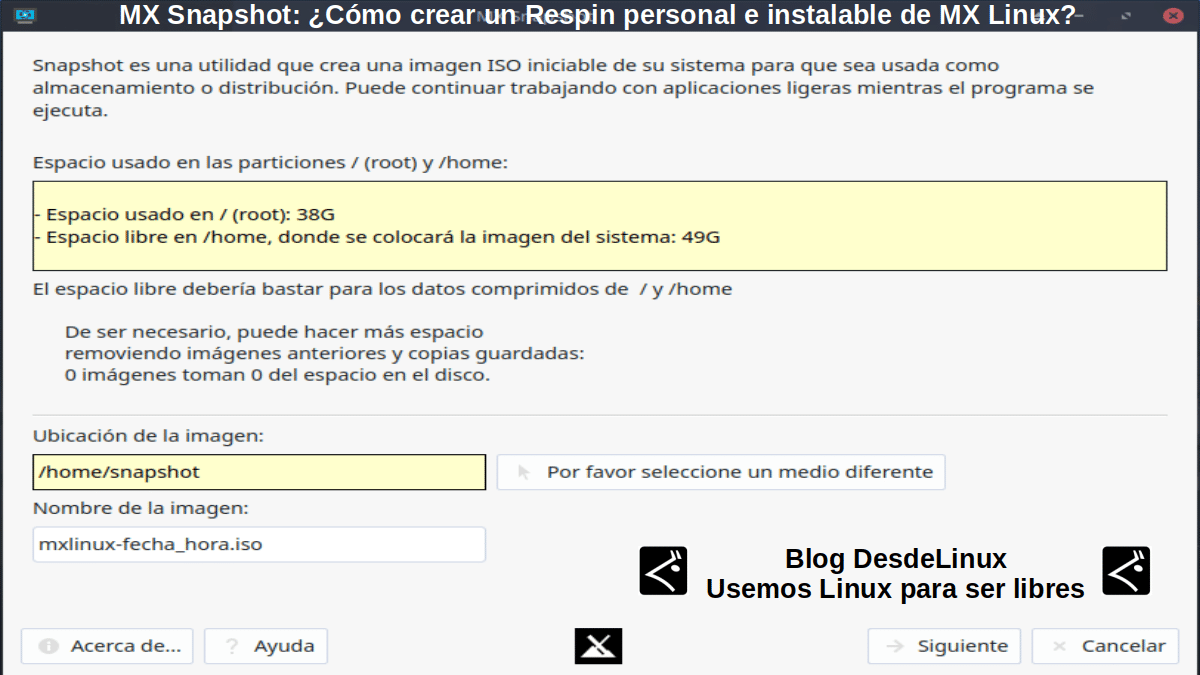
Использовать Снимок MX это действительно очень просто. После открытия (выполнения) он указывает на своем начальном экране следующее, что можно увидеть на верхнем изображении:
- Пробел в / (корень): Чтобы показать, сколько места занято всей ОС для сжатия.
- Свободное место в / доме: Чтобы показать, когда в OS Home доступно свободное место
- Расположение изображения: Чтобы показать путь по умолчанию и / или указать ваш собственный, где будет создан ISO.
- Название изображения: Чтобы показать имя по умолчанию и / или указать ваше собственное, для создаваемого ISO.
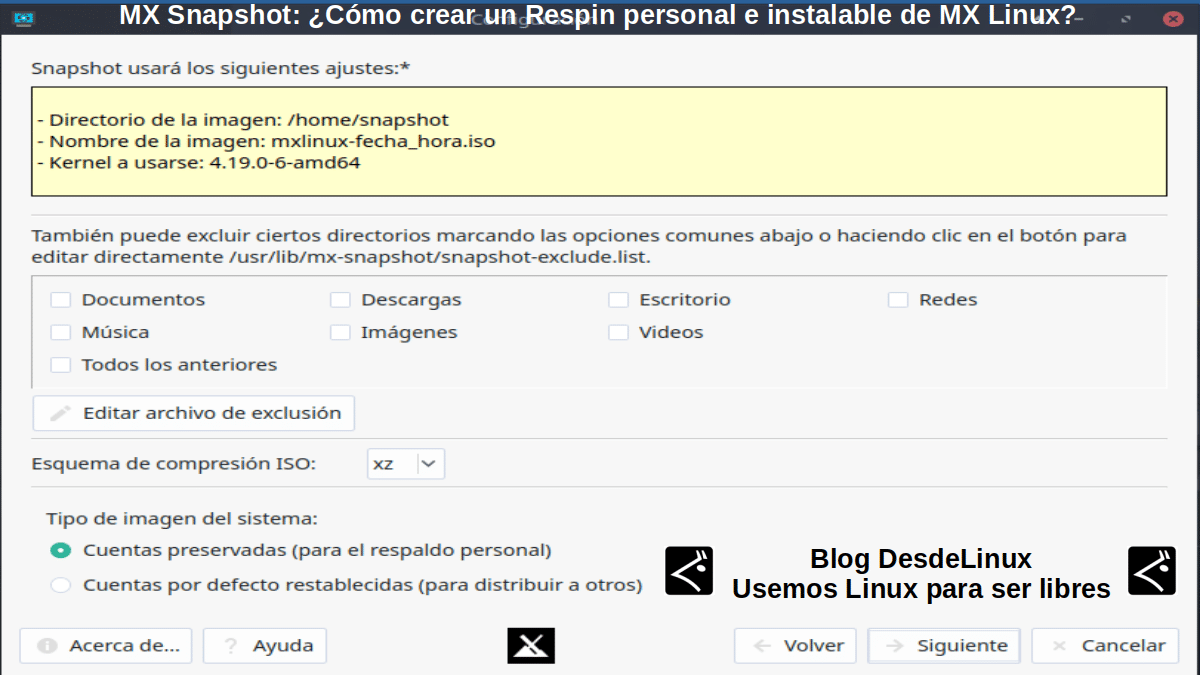
На следующем экране, как видно на верхнем изображении, разрешено указать, для каких папок созданного пользователя не требуется резервное копирование, если выбран этот параметр. Сохраненные учетные записи (для личного резервного копирования). Эта опция позволяет созданному пользователю оставаться записанным и доступным в Респин как в режиме «En vivo» (вживую) как при установке то же самое.
В случае, если выбран вариант «Учетные записи по умолчанию восстановлены (для передачи другим)», ни одна учетная запись пользователя не будет сохранена (скопирована), и по умолчанию эта опция сбрасывает пароли "Демо" y "Корень" к тем, которые включены по умолчанию в MX Linux.
Кроме того, Снимок MX предлагает следующие схемы сжатия: lz4, lzo, gzip и xzпоследний является наиболее эффективным при сжатии файлов для вставки в ISO.
В остальном, нажав кнопку кнопка «далее» будет создан ISO, и мы сможем записать его на DVD или USB, используя MX Live USB Maker от MX Linuxили Балена Этчер, Rosa Image Writer, Ventoy o el команда "дд" от любого другого Дистрибутив GNU / Linux, или используя Руфус от Windows.
примечание: Если вы хотите редактировать (настроить) варианты стартовое меню (загрузка) нового респина необходимо отредактировать файл отредактируйте файл mx-snapshot.conf что на маршруте "/так далее" и положил опция "edit_boot_menu" en "И это". Это означает, что всегда будет окно редактирования для файл «isolinux.cfg» где мы можем редактировать их, чтобы при запуске респина, например, появлялось новое имя нашего настраиваемого респина, а не "МХ Линукс" который идет по умолчанию.
Если вы хотите узнать больше о MX Linux респин нажмите на следующие ссылки:
- MX Linux Forum - MX Desktop Respins (Список)
- Персональный респин MX 19.2 Base Edition
- Sourceforge - Ответы сообщества
А здесь, чтобы узнать больше о Неофициальный MX Linux Respin называемый Чудеса, проект, который заменил предыдущий под названием Шахтеры основанный на Ubuntu 18.04 использование Системабэк.

Заключение
Мы надеемся на это полезный небольшой пост о родном инструменте MX Linux называть «MX Snapshot», которая представляет собой отличную программную утилиту, которая позволяет создать персональный и устанавливаемый MX Linux Respin, то есть загрузочный ISO-образ (live), который можно использовать в качестве точки восстановления, носителя и / или дистрибутива; представляет большой интерес и полезность для всего «Comunidad de Software Libre y Código Abierto» и большой вклад в распространение замечательной, гигантской и растущей экосистемы приложений «GNU/Linux».
И для получения дополнительной информации не всегда стесняйтесь посещать любой Онлайн-библиотека в качестве OpenLibra y ДжедИТ читать книги (PDF) по этой теме или другим области знаний. А пока, если вам это понравилось «publicación», не переставай делиться этим с другими, в вашем Любимые веб-сайты, каналы, группы или сообщества социальных сетей, желательно бесплатных и открытых как Мастодонт, или безопасно и конфиденциально, например Telegram.
Я имею в виду, что я не могу создавать образы какого-либо дистрибутива Linux, установленного на моем компьютере?
Привет, RocoElWuero. Нет, этот инструмент встроен в MX Linux и не предназначен для работы с другими дистрибутивами. Что, если бы это было сделано, было бы феноменально, учитывая его отличную функциональность и практичность.
Привет народ,
habe das mit dem Schnappschuß schon griffen und schon einige erstellt, был достаточно wunderbar funktioniert hat unter mx18.3 konnte ich die ISO Datei auch prima auf eine andere Festplatte installieren ohne das es Probleme gab, —- Aberan unter MX 19.3 Schnappschuß erstellen und erhallte dann auch eine funtionierende ISO Datei die auch startet und bis zu einem Punkt abläuft, wo mich das Installprogramm nach Loginname und Passwort fragt, was ich auch eingebe und dann erscheint erscheint nicht weiter… aber wie gesagt nur bei mx19.3 bei
mx 18.3 lauft alles bis zum Destoppbildschirm weiter dann erscheint das Install brogramm und ich kann es auf Festplatte installieren - bei mx 19.3 geht das nicht that nicht einmal geklappt was soll ich da beim Dollerbenzeichen einge ??? Bitte helft mir ich найти MX Linux einfach toll. Данке
Grüße, Рональд. Ich habe is nicht ganz verstanden. У меня есть собственные ответы (живые и установочные моментальные снимки) для MX Linux 19.3, вместе с MilagrOS и другие функции. Ich weiß nicht genau, was Ihr Problem ist, aber ich kann mir vorstellen, dass, wenn Ihr Respin Sie irgendwann nach einem Kennwort fragt, es das Standardkennwort sein sollte, в MX Linux, das, glaube ich, «demo» или «demo» или «корень» ist, andernfalls sollte es das sein, das Sie dem Benutzer zugewiesen haben, der vor dem Respin angelegt wurde. Ich weiß nicht, ob is nützlich sein wird, aber dies ist die URL meines Respins, Falls Sie is erforschen und sehen möchten, wie is nützlich sein kann: https://proyectotictac.com/distros/
Привет, Рональд. Я не очень хорошо понял. Однако у меня есть собственный респин (живой и устанавливаемый снимок) MX Linux 19.3 под названием MilagrOS, и он работает у меня без каких-либо проблем. Я бы не знал точно, в чем проблема, но я полагаю, что если в какой-то момент ваш респин запросит пароль, то он должен быть тем, который предоставляется по умолчанию в MX Linux, что, как мне кажется, является «демо» или root ", в противном случае это должен быть тот, который вы назначили пользователю, созданному перед респином. Не знаю, будет ли это полезно для вас, но это URL-адрес моего респина на тот случай, если вы захотите изучить его и посмотреть, чем он может быть полезен: https://proyectotictac.com/distros/