

|
Linux Mint 17 u lëshua së fundmi me shumë sukses. Ky është versioni i fundit me mbështetje afatgjatë (LTS) që sjell përmirësime të ndryshme dhe veçori të reja për ta bërë përvojën tonë në desktop më të këndshme, gjë që shpjegon pse gjithnjë e më shumë përdorues të kësaj shpërndarjeje dinë të heqin qafe Ubuntu dhe të marrë një rrugë tjetër. azhornimi e tonë udhëzues pas instalimit për të ndihmuar përdoruesit e rinj në Linux. |
Disa konsiderata që duhet të merren parasysh para fillimit të udhëzuesit:
- Ndryshe nga Ubuntu, Mint vjen si parazgjedhje me shumicën e kodeve audio dhe video multimediale, kështu që azhurnimi i tyre nuk është një përparësi.
- Një komponent tjetër i rëndësishëm që është instaluar si parazgjedhje është Synaptic, menaxheri i njohur i paketave.
- Nëse keni një version të bazuar në Ubuntu, shumë programe dhe paketa janë shumë të përputhshme midis të dy shpërndarjeve.
Duke sqaruar këto pika, ne vazhdojmë të rendisim disa gjëra që mund ta bëjnë më të lehtë jetën pas instalimit të versionit të ri të Linux Mint.
1. Drejtoni Menaxherin e Përditësimeve
Possibleshtë e mundur që azhurnimet e reja kanë dalë që kur keni shkarkuar imazhin, kështu që mund të kontrolloni nëse ka azhurnime të disponueshme nga menaxheri i azhurnimit (Menu> Administrimi> Menaxheri i Azhurnimit) ose me komandën e mëposhtme:
azhurnimi i sudo apt-get && azhurnimi i sudo apt-get
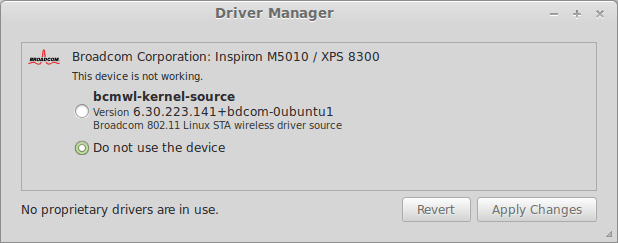
2. Instaloni drejtuesit e pronarit (kartë video, wireless, etj.)
Në menunë e Preferencave> Drejtuesit shtesë mund të azhurnojmë dhe ndryshojmë (nëse dëshirojmë) drejtuesin e pronarit të kartës grafike ose pajisjes tjetër që po shkakton probleme.
3. Instaloni paketën gjuhësore
Edhe pse si parazgjedhje Linux Mint instalon paketën në gjuhën Spanjolle (ose ndonjë tjetër që kemi treguar gjatë instalimit) nuk e bën atë plotësisht. Për ta kthyer këtë situatë, mund të shkojmë te Menuja> Preferencat> Mbështetja gjuhësore ose gjithashtu duke shtypur komandën e mëposhtme në një terminal:
sudo apt-get install language-pack-gnome-en language-pack-en language-pack-kde-en libreoffice-l10n-en thunderbird-locale-en thunderbird-locale-en-en thunderbird-locale-en-ar
4. Përshtatni pamjen
Ka shumë mënyra për ta bërë këtë, dhe të gjitha janë falas! Në http://gnome-look.org/ Ne kemi një bazë të dhënash të madhe për sfonde, tema, mjete dhe elementë të tjerë që do të na ndihmojnë të "shikojmë" desktopin tonë. Ne gjithashtu mund të përdorim 3 mjete të njohura:
1. Docky, një shirit i shkurtoreve dhe aplikacionet për tavolinën tonë të punës. Uebfaqja zyrtare: http://wiki.go-docky.com/index.php?title=Welcome_to_the_Docky_wiki. Instalimi: në një terminal shkruajmë: sudo apt-get install docky
2. SHQIP, një tjetër shirit navigimi, pothuajse një konkurrencë për të ndaluar! Uebfaqja zyrtare: https://launchpad.net/awn Instalimi: nga menaxheri i Programit.
3. Conky, një monitor sistemi që shfaq informacione mbi përbërës të ndryshëm, siç janë RAM, përdorimi i CPU, koha e sistemit, etj. Avantazhi i madh është se ka shumë "lëkura" të këtij aplikacioni. Uebfaqja zyrtare: http://conky.sourceforge.net/ Instalimi: conky instalimi sudo apt-get
5. Instaloni shkronja kufizuese
Nëse është e nevojshme t'i instaloni, duhet të shkruajmë komandat e mëposhtme në një terminal:
sudo apt-get instalo instaluesin e ttf-mscorefonts
Ne i pranojmë kushtet e licencës duke menaxhuar me TAB dhe ENTER.
6. Instaloni programe për të luajtur
Përveç bibliotekës së madhe të lojërave që kanë depot, kemi edhe http://www.playdeb.net/welcome/, një faqe tjetër që specializohet në mbledhjen e lojërave për sistemet Linux në paketat .deb. Nëse edhe ne duam të shijojmë lojërat tona me Windows, të mos dëshpërohemi, pasi kemi disa alternativa:
1. verë (http://www.winehq.org/) na siguron shtresën e pajtueshmërisë për të ekzekutuar jo vetëm lojëra, por edhe të gjitha llojet e programeve të përpiluar për sistemet Windows
2. PlayOnLinux (http://www.playonlinux.com/en/) një burim tjetër që na siguron një bibliotekë të aftë për të instaluar dhe përdorur softuer të krijuar për Windows
3. Lutris (http://lutris.net/) një platformë lojrash e zhvilluar për GNU / Linux, një burim i shkëlqyeshëm pavarësisht se është në fazat e zhvillimit.
4. Truket e Winet (http://wiki.winehq.org/winetricks) punon si një skenar që ndihmon për të shkarkuar bibliotekat e nevojshme për të ekzekutuar lojëra në Linux, të tilla si .NET Frameworks, DirectX, etj.
Për të gjitha këto programe, ne mund të këshillohemi në faqet e tyre përkatëse zyrtare, menaxherin e Programeve Linux Mint ose terminalin. Po kështu, ne rekomandojmë shumë që ta lexoni këtë mini-tutor e cila shpjegon mënyrën e instalimit dhe konfigurimit të secilës prej tyre.
Avulli për Linux (http://store.steampowered.com/search/?os=linux)
Për disa kohë tani, platforma e lojrave me avull mund të përdoret vendas. Kjo do të thotë se ka një numër në rritje të lojërave të disponueshme në Steam që janë zhvilluar natyrshëm për t'u ekzekutuar në Linux.
Për të instaluar Steam, thjesht shkarkoni skedarin .deb nga Faqja e avullit.
Pastaj ata do të përdorin komandën e mëposhtme:
sudo dpkg -i avullit_e fundit.deb
Ndoshta disa gabime të varësisë. Nëse është kështu, thjesht futni komandën e mëposhtme për t'i riparuar ato:
sudo apt-get install -f
Pastaj kur të hapni Steam, ai do të azhurnohet. Këtu Ju do të gjeni një listë të plotë të lojërave Linux të disponueshme në Steam.

7. Instaloni shtojca audio dhe një barazues
Disa prej tyre, si Gstreamer ose Timidity, do të na ndihmojnë të zgjerojmë katalogun tonë të formateve të mbështetura; që të dy gjenden në menaxherin e programeve ose mund të instalohen duke përdorur komandën sudo apt-get install. Rekomandohet gjithashtu të instaloni barazuesin pulseaudio, të aftë për të siguruar konfigurimin e përparuar të Pulse Audio dhe për të përmirësuar cilësinë e zërit. Për ta instaluar do të përdorim 3 komanda:
sudo add-apt-repository ppa: nilarimogard / webupd8 sudo apt-get update sudo apt-get instalo pulseaudio-barazimin
8. Instaloni Dropbox
Në epokën e "reve", ju ndoshta keni një llogari në Dropbox. Ju mund të instaloni Dropbox nga Program Manager. Përndryshe, mund ta instaloni duke përdorur komandën e mëposhtme: sudo apt-get instalo dropbox.
9. Instaloni programe të tjera
Pjesa tjetër është që të merrni softuerin që dëshironi për secilën nevojë. Ka shumë mënyra për ta bërë atë:
1. Në Menaxheri i Programit, të cilin e fusim nga Menuja> Administrata, ne kemi një sasi shumë bujare programesh për çdo funksion që na shfaqet. Menaxheri rregullohet sipas kategorive, gjë që lehtëson kërkimin e asaj që duam. Pasi të jetë vendosur programi për të cilin kemi nevojë, bëhet fjalë vetëm për të shtypur butonin e instalimit dhe për të shkruar fjalëkalimin e Administratorit; Ne madje mund të krijojmë një radhë instalimi që i njëjti menaxher do të ekzekutojë në mënyrë sekuenciale.
2. Me Menaxheri i paketës nëse e dimë saktësisht se cilat paketa duam të instalojmë. Nuk rekomandohet të instaloni programe nga e para nëse nuk i dimë të gjitha paketat që do të na duhen.
3. Përmes një terminal (Meny> Aksesorë) dhe shtypja zakonisht sudo apt-get install + emri i programit. Ndonjëherë do të duhet të shtojmë më parë depon me komandat sudo apt-get ppa: + emri i depozitës; për të kërkuar një program me tastierën mund të shkruajmë kërkim të apt.
4. Në faqe http://www.getdeb.net/welcome/ (Motra e Playdeb) gjithashtu kemi një katalog të mirë të programeve të përpiluar në paketa .deb
5. desde la faqja zyrtare e projektit nëse keni ndonjë hap tjetër të instalimit.
Disa rekomandime të softuerit:
- Mozilla Firefox, Google Chrome, Opera: Shfletuesit e internetit
- Mozilla Thunderbird: menaxher i postës elektronike dhe kalendarit
- Libre Office, Open Office, K-Office: suita zyrash
- Mcomix: lexues komike
- Okular: lexues i shumëfishtë i skedarëve (përfshirë pdf)
- Inkscape: redaktor grafik vektorial
- Blender: Modelues 3D
- Gimp: krijimi dhe redaktimi i imazheve
- VLC, Mplayer: lexuesit e zërit dhe videos
- Rythmbox, Audacious, Songbird, Amarok - Audio Players
- Boxee: qendra multimediale
- Kalibri: menaxhimi i librit elektronik
- Picasa - Menaxhimi i Imazhit
- Audacity, LMMS: platformat e redaktimit të audios
- Pidgin, Emesené, Empathy: klientë të bisedës multiprotokoll
- Google Earth: Globi i mirënjohur virtual i Google
- Transmisioni, Vuze: Klientë P2P
- Bluefish: redaktues HTML
- Geany, Eclipse, Emacs, Gambas: mjedise zhvillimi për gjuhë të ndryshme
- Gwibber, Tweetdeck: klientë për rrjetet sociale
- K3B, Brasero: regjistrues disqesh
- Mount Furious ISO: për të montuar imazhe ISO në sistemin tonë
- Unetbootin: ju lejon të "montoni" sistemet operative në një pendrive
- ManDVD, Devede: Krijimi dhe Krijimi i DVD-ve
- Bleachbit: hiqni skedarët e panevojshëm nga sistemi
- VirtualBox, Wine, Dosemu, Vmware, Bochs, PearPC, ARPS, Win4Linux: imitim i sistemeve operative dhe softverit
- Ka mijëra lojëra dhe për të gjitha shijet !!
Për të parë një listë më të gjerë, mund të vizitoni Seksioni i programeve të këtij blogu
10. Lexoni dokumentacionin zyrtar
La Udhëzuesi zyrtar i përdoruesit Linux Mint jo vetëm që është përkthyer në Spanjisht por është një referencë shumë e rekomanduar për instalimin dhe përdorimin e përditshëm të sistemit.
Eksploroni sistemin tonë të ri
Ne tashmë kemi një sistem të plotë operativ të gatshëm për përdorimin tonë të përditshëm. Si gjithmonë, rekomandohet të eksploroni menaxherët, opsionet, konfigurimet dhe mjetet e tjera të sistemit për t'u njohur me të gjitha virtytet e sistemit tonë.
Me pak fjalë, relaksohuni dhe shijoni përfitimet e softuerit të lirë. Mësoni menjëherë se si ndiheni të lirë nga viruset, ekranet blu dhe kufizimet e të gjitha llojeve.
Përshëndetje, kam lexuar në disa postime që nenexhiku 17 vjen me mate 18 prandaj rregullimi automatik i dritareve (që bën që kur lëvizin ato të ndryshojnë madhësinë dhe pozicionin e tyre automatikisht, sepse unë e provova këtë me distro dhe desktop të tjerë p.sh .: manjaro me lxde, Nuk më pëlqen kjo fare, a di dikush se si ta çaktivizojë atë? Unë do të provoj mint 17 mate tani në një kompjuter portativ dhe nëse më kurseni kohë për të gjetur të mirë, nëse jo, unë do t'ju tregoj se si e bëra atë
Unë gjithashtu shoh një udhëzues të ngjashëm me këtë në blogun tim, pasi kam instaluar nenexhikun linux 17, vetëm se më mungojnë disa detaje që vijnë këtu ... përshëndetje
«Unë bëra»
Udhëzues i mirë për të rinjtë, faleminderit Pablo.
Unë korrigjoj një gabim:
«Ndoshta disa gabime të varësisë. Nëse po, thjesht futni komandën e mëposhtme për t'i injoruar ato:
sudo apt-get instalo -f »
Përkundrazi, gabimet e varësisë nuk injorohen me këtë komandë, ato riparohen
nje perqafim!
Keni të drejtë! I korrigjuar. Faleminderit!
pershendetje perseri ju gjithashtu mund te shtoni disa opsione muzikant, pervec atyre qe vijne si parazgjedhje,
Ashtu si klementina:
sudo apt-get install clementinegjithashtu amarok:
sudo apt-get install amarokEpo kjo është shija e të gjithëve, por ata janë lojtarë shumë të mirë ... përshëndetje
Përshëndetje, një pyetje, si mund ta çaktivizoj vrojtimin paraprak të muzikës? Më lejoni të shpjegoj: Sa herë që rri pezull mbi një skedar mp3, luhet.
Më duket i bezdisshëm dhe deri më tani nuk kam gjetur një mënyrë për ta çaktivizuar, përndryshe më pëlqen mjaft Linux Mint. Nëse dikush mund të ndihmojë, unë do ta vlerësoja atë.
Përshëndetje.
Pershendetje si jeni.
Supozoj se keni desktopin e Gnome, nuk e kam përdorur për një kohë të gjatë, por ndoshta kjo do t'ju ndihmojë: http://www.ubuntu-es.org/node/12916#.U5ECo67gIbI
Për këtë lloj pyetje .. .. shkoni në forumin .. ku mund t'ju ndihmojmë më lehtë .. .. përshëndetje ..
Pershendetje te gjitheve. Unë kam përdorur Mint për vite me radhë, kam provuar shpërndarje të tjera dhe gjithmonë kthehem në Linux Mint në fund të fundit.
Kam një pyetje dhe do të doja të dija nëse dikush nga ju mund të më ndihmonte. Tema është si vijon; Paketat e nivelit 5 shfaqen me të kuqe për ditë në menaxherin e azhurnimit, ato i referohen kernelit. linux-header 3.13.0-24 / linux-image-extra3.13.0.24 gjenerike. etj me se shumti keshtu. Pyetja ime është, nëse duhet t'i azhurnoj, ose t'i lë për të qenë niveli 5.
Faleminderit shumë të gjithëve. Unë e dua këtë blog.
Comix është ndërprerë për një kohë të gjatë (2009), unë do të rekomandoja pirunin e tyre MComix: http://sourceforge.net/p/mcomix/wiki/Home/ , gjithashtu në depot e Mint: http://community.linuxmint.com/software/view/mcomix .
MIRË. Faleminderit për të dhënat! Përditësuar! 🙂
"EQUALIZER" Unë përdor Audacious, ai tashmë vjen me barazuesin e tij dhe funksionon shumë mirë, nuk kam nevojë të instaloj barazimin e pulseaudio
Ajo që vazhdon të më shkaktojë dyshime në desktopin MATE është niveli i tij i lartë i konsumit të CPU. Për shembull, me htop nga tastiera gjithmonë më tregon pothuajse 2 bërthamat që konsumojnë midis 70% dhe më shumë se 90% të CPU. It'sshtë e çuditshme. Stillshtë akoma desktopi më i bukur dhe i thjeshtë, sigurisht për pëlqimin tim, dhe shumë i shkathët.
Kur do ta rregulloni atë menu në mënyrë që të jetë më e shpejtë? Unë e di që nuk është të tërheqësh flokët, por ato janë detaje
Përdorni pak zbardhues ... ose diçka të tillë ... dhe do të shihni se si disa gjëra funksionojnë më shpejt. hapni menunë në një sekondë, pas pastrimit.
Sapo kam instaluar Mint OS X i cili është i bazuar në Mint 17 Kanellë dhe është shumë i plotë, unë do të shoh atë që po më mungon dhe unë do të ndjek formën e treguar në tutorial.
Faleminderit shumë për ndarjen e saj.
Faleminderit, ju keni qenë shumë i dobishëm për mua, unë jam duke u njohur me këtë sistem që unë e dija vetëm nga thashethemet dhe është vërtet i qetë.
Një gjë shtesë, a do të dini si ta aktivizoni tastin Lock-num që nga fillimi?
Faleminderit për punën dhe kohën tuaj. një përshëndetje
Përshëndetje: Sapo migrova nga Ubuntu 12.04 në Mint 17, Mate. Gjëja është, unë nuk mund të gjej se si të ndryshoj formatin e kohës, nga 24 në "am-pm". A mund të më ndriçoni?
Ndoshta në këtë lidhje është përgjigjja.
http://www.taringa.net/posts/linux/16054174/Cambiar-el-reloj-al-formato-de-12-horas-en-Mint-13.html
Perqafo! Paul.
mmmm doja të dija nëse ai do të më jepte në këtë kompjuter
AMD Radeon hd 7520g diskret
6gb ram ddr3
Kartë grafike 3090mb
Doja të dija nëse mund të instaloj paketat ubuntu deb dhe lidhjen e versionit ubuntu
dhe doja të dija nëse ka shofer për kartën time video
Haha! Ju keni shumë, kampion ... keni shumë.
Me atë makinë, LM fluturon!
Perqafo! Paul.
Shkëlqyeshëm! djemtë linuxmint po i bëjnë gjërat shumë mirë, udhëzuesi është ashtu siç duhet të jetë: i thjeshtë, pjesa tjetër bëhet nga menaxheri i softuerit, unë instalova LM17 Mate rreth 2 javë më parë, para se të përdorja kubuntu, por nuk mund të mësohesha fare. Mate është padyshim desktopi më i mirë që ekziston, është i përsosur në varësi të pajisjeve. Menta ishte gjithnjë distroja ime e preferuar dhe 24 monitori im i parë që bleva për nenexhik. Shume mire!
A ka ndonjë distro tjetër që vjen me kodekët e përfshirë?
Pershendetje, eshte hera e trete qe provoj me linux, kesaj radhe provova nenexhikun 17 dhe ishte e para qe gjeta miqesore, ndoqa udhezuesin dhe gjithcka ishte ne rregull, ndonje ndryshim me dritaret por mire, ajo qe me befasoi me shume ishte se pas Unë kisha provuar shtatë dhe 10 për gati 8 ditë, nuk kishte asnjë mënyrë që të mund të drejtoja tre vëzhgues së bashku me një kartë të vetme video pasi karta ka tre dalje, hdmi / dvi / vga, përveç që jo vetëm që kishte probleme me të. video nëse jo edhe me audio hdmi, me pak fjalë, gjëja më befasuese ishte që instalova nenexhikun dhe shkova vetëm në ekrane, aktivizova ekranin e tretë, bëra të njëjtën gjë me audion dhe gjithçka po shkon, ka shumë pak mësime që flasin për këto çështje, E vërteta është se unë jam shumë i kënaqur me këtë linux dhe të jem edhe një, të jem hera e parë dhe të mos di asgjë kuptova gjithçka, postim shumë i mirë, dhe më falni nëse isha shumë i gjerë, përshëndetje
Pershendetje te gjitheve!!
Sapo instalova nenexhik linux, duke thënë se kjo është hera ime e parë që zhyt veten në botën e linux.
Kanë kaluar dy ditë dhe unë ende nuk kam qenë në gjendje të instaloj drejtuesit për kartën time ralink usb wifi.
Ndonje ide?? por të lutem ki parasysh se mua më mungojnë njohuritë që ekzistojnë në këto pjesë.
Kur hap menaxherin e shoferit dhe pasi kam futur fjalëkalimin tim, nuk ka asgjë më shumë, një ekran gri që mund ta minimizoj ose ta mbyll por asgjë tjetër.
Unë do ta vlerësoja shumë ndihmën tuaj, pasi që pas kësaj odiseje po rimendoj nëse ka qenë një ide e mirë për të hyrë në këtë botë.
Një përshëndetje!!
pershendetje, kam probleme me linux mint 15 olivia, kur filloj menaxherin e azhurnimit me jep nje gabim i cili eshte ky:
Faleminderit shumë paraprakisht (siç do ta shihni, unë jam mjaft i ri ha)
Me sa duket ajo që po ndodh është se kur përpiqesh të azhurnosh nuk mund të gjejë adresën, kështu që nuk mund të azhurnojë paketat që janë në atë IP. Provoni një ditë tjetër ose kontrolloni me një adresë tjetër për ato paketa. Brohoritje
Unë dua të provoj Mint dhe Kanellë, por kam dyshime se cili version (32/64) kam një fletore Samsung R480 me I3 - 3 GB RAM, dua ta përdor për të programuar. Shpresojmë të më jepni disa udhëzime, përshëndetje.
Përshëndetje, informacion shumë i mirë dhe i hollësishëm, për ata prej nesh që fillojnë në mjedisin Linux, dhe përpiqen të largohen nga platforma Windows.
Isshtë vlerësuar.
Përshëndetje mik dhe ju jeni shumë i interesuar në këtë sistem operativ që unë dua të zbatojë atë në kiber që unë kam nga kompjutera ata mund të më ndihmojnë
Faleminderit për udhëzimin. Po përpiqem të bëj atë që shpjegoni këtu me Linux Mint 17 Qiana, por vazhdimisht më kërkon një fjalëkalim, për shembull për të azhurnuar, por unë nuk e di fjalëkalimin, kam provuar me fjalëkalimin e përdoruesit por nuk është, i cili është i vetmi që kam vendosur Kur konfiguroni, a keni një fjalëkalim të parazgjedhur të administratorit? Nëse po, si ndryshohet?
me falni, ishte gabimi im. Kam shkruar gabim fjalëkalimin, është ai që vendosa kur konfiguroj me emrin e përdoruesit.
Nuk kam qenë në gjendje të lidh printerin lokal canon i320, si ta bëj?
Hello!
Vendi ideal për të bërë këto lloje pyetjesh dhe për ta bërë të gjithë komunitetin t'ju ndihmojë është këtu: http://ask.desdelinux.net
Një përqafim, Pablo.
Përshëndetje, Pablo!
Tema: Firefox qëndroi në anglisht ...
Më ka ndodhur në raste të tjera (e fundit vetëm me Mint 17 Qiana KDE). Nëse nuk më shpëton, nuk kupton se si ta bëj në «Çfarë të bëj më tej ...». E zgjidha duke instaluar shtojcën .xpi nga faqja zyrtare. Në rastin tim
ftp://ftp.mozilla.org/pub/mozilla.org/firefox/releases/33.0/linux-x86_64/xpi/ar-AR.xpi
Si ta bëni, e shpjegon atë qartë dhe në detaje në:
http://forums.linuxmint.com/viewtopic.php?f=68&t=101622
E shkëlqyeshme si gjithmonë.
Të fala. Ruben
Nuk mund ta instaloni AWN në linux mint 17 quiana ????????????????
Unë kam qenë një përdorues i mentes Linux për disa vite ... por me 17 po përjetoj probleme me kromin që nuk i kisha me versionet e mëparshme dhe gjithashtu e vërej pak të ngadaltë ... Unë mendoj se e njëjta gjë i ndodhi dikujt tjetër ..
Nuk mund t'i gjej shoferët e videos Sis 3 Mirage në Windows që i kam marrë, por tani që instaloj nenexhik linux nuk i gjej dhe nuk e di se ku mund t'i gjej ...
Nëse dikush i ka ato, ose di një mënyrë tjetër për të instaluar drejtuesit, sepse unë nuk instaloj vetëm videon. Wifi, audio janë perfekte për mua ...
Si të përdorni printerin EPSON XP-201 të lidhur në fletore me sistemin operativ LINUX MINT 17 QIANA?
Si të ekzekutoj printerin Epson XP-201 i lidhur me fletoren time me sistemin operativ LINUX MINT 17 QIDA?
Përshëndetje percy!
Ne ju rekomandojmë që ta bëni këtë pyetje në shërbimin tonë të pyetjeve dhe përgjigjeve të thirrur Kërkoj DesdeLinux në mënyrë që i gjithë komuniteti t'ju ndihmojë në zgjidhjen e problemit tuaj.
Një përqafim, Pablo.
Përshëndetje, emri im është Virginia dhe unë jam i ri në Linux mint. Doja të bëja një pyetje në lidhje me skedarët audio që kam shkarkuar nga faqja kickass përmes përmbytjes, kam një problem që nuk mund t'i dëgjoj në celularin tim, sepse formati i audios nuk është i pajtueshëm, jam përpjekur ta ndryshoj duke e riemëruar për shembull në të cilin ishte. mp3 dhe unë kam mundur .mpeg por nuk kam marrë rezultate të mira. Nëse mund të më këshilloni, do të ishte ndihmë e madhe!
Virginia:
Para së gjithash do të shohim nëse sqarohemi. Ju filloni të flisni për Linux Mint dhe më pas kaloni te Cellular. A e keni problemin në Mint ose në Cellular? Nga rruga, mpeg nuk është format audio, por video + audio. Formatet e audios janë .mp3, .ogg, .aac, etj.
Unë ju rekomandoj që të shkoni në Forumin tonë ose PYET për të zgjidhur pyetjen tuaj. Brohoritje
Përshëndetje, bleva një kompjuter që sjell linux mint quiana dhe kur dua të hyj në një dosje si menaxher kontrollues më kërkon një fjalëkalim nuk e di se çfarë fjalëkalimi është. Unë mendoj se tashmë e sjell atë nga fafrica Nuk e di nëse dikush mund të më ndihmojë në këtë, faleminderit.
Përshëndetje jo! Ju duhet ta bëni këtë pyetje në shërbimin tonë Pyetni DesdeLinux: pyet.desdelinuxNET.
Përshëndetje, unë kam të instaluar Linux Mate 13 dhe kam kohë që dua ta azhurnoj atë në 17 dhe NUK MUND, justifikoj injorancën time, çfarë duhet të bëj dhe si, faleminderit paraprakisht nëse mund të më ndihmoni. LUIS - I SHKURTUAR.-
Do të doja të dija nëse me linux mente Qiana mund të programoni pic dhe çfarë programesh duhet të përdor për atë qëllim.
falënderim
Përshëndetje Javier!
Unë mendoj se do të ishte më mirë nëse ju e ngrini këtë pyetje në shërbimin tonë të pyetjeve dhe përgjigjeve të thirrur Kërkoj DesdeLinux në mënyrë që i gjithë komuniteti t'ju ndihmojë në zgjidhjen e problemit tuaj.
Një përqafim, Pablo.
Përshëndetje, patjetër një post i mirë për të sapoardhurit. Unë jam i ri në botën Linux, një javë më parë kam instaluar versionin 17.1 (Rebbeca) të cilin e ndaj me Win7 në kompjuterin tim dhe gjithnjë e më shumë më pëlqen të eksploroj versionin tim të Mint, unë tashmë e kam përshtatur atë pjesërisht, por do të doja nëse kishte ndonjë mënyrë për të personalizuar menunë, për të ndryshuar ngjyrën e saj, transparencën, etj. Mjedisi i desktopit që po përdor është Xfce, gjë që më duket shumë mirë.
Përshëndetje.
Përshëndetje, si jeni? Ju nuk keni shumë për të instaluar Linux Mint Xfce "Rebecca", unë instalova Wine dhe instalova një lojë pikërisht atje (Borderlands) gjithçka dukej se po shkonte mirë deri në momentin e ekzekutimit, më thanë se "Pixel shader 3.0" mungonte, a mund të më udhëzonit nëse Do të kishte një zgjidhje, në windows nëse loja ngrihej mirë.
Faleminderit që ndanë pak nga ato që dini për këtë sistem operativ, veçanërisht për ata prej nesh që po eksplorojnë këtë temë. Mirë! 🙂
Përshëndetje, unë jam i ri në botën Linux, kam instaluar kanellë linux mint 17 por kur e fillova më thotë diçka të tillë që CPU funksionon më shumë se sa duhet, mbase për shkak të një gabimi të shoferit të videos kam një rrugë vx900 Chrome 9 hd, ju mund të më ndihmoni duke treguar se ku Unë mund të shkarkoni një shofer për të shijuar distro tim faleminderit shumë ...
Unë kam qenë duke përdorur Mint për disa orë dhe deri më tani po shkon shumë mirë, unë e dua atë.
E mrekullueshme, faleminderit
Hey.
Kam instaluar Linux Mint në PC me pllaka amë MSI 760GM (video në bord Ati 3000), modalitet i dyfishtë me dritare.
Unë kam aplikuar deri në Azhurnimet e Nivelit 2.
Nga Menaxheri i Azhurnimit (grafik): A këshillohet të azhurnoheni në Azhurnimet e Nivelit 3 dhe të mbani aktiv që paketat e vjetra të zëvendësohen nga të reja që mbërrijnë?
Nëse puna është bërë nga Terminali:
A do të azhurnonin komandat: sudo apt-get update && sudo apt-get, të azhurnonin të gjitha azhurnimet e disponueshme, deri në Nivelin 5?
Si mund të dozohet kjo nga Terminali, në mënyrë që të azhurnojë vetëm Azhurnimet e një Niveli të caktuar, për shembull deri në Nivelin 3 ose 2?
Pershendetje Sapo instalova Linux mint 17.1 dhe nuk mund të lidhem me WiFi, me sa duket shoferët mungojnë. A është i mundur një udhëzues për instalimin e tyre? Faleminderit shumë paraprakisht.
hi panas kam nevojë për ndihmë në instalimin e mintosx linux mint dhe tingulli nuk më njeh Unë nuk dua të riformatoj klientin tim nuk dëshiron windows 7 vetëm kërkon nenexhik linux ai e pëlqeu atë shumë si mund të instaloj një shofer të pronarit
?