
Nëse keni provuar ndonjëherë të instaloni azhurnime të sigurisë për kernelin Linux dhe keni marrë një kërkesë të shpejtë që tregon se nuk ka hapësirë të mjaftueshme në disk dhe bën rekomandimin për të liruar hapësirë në Boot, në këto rreshta unë do t'ju tregoj se si mund të rikuperoni hapësirën në dosje / boot në Ubuntu dhe shpërndarjet e nxjerra duke hequr bërthamat e vjetra.
Sa herë që instalohen azhurnimet e kernelit, versionet e mëparshme mbeten në sistem, përveç nëse i heqim ato manualisht. Pas disa azhurnimeve të vazhdueshme, hapësira në dosjen e nisjes mund të jetë shumë e vogël dhe për shkak të kësaj nuk është e mundur të instaloni paketa të reja.
Së pari, duhet të jemi të qartë pse na mbaroi hapësira në dosjen e nisjes. Nëse kemi një sistem ndarës në të cilin sistemi nuk është i aktivizuar LVM, dhe ne kemi një ndarje të vetme, nuk do të ketë problem, por në vend të kësaj nëse kemi një sistem të instaluar me një skemë të LVM, Dosja / boot është në një ndarje të veçantë dhe me një hapësirë të kufizuar dhe thjesht do të vijë në atë moment kur të mbarojmë hapësirën në atë vend dhe do të duhet të lirojmë hapësirë atje për të vazhduar instalimin e atyre azhurnimeve të sigurisë së kernelit.
Në përgjithësi mund të përdorim një apt-get me opsionin e lëvizja automatike që na lejon të zbulojmë dhe heqim të gjitha ato paketa të vjetra dhe / ose varësi nga sistemi. Do të ishte diçka e tillë:
$sudo apt-getautoremove
Shumicën e kohës kjo komandë zakonisht e zgjidh këtë problem pa ndonjë shqetësim, por kur kemi të bëjmë me bërthama nuk është aq e thjeshtë, pasi jo gjithmonë i zbulon ato paketa të vjetra dhe më pas i eleminon ato, dhe ne duhet të marrim rrugën manuale.
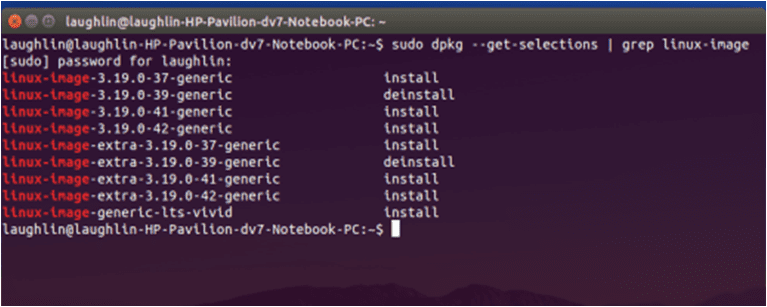
Para se të ndërmarrim veprime mbi problemin, duhet të identifikojmë të gjitha ato versione të vjetëruara të kernelit që janë ruajtur në sistemin tonë duke përdorur këtë kod.
$ sudodpkg - zgjedh zgjedhjet | greplinux-imazh
Më poshtë po ju tregoj një shembull të rezultatit që do të japë sistemi, natyrisht nuk duhet të merrni parasysh numrat e versionit, që do të ndryshojnë sipas të dhënave të secilit sistem.
linux-imazh-3.19.0-33-gjenerikishtinstalo
instalo linux-image-3.19.0-37-gjenerike
instalo linux-image-3.19.0-39-gjenerike
instalo linux-image-3.19.0-41-gjenerike
linux-image-extra-3.19.0-33-genericdeinstalo
linux-image-extra-3.19.0-37-instalimi gjenerik
linux-image-extra-3.19.0-39-instalimi gjenerik
linux-image-extra-3.19.0-41-instalimi gjenerik
Pasi të kemi krijuar paketat që lidhen me versionet e vjetra, mund të fillojmë t'i fshijmë ato manualisht, në rastin e treguar më sipër ato janë paketat që korrespondojnë me versionin 3.19.0-33. Për arsye sigurie, këshillohet të lini të paktën 2 versione para atij aktual ose thjesht të fshini më të vjetrin dhe të mbani të tjerët.
Tani, ne mund ta bëjmë atë si nga terminali, si nga një menaxher grafik paketash, të tilla si Synaptic ose për përdoruesit e Ubuntu Qendra e Programeve Ubuntu.
Përdorimi i terminalit
Për të hequr bërthamat e vjetra nga terminali ekzekutojmë komandën e mëposhtme.
$ sudo apt-get remove --purge linux-image-3.19.0-33-generic linux-image-extra-3.19.0-33-generic
Pas ekzekutimit të kësaj komande, sistemi duhet të ketë tashmë hapësirë të mjaftueshme për të instaluar azhurnimet në lidhje me versionin e ri. Rekomandohet gjithashtu të azhurnoni mbajtës bootargat në mënyrë që të njohë saktë ndryshimet që bëjmë në versionet e kernelit.
$ sudo azhurnim-grub
Sidoqoftë, kjo bëhet automatikisht pas instalimit të një azhurnimi të kernelit, por pasi të hiqni paketat, nuk mjafton të dini se si ta bëni atë manualisht. Duhet të kemi parasysh se nëse heqim paketat që lidhen me versionin më të vjetër dhe ka akoma hapësirë për azhurnimet e reja, ne vazhdojmë të kryejmë përsëri procesin dhe të heqim një version tjetër.
Përdorimi i Qendrës së Programeve Ubuntu
Ne gjithashtu mund të fshijmë paketat e vjetra të azhurnimit nga një menaxher i paketave grafike, për përdoruesit e Ubuntu unë do të shpjegoj se si ta bëjmë atë duke përdorur Ubuntu Software Centeri cili është aplikacioni me të cilin mund të menaxhojmë aplikacionet dhe paketat në mënyrë grafike në Ubuntu.
Nëse hyjmë në Qendrën e Programeve Ubuntu nga Dash, do të gjejmë disa opsione në menunë e sipërme, atje do të lëvizim derisa të gjejmë aplikacionet që janë instaluar.
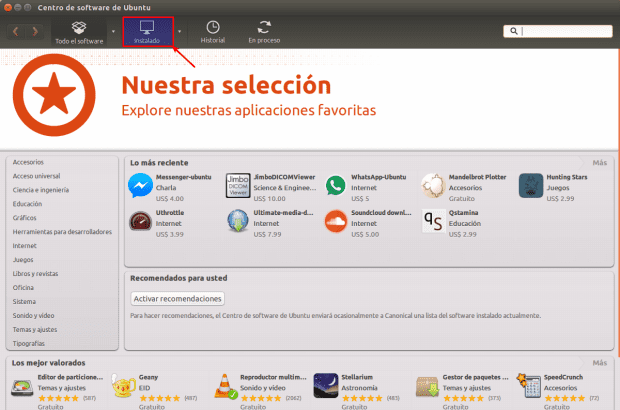
Kur të jemi atje, do të shkojmë në fund dhe do të klikojmë "tregojnë elementet teknike (sasi) " është aty ku ne do të vizualizojmë përmbajtjen në formën e paketave dhe kështu do të jetë më e lehtë për të parë numrin e përgjithshëm të paketave të instaluara në sistem. Nëse shkruani "Linux" në motorin e kërkimit në krye, ai duhet të tregojë një listë me të gjitha paketat që përmbajnë atë fjalë dhe që zakonisht janë paketat në lidhje me kernelin.

Paketat që do të kërkojmë janë paketa të llojit linux-imazh-version numër-gjeneriky linux-imazh-ekstra-version numër-gjenerik. Pasi t’i identifikojmë sipas numrit më të vjetër të shikimit, mund t’i fshijmë.
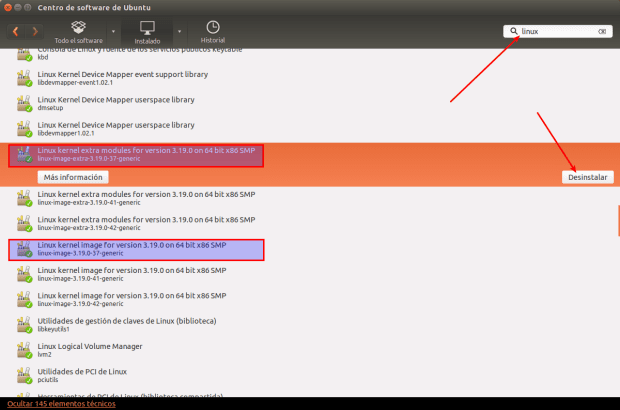
Kjo është e gjitha kur bëhet fjalë për përdorimin e Ubuntu Software Center për të hequr paketat e vjetra të bërthamës, por mund të përdorni menaxherin e paketave grafike sipas zgjedhjes suaj, nëse dëshironi të përdorni Synaptic ose Muon, mund ta përdorni edhe në rastin e KDE.
Tutorial shumë, shumë i mirë më shumë për njerëz si unë që nuk jam shumë i dhënë pas terminalit.
Meqenëse po ju pyes diçka, jam gati të formatoj makinerinë për të instaluar Ubuntu 16.04; pra, a është e nevojshme të caktoni një ndarje të veçantë / boot? E them këtë sepse gjëja e parë që ata më thanë ishte ndarje shumë e rëndësishme për / (root) dhe / shtëpi, pastaj shtova një për Swap dhe tani, zbuloj se një për / boot ishte gjithashtu e nevojshme, duke rekomanduar që të ishte 500-550 Mb kjo me kaq do të ishte e mjaftueshme
Përshëndetje dhe tashmë ju falënderoj shumë
Nuk është e nevojshme të krijoni ndarjen e nisjes, por gjithçka varet nga secili person ...
regards
Ah mirë, gjithçka mirë, unë dua të jem një përdorues i mirë i Linux me atë që përfshin, duke më këshilluar për një funksionim optimal të shpërndarjes sime
Informacion shumë i dobishëm për të hequr qafe bërthamat e vjetra dhe për të marrë hapësirë. Kohët e fundit kam qenë duke përdorur programin Ubuntu Tweak për të pastruar memorien e mbeturinave dhe mbeturinat e tjera të akumuluara dhe më parë kam përdorur komandat e mëposhtme, të cilat deri më sot nuk e di nëse do të azhurnohen. Domethënë:
"Sudo dpkg -l | grep-linux-imazh »
"Sudo apt-get remove –purge linux-image-xxxxxx-xx-generic"
Faleminderit për informacion.
Artikull i mirë, nuk e dija funksionin e opsionit të lëvizjes automatike, në përgjithësi preferoj të mos përdor terminalin (jam pak dembel) kështu që pak i kam lënë pas dore të gjitha këto mundësi. Sa i përket Qendrës së Programeve Ubunto, unë mezi e përdor atë, unë jam mësuar me Synaptic dhe është ai që unë përdor, kështu që nuk e kam shumë të marrë.
po, nuk ka asnjë problem, ju mund të përdorni menaxherin e paketës sipas preferencës suaj
pershendetje ... ne rastin tim une leshoj rreth 23 mb .. Sapo kam instaluar versionin xubuntu. ajo që bëra ishte kliko me të djathtën në dosjen e nisjes, hap terminalin nga atje dhe më pas vendos komandën -sudo apt-get autoremove- që tregohet në këtë blog ... mirë .. Unë e kam të ndarë në 250mb dhe planifikoj ta shkarkoj më shumë .. meqenëse zë 134mb në sistem .. përshëndetje, dhe shpresoj që informacioni t'ju shërbejë.