Убунту 14.10 Утопични једнорог видео светлост пре пар дана. Као и код сваког издања ове популарне дистрибуције, ево неколико ствари које треба да радите након израде а инсталацију од самог почетка.
1. Покрените Упдате Манагер
Вероватно је да су се након лансирања Утопиц Уницорн појавила нова ажурирања за различите пакете са којима долази ИСО слика коју дистрибуира Цаноницал.
Из тог разлога, након завршетка инсталације, увек се препоручује да покренете Упдате Манагер. То можете учинити тако што ћете га потражити у цртици или извршити следеће са терминала:
судо апт ажурирање судо апт апт
2. Инсталирајте шпански језик
У цртици коју сам написао Лангуаге Суппорт а одатле ћете моћи да додате језик који желите.
Речник на шпанском језику за ЛибреОффице / ОпенОффице
У случају да немате проверу правописа на шпанском, могуће је додати ручно на следећи начин:
1. Го то ЛибреОффице центар за проширење
2. Потражите Шпански речници
3. Преузмите речник који желите (општи или специфични за вашу земљу)
Уз ово ћемо имати ОКСТ датотеку. Ако није, морате да промените екстензију преузете датотеке.
4. Отворите ЛибреОффице / ОпенОффице, изаберите Алати> Проширења и кликните Додај, идемо у директоријум у којем се налази преузета датотека и инсталирамо је.

Да бисте видели комплетан водич који објашњава како да инсталирате шпанску проверу правописа и граматике у ЛибреОффице / ОпенОффице, предлажем да прочитате овај стари чланак. Такође смо припремили а водич да инсталирате шпанску проверу правописа у Фирефок / Цхромиум.
3. Инсталирајте кодеке, Фласх, додатне фонтове, управљачке програме итд.
Због правних проблема, Убунту не може подразумевано да укључи серију пакета који су, с друге стране, веома потребни било ком кориснику: кодеци за репродукцију МП3, ВМВ или шифрованих ДВД-а, додатне фонтове (широко коришћене у оперативном систему Виндовс), Фласх, управљачке програме власници (да би боље искористили 3Д функције или Ви-Фи) итд.
Срећом, инсталациони програм Убунту вам омогућава да све ово инсталирате од нуле. Само треба да омогућите ту опцију на једном од екрана за инсталацију.
Ако то већ нисте учинили, можете их инсталирати на следећи начин:
Возач графичке картице
Убунту би требало аутоматски да вас открије и упозори на доступност 3Д управљачких програма. У том случају видећете икону за видео картицу на горњој плочи. Кликните на ту икону и следите упутства. Такође је могуће инсталирати власничке управљачке програме са Цртица> Додатни управљачки програми.
Власнички кодеци и формати
Ако сте један од оних који не могу да живе без слушања МП3, М4А и других заштићених формата, као и да не бисте могли да преживите у овом окрутном свету а да не можете да репродукујете своје видео записе у МП4, ВМВ и другим власничким форматима, постоји врло једноставно решење. Само треба да кликнете на дугме испод:
или напишите у терминал:
судо апт инсталл убунту-ограничено-ектрас
Да бисте прегледали неке видео записе и прегледали фласх веб садржај у свом веб прегледачу, морате инсталирати флеш додатак. Могуће га је инсталирати директно из Софтверског центра и уношењем речи „фласх“ или са терминала следећом командом:
судо апт-гет инсталл фласхплугин-инсталлер
Да бисте додали подршку за Шифровани ДВД-ови (сви „оригинали“), отворио сам терминал и откуцао следеће:
судо апт инсталл либдвдреад4 судо /уср/схаре/доц/либдвдреад4/инсталл-цсс.сх
4. Инсталирајте додатна спремишта
ГетДеб & Плаидеб
Плаидеб, спремиште игара за Убунту, креирали су исти људи који су нам дали гетдеб.нет, сврха пројекта је да корисницима Убунту-а пружи незванични репозиториј са најновијим верзијама игара.
5. Инсталирајте алате за помоћ за конфигурисање Убунту-а
Убунту Твеак
Најпопуларнији алат за конфигурисање Убунту-а је Убунту Твеак (мада вреди разјаснити да се последњих дана чини да ће се његов развој завршити, бар од стране његовог творца). Ово чудо вам омогућава да „подесите“ свој Убунту и оставите га како желите.
Да бих инсталирао Убунту Твеак, отворио сам терминал и откуцао:
судо адд-апт-репоситори ппа: туалатрик / ппа судо апт упдате судо апт инсталл убунту-твеак
Поништавање подешавања
УнСеттингс је нови алат за прилагођавање Убунту-а. Постоје и други програми попут МиУнити, Гноме Твеак Тоол и Убунту-Твеак који раде исти посао, али овај укључује неке јединствене функције.
судо адд-апт-репозиторијум ппа: диесцх / тестирање судо апт упдате судо апт инсталл унсеттингс
6. Инсталирајте апликације за компресију
Да бисте компресовали и декомпримовали неке популарне бесплатне и власничке формате, морате да инсталирате следеће пакете:
судо апт инсталл рар унаце п7зип-фулл п7зип-рар схарутилс мпацк лха арј
7. Инсталирајте друге менаџере пакета и конфигурације
Синаптиц - је графички алат за управљање пакетима заснован на ГТК + и АПТ. Синаптиц вам омогућава да на свестрани начин инсталирате, ажурирате или деинсталирате програмске пакете.
Није већ подразумевано инсталиран (као што кажу размак на ЦД-у)
Инсталација: Сеарцх Софтваре Центер: синаптички. У супротном, у терминал можете да унесете следећу наредбу ...
судо апт инсталирати синаптиц
способност - Наредба за инсталирање апликација с терминала
Није неопходно, јер увек можемо да користимо команду "апт", али овде је остављам онима који је желе:
Инсталација: Претражите у Софтваре Центер: аптитуде. У супротном, у терминал можете да унесете следећу наредбу ...
судо апт инсталирај аптитуде
гдеби - Инсталација .деб пакета
Није потребно, јер се приликом инсталирања .деб двокликом софтверски центар отвара, али то може бити од интереса за неке носталгичаре.
Инсталација: претрага Софтверски центар: гдеби. У супротном, у терминал можете да унесете следећу наредбу ...
судо апт инсталирати гдеби
Дцонф едитор - Може бити корисно приликом конфигурисања Гноме-а.
Инсталација: Сеарцх Софтваре Центер: дцонф едитор. У супротном, у терминал можете да унесете следећу наредбу ...
судо апт инсталирајте дцонф-тоолс
Да бих га покренуо, отворио сам цртицу и откуцао „дцонф едитор“.
8. Пронађите више апликација у Убунту Софтваре Центер
У случају да не можете да пронађете апликацију која би радила оно што желите или да вам се апликације које подразумевано долазе у Убунтуу не свиђају, можете да одете у Убунту Софтваре Центер.
Одатле ћете моћи да инсталирате одличне апликације са само неколико кликова. Неки од популарних избора су:
- ОпенСхот, видео едитор
- АбиВордЈедноставан, лаган уређивач текста
- тхундербирд, е-маил
- Хром, веб прегледач (бесплатна верзија Гоогле Цхроме-а)
- Пидгин, Ћаскање
- Делуге, бујице
- ВЛЦ, видео
- КСБМЦ, Медија центар
- ФилеЗилла, ФТП
- ГИМП, уређивач слика (тип Пхотосхоп)
9. Промените интерфејс
Традиционалном ГНОМЕ интерфејсу
Ако нисте љубитељ Унити-а и желите да користите традиционални ГНОМЕ интерфејс, учините следеће:
- Одјавити се
- Кликните своје корисничко име
- Потражите мени сесије у дну екрана
- Промените га са Убунту на ГНОМЕ Фласхбацк
- Кликните на Логин.
У случају да ова опција није доступна, покушајте прво да покренете следећу команду:
судо апт инсталл гноме-сессион-фласхбацк
ГНОМЕ Схелл

Ако желите да испробате ГНОМЕ Схелл уместо Унити.
Инсталација: унесите следећу наредбу у терминал:
судо апт-гет инсталл гноме-схелл убунту-гноме-десктоп
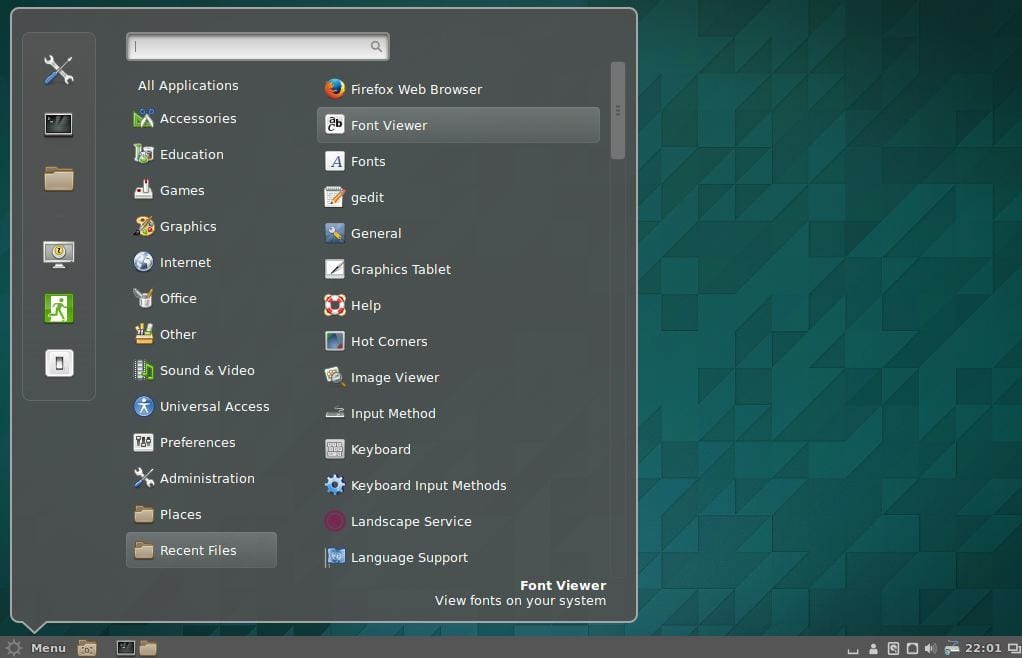
Цинаммон је вилица Гноме 3 коју су користили и развили творци Линук Минт-а која вам омогућава да имате нижу траку задатака са класичним Старт Мену-ом.
судо апт-гет инсталирајте цимет

МАТЕ је Форк оф Гноме 2 који се појавио као алтернатива за ГНОМЕ кориснике након драстичне промене коју је ово окружење радне површине претрпело када је користило своју контроверзну љуску. У основи, МАТЕ је ГНОМЕ 2, али су променили имена неких својих пакета.
судо апт-гет инсталл мате-десктоп-окружење
10. Инсталирајте индикаторе и брзе листе
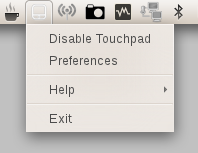
Индикатори - Можете да инсталирате много индикатора, који ће се појавити на горњој плочи радне површине. Ови индикатори могу приказати информације о многим стварима (време, хардверски сензори, ссх, системски монитори, дропбок, виртуалбок итд.).
Комплетна листа индикатора, заједно са кратким описом њихове уградње, доступна је на Питајте Убунту.
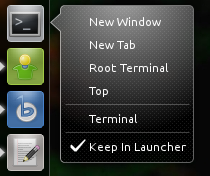
Брзе листе - Брзе листе омогућавају вам приступ уобичајеним функционалностима апликација. Пролазе кроз траку која се појављује лево на вашој радној површини.
Убунту већ има неколико подразумевано инсталираних. Међутим, могуће је користити неке прилагођене брзе листе. Комплетна листа, заједно са кратким описом његове инсталације, доступна је на Питајте Убунту.
11. Инсталирајте Цомпиз & плугинс Цонфигуратион Манагер
Цомпиз је тај који прави оне невероватне прибор који нас све оставља без речи. Нажалост, Убунту нема графички интерфејс за конфигурисање Цомпиза. Такође, не долази са свим инсталираним додацима.
Да бих их инсталирао, отворио сам терминал и откуцао:
судо апт инсталл цомпизцонфиг-сеттингс-манагер цомпиз-плугинс-ектра
12. Уклоните глобални мени
Да бих уклонио такозвани „глобални мени“, због чега се мени апликација појављује на горњој табли радне површине, једноставно сам отворио терминал и откуцао следеће:
судо апт уклони аппмену-гтк3 аппмену-гтк аппмену-кт
Одјавите се и поново пријавите.
Да бисте вратили промене, отворите терминал и унесите:
судо апт инсталл аппмену-гтк3 аппмену-гтк аппмену-кт
Менији прозора на насловној траци
Раније су се менији апликација које нису увећане такође појављивали у глобалном менију. Међутим, сада је могуће да се менији у тим прозорима појаве на властитој насловној траци. Да бисте то урадили, довољно је да отворите цртицу, откуцате „Изглед“, одете на картицу „Понашање“ и изаберете опцију „Прикажи меније прозора у насловној траци“.
13. Уклоните „комерцијалне“ претраге са Дасх-а
Да бих онемогућио мрежне претраге, отворио сам контролну таблу Системска подешавања> Приватност и безбедност> Претрага. Једном тамо опозовите избор опције „Укључи резултате на мрежи“.
Да бисте онемогућили само „комерцијалне“ претраге које се појављују у Дасх-у, можете да одете на Апликације> Филтрирај резултате> Тип> Проширења. Кликните на додатак и изаберите Деактивирај.
Да бисте једним потезом онемогућили сва „комерцијална“ претраживања (Амазон, Ебаи, Музичка продавница, Популарне песме на мрежи, Скимлинкс, Убунту Оне Мусиц Сеарцх и Убунту Схоп), можете једном отворити терминал и извршити следећу команду:
вгет -к -О - хттпс://фикубунту.цом/фикубунту.сх | басх
14. Интегришите Интернет на радну површину
Додајте своје налоге на друштвеним мрежама
За почетак приступио сам контролној табли Системска подешавања> Налози на мрежи. Када стигнете тамо, кликните на дугме „Додај налог“.
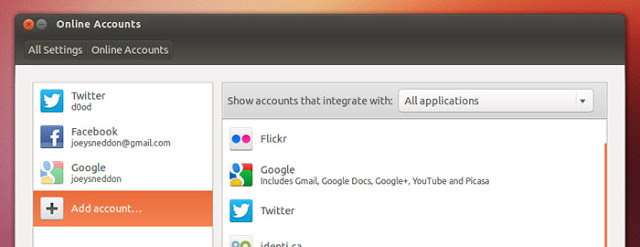
Подржане услуге укључују Аол, Виндовс Ливе, Твиттер, Гоогле, Иахоо!, Фацебоок (и Фацебоок Цхат), Флицкр и многе друге.
Апликације које користе ове податке су Емпатхи, Гвиббер и Схотвелл.
Вебаппс
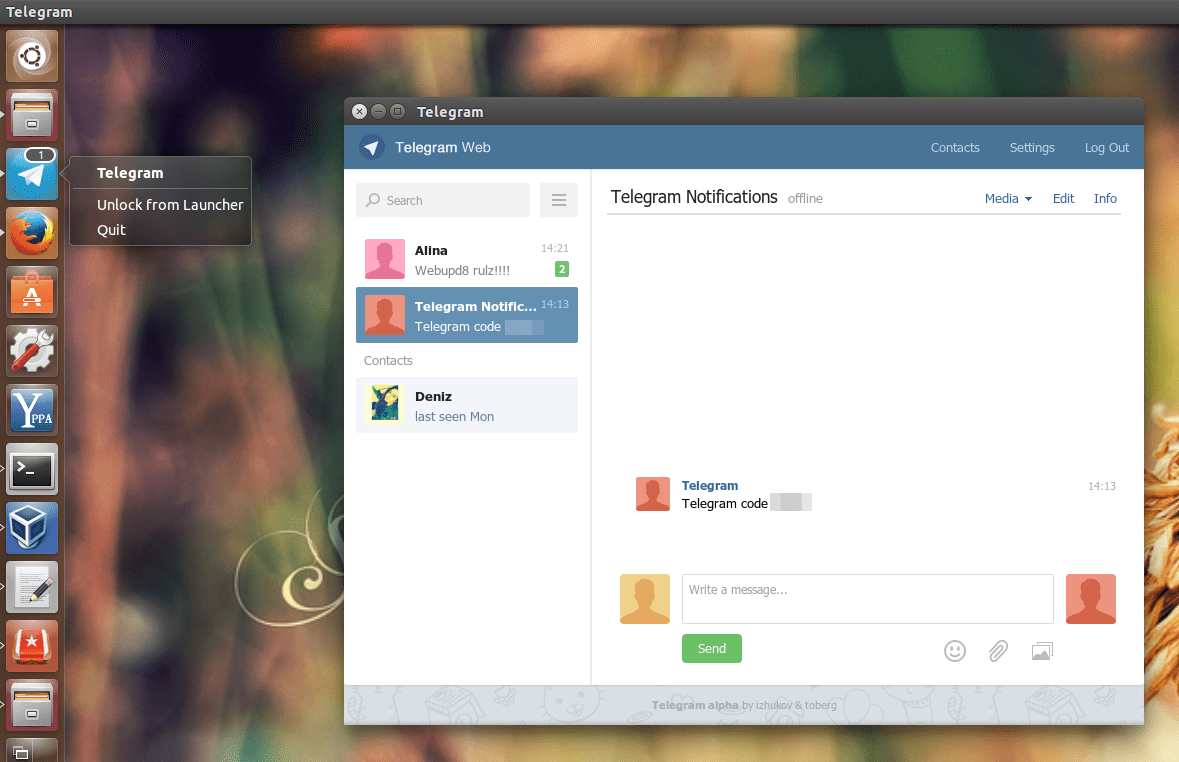
Убунту ВебАппс омогућава веб локацијама попут Гмаил-а, Гроовесхарк-а, Ласт.фм-а, Фацебоок-а, Гоогле-ових докумената и многих других, да се неприметно интегришу са радном површином Унити: страницу можете претраживати путем ХУД-а, добићете обавештења на радној површини, додаће се брзи спискови и чак ће бити интегрисан у мени за поруке и обавештења.
Да бисте започели, само посетите једну од подржаних локација (постоји комплетна листа овде) и кликните на искачући прозор „инсталл“, који ће се појавити као што је приказано на горњој слици.
15. Убунту Водич за радну површину
Ништа боље од прегледа званичне документације (на шпанском) за Убунту. Изврсна је помоћ за новопридошлице и, осим што је врло свеобухватан, написан је са најновијим корисницима на уму, па је врло користан и лак за читање.
Моћи ћете да пронађете информације о новостима у Убунтуу и информације о томе како да користите покретач за покретање апликација (што може бити збуњујуће за оне који никада нису користили Унити), како да тражите апликације, датотеке, музику и још много тога помоћу Дасх-а, како да управљате апликације и подешавања са траком менија, како да затворите сесију, искључите или промените кориснике и дуго итд.
Свиђа ми се јер се може сумирати као „Сада инсталирајте Линук Минт“. Долази са свиме што треба урадити на свеже инсталираном Убунту-у.
+1
-1
Мање јединства ... 🙂 Хаха ...
„Шта урадити након инсталирања Убунту 14.10 Утопиц Уницорн“
Корак КСНУМКС:
- Деинсталирајте Убунту 14.10 Утопиц Уницорн… 😛
Хахаха .. Тролл !!
Че, ово је пуно тролова ... хаха!
Не, али овај трол је посебан, ја га волим према овом и зато му допуштам да каже све што каже .. такође, он је Аппле Фанбои, па ...
Аппле фанбои и користи вин 8.1: /
ЈАЈАЈАЈАЈЈАЈАЈА ЗНАМЕНИТИ
ворале која је пунија власничког софтвера од цибер машине на коју се повезујем!
+1
плус 1
Потпуно га избришите и инсталирајте Магеиа оо
Добро јутро.
(Конструктивна критика УКЉУЧЕНА)
Пратим вашу веб страницу већ неко време и заиста ми се свиђа оно што објављујете, али, ако ћете радити туторијале о верзији сваког система, требало би да то радите и другима и не губите гузице за сваку верзију Убунту-а, уклањајући их сваких 6 месеци, према мом мишљењу претерано (појашњавам, имам ЕлементариОС Фреиа и ОпенСУСЕ 13.1).
(ИСКЉУЧЕНА конструктивна критика)
Као што је @ 3ндриаго рекао:
Корак 1: - Деинсталирајте Убунту 14.10 Утопиц Уницорн… 😛
Корак 2: Инсталирајте 14.04 који је заједно са 12.04 један од најстабилнијих који су постигли и Унити више није толико тежак: С
Здраво Бла6!
Разумем и донекле делим ваше мишљење. Међутим, уверавам вас да су многи људи заинтересовани за ову врсту водича за сваку верзију Убунту-а. Иако постоје мање разлике између сваке верзије, понекад промене нису тако мале као што неко замишља.
У сваком случају ... не мисле сви као један и ти мораш поштовати те људе ... и помоћи им. Такође, помислите да многи људи тек почињу са овом верзијом Убунту-а (у добру или у злу).
У сваком случају, хвала на вашој конструктивној критици.
Загрљај, Пабло.
Да, у мом случају користим вин 8.1, међутим волим да проводим време инсталирајући и користећи Линук, у овом случају свака верзија која изађе из Убунту-а, знам да се многима то не свиђа, али је бар пријатељскија приликом инсталирања , Такође сам инсталирао опенСУСЕ и испоставило се да не активира аутоматски мој усб адаптер за бежичну мрежу, што ми се не дешава са убунтуом, не волим да губим време покушавајући да се повежем са интернетом ако ова верзија Линука (а знам да ће бити и других ) пусти ме да га користим.
Захваљујем вам на приручнику, много ми је помогао, инсталирајући ствари које ћу користити и друге које ћете можда само видети и више их не користити, али случај је ПОМОЋ и мислим да сте испунили задатак.
Разумем одговор Бла6. Али да не постоје приручници за сва ажурирања, нови корисници би имали проблема. Навукао сам се на Линук са Убунту 10.кк (више се ни не сећам). Да нема приручника, можда би и даље зависио од Виндовс-а; данас радим са обе и кад год могу да бирам са Убунтуом.
Хвала на вашем раду.
@ Бла6 запамтите да је ово блог заједнице, па ако желите да овај блог говори о другим дистрибуцијама, можете отворити налог и објавити чланак.
у вези са чланком; ко је пратио стару страницу усемослинук.блогспот.цом знаће да са сваком новом верзијом Убунту-а, @усемослинук (Пабло) издаје нову верзију овог чланка која представља једноставну копију и лепљење чланка из претходне верзије са незнатним изменама како би се прилагодио нова верзија тако искрено да то не бих назвао губитком дупета.
Што се тиче важности чланка, само вам кажем да је у то време, пре неколико година, овај чланак био пресудан за мене и знам да је био за многе и да ће бити и за многе нове кориснике Убунту-а.
Поздрав.
Говорите о показатељима, нисам их се више ни сећао. Да ли знате како можете да конфигуришете индикаторе које имате на траци? Мислим, деактивирајте неке и поново их активирајте, такве ствари.
Одлично 😉
Хвала Габријеле!
Својом одлуком, бар за сада сам одлучио да се не држим 14.04 и не инсталирам 14.10 јер су разлике према свим подацима минималне. Ја сам један од оних који на крају не могу да издрже, али добро овог пута мислим да је тако. Укратко, овај прелиминарни текст жели вам рећи да је упркос свему најпотпунији и најкориснији чланак: шта радити након инсталирања убунту-а ... Честитам и пре свега пуно хвала.
Чини ми се или је недостајало -гет ????
апт-гет ……
Хвала на водичу, истина је да су ми први пут када сам ишао у свет линукса ови водичи били од велике помоћи, логично како током времена човек не види смисла, али сигурно да то чини и за многа друга.
поздрави
Од Убунту 14.04, управитељ апт пакета („Адванцед Пацкаге Тоол“) има нове могућности. Више не морате да укуцате „апт-гет“, а можете само да користите „апт“ (апт ће и даље радити).
Живели! Паул.
Хахаха, увек научиш нешто ново! Поздрав и хвала
добро је знати. Претпостављам да су додали алиас у .басхрц
Не сматрам убунту дистрибуцијом гну / линук-а, више личи на виндовс него када се надограђује на вишу верзију, све се усра.
човека који је лако поправити, ажурирати сваке 2 године и то је то. останите на 14.04 што је дугорочна подршка и ажурирајте у априлу 2016. до 16.04. то не значи да ће вам понестајати исправки две године, јер ће увек бити безбедносних исправки, кернела и одређеног софтвера попут фирефока који корисници желе да буду ажурирани
поздрав
Тада ништа, мораћемо да погледамо виртуалбок да видимо шта се дешава
Желим да га инсталирам на мац: Д, постоји ли водич?
У последње време постоји врло популаран протокол акције.
1. Погледајте из чега потиче Убунту
2. Деинсталирајте / поново покрените ДВД за покретање
3. Инсталирајте Линук Минт.
одличан посао.
Поздрав, ову верзију сам инсталирао дизањем са УСБ-а, понекад је тешко покренути је, али напокон сам успео да извршим комплетну инсталацију, у тренутку поновног покретања покретања груб-а одаберем убунту и црни екран остаје не радећи ништа. Шта може бити? Овакав сам већ дан.
Са другим дистро-ом бацам АЦПИ грешку или нешто слично.
Помоћ!!!
Здраво Бриан!
Неколико дана смо ставили на располагање нову службу за питања и одговоре Питати DesdeLinux. Предлажемо да тамо пренесете ове врсте упита како би вам цела заједница могла помоћи у решавању проблема.
Загрљај, Пабло.
Покушајте да ми ставите реч „излаз“, након чега Убунту почиње без проблема.
Иако је то можда још једна грешка.
А Трискуел 7 је изашао! збогом Убунту!
Користим убунту 14.04 већ годину дана и нисам морао да форматирам свој рачунар све време, није било системских грешака или је мој рачунар постао спор као када сам користио Виндовс 8. Да бих се ажурирао на Убунту 14.10, то би било први пут да форматирам ПЦ ове године или се може ажурирати из Менаџера ажурирања?
Одговор на ваше питање је овде: http://ask.desdelinux.net/603/como-actualizar-ubuntu-14-04-a-ubuntu-14-10
Препоручујемо вам да користите ову услугу (Питајте DesdeLinux) да бисте направили ову врсту упита. 🙂
Надам се да су ове информације корисне.
Живели! Паул.
То је да је у стварности разлика минимална, ако не и ништавна. Ја, који сам „злобник“ ажурирања убунту-а, овог пута то нисам учинио, а на други лаптоп сам директно инсталирао 14.10 и као да нисам инсталирао ништа ново. Претпостављам да ће ажурирање ући унутра и слично, али нисам приметио скоро ништа. У сваком случају, остаћу при 14.04. Поздрав.
Видим да графички одељак није у потпуности развијен (у погледу управљачких програма), па је овде мој мали допринос онима који имају хибридне нВидиа / Интел картице.
Ахем ... Постоји имплементација нВидиа која се зове Оптимус за прозоре чија је функција ручни и / или аутоматски пребацивање између нВидиа и интел графике у складу са захтевима задатака. Шта омогућава преносном рачунару да се перформансе батерије готово удвоструче, када то није потребно у ресурсима.
У Линуку постоје две примене ове технологије. Један се зове бумбар, који помоћу позива оптирун команде омогућава вам да опремите апликацију снагом нВидиа графике, док у позадини наставља да користи Интел графику. Други се назива основни, што вам омогућава да путем нвидиа-поставки изаберете између 2 профила која можете покренути за сесију Кс сервера, један профил је само нВидиа, други само Интел. Ову последњу методу која се назива приме (* радујемо се трећем позиву мегатрона *) треба напоменути да је ексклузиван за Убунту и веома је користан за оне од нас који радимо све врсте трикова како би батерија дуже трајала, иако ефикасност неће бити добра на прозорима.
Ако ово скрене пажњу било којој заинтересованој страни која жели да инсталира „приме“, кораци које треба следити су (Убунту 14.04 и 14.10).
1) судо апт-гет чистка бумбар * нвидиа- *
2) Поново покрените
3) лспци -внн | греп -и ВГА -А 12 // набавите модел вашег графикона и потражите управљачки програм у> http://www.nvidia.com/Download/index.aspx
4) судо адд-апт-репозиторијум ппа: корг-едгерс / ппа -и && судо апт-гет упдате // додавање спремишта
5) Инсталирајте управљачки програм из „Ограничени управљачки програми“ или „Додатни управљачки програми“
6) судо апт-гет инсталирај нвидиа-приме
7) ребоот
8) Отворите нвидиа-сеттингс, у одељку профила одаберите графикон по вашем избору.
П.С. Ако желите да користите Бумблебее, препоручујем вам да испробате мањаро дистро, он има алат за срање како лако инсталира власничке управљачке програме, осим ексклузивних попут овог из Убунту-а.
хвала на великој помоћи за неписмене у програмима и лако
учинио све кораке велико хвала!
једноставно добро.
Хвала пуно.
Врло добар убунту
Хвала на лекцији приликом надоградње наишао сам на ово? УПОЗОРЕЊЕ: Прескакање дупликата сертификата УбунтуОне-Го_Дадди_Цласс_2_ЦА.пем
морам ли да бринем?
хвала
Тооооооодо ово је апсолутно непотребно ако инсталирамо прозоре.
Сада сам у Убунту-у 14.10 и покушавам да пронађем како да Фирефок променим у шпански, јер ме из истог Фирефока у подешавањима не треба. А онда морам да пронађем како да пребацим тастатуру на латински шпански. Тако да не могу да напишем еннес или акценте, а Алт + 64 не служи за постављање знака.
Наставићу да тестирам ... али истина је да ће бити веома тешко одлучити се за Линук ако ове основне ствари не иду уз ОС и одузимају толико времена.
Морао сам да копирам атрибут е-поште са веб странице ... да ли мислите?
Здраво Данте!
Мислим да би било боље да ово питање поставите у нашој служби за питања и одговоре Питати DesdeLinux тако да вам цела заједница може помоћи у решавању проблема.
У сваком случају, као помоћ, препоручујем вам да погледате следеће линкове:
Како променити језик Убунту-а (укључујући Фирефок): https://www.youtube.com/watch?v=PJyB-oY3CqE
Како променити проверу правописа у Фирефок-у: https://blog.desdelinux.net/firefoxchrome-como-habilitar-el-corrector-ortografico-en-espanol/
Како инсталирати шпански речник у ЛибреОффице: https://blog.desdelinux.net/firefoxchrome-como-habilitar-el-corrector-ortografico-en-espanol/
Како променити тастатуру у Убунту-у: http://ask.desdelinux.net/1102/elegir-distribucion-teclado-espanol-latinoamericano-ubuntu?show=1102#q1102
Како унети АСЦИИ код у Убунту: http://ask.desdelinux.net/1042/como-ingresar-codigo-ascii-en-ubuntu-otras-distribuciones?show=1042#q1042
Загрљај, Пабло.
Здраво људи! Постоји ли начин да се покретачки програм за јединство стави на дно екрана у Убунту 14.10? Унапред вам хвала и опростите на мом незнању.
Нисам баш упућен у то питање, али захваљујем се на ономе што сам урадио и само вас молим за више информација о тој теми на једноставан и објективан начин, моје честитке