

|
Линук Минт 17 је недавно објављен са великим успехом. Ово је најновија верзија са дугорочном подршком (ЛТС) која доноси различита побољшања и нове функције како би наше искуство на радној површини било пријатније, што објашњава зашто све више корисника ове дистрибуције зна како да се реши Убунту-а и крене другим путем . ажурирање од наших водич након инсталације да помогне корисницима који су нови у Линуку. |
Нека разматрања која треба узети у обзир пре покретања водича:
- За разлику од Убунту-а, Минт се подразумевано испоручује са већином мултимедијалних аудио и видео кодека, тако да генерално говорећи, њихово ажурирање није приоритет.
- Друга важна компонента која је подразумевано инсталирана је Синаптиц, познати менаџер пакета.
- Ако имате верзију засновану на Убунту-у, многи програми и пакети су веома компатибилни између обе дистрибуције.
Разјаснивши ове тачке, настављамо да наводимо неке ствари које могу олакшати живот након инсталирања нове верзије Линук Минт-а.
1. Покрените Упдате Манагер
Могуће је да су изашла нова ажурирања откако сте преузели слику, тако да можете да проверите да ли су доступна ажурирања у менаџеру ажурирања (Мени> Администрација> Менаџер ажурирања) или помоћу следеће команде:
судо апт-гет упдате && судо апт-гет надоградња
2. Инсталирајте власничке управљачке програме (видео картицу, бежичну мрежу итд.)
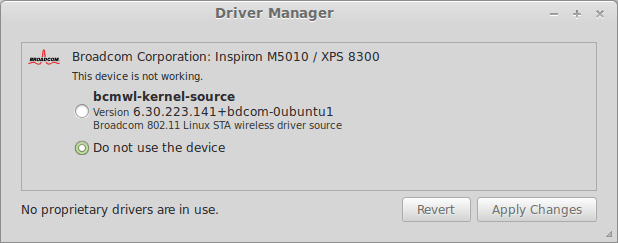
У менију Поставке> Додатни управљачки програми можемо ажурирати и променити (ако желимо) власнички управљачки програм графичке картице или другог уређаја који узрокује проблеме.
3. Инсталирајте језички пакет
Иако Линук Минт подразумевано инсталира шпански језички пакет (или било који други који смо навели током инсталације), то не чини у потпуности. Да преокренемо ову ситуацију можемо отићи у Мени> Преференце> Подршка за језик или такође тако што ћемо на терминалу откуцати следећу команду:
судо апт-гет инсталл лангуаге-пацк-гноме-ен лангуаге-пацк-ен лангуаге-пацк-кде-ен либреоффице-л10н-ен тхундербирд-лоцале-ен тхундербирд-лоцале-ен-ен тхундербирд-лоцале-ен-ар
4. Прилагодите изглед
Постоји много начина за то, и сви су бесплатни! У http://gnome-look.org/ имамо велику базу података позадина, тема, алата и других елемената који ће нам помоћи да „потражимо“ радну површину. Такође можемо користити 3 добро позната алата:
1. Доцки, пречица и апликације за нашу радну површину. Званични сајт: http://wiki.go-docky.com/index.php?title=Welcome_to_the_Docky_wiki. Инсталација: у терминалу пишемо: судо апт-гет инсталл доцки
2. АВН, још једна трака за навигацију, готово конкурент доцки-ју! Званични сајт: https://launchpad.net/awn Инсталација: од менаџера програма.
3. Цонки, системски монитор који приказује информације о разним компонентама, као што су РАМ, употреба процесора, системско време итд. Велика предност је у томе што постоји много „кожа“ ове апликације. Званични сајт: http://conky.sourceforge.net/ Инсталација: судо апт-гет инсталл цонки
5. Инсталирајте рестриктивне фонтове
Ако је потребно да их инсталирамо, у терминал морамо да напишемо следеће команде:
судо апт-гет инсталл ттф-мсцорефонтс-инсталлер
Услове лиценцирања прихватамо управљајући помоћу ТАБ и ЕНТЕР.
6. Инсталирајте програме за репродукцију
Поред велике библиотеке игара коју складишта имају, имамо и ми http://www.playdeb.net/welcome/, још једна страница специјализована за прикупљање игара за Линук системе у .деб пакетима. Ако и ми желимо да уживамо у нашим Виндовс играма, а не да очајавамо, јер имамо неке алтернативе:
1. Вино (http://www.winehq.org/) пружа нам слој компатибилности за покретање не само игара, већ и свих врста компајлираног софтвера за Виндовс системе
2. плаионлинук (http://www.playonlinux.com/en/) још један ресурс који нам пружа библиотеку која може да инсталира и користи софтвер дизајниран за Виндовс
3. Лутрис (http://lutris.net/) платформа за игре развијена за ГНУ / Линук, сјајан ресурс иако је у фази развоја.
4. Винетрицкс (http://wiki.winehq.org/winetricks) ради као скрипта која помаже у преузимању библиотека потребних за покретање игара на Линуку, као што су .НЕТ Фрамеворкс, ДирецтКс итд.
За све ове програме можемо се обратити на њиховим службеним страницама, у менаџеру програма Линук Минт или на терминалу. Такође препоручујемо да ово прочитате мини тутор који објашњава како се инсталира и конфигурише сваки од њих.
Стеам за Линук (http://store.steampowered.com/search/?os=linux)
Већ неко време Стеам платформа за игре може да се користи нативно. То значи да је на Стеаму доступан све већи број игара које су изворно развијене за рад на Линуку.
Да бисте инсталирали Стеам, само преузмите .деб датотеку са Стеам страница.
Тада ће користити следећу команду:
судо дпкг -и стеам_латест.деб
Могуће су неке грешке зависности. Ако је то случај, само унесите следећу команду да бисте их поправили:
судо апт-гет инсталл -ф
Тада када отворите Стеам, он ће се ажурирати. Овде Наћи ћете комплетну листу Линук игара доступних на Стеаму.

7. Инсталирајте аудио додатке и еквилајзер
Неки од њих, попут Гстреамер-а или Тимидитета, помоћи ће нам да проширимо каталог подржаних формата; оба се налазе у менаџеру програма или се могу инсталирати помоћу наредбе судо апт-гет инсталл. Такође се препоручује инсталирање пулсеаудио-еквилајзера, који може да пружи напредну Пулсе Аудио конфигурацију и побољша квалитет звука. За његову инсталацију користићемо 3 команде:
судо адд-апт-репозиториј ппа: ниларимогард / вебупд8 судо апт-гет упдате судо апт-гет инсталл пулсеаудио-екуализер
8. Инсталирајте Дропбок
У доба „облака“ вероватно имате Дропбок налог. Дропбок можете да инсталирате из Менаџера програма. Можете га инсталирати и помоћу следеће наредбе: судо апт-гет инсталл дропбок.
9. Инсталирајте друге програме
Остало је набавити софтвер који желите за сваку потребу. Постоји много начина за то:
1. У Програм менаџер, у који улазимо из Мени> Администрација, имамо врло великодушан број програма за било коју функцију која нам се догоди. Менаџер је распоређен по категоријама, што олакшава потрагу за оним што желимо. Једном када се лоцира програм који нам је потребан, потребно је само притиснути дугме за инсталирање и откуцати администраторску лозинку; Можемо чак створити ред за инсталацију који ће исти менаџер извршавати секвенцијално.
2. Са Менаџер пакета ако тачно знамо које пакете желимо да инсталирамо. Не препоручује се инсталирање програма од нуле ако не знамо све пакете који ће нам требати.
3. Кроз а терминал (Мени> Додатна опрема) и куцање обично судо апт-гет инсталл + назив програма. Понекад ћемо морати претходно додати спремиште наредбама судо апт-гет ппа: + име спремишта; да бисмо тражили програм помоћу конзоле можемо откуцати апт сеарцх.
4. На страници http://www.getdeb.net/welcome/ (Плаидебова сестра) такође имамо добар каталог софтвера компајлиран у .деб пакетима
5. Десде званична страница пројекта ако имате неке друге кораке за инсталацију.
Неке софтверске препоруке:
- Мозилла Фирефок, Гоогле Цхроме, Опера: Интернет прегледачи
- Мозилла Тхундербирд: менаџер е-поште и календара
- Либре Оффице, Опен Оффице, К-Оффице: канцеларијски пакети
- Мцомик: читач стрипова
- Окулар: читач више датотека (укључујући пдф)
- Инксцапе: уређивач векторске графике
- Блендер: 3Д Моделер
- Гимп: креирање и уређивање слика
- ВЛЦ, Мплаиер: плејери звука и видеа
- Ритхмбок, Аудациоус, Сонгбирд, Амарок - аудио плејери
- Бокее: мултимедијални центар
- Калибар: управљање е-књигама
- Пицаса - управљање сликама
- Аудацити, ЛММС: платформе за уређивање звука
- Пидгин, Емесене, Емпатхи: мултипротоцол цхат клијенти
- Гоогле Еартх: Гоогле-ов добро познати виртуелни глобус
- Пренос, Вузе: П2П клијенти
- Блуефисх: ХТМЛ едитор
- Геани, Ецлипсе, Емацс, Гамбас: развојна окружења за различите језике
- Гвиббер, Твеетдецк: клијенти за друштвене мреже
- К3Б, Брасеро: снимачи дискова
- Бесни ИСО носач: за постављање ИСО слика на наш систем
- Унетбоотин: омогућава вам да "монтирате" оперативне системе на пендриве
- МанДВД, Деведе: Ауторство и стварање ДВД-а
- Блеацхбит: уклоните непотребне датотеке из система
- ВиртуалБок, Вине, Досему, Вмваре, Боцхс, ПеарПЦ, АРПС, Вин4Линук: емулација оперативних система и софтвера
- Игара има на хиљаде и за све укусе !!
Да бисте видели опширнију листу, можете посетити Одељак Програми овог блога.
10. Прочитајте званичну документацију
La Званични кориснички водич Линук Минт није преведен само на шпански, већ је препоручена референца за инсталацију и свакодневну употребу система.
Истражите наш нови систем
Већ имамо комплетан оперативни систем спреман за нашу свакодневну употребу. Као и увек, препоручује се да истражите менаџере, опције, конфигурације и друге алате система како бисмо се упознали са свим врлинама нашег система.
Укратко, опустите се и уживајте у благодатима бесплатног софтвера. Одједном научите какав је осећај бити без вируса, плавих екрана и свих врста ограничења.
Здраво, прочитао сам у неким постовима да минт 17 долази са мате 18, па самим тим и аутоматско подешавање прозора (због чега приликом њиховог премештања аутоматски мењају величину и положај, јер сам ово покушао са другим дистро-овима и радним површинама, на пример: мањаро са лкде Ово ми се уопште не свиђа, да ли неко зна како да га деактивира? Покушаћу одмах на лаптопу минт 17 мате и ако ми уштедите време да сазнам сјајно, ако не, рећи ћу вам како учинио 🙂
Такође видим водич сличан овом на свом блогу, након што инсталирам линук минт 17, само што ми недостају неки детаљи који долазе овде ... поздрав
«Јесам» 🙂
Добар водич за почетнике, хвала Пабло.
Исправљам грешку:
«Могуће грешке зависности. Ако је то случај, само унесите следећу наредбу да бисте их игнорисали:
судо апт-гет инсталл -ф »
Уместо тога, грешке зависности се овом командом не игноришу, већ се поправљају 🙂
загрљај!
Управу си! Исправљен. Хвала вам!
здраво опет, могли бисте да додате и неке опције музичких плејера, осим оних које долазе подразумевано,
Као клементин:
sudo apt-get install clementineтакође и амарок:
sudo apt-get install amarokПа то је укус свих, али они су врло добри играчи ... поздрав
Здраво, упит, како могу да онемогућим преглед музике? Дозволите ми да објасним: Сваки пут када задржим показивач миша изнад мп3 датотеке, она се репродукује.
Досађује ми и досад нисам пронашао начин да то онемогућим, иначе уживам у Линук Минт-у. Ако неко може да помогне, био бих захвалан.
Поздрав.
Здраво, како си.
Претпостављам да имате радну површину Гноме, нисам је користио већ дуго, али можда ће вам ово помоћи: http://www.ubuntu-es.org/node/12916#.U5ECo67gIbI
За оваква питања .. .. иди на форум .. где ти можемо лакше помоћи .. .. поздрав ..
Поздрав свима. Користим Минт годинама, испробао сам друге дистро системе и на крају се увек вратим на Линук Минт.
Имам питање и желео бих да знам да ли ми неко од вас може помоћи. Тема је следећа; Данима се неки пакети нивоа 5 појављују црвено у менаџеру ажурирања, односе се на језгро. линук-хеадер 3.13.0-24 / линук-имаге-ектра3.13.0.24 генерички…. итд. највише тако. Моје питање је да ли да их ажурирам или да их оставим за ниво 5.
Пуно вам хвала свима. Обожавам овај блог.
Цомик је одавно укинут (2009), препоручио бих њихову МЦомик виљушку: http://sourceforge.net/p/mcomix/wiki/Home/ , такође у спремиштима Минт: http://community.linuxmint.com/software/view/mcomix .
У РЕДУ. Хвала на подацима! Ажуриран! 🙂
„ЕКВАЛИЗАТОР“ Користим Аудациоус, већ долази са својим еквилајзером и делује врло добро, не треба да инсталирам пулсаудио-еквилајзер 🙂
Оно што и даље изазива сумњу на МАТЕ радној површини је висок ниво потрошње процесора. На пример, са хтоп-ом из конзоле увек ми приказује скоро 2 језгра која троше између 70% и више од 90% процесора. Чудно је. и даље најлепша и најједноставнија радна површина, по мом укусу наравно, и врло врло окретна.
Када ћете поправити тај мени тако да буде бржи? Знам да није да се чупате, али они су детаљи
Употријебите бјелило ... или нешто слично ... и видјећете како неке ствари раде брже. отворите мени у секунди, након чишћења.
Управо сам инсталирао Минт ОС Кс који се заснива на Минт 17 Циннамон и врло је потпун, видећу шта ми недостаје и следићу образац назначен у водичу.
Пуно вам хвала што сте га поделили.
Хвала вам, били сте ми врло корисни, упознајем овај систем који сам познавао само из друге руке и заиста је удобан.
Још једна ствар, да ли бисте знали како да активирате тастер Лоцк-нум од почетка?
Хвала на вашем раду и времену. Поздрав
Здраво: Управо сам прешао са Убунту 12.04 на Минт 17, Мате. Ствар је у томе што не могу да пронађем како да променим формат времена, са 24 на „ам-пм“. Можете ли да ме просветлите?
Можда је у овој вези одговор.
http://www.taringa.net/posts/linux/16054174/Cambiar-el-reloj-al-formato-de-12-horas-en-Mint-13.html
Загрљај! Паул.
мммм Хтео сам да знам да ли би ми дао на овом рачунару
АМД Радеон хд 7520г дискретне класе
6гб рам ддр3
Графичка картица од 3090мб
Желео сам да знам да ли могу да инсталирам убунту деб пакете и везу убунту верзије
и желео сам да знам да ли постоји управљачки програм моје видео картице
Хаха! Имаш доста, шампионе ... имаш доста.
Са том машином ЛМ лети!
Загрљај! Паул.
Одлицно! линукминт момци раде ствари врло добро, водич је онакав какав треба да буде: једноставан, остало се ради из софтверског менаџера, инсталирао сам ЛМ17 Мате пре отприлике 2 недеље, пре него што сам користио кубунту, али нисам могао да се навикнем то уопште. Мате је без сумње најбољи десктоп који постоји, савршен је у зависности од опреме. Нана је увек била мој омиљени дистро и прва 24 монитора која сам купио за нану. Врло добар!
Да ли постоји још неки дистро који долази са приложеним кодецима?
Здраво, трећи пут покушавам с линуком, овај пут сам пробао менту 17 и то ми је било прво што ми се учинило пријатељским, слиједио сам водич и све је било у реду, нека разлика са прозорима, али добро, шта највише ме изненадило то што након што сам тестирао седам и осам скоро 10 дана, никако нисам могао да покренем три монитора заједно са једном видео картицом, јер картица има три излаза, хдми / дви / вга, осим што није имам проблема само са њим. видео ако не и са хдми звуком, укратко, најнечуђујуће је било да сам инсталирао ковницу и отишао само на екране, омогућио трећи екран, урадио сам исто са звуком и све је иде мало је туторијала који говоре о овим питањима, истина је да сам презадовољан овим линуком и да будем још један, да будем први пут и не знам ништа, све сам разумео, врло добар пост и извините ако био веома опсежан, поздрав
Поздрав свима!!
Управо сам инсталирао линук минт, рекавши да сам ово први пут да се урањам у линук свет.
Прошла су два дана и још увек нисам успео да инсталирам управљачке програме за своју ралинк усб вифи картицу.
Има ли идеја ?? али имајте на уму да ми недостаје знање које постоји у овим деловима.
Када отворим управљачки програм возача и након уноса лозинке, више нема ничега, сиви екран који могу да умањим или затворим, али ништа друго.
Заиста бих ценио вашу помоћ, пошто након ове одисеје преиспитујем да ли је била добра идеја ући у овај свет.
Поздрав!!
здраво, имам проблема са линук минт 15 оливиа, кад покренем менаџер ажурирања, јавља ми се грешка која је следећа:
Хвала вам унапред (као што ћете видети, прилично сам новајлија ха)
Очигледно се дешава да приликом покушаја ажурирања не може да пронађе адресу, па не може да ажурира пакете који се налазе на тој ИП. Покушајте други дан или потражите другу адресу за те пакете. Живели
Желим да испробам Минт и Циннамон, али сумњам у то коју верзију (32/64) имам Самсунг Р480 нотебоок са И3 - 3ГБ РАМ-а, желим да га користим за програмирање. Надам се да ћете ми дати неке смернице, поздраве.
Здраво, врло добре и детаљне информације за оне који почињемо у Линук окружењу и покушавамо да напустимо Виндовс платформу.
Цењено је.
ПОЗДРАВ ПРИЈАТЕЉ А ВАС ВРЛО ЗАНИМА ОВАЈ ПОСЛОВНИ СИСТЕМ ЖЕЛИМ ДА ГА ПРИМЕНИМ У КИБЕРАРУ КОЈИ ИМАМ КОМПЈУТЕРИ КОЈИ БИ МИ МОЖЕЛИ ПОМОЋИ
Хвала на лекцији. Покушавам да урадим оно што овде објашњавате са Линук Минт 17 Киана, али ме непрекидно тражи лозинку, попут ажурирања, али не знам лозинку, покушао сам са корисничком лозинком, али није, који је једини који сам ставио приликом конфигурисања, да ли имате подразумевану лозинку администратора? Ако јесте, како се то мења?
извини, то је била моја грешка. Погрешно сам написао лозинку, она је она коју сам поставио приликом конфигурисања са корисничким именом.
Не могу да повежем локални цанон и320 штампач, како да то урадим?
Поздрав!
Идеално место за постављање ових врста питања и помоћ читавој заједници је овде: http://ask.desdelinux.net
Загрљај, Пабло.
Здраво, Пабло!
Предмет: Фирефок је остао на енглеском ...
То ми се дешавало и у другим приликама (последња управо са Минт 17 Киана КДЕ). Ако ми не побегне, не схвата како се то ради у „Шта даље?“. Решио сам га инсталирањем додатка .кпи са званичне странице. У мом случају
фтп://фтп.мозилла.орг/пуб/мозилла.орг/фирефок/релеасес/33.0/линук-к86_64/кпи/ар-АР.кпи
Како се то јасно и детаљно објашњава у:
http://forums.linuxmint.com/viewtopic.php?f=68&t=101622
Изузетно као и увек.
Поздрави. Рубен
Не могу инсталирати АВН на линук минт 17 куиана ????????????????
Корисник сам Линук ковнице новца неколико година ... али са 17 имам проблема са хромом које нисам имао са претходним верзијама, а такође примећујем и мало споро ... Мислим да се иста ствар догодила некоме иначе ..
Не могу да пронађем Сис 3 Мираге видео драјвере на прозорима које сам набавио, али сада када инсталирам линук минт не налазим их и не знам где бих могао да их набавим ...
Ако их неко има или зна неки други начин за инсталирање управљачких програма, јер ја не инсталирам само видео. Вифи, аудио су савршени за мене ...
Како руковати ЕПСОН КСП-201 штампачем повезаним на преносни рачунар са оперативним системом ЛИНУКС МИНТ 17 КИАНА?
Како покренути Епсон КСП-201 штампач повезан на моју бележницу са оперативним системом ЛИНУКС МИНТ 17 КИДА?
Здраво Перци!
Препоручујемо да ово питање поставите у нашој служби за питања и одговоре Питати DesdeLinux тако да вам цела заједница може помоћи у решавању проблема.
Загрљај, Пабло.
Здраво, моје име је Виргиниа и ја сам нови у Линук ковници. Желео сам да поставим упит о аудио датотекама које сам преузео са странице кицкасс путем поплаве, имам проблем што их не могу слушати на свом мобилном телефону јер аудио формат није компатибилан, покушао сам да га променим преименовањем то је на пример било у. мп3-у и успео сам .мпег, али нисам постигао добре резултате. Ако ми можете саветовати, било би ми од велике помоћи!
Вирџинија:
Пре свега видећемо да ли ћемо се разјаснити. Почињете да причате о Линук Минт, а затим прелазите на Целлулар. Да ли имате проблем у Минт-у или у Целлулар-у? Иначе, мпег није аудио формат, већ видео + аудио. Аудио формати су .мп3, .огг, .аац итд.
Препоручујем да одете на наш форум или Питате да бисте решили своје питање. Живели
Поздрав, купио сам рачунар који доноси линук минт куиана и када желим да приступим директоријуму као управитељ управљачких програма, пита ме за лозинку Не знам која је то лозинка. Мислим да је већ доноси са Фафрице не знам ако ми неко може помоћи у томе, хвала.
Здраво ное! Ово питање треба да поставите у нашој услузи Питајте DesdeLinux: питати.desdelinux.нет.
Поздрав, инсталирао сам Линук Мате 13 и већ неко време желим да га ажурирам на 17 и НЕ МОГУ, извињавам се због свог незнања, шта да радим и како, хвала унапред ако бисте могли да ми помогнете. ЛУИС - ЛУШЕНИ.-
Желео бих да знам да ли се слика може програмирати са линук минт Киана и које програме треба да користим у ту сврху.
хвала
Здраво Хавијере!
Мислим да би било боље да ово питање поставите у нашој служби за питања и одговоре Питати DesdeLinux тако да вам цела заједница може помоћи у решавању проблема.
Загрљај, Пабло.
Здраво, дефинитивно добар пост за почетнике. Ја сам нов у свету Линука, пре недељу дана инсталирао сам верзију 17.1 (Реббеца) коју делим са Вин7 на свом рачунару и сваки пут када желим да истражим своју верзију Минт-а, већ сам је делимично прилагодио, али волео бих да постоји било који начин да прилагодите мени, промените његову боју, прозирност итд. Радно окружење које користим је Ксфце, што сматрам одличним.
Поздрав.
здраво како си, немаш много за инсталирање Линук Минт Ксфце "Ребецца", инсталирао сам Вине и инсталирао игру баш тамо (Бордерландс) чинило се да све иде добро до тренутка извршења, рекао ми је да "Пикел схадер Недостајао је 3.0 ", можете ли ме упутити ако постоји решење у Виндовсима ако се игра добро дигне.
Хвала вам што сте поделили мало онога што знате о овом оперативном систему, посебно онима који се бавимо овом темом. Добро! 🙂
Поздрав, ја сам нов у свету линука, инсталирао сам линук минт 17 циннамон, али када сам га покренуо, каже ми нешто слично томе да процесор ради више него што је потребно, можда због грешке у видео драјверу имам вк900 Цхроме 9 хд , можете ли ми помоћи тако што ћете назначити где могу да преузмем управљачки програм да бих уживао у свом дистро-у хвала пуно ...
Користим менту пар сати и до сада ми иде одлично, свиђа ми се.
Одлично, хвала 😀
Здраво.
Инсталирао сам Линук Минт на рачунар са матичном плочом МСИ 760ГМ (Ати 3000 видео), двоструки режим рада са Виндовсом.
Пријавио сам се за надоградње нивоа 2.
Из Менаџера ажурирања (графички): Да ли је препоручљиво ажурирати на ниво 3 Ажурирања и бити активан да се стари пакети замењују новим који стижу?
Ако се посао ради из терминала:
Да ли би команде: судо апт-гет упдате && судо апт-гет упграде надоградиле сва доступна ажурирања, до нивоа 5?
Како се ово може дозирати из терминала, тако да ажурира само ажурирања одређеног нивоа, на пример до нивоа 3 или 2?
Здраво. Управо сам инсталирао Линук минт 17.1 и не могу да се повежем на ВиФи, очигледно недостају управљачки програми. Да ли је могућ водич за њихово инсталирање? Хвала вам унапред.
здраво панас Треба ми помоћ да инсталирам минтоск линук минт и звук ме не препознаје не желим да поново форматирам свог клијента не жели виндовс 7 жели само линт минт много му се свидео како могу да инсталирам власнички управљачки програм
?