
Användaren pl lämnade idag en handledning om vårt forum, handledning som jag publicerar här eftersom den förtjänar det 😀
-------------------------------
Som utlovat är skuld, igår på IRC lovade jag att KZKG ^ Gaara gör denna handledning om hur du skapar vårt animerade användarfält i gimp.
Jag ber om ursäkt för skärmdumparna på engelska, eftersom jag använder det på det språket eftersom det är praktiskt för mig när jag följer handledningarna
Det första vi ska göra är att öppna Gimp och välja förgrundsfärg med följande värde:
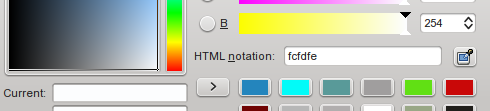
Som framgår av skärmdumpen måste värdet vara fcfdfe På detta sätt kommer bakgrunden att stämma överens med forumets estetik.
Sedan går vi till fliken Arkiv> Ny och i fönstret som visas väljer vi dessa dimensioner:

Det horisontella värdet ska vara 450 och 60 för det vertikala (du kan ändå göra det enligt dina önskemål). Också i Avancerade alternativ de måste välja förgrundsfärg som bakgrund.
Nästa steg är att använda textverktyget för att skriva innehållet som användarfältet kommer att ha, i mitt fall använder jag frasen: <° DesdeLinux Användare .när de har skrivit texten på samma lager som de ger högerklicka> alfa till valet. Med den valda texten tar vi blandningsverktyget (lutning), i mitt fall använder jag det blå glöd, men de kan använda det de föredrar. De fyller markeringen med lutningen och lämnar det så här:
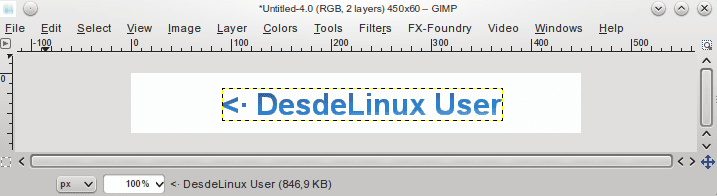
Därefter duplicerar vi textlagret 14 gånger för att uppnå 15 identiska lager:
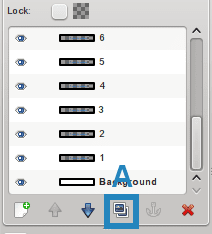
Markör A anger var du ska klicka för att duplicera det valda lagret
Från och med nu kommer vi att arbeta med dessa lager, lägga till filter och OH-film
* Det första steget är att arbeta från lager 1 till 4 inklusive att gå till Filter> Oskärpa> Gaussisk oskärpa och de värden som ska användas är följande för varje lager:
I filterinställningar för lager 1:
Horisontellt: 12 px
Vertikalt: 12 px
I filterinställningar för lager 2:
Horisontellt: 9 px
Vertikalt: 9 px
I filterinställningar för lager 3:
Horisontellt: 6 px
Vertikalt: 6 px
För filterinställningar för lager 4:
Horisontellt: 3 px
Vertikalt: 3 px
* Som ett andra steg kommer vi att arbeta från skikt 11 till 15 (inklusive), det vill säga med de fem sista skikten. Först och främst måste vi rikta in de sista 5 skikten till bildens mått, detta är viktigt för att önskad effekt, detta läge: flik Lager> Justera till bildstorlek. Sedan byter vi namn på lagren med nummer en efter en genom att dubbelklicka på lagret, de byter namn till nummer.
Filtret som vi kommer att använda i lagren är Filter> Suddighet> Rörelsesuddighet och vi kommer att tillämpa det enligt följande för varje lager och ett duplikat som vi kommer att skapa för var och en av dem:
Duplicera lager 11.
Filterinställningar för duplikat respektive originallager:
Copia
Längd: 10
Vinkel: 0Originallager
Längd: 10
Vinkel: 180
Ett lager 11 och kopian kombineras (högerklicka på kopian av lager 11 och välj att kombinera ner)
Duplicera lager 12.
Filterinställningar:
Originallager
Längd: 20
Vinkel: 0
duplicera
Längd: 20
Synvinkel: 180
Ett lager 12 och kopian kombineras.
Duplicera lager 13.
Filterinställningar:
Originallager
Längd: 30
Vinkel: 0
duplicera
Längd: 30
Synvinkel: 180
Ett lager 13 och kopian kombineras.
Duplicera lager 14
Filterinställningar:Originallager
Längd: 40
Vinkel: 0
duplicera
Längd: 40
Synvinkel: 180
Ett lager 14 och kopian kombineras.
Duplicera lager 15
Filterinställningar:Originallager
Längd: 50
Vinkel: 0
duplicera
Längd: 50
Synvinkel: 180
Ett lager 15 av kopian slås samman.
Vad vi ska göra nu är att ändra opaciteten hos lagren med dessa inställningar:
1 till 60%
2 till 70%
3 till 80%
4 till 90%
11 till 90%
12 till 80%
13 till 70%
14 till 60%
15 till 50%
Vi ska välja vårt bakgrundsskikt för att duplicera det fyra gånger och lämna fem identiska lager. Vi lyfter den sista dubbla bakgrunden ovanför vårt lager 1 (med pilen uppåt i lagernavigatorn bredvid markören A).
Vi duplicerar igen och lyfter upp det ovanpå lager 2 och så vidare, och lämnar bakgrunder mellan varandra mellan textlagren så här:
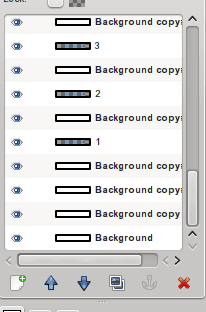
Låt oss nu fil> spara som och namnge filen med tillägget .gif i slutet till exempel:userbar.gif .
I fönstret som visas är det viktigt att du markerar alternativet:
Spara som animering
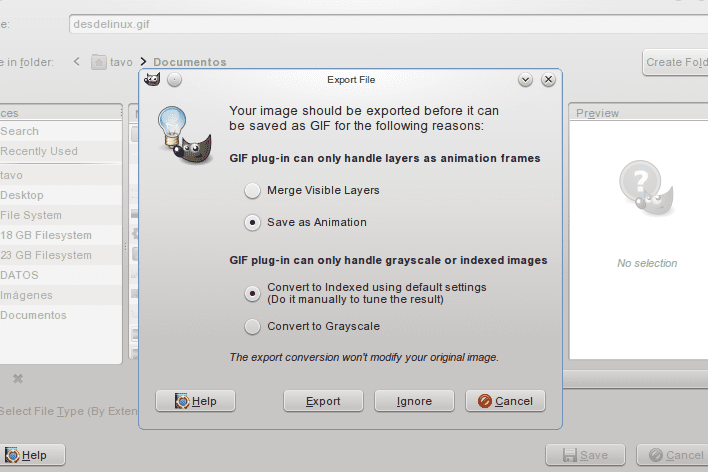
Sedan trycker vi på export och accepterar sedan.
Vi navigerar till vår fil och den ska se ut så här:

Jag hoppas att du tycker att det är användbart och förstår det väl, tveka inte att kontakta mig om du har några frågor, jag lämnar ett annat exempel på resultat som kan uppnås:

Om du märker i den andra bannern redigerade jag uppehållstiderna i ramar ... Jag lägger till det senare, det är inte så komplicerat.
Hälsningar!
-------------------------------
Stort tack till pl För den här utmärkta handledningen är resultatet supercoolt haha ... och om du vill lägga Gimp-tutorials här, artiklar eller vad du tycker är intressant, blir det en ära för oss 😀
Pol !!!!
Jag måste göra det med Gimp !!!
Låt oss se om den här veckan kan jag 😉
Vad betyder "pol" och i vilka länder använder du den?
Åh, och hur uttalar de det?
pole = soyez le premier = den första som kommenterar
Polen kommer från pole position.
https://es.wikipedia.org/wiki/Pole_position
Intressant OO du lär dig nya saker här 🙂
intressant! Jag kände inte till den informationen
Och uttalet? »Pole», «poul», «pol»?
Tack så mycket @ KZKG ^ Gaara för att du publicerade det, äran är min för att få möjlighet att sprida ordet om Gimp, ett bra verktyg som ofta orättvist föraktas.
Jag kommer att försöka bidra med den udda handledningen på helgerna, det är det minsta jag kan göra i tacksamhet för det här fantastiska programmet. Jag kommer från Photoshop och först var det svårt att anpassa sig till förändringen men det var värt ansträngningen.
Jag gör också en del saker i Blender men jag är fortfarande lite grön .... Brist på övning hehe
Jag upprepar mina gratulationer för det arbete du gör på den här sidan.
Tack Tavo, utmärkt handledning. Även om jag inte vet något om grafisk design är GIMP ett mycket praktiskt verktyg som har hjälpt mig i många situationer. Tack vare henne lärde jag mig skapa enkla men mycket vackra logotyper; har många mallar och effekter för logotyper. Jag önskar att jag kunde lära mig mer om det här verktyget. Förhoppningsvis kan du fortsätta dela mer kunskap på den här bloggen. Hälsningar.
Tack till dig för att du kommenterade Carlos ... med övning blir du bekant med programmet. Jag tror att poängen mot Gimp är att det inte finns så mycket spridning om programmet och få handledning. , vilket i Photoshop också är möjligt men de tillägg som verkligen är värda det är dyra
.
Oj, jag visste inte ens att det fanns tillägg för Photoshop, och jag trodde inte heller att sådana tillägg skulle kunna vara dyra. Jag hoppas att vi kan njuta av en annan av dina handledning, tack så mycket.
wow jag ska göra det just nu OO hälsningar
Det uppskattas, det är bra för mig att öva med gimp.
Tack för guiden pl lite är att lära sig att göra saker med GIMP
hälsningar
Bra 😀 När jag har tid försöker jag det.
Bra när jag är intresserad av grafisk design försöker jag XD
Bra tuto, men det finns en men:
Användarfälten (åtminstone de allra flesta) är 350 × 19, så detta överstiger storleken. Var försiktig, jag är inte emot måtten för användarfältet i denna handledning, jag ville bara klargöra den här punkten (att jag också gör användarfält).
Det är värt att klargöra, det är sant att användarfältet i allmänhet är mindre. Animeringen kan göras med vilken mallstorlek som helst, vilket inte påverkar det slutliga resultatet. Storleken skulle passa mer för en banner eller signatur
Animerade signaturer för forum, vilka bra minnen ...
Bra manual, jag gillar effekten som uppnås. Jag ber Ren att göra mig till en av Trisquel xD
Tja, kanske och jag gör det själv så att jag inte tappar någonting genom att försöka 😉
Hälsningar.
Det här fantastiska +1