
Allmänt index för serien: Datornätverk för små och medelstora företag: introduktion
Hej kompisar!
Huvudsyftet med detta inlägg är att visa hur vi kan uppnå ett skrivbord - Desktop bas med en minimal initial konfiguration, eftersom vi redan har en DNS - DHCP i nätverket, och vi behöver inte konfigurera nätverksgränssnittet manuellt.
Vi bestämde oss för att göra skrivbordet med versionen openSUSE 13.2 Harlekin, och vänta inte längre för att uppnå installations-DVD: n och versionsförvar 42.2 Hopp. Enligt vad min vän och kollega har sagt till mig, Ing Eduardo Noel Núñez, installationsprocessen varierar inte mycket mellan versionerna trots det numeriska hopp som identifierar dem.
Steg-för-steg-installation genom bilder
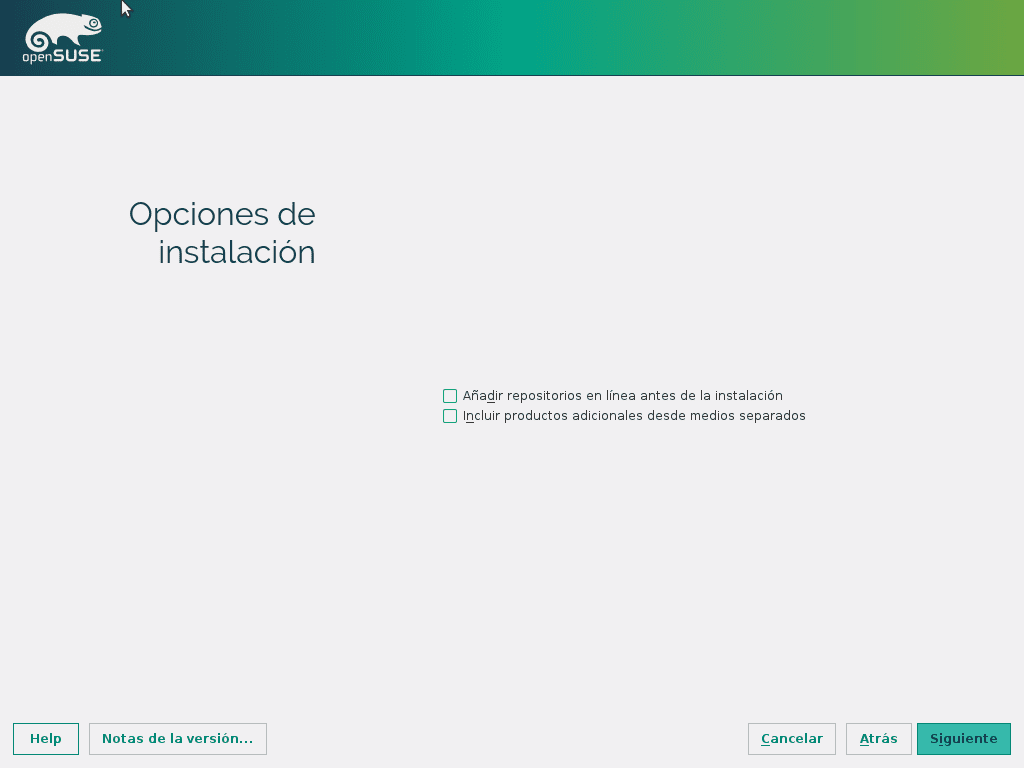
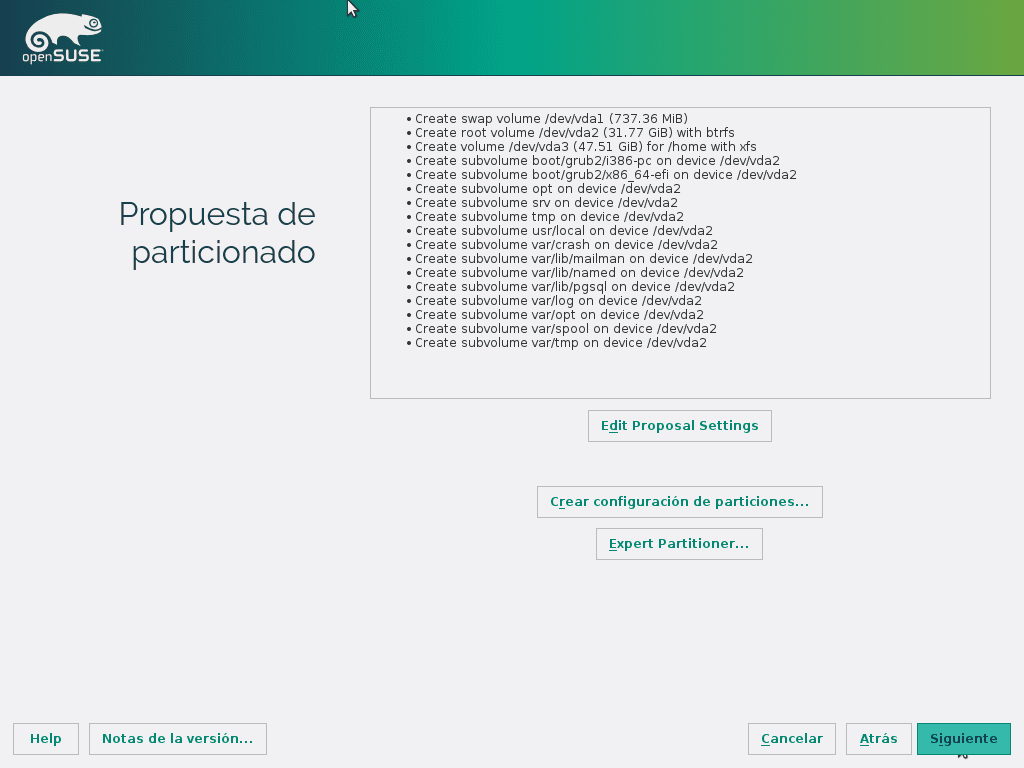
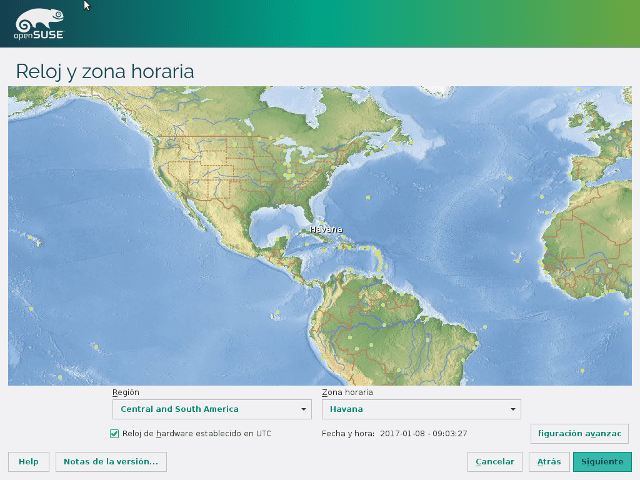
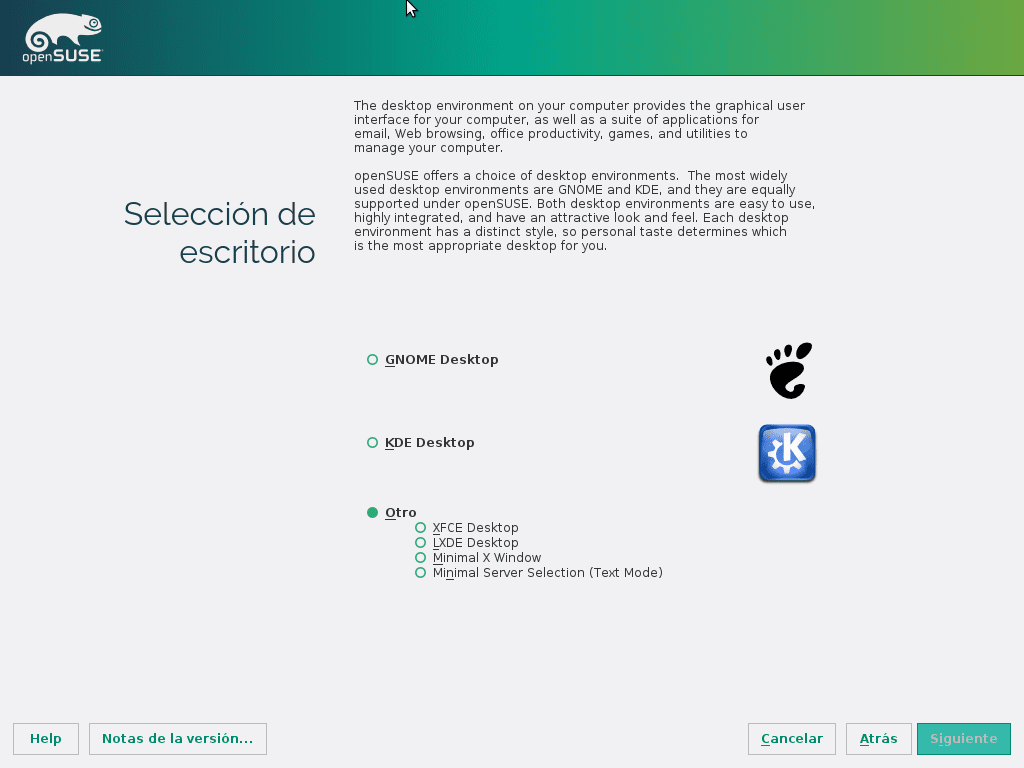
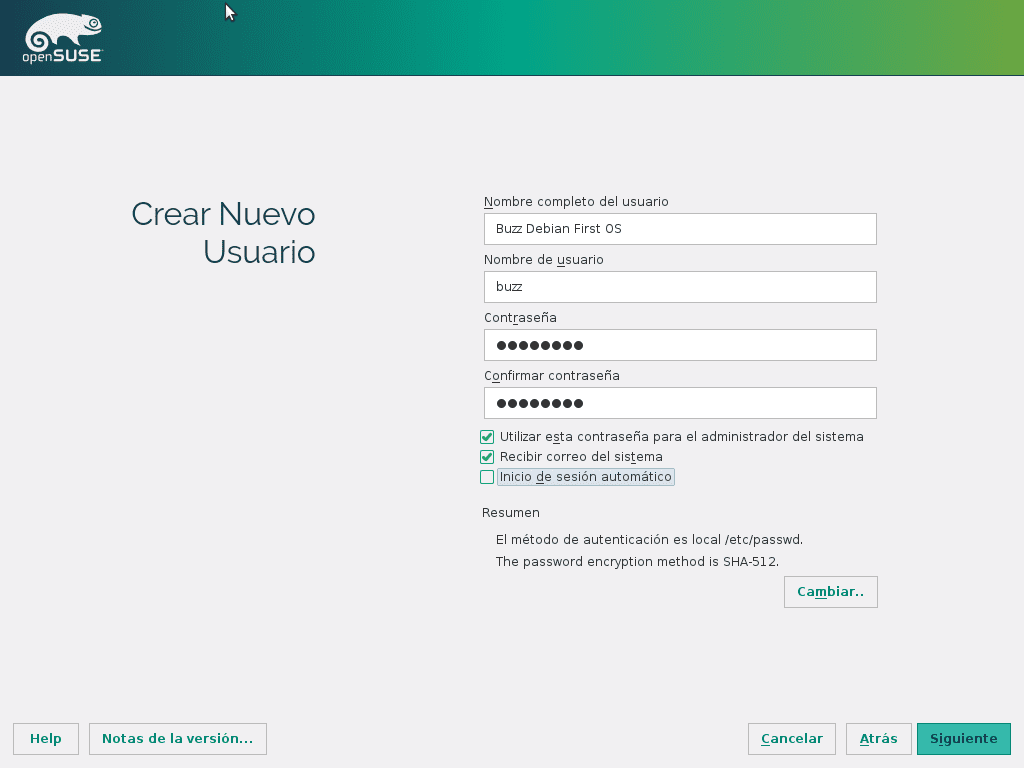
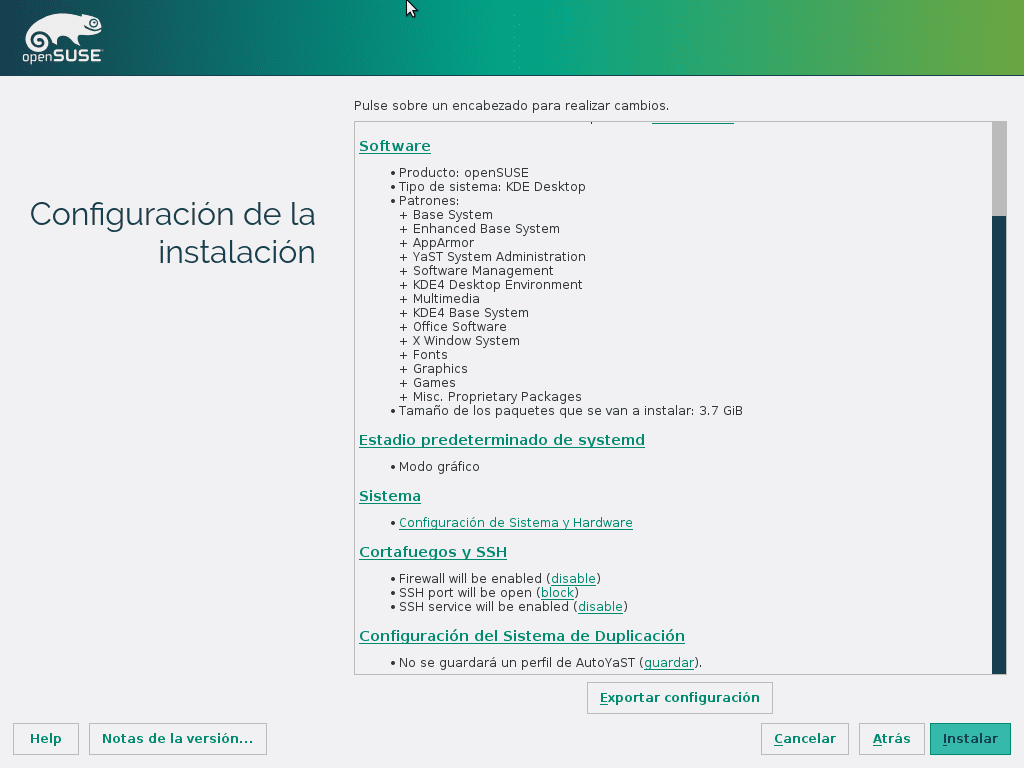
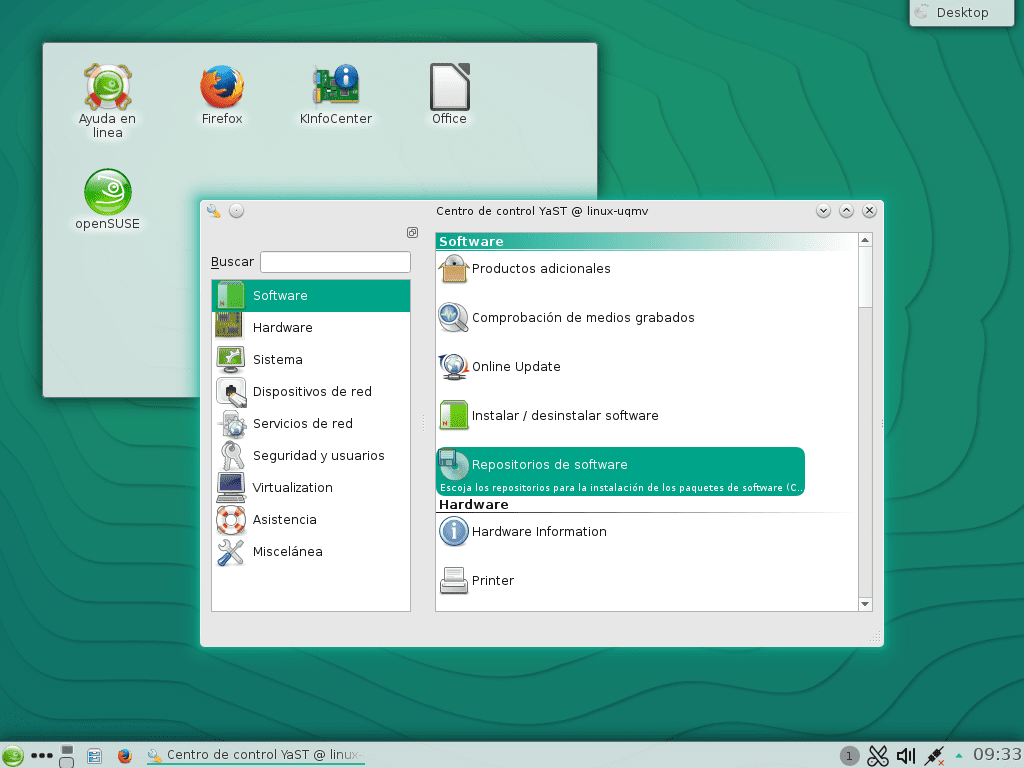
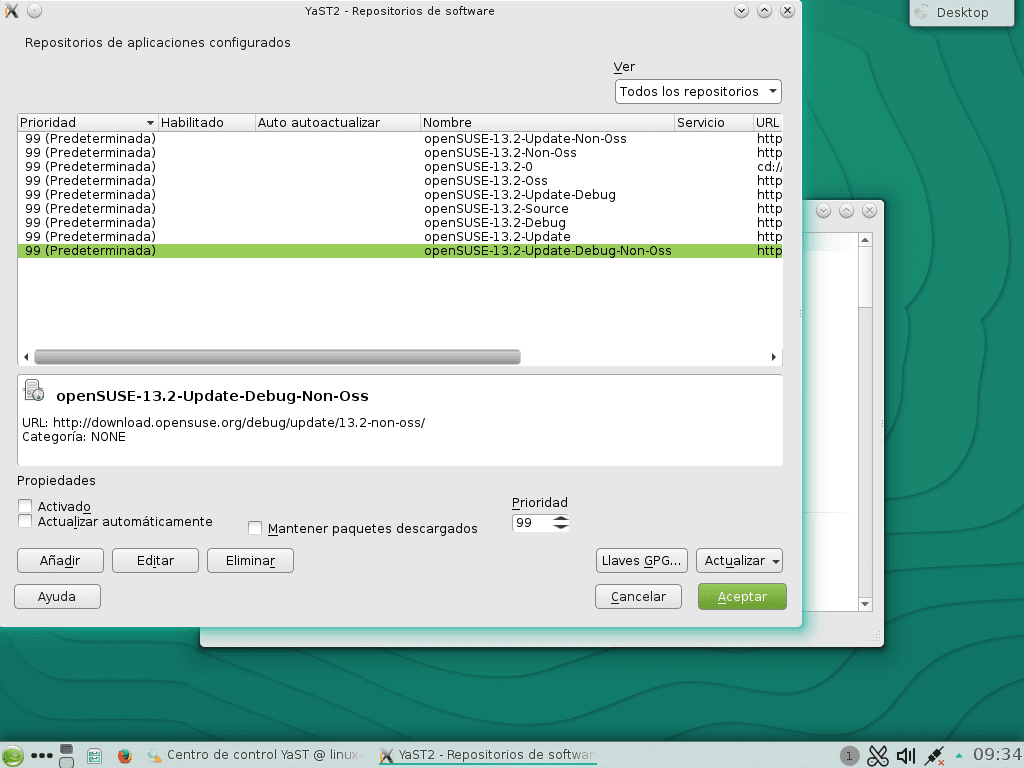
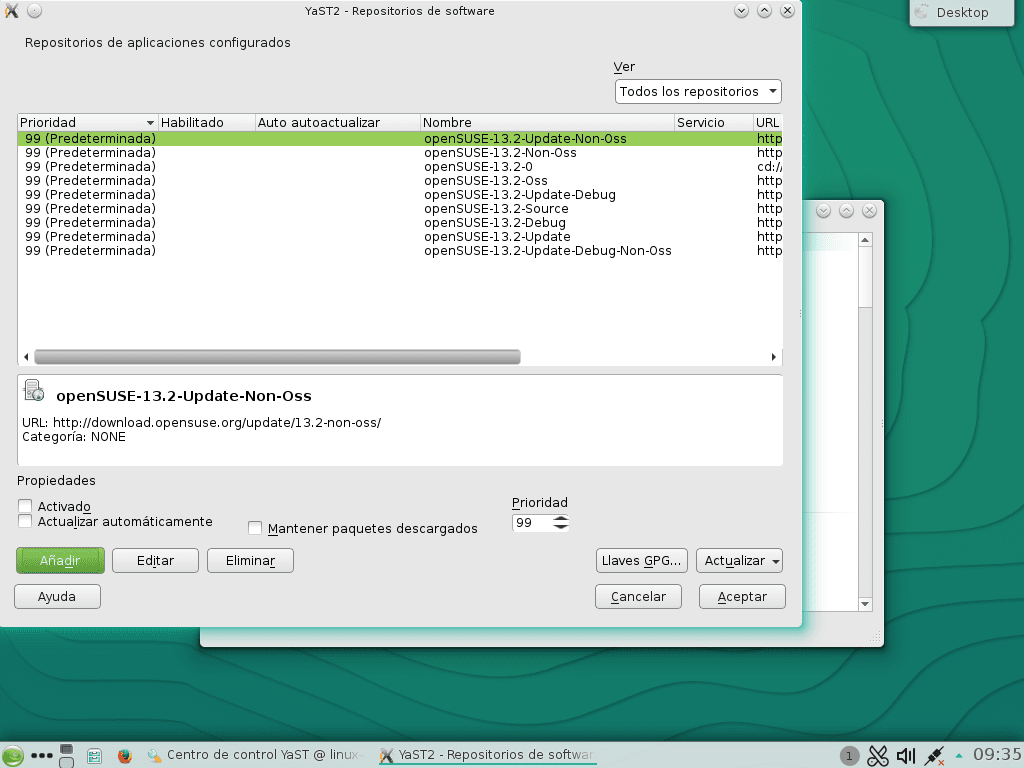
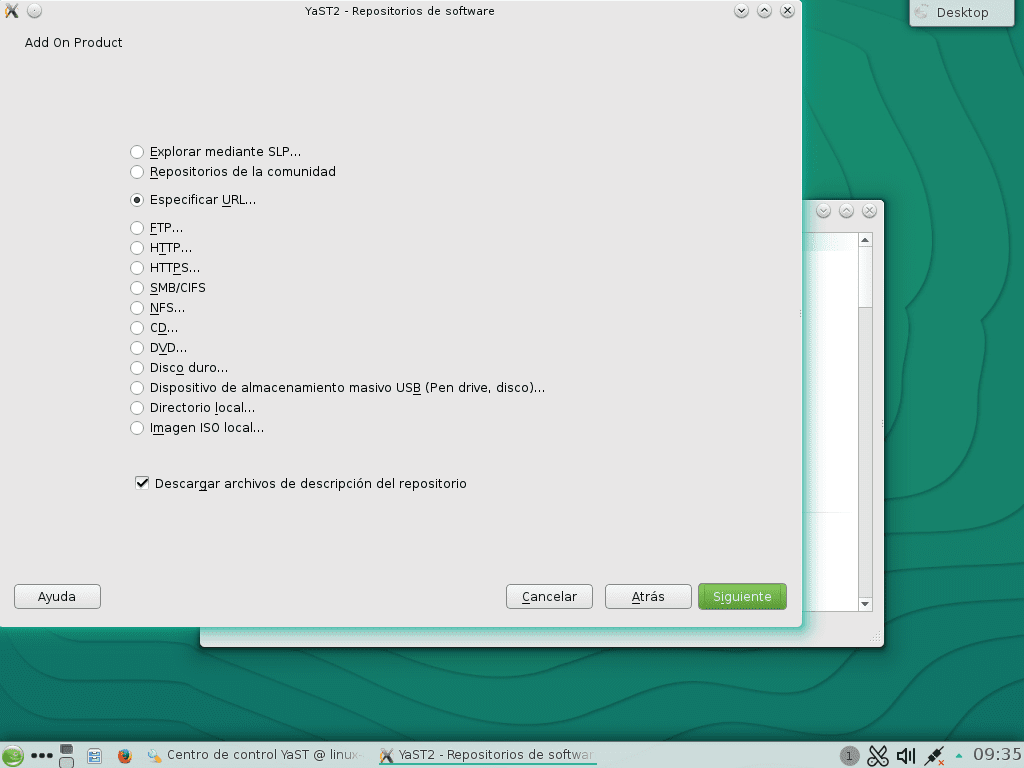
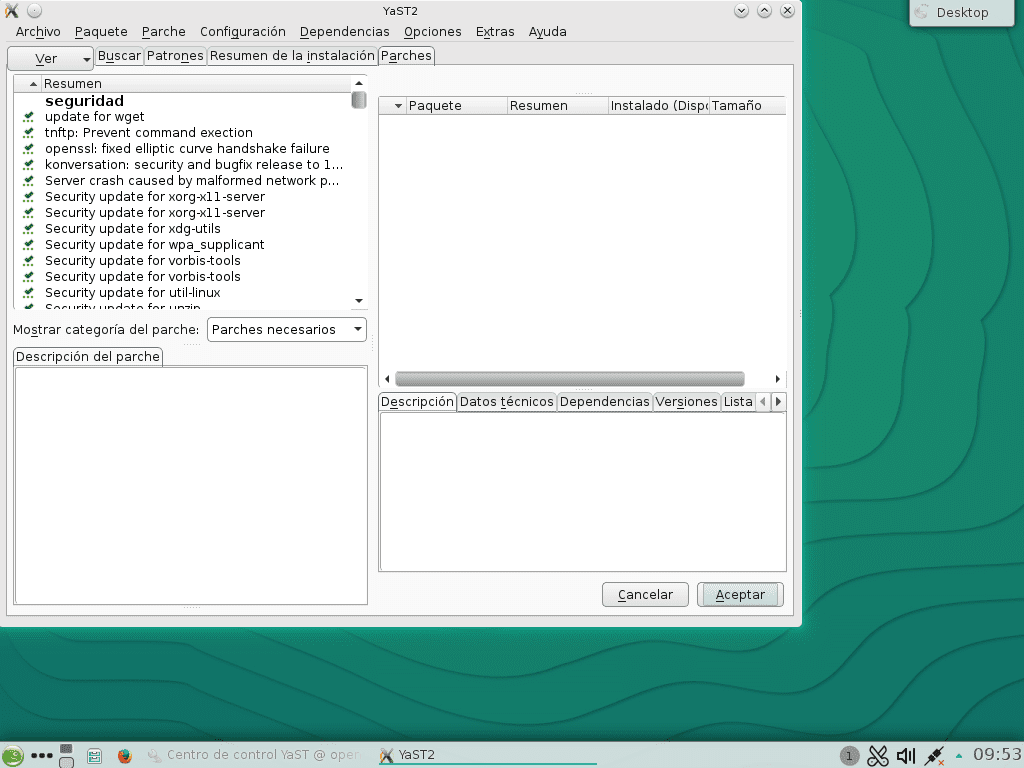
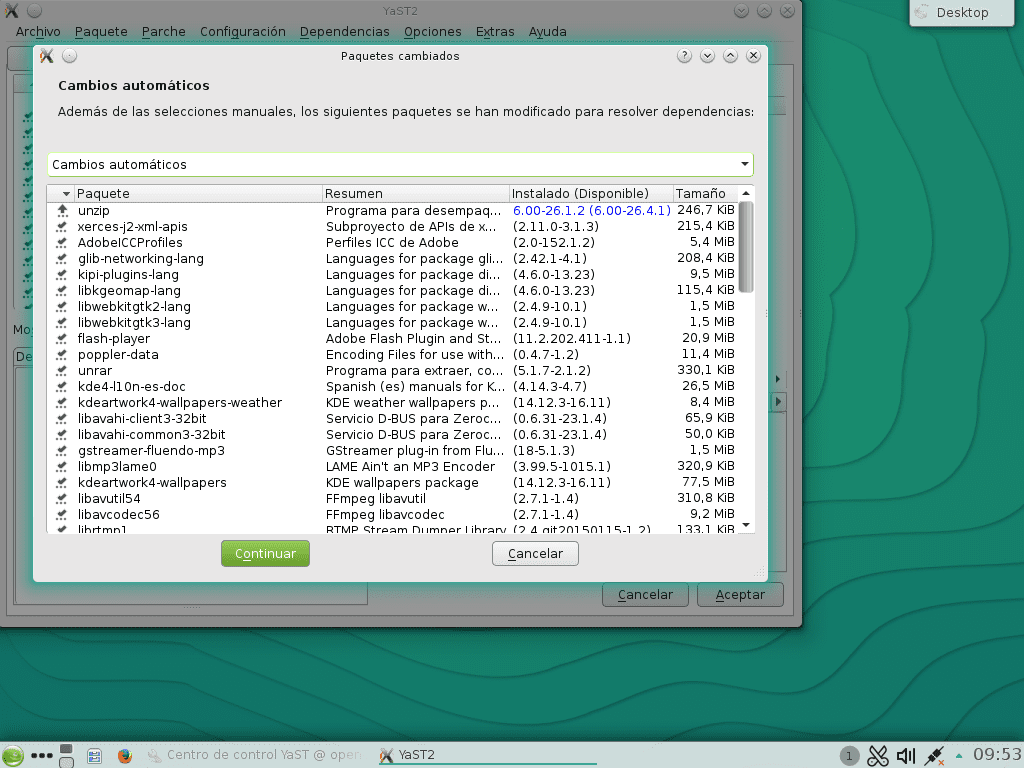
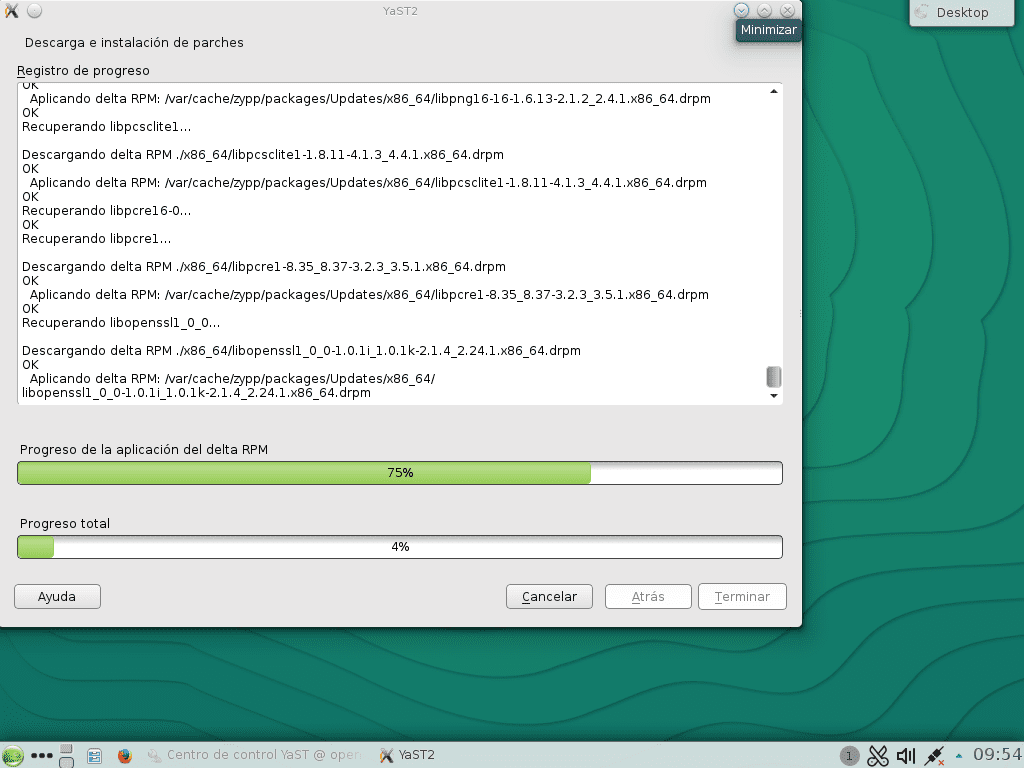
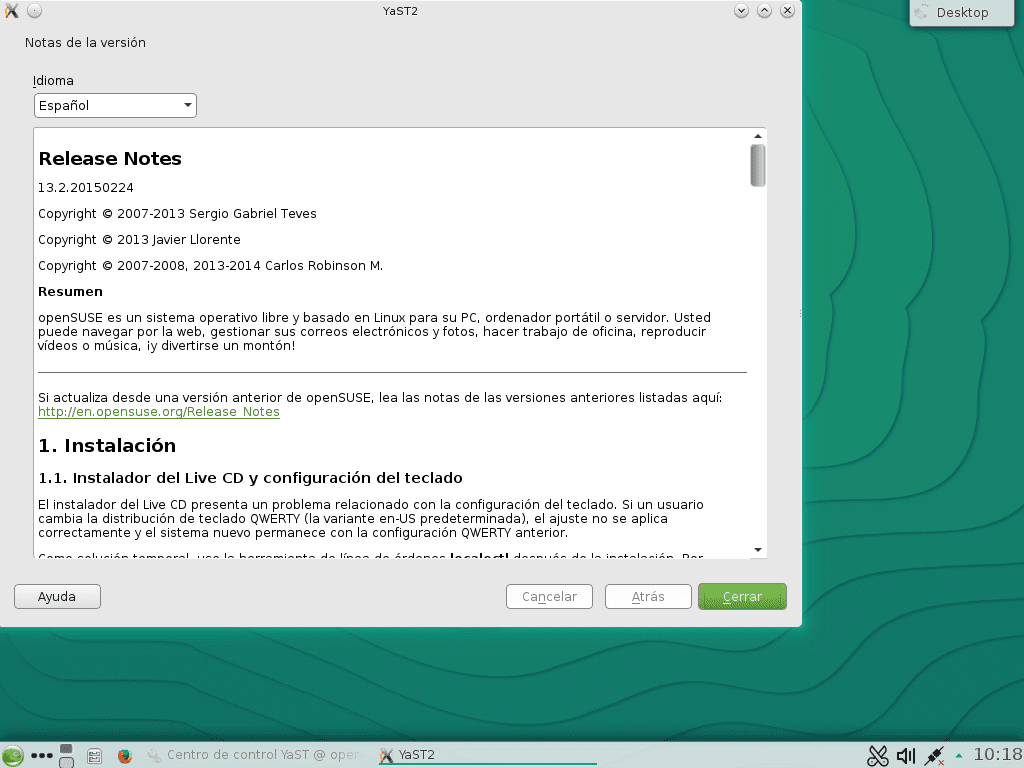
Vi fångade totalt 51 skärmar för att återspegla ett steg för steg så troget som möjligt. I var och en av installationsskärmarna, openSUSE Det gör vårt arbete enklare med förekomsten av en hjälpknapp - Hjälp vanligtvis i det nedre vänstra hörnet.
Vi kommer inte att ge en beskrivning av varje skärmdump eftersom den anses vara överflödig. Som man brukar säga, "En bild säger mer än tusen ord".
Du kommer att se många bilder som liknar de som tagits i tidigare post, men det är värt att visa dem i sin helhet i den här, så att det inte är nödvändigt att gå från en webbsida till en annan. Det är så vi gör läsningen enklare.






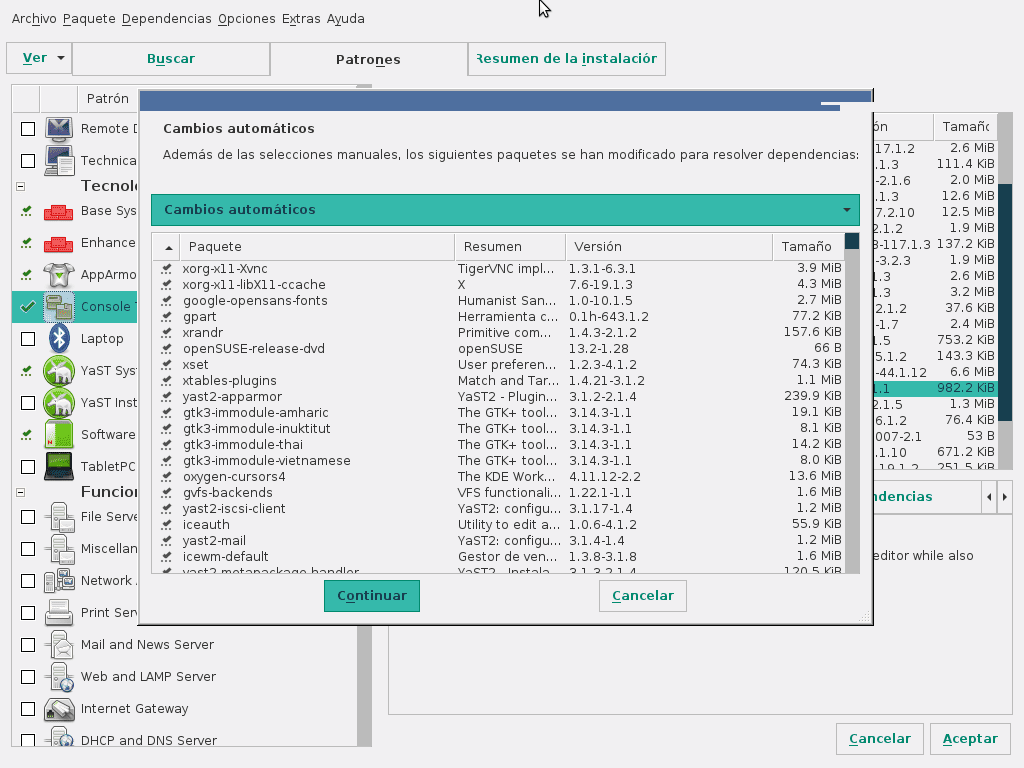
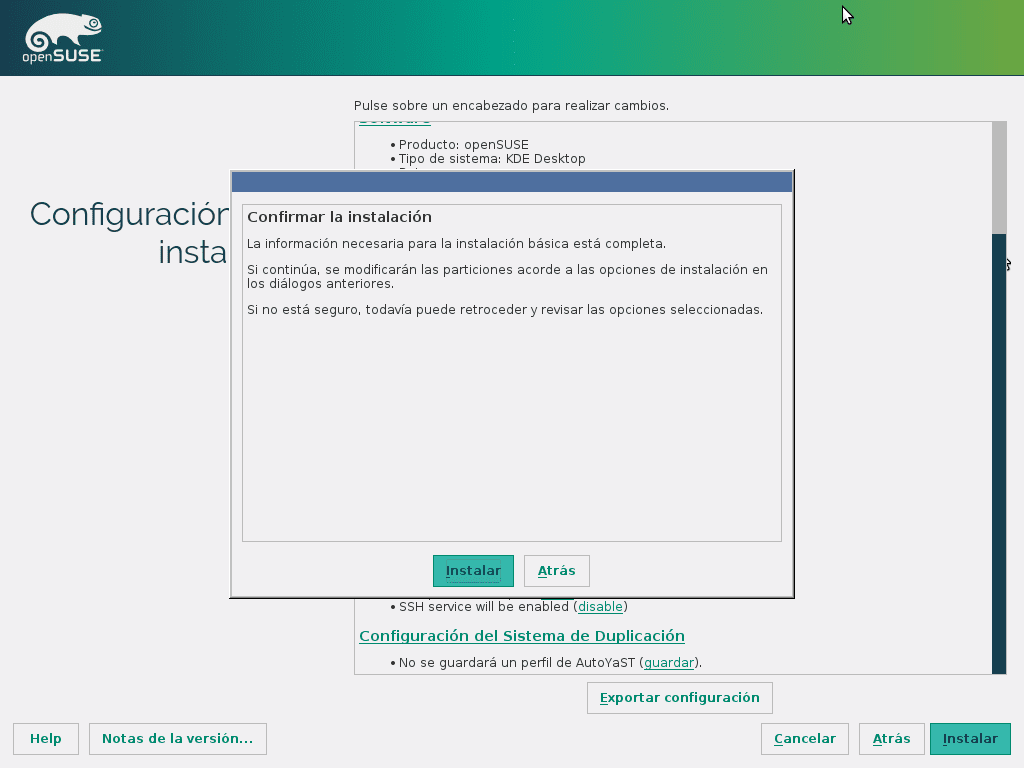

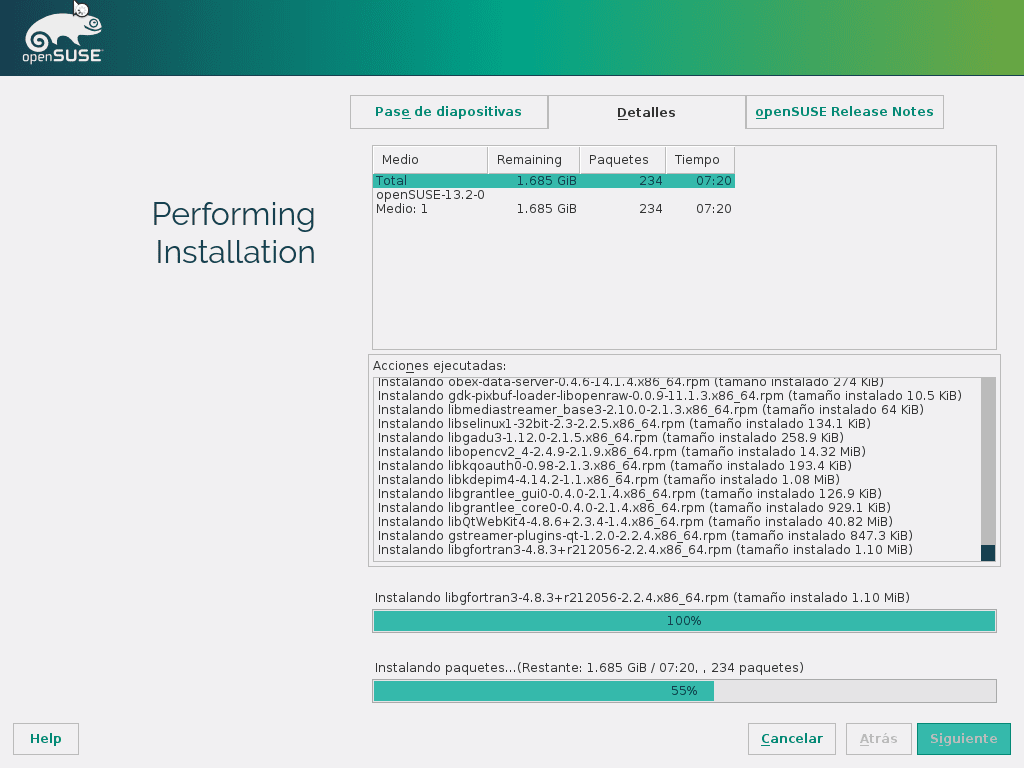
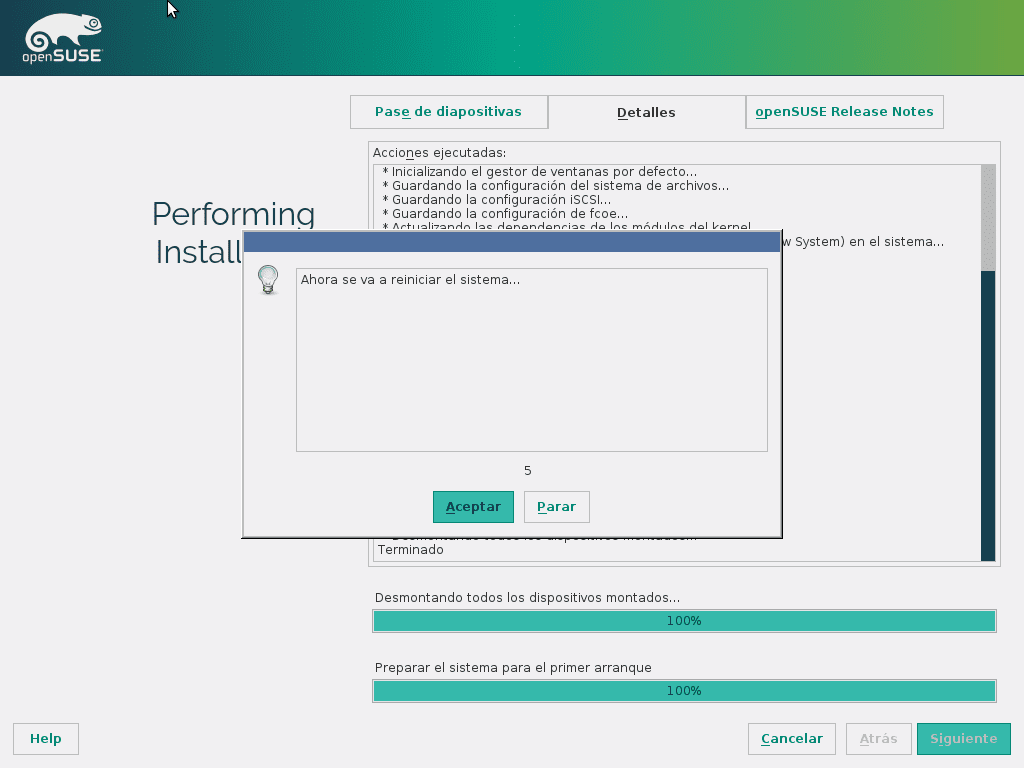







Installationsstöd
Som installationsmedium använder vi DVD-avbildningen openSUSE-13.2-DVD-x86_64.iso. Om utrustningen inte har en DVD-spelare eller om det är bekvämare för oss att använda ett minne - penna enhet, vi kan göra det enligt artikeln Minne med autostart för att installera Debian, CentOS eller openSUSE. När du har installerat operativsystemet kan du installera och använda programmet för att förbereda ett minne Imagewriter av SUSE Studio.
i alla fall vi föreslår testa inledningsvis på en virtuell maskin.
Installation, förvaringsförklaring och systemuppdatering
- Vi föreslår för virtuell maskin openuse-desktop.desdelinux.fläkt cirka 768 megabyte RAM och en 20 - 80 GiB-hårddisk, beroende på hur den ska användas och om du vill försöka spela multimediafiler på den.
- Vi accepterar som standard Partitioneringsförslag erbjuds av installationsprogrammet, som ett tecken på förtroende för openSUSEs erfarenhet inom dessa områden.
- Om du inte ska testa först i en virtuell maskin och bestämma dig för att göra det direkt på skrivbordet, Var mycket försiktig att inte förlora befintlig data på dina hårddiskar. Var mycket försiktig med filsystemet - FILSYSTEM vald. Var mycket försiktig med att inte ändra filsystem för en partition med data och inte formatera det.
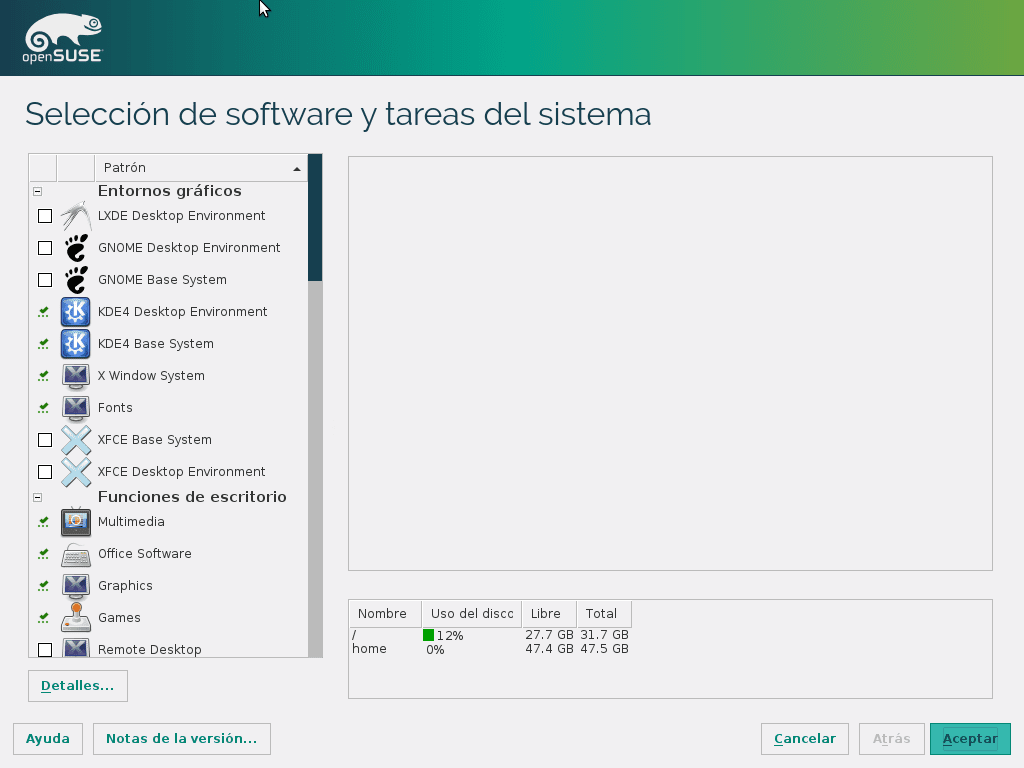
- Även om vi visar möjliga skrivbord att välja, väljer vi äntligen KDE. Vi tror att använda ett annat skrivbord än KDE i en openSUSE Desktop, det är allt brist på respekt för OpenSUSE Team. 😉 Du är dock välkommen att välja den du föredrar och prova.
- Namnet på den valda användaren «surr»Är för att hedra Debian, vår favoritdistribution. Men inget. 😉
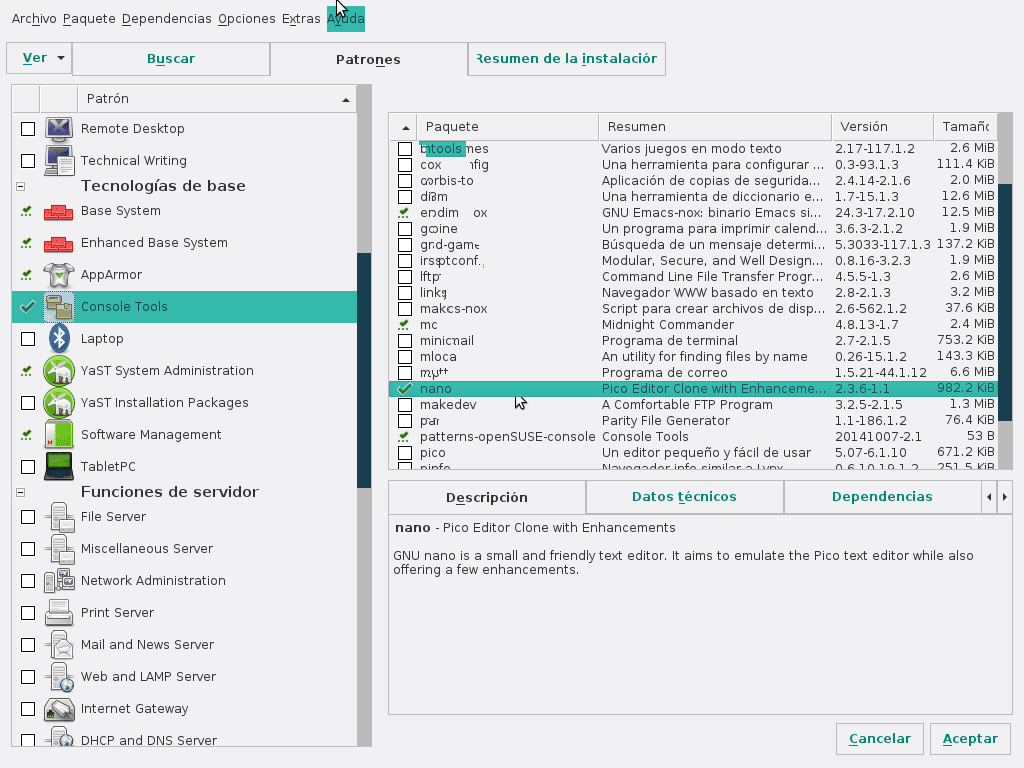
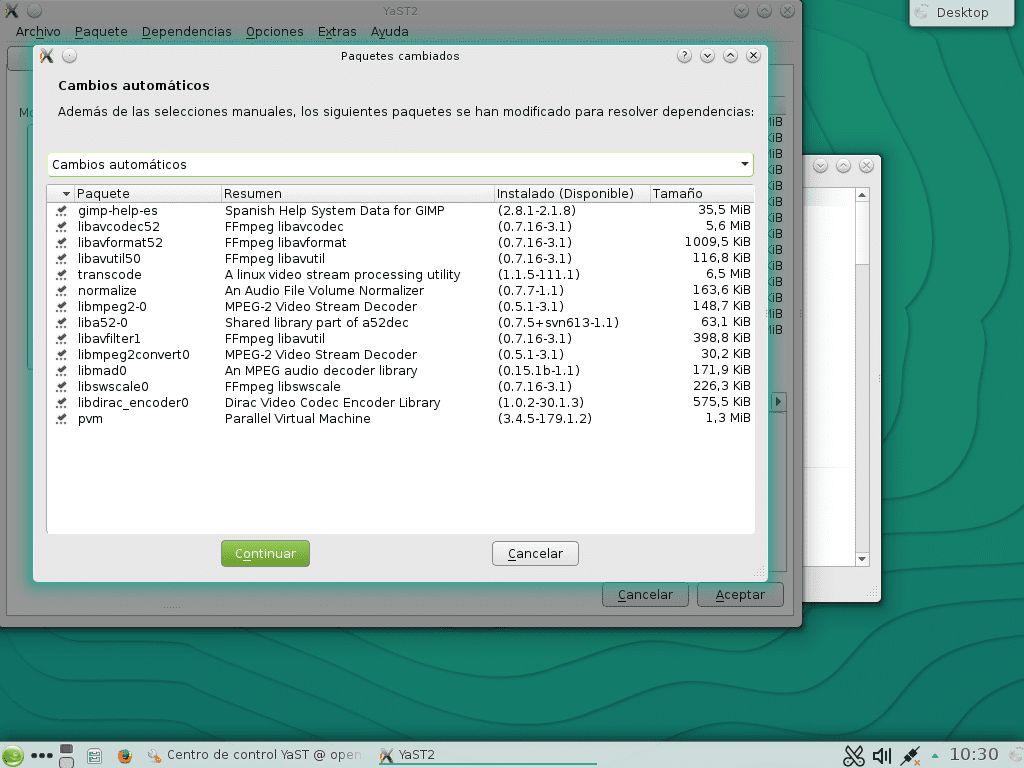
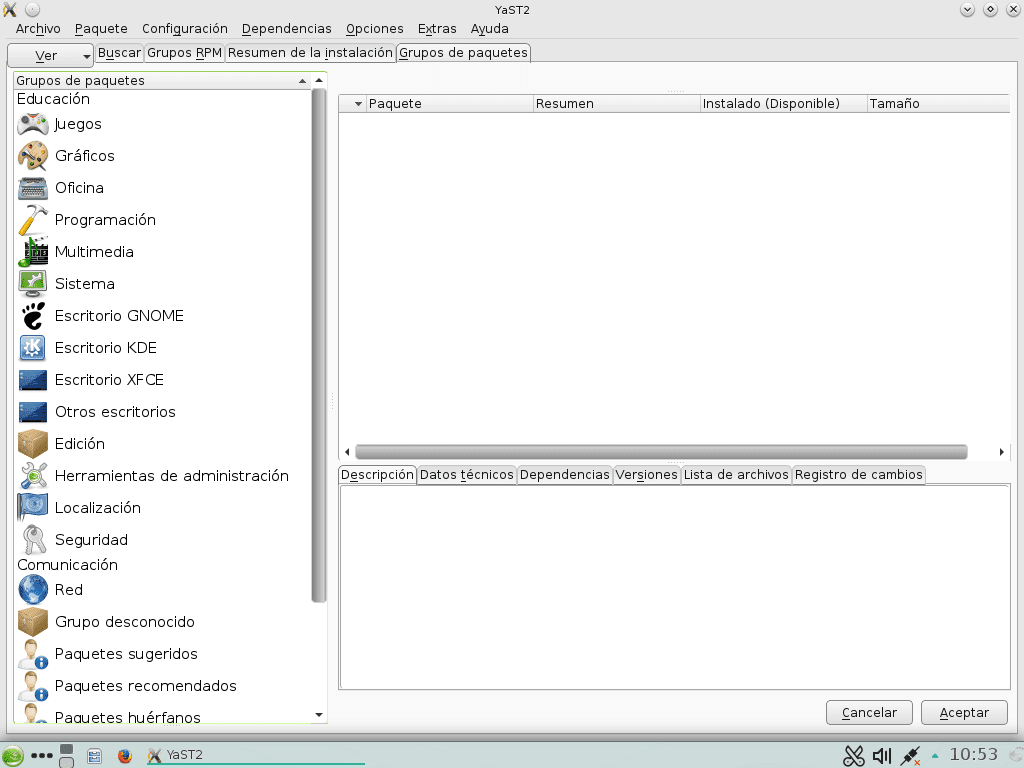
- Ta dig tid att välja programvara som ska installeras. Den magnifika Package Manager är värt att navigera, som visas i bilder 13, 14, 15 och 16.
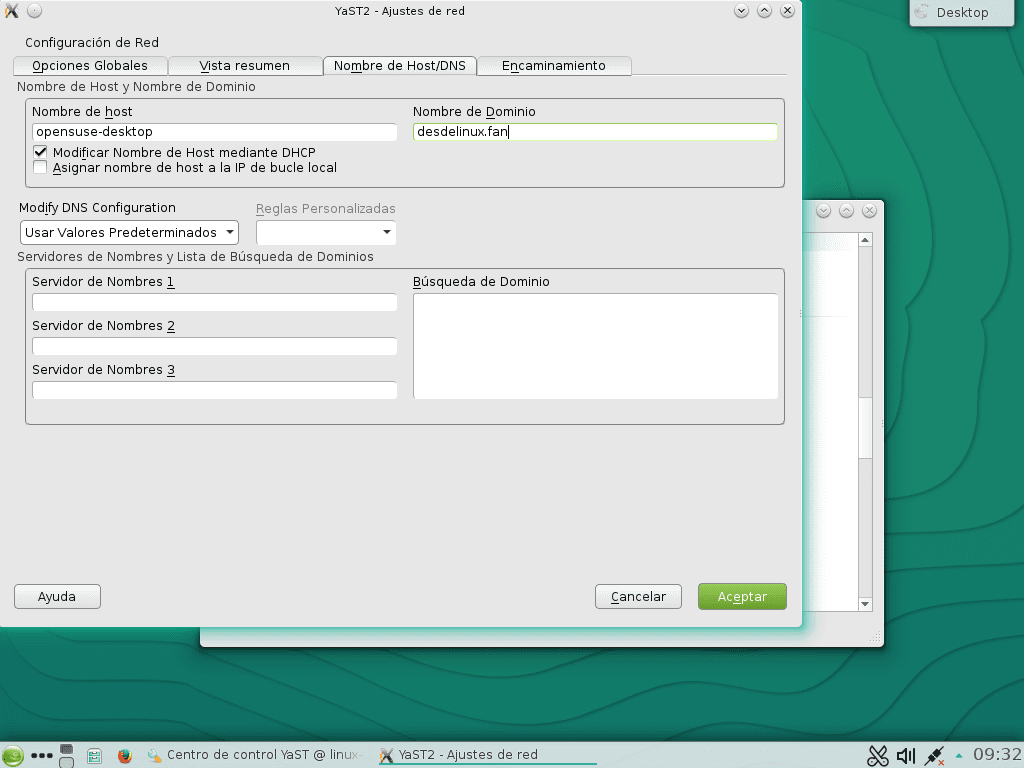
- Bilder 24, 25 och 26: När du har installerat operativsystemet från DVD-skivan eller andra media är det första att göra datorns namn och domännamn efter behov. Domännamnet är inte så nödvändigt eftersom det ställs in via LAN: s DHCP-server. Vi gör detta uttryckligen för att undvika misstag.
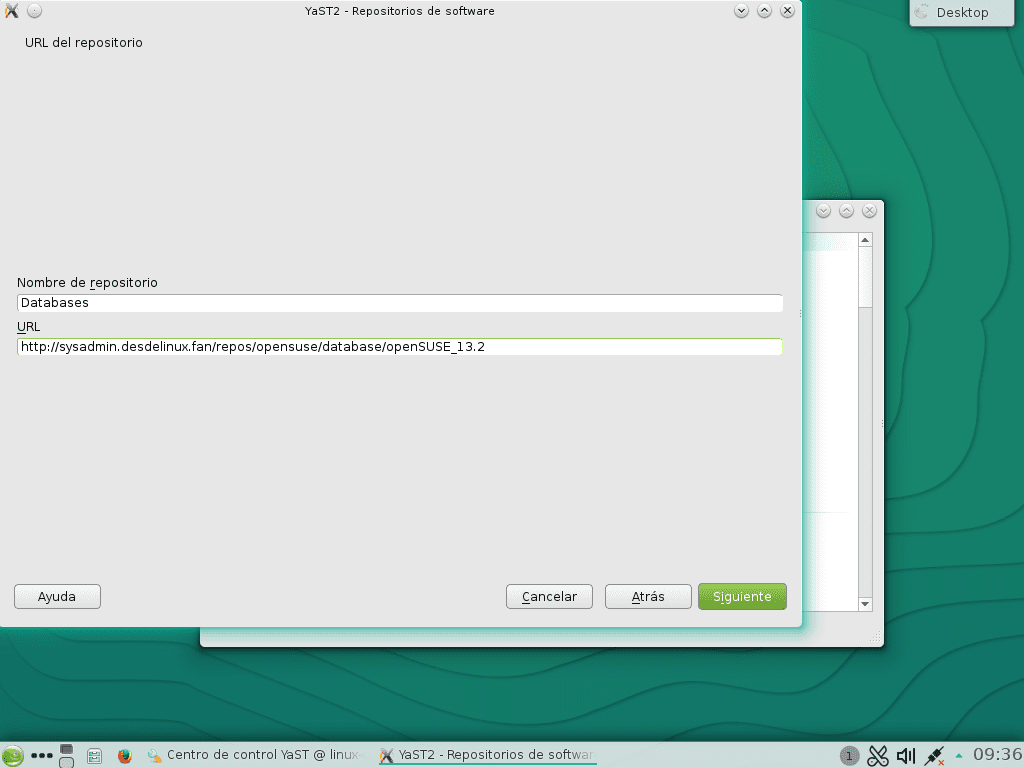
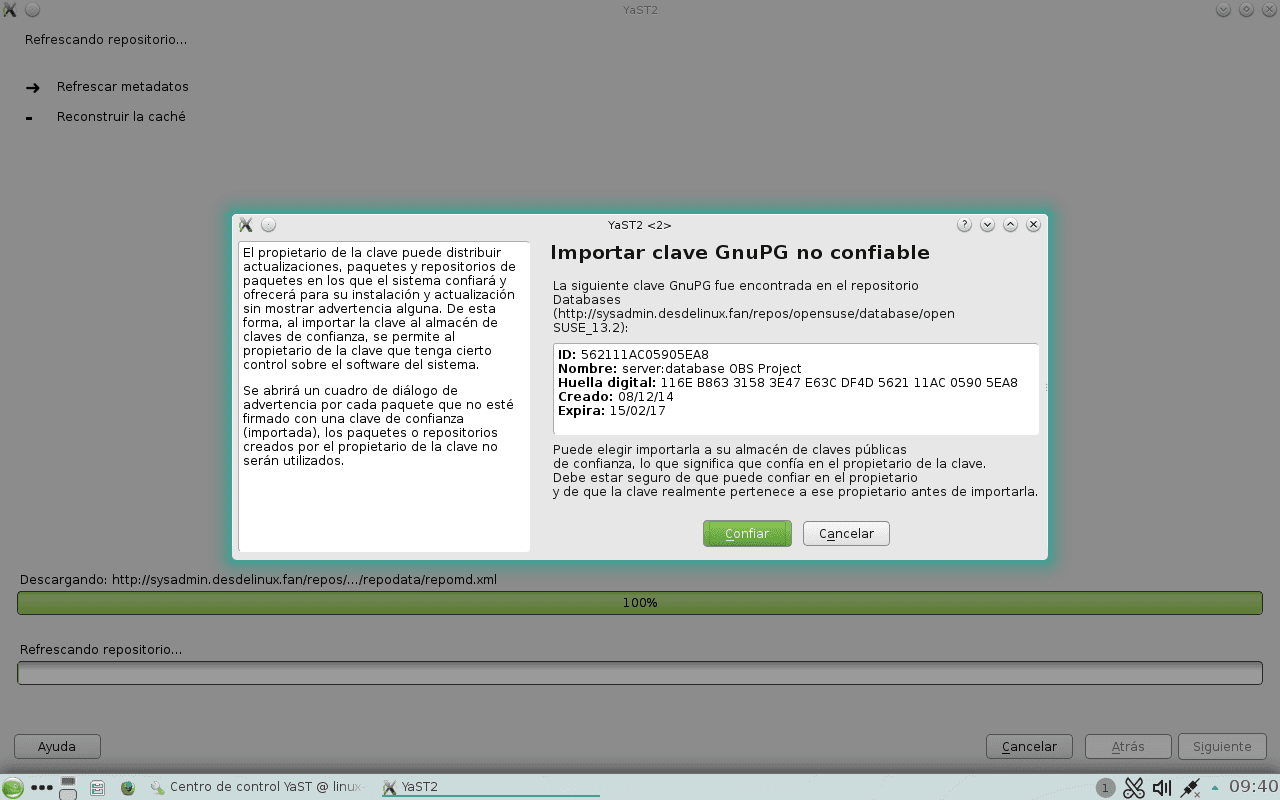
- Bilder 27, 28, 29, 30, 31 och 33: Förvaring av förvar för att uppdatera vårt system, vare sig det är lokalt eller på Internet. Som vi gjorde i artikeln tidigare Vi inaktiverar de olika förvar som openSUSE erbjuder på sina servrar på Internet, och vi lägger till våra som är Lokala. Vi fortsätter nämligen med samma arkiv: Databas, Packman, Uppdateringar, Us y Icke-Oss, för att göra oss till ett skrivbord med all lag. De förlåter oss om ett mindre paket saknas som måste sökas och hittas på Internet. 😉
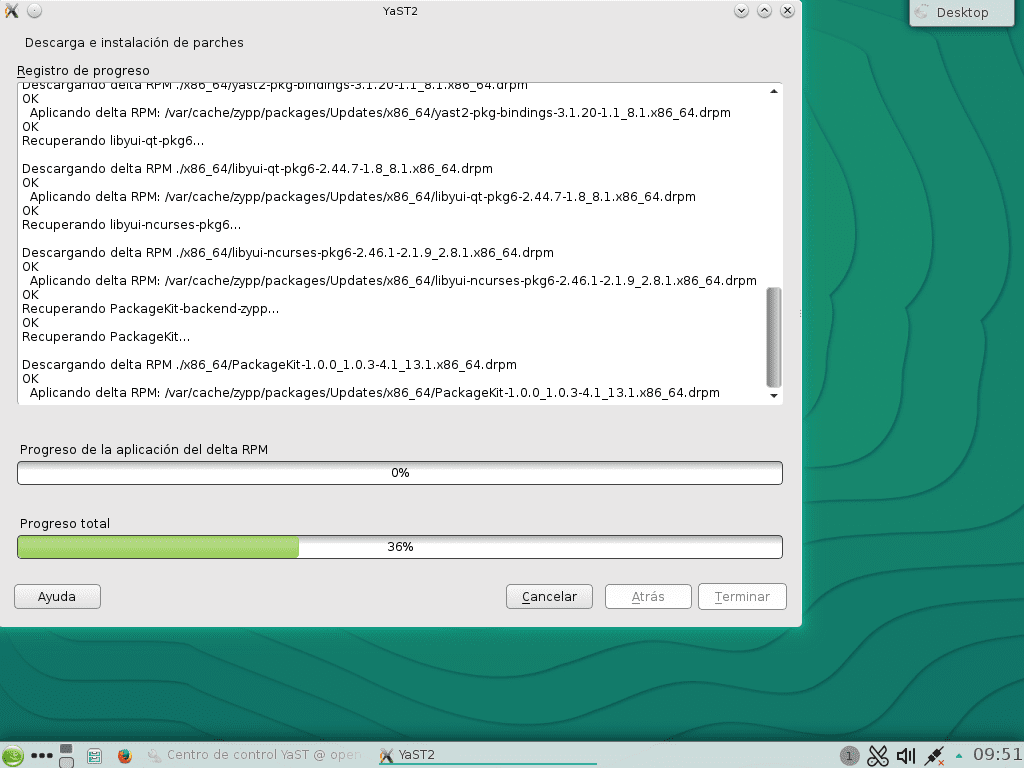
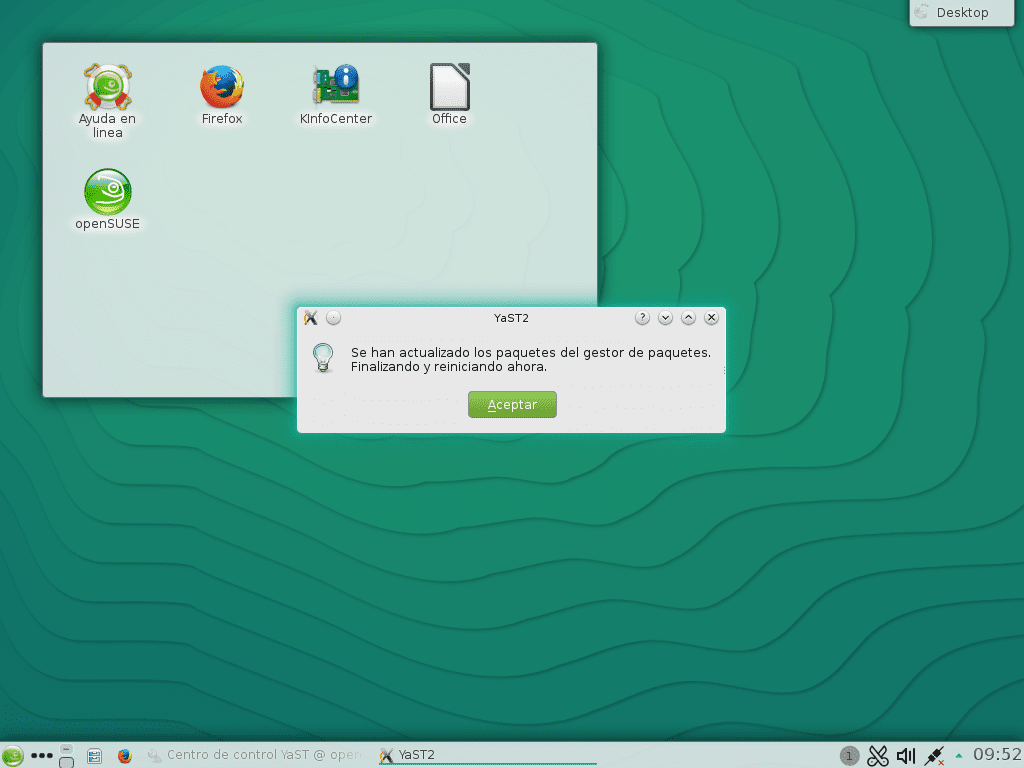
- Bilder 35, 36 och 37: Startar och avslutar uppdateringen av Package Manager för YaST. På den första skärmen lämnar vi standardvalen. Vi klickade bara på knappen Ansök.
- Bilder 38, 39, 40, 41, 42 och 43: Efter att Package Manager har uppdaterat sig startar den skärmen med paketen från resten av systemet som ska uppdateras. I den accepterar vi också standardvalen.
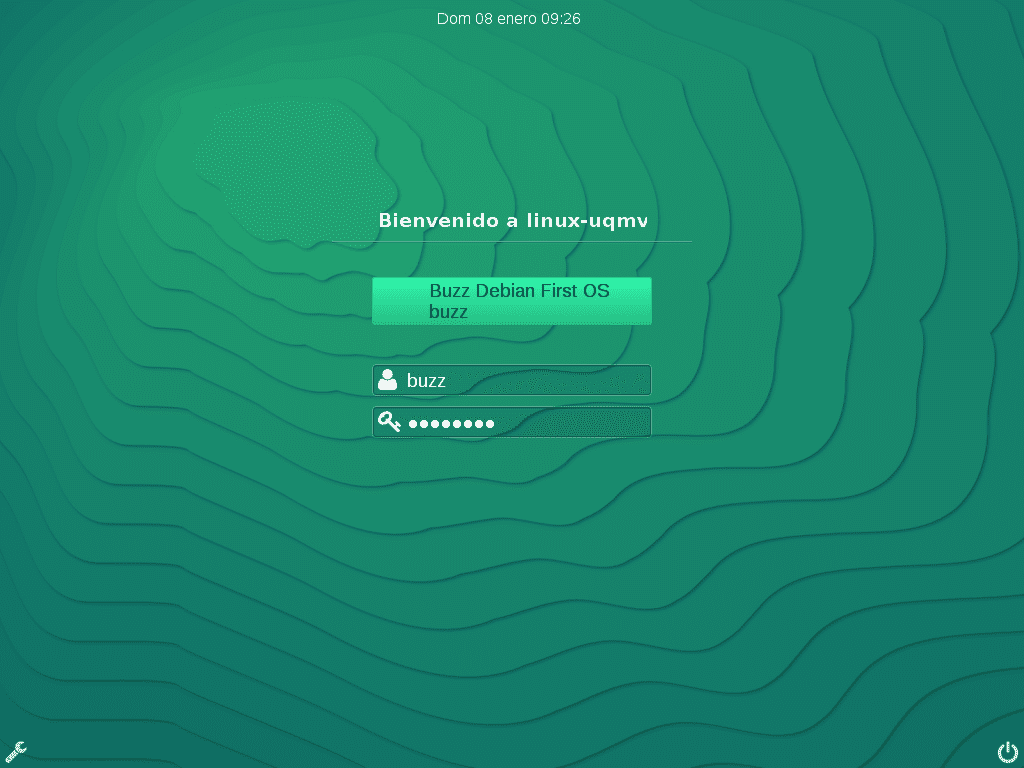
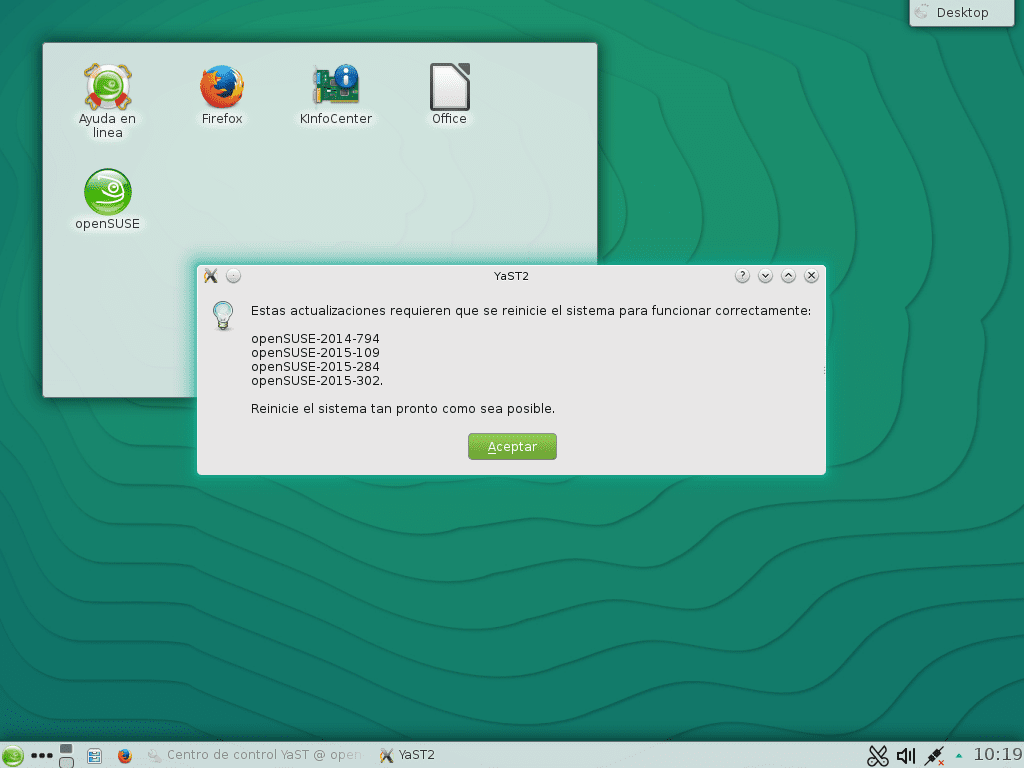
- Utan bild: Vi har inte fångat upp skärmar av processen för att starta om systemet som ska göras nästa gång och inloggningsprocessen, med tanke på att de är välkända för KDE-älskare. Men om du vill se inloggningsbilden, vänligen njut av 21 bild, 😉
Andra initiala inställningar
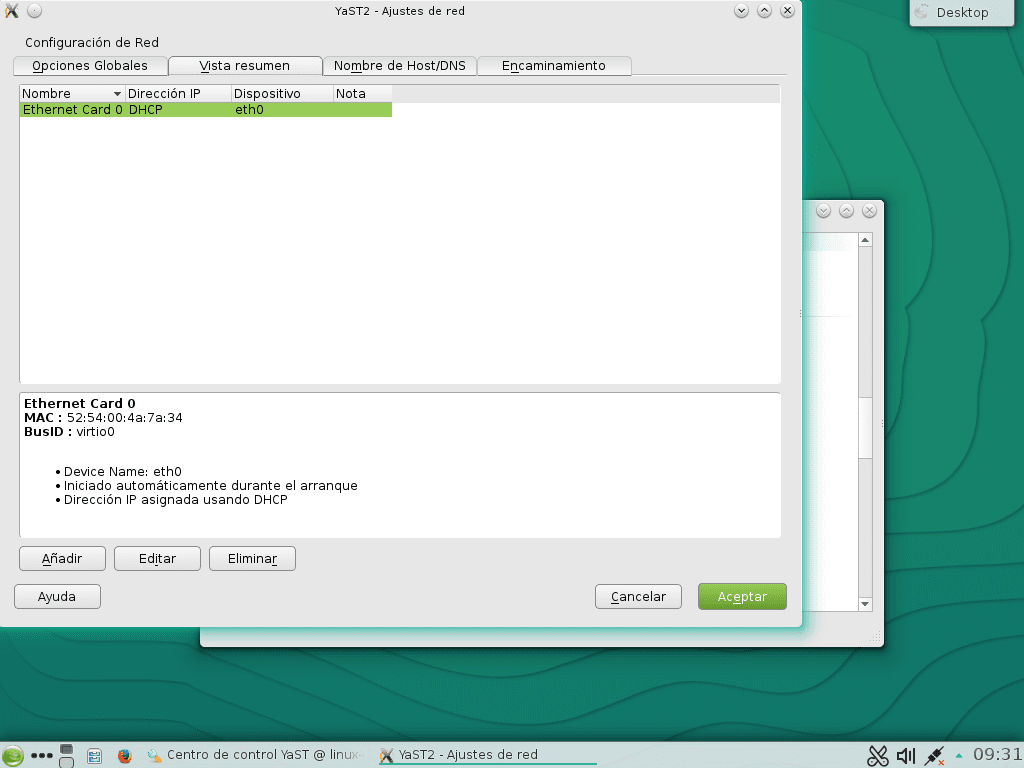
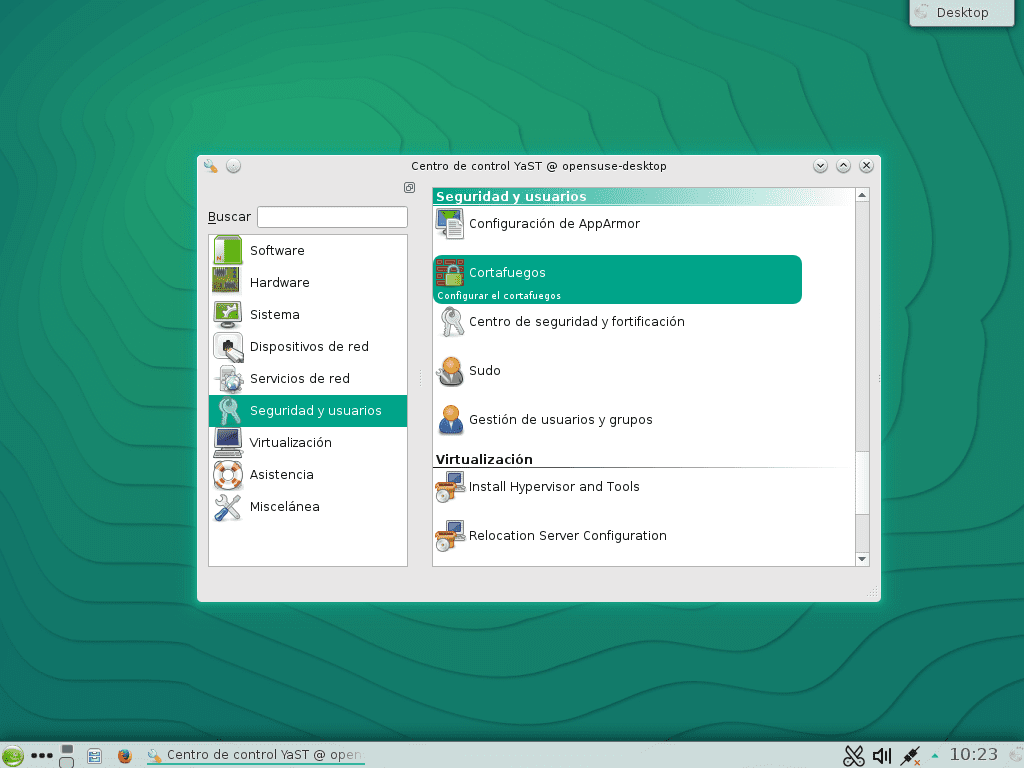
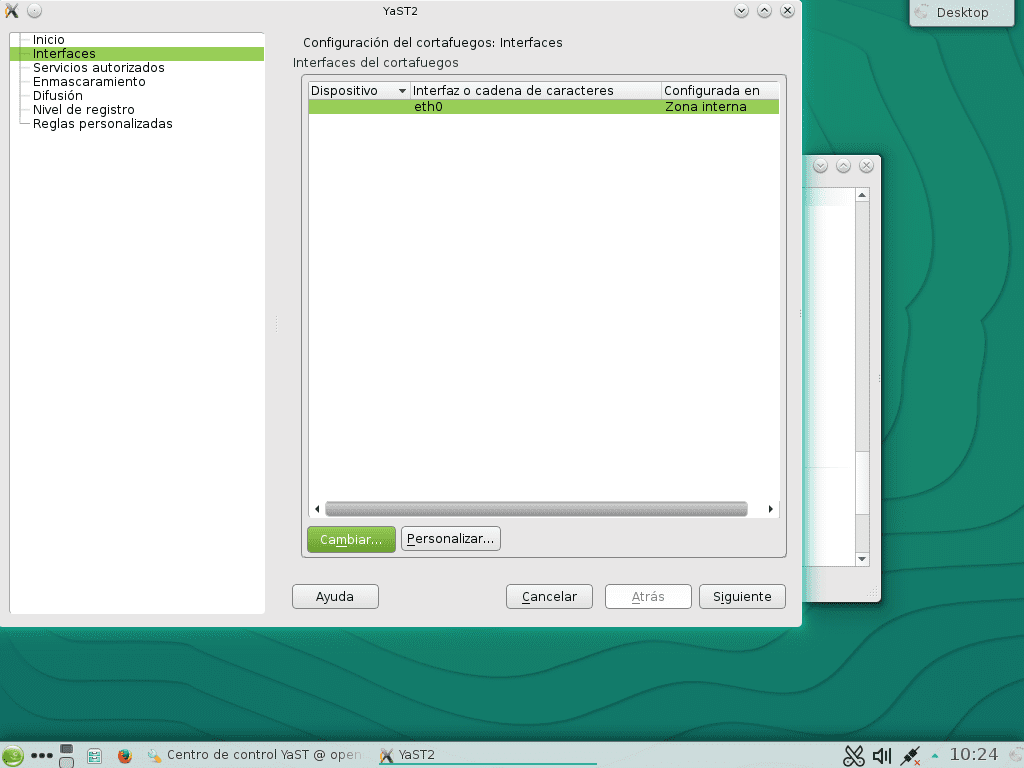
- Bilder 44, 45 och 46: Vi förklarar i Brandvägg - brandvägg att nätverksgränssnittet eth0 du tillhör Intern zon eller LAN till våra små och medelstora företag.
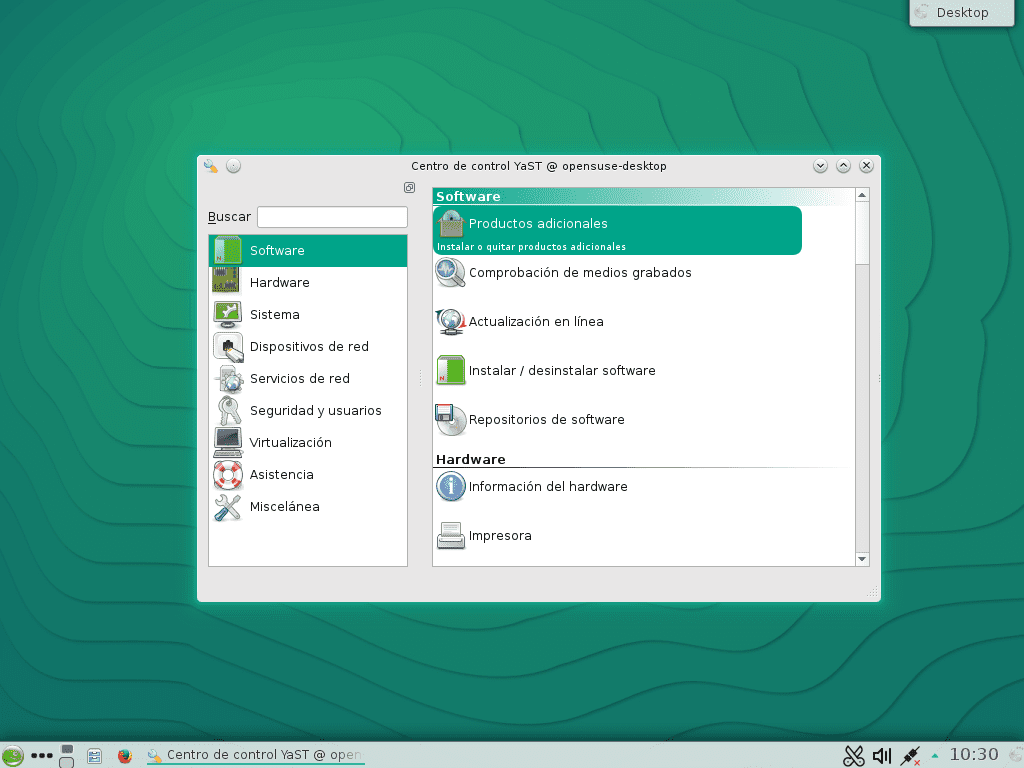
- Bild 47 och 48: Vi granskade och installerade ytterligare produkter som openSUSE rekommenderar. Det är inte ett obligatoriskt steg, men det rekommenderas.
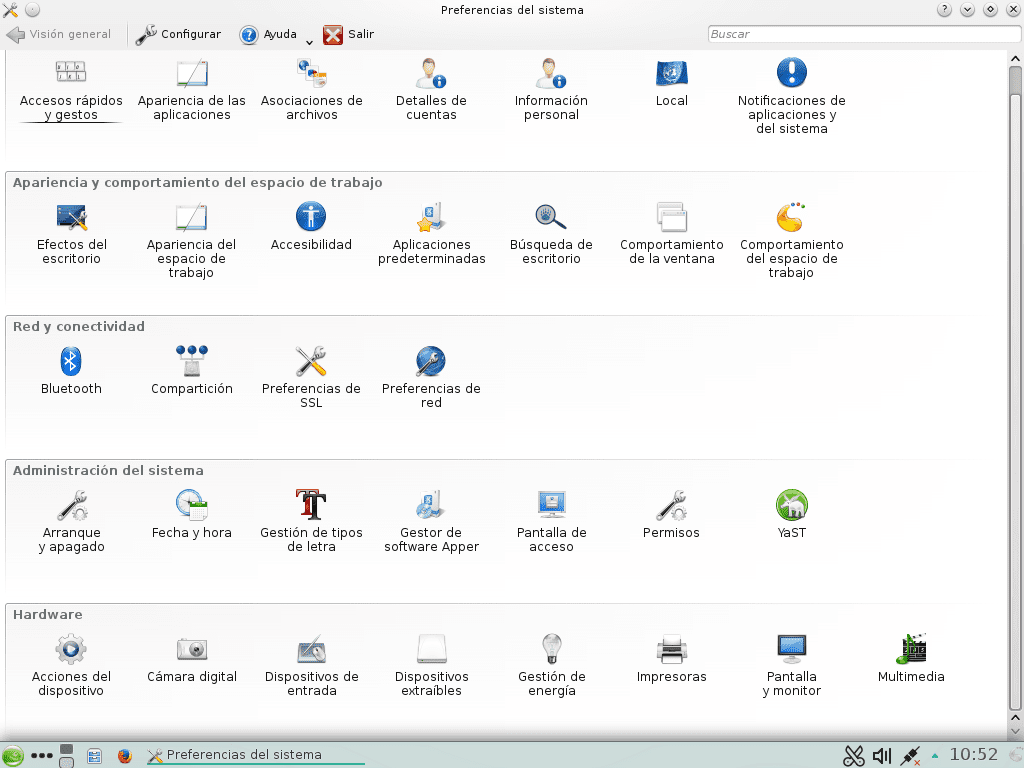
- Bild 49 och 50: Minimal rundtur i den välkända KDE-skrivbordsmiljön Systeminställningar.
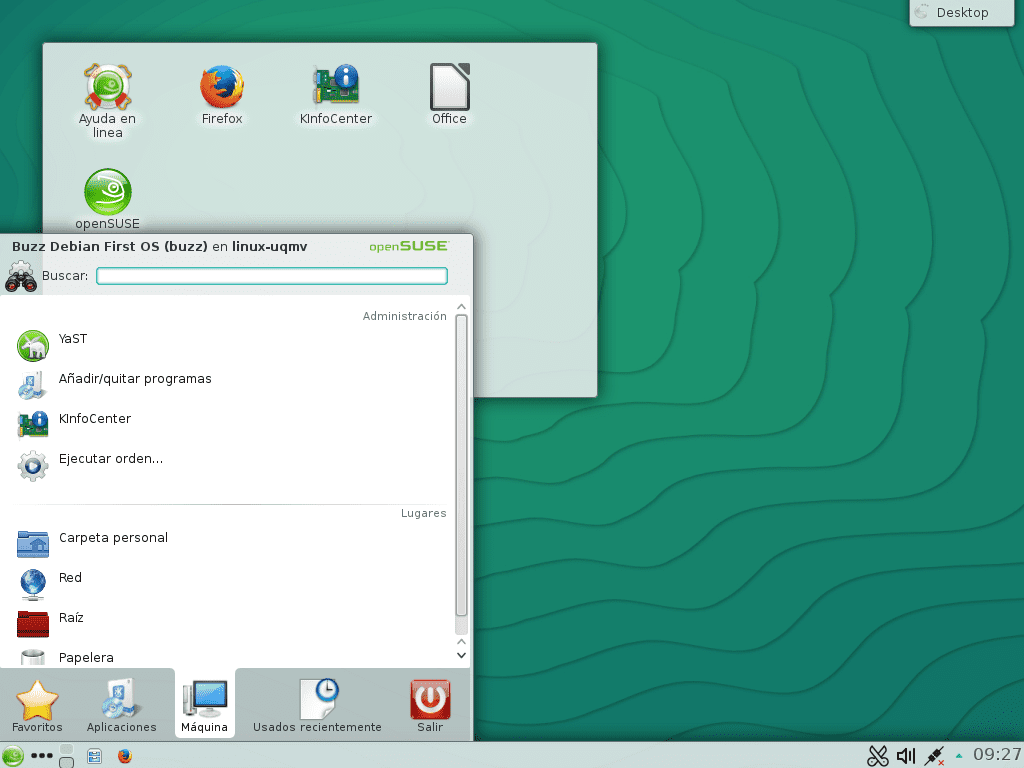
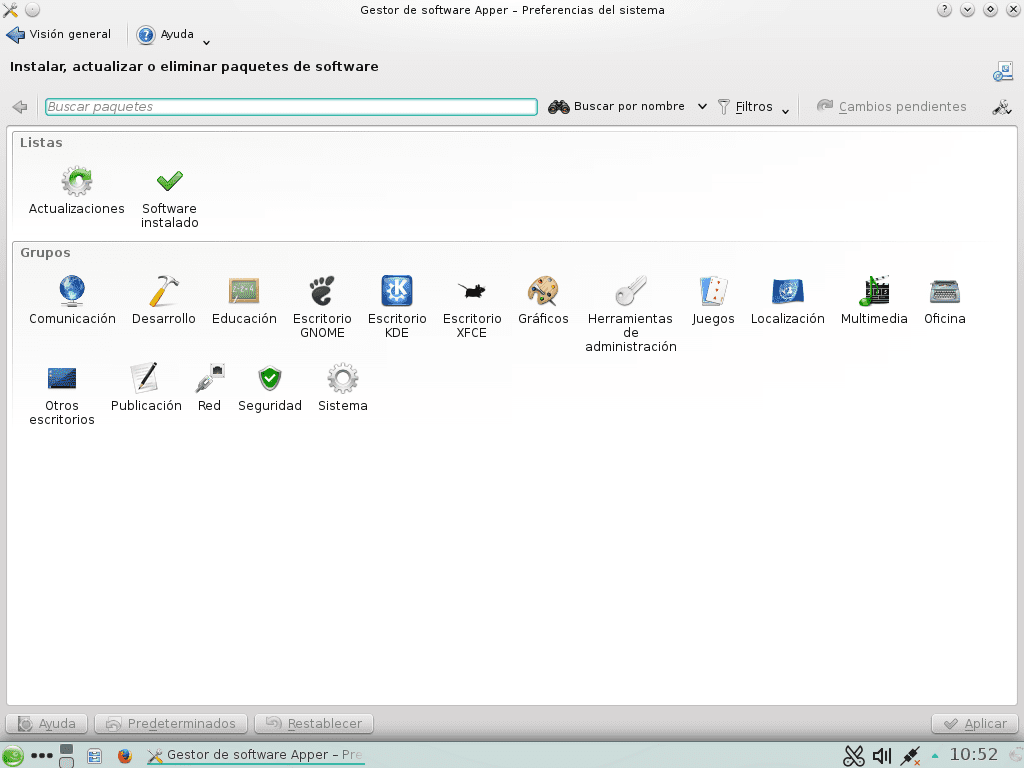
- Imagen 51: Lägg till eller ta bort program med YaST-modulen.
Vi väntar på dig i nästa äventyr!
Utmärkt inlägg .... Grattis
Jag tog bort opensuse från den stationära datorn, för med tiden slutade det med en fullständig systempartition och jag kunde inte rengöra det, till slut slutade jag med att sätta kde neon och bra för med kde neon tar det bara 9G med allt installerat. I den bärbara datorn har jag manjaro kde, det är också bra och du kan rengöra systemet som kde neon.
Jag applåderar artiklar som inte handlar om Debian, Arch eller Ubuntu.
Dessutom har jag skrivit gratis programvaruartiklar för uruguayanska forum eller bloggar, och jag hänvisade alltid till att de var "För Linux", inte för Fedora, vilket är den distribution jag alltid använder innan jag använder Mac. Jag tror att jag stänger allt för vissa distributioner Det tar fram potentiell frihet i den "så fria" mjukvaran som många förkunnar, eftersom det för människor som inte har så mycket aning innebär att den här programvaran bara fungerar i exempelvis Ubuntu, och om den med OpenSUSE inte har mycket idé du är i en återvändsgränd.
Alejandro TorMar: Tack så mycket för att du kommenterade och för din utvärdering av artikeln. Jag inbjuder dig att fortsätta med oss PYMES-serien.
Carlidov: Jag installerade BleachBit båda på dns.desdelinux.fan, som i opensuse-desktop.desdelinux.fan, och i båda fallen rensade den partitionen/partitionerna där operativsystemet är installerat med mer än 180 megabyte. Alternativet jag valde var "BleachBit som administratör". Värden dns.desdelinux.fan var den jag installerade i:
https://blog.desdelinux.net/dns-y-dhcp-en-opensuse-13-2-harlequin/
Gonzalo Martínez: Tack så mycket för din ärliga kommentar. I artikeln:
https://blog.desdelinux.net/distribucion-tiempo-las-distros-linux/
Vi förklarar varför vi valde Debian-, CentOS- och openSUSE-distributioner för SMB-serien. Debian är Universal, medan CentOS - Red Hat och openSUSE - SUSE är mycket affärsinriktade distributioner enligt många bloggare och deras egna underhållare och kraftfulla sponsorer. Vi har skrivit två artiklar om de två sista distributionerna, som en presentation, och jag uppmanar dig att läsa dem om du inte redan har gjort det. Dessa är:
https://blog.desdelinux.net/centos-redes-computadoras-las-pymes/
https://blog.desdelinux.net/opensuse-presentacion-redes-pymes/
När vi skriver om Debian skriver vi om far till en stor familj och om .deb-paket. När vi gör det på CentOS - Red Hat, händer samma sak, men med .rpm-paket.
Urvalet av distros var inte alls festligt. Det baserades på sunt förnuft. Personligen kan jag inte täcka fler distributioner för att skriva om nätverkstjänster i SMB-nätverk, för jag tror att jag skulle bli galen. 😉
För min del inbjuder jag dig att skriva, för samma blogg DesdeLinux, om de distros som vi inte tog upp, eftersom du visar att du gjort det vid tidigare tillfällen. Jag hoppas att Luigys Toro, vår administratör, tänker på samma sätt.
Hälsningar Gonzalo!
Jag skulle vilja kunna bidra, även om jag för 2 år sedan bytte till Mac och använder OS X för det mesta, jag använder det fortfarande för arbete (både mitt jobb och ett par VPS med några personliga projekt).
DesdeLinux Det är ett öppet fönster för alla som vill bidra med sin kunskap till samhällets lärande. Författarnas samlade erfarenhet är det som gör att många nybörjare och experter inom olika områden kan utföra fler och bättre uppgifter relaterade till Linux.