
|
ทุกครั้งที่มี ขึ้น ลอส ผู้ใช้ ของการกระจายนี้ที่คุณรู้ แตกออก de อูบุนตู และใช้เส้นทางที่แตกต่างกันเล็กน้อย นี่คือคำแนะนำหลังการติดตั้งสำหรับผู้ใช้ที่เพิ่งเริ่มใช้งาน |
ข้อควรพิจารณาบางประการที่ต้องพิจารณาก่อนเริ่มคู่มือ:
- Mint มาพร้อมกับตัวแปลงสัญญาณเสียงและวิดีโอมัลติมีเดียซึ่งแตกต่างจาก Ubuntu โดยค่าเริ่มต้นดังนั้นการอัปเดตจึงไม่ใช่สิ่งสำคัญ
- ส่วนประกอบสำคัญอีกอย่างที่ติดตั้งตามค่าเริ่มต้นคือ Synaptic ซึ่งเป็นโปรแกรมจัดการแพ็คเกจที่รู้จักกันดี
- หากคุณมีเวอร์ชันที่ใช้ Ubuntu โปรแกรมและแพ็คเกจจำนวนมากจะเข้ากันได้ดีระหว่างการแจกแจงทั้งสองแบบ
หลังจากชี้แจงประเด็นเหล่านี้แล้วเรายังคงแสดงรายการบางสิ่งที่สามารถทำให้ชีวิตง่ายขึ้นหลังจากติดตั้ง Linux Mint เวอร์ชันใหม่
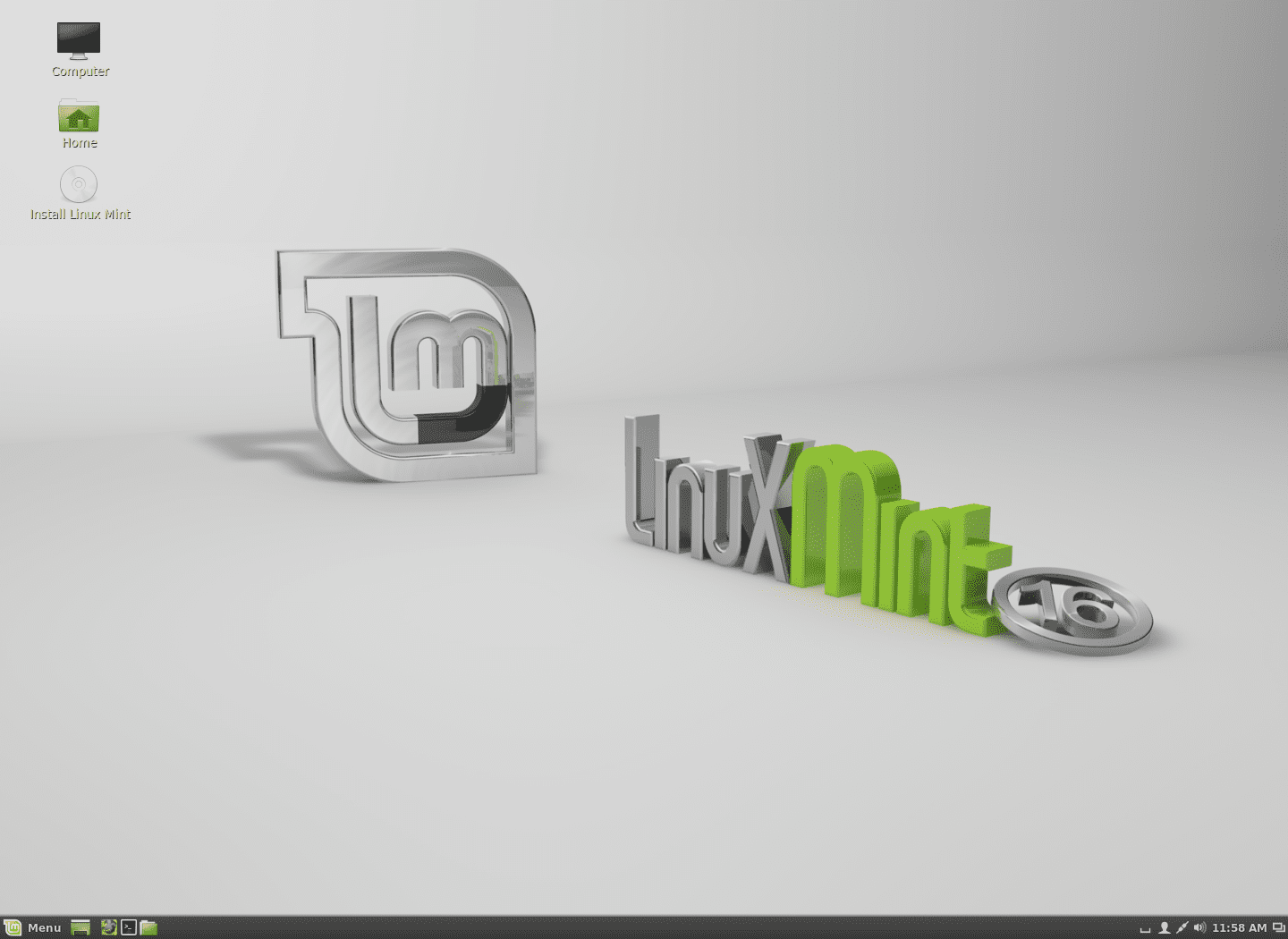
1. เรียกใช้ Update Manager
เป็นไปได้ว่ามีการอัปเดตใหม่ออกมาตั้งแต่คุณดาวน์โหลดรูปภาพดังนั้นคุณสามารถตรวจสอบได้ว่ามีการอัปเดตจากตัวจัดการการอัปเดต (เมนู> การดูแลระบบ> ตัวจัดการการอัปเดต) หรือด้วยคำสั่งต่อไปนี้:
sudo apt-get update && sudo apt-get upgrade
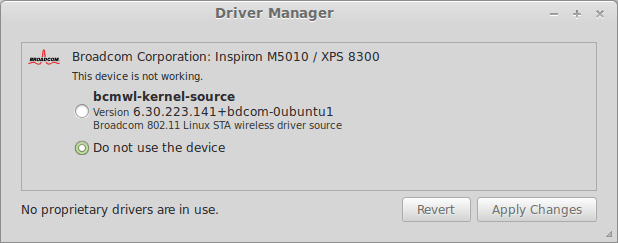
2. ติดตั้งไดรเวอร์ที่เป็นกรรมสิทธิ์ (การ์ดแสดงผลไร้สาย ฯลฯ )
ในการตั้งค่าเมนู> ไดรเวอร์เพิ่มเติมเราสามารถอัปเดตและเปลี่ยนแปลง (หากต้องการ) ไดรเวอร์ที่เป็นกรรมสิทธิ์ของการ์ดแสดงผลหรืออุปกรณ์อื่น ๆ ที่ทำให้เกิดปัญหา
3. ติดตั้งชุดภาษา
แม้ว่าโดยค่าเริ่มต้น Linux Mint จะติดตั้งชุดภาษาสเปน (หรืออื่น ๆ ที่เราระบุไว้ในระหว่างการติดตั้ง) แต่ก็ไม่ได้ทำเช่นนั้นอย่างสมบูรณ์ หากต้องการย้อนสถานการณ์นี้เราสามารถไปที่เมนู> การตั้งค่า> การสนับสนุนภาษาหรือโดยพิมพ์คำสั่งต่อไปนี้ในเทอร์มินัล:
sudo apt-get install language-pack-gnome-en language-pack-en language-pack-kde-en libreoffice-l10n-en thunderbird-locale-en thunderbird-locale-en-en thunderbird-locale-en-ar
4. ปรับแต่งรูปลักษณ์
มีหลายวิธีในการทำและทั้งหมดนี้ฟรี! ใน http://gnome-look.org/ เรามีฐานข้อมูลวอลล์เปเปอร์ธีมเครื่องมือและองค์ประกอบอื่น ๆ จำนวนมากที่จะช่วยให้เรา "กล่อม" เดสก์ท็อปของเราได้ นอกจากนี้เรายังสามารถใช้ประโยชน์จาก 3 เครื่องมือที่รู้จักกันดี:
1. Dockyแถบทางลัดและแอปพลิเคชันสำหรับเดสก์ท็อปของเรา เว็บไซต์ทางการ: http://wiki.go-docky.com/index.php?title=Welcome_to_the_Docky_wiki. การติดตั้ง: ในเทอร์มินัลเราเขียน: sudo apt-get install docky
2. เอดับเบิ้ลยูเอ็นอีกหนึ่งแถบนำทางเกือบจะเป็นคู่แข่งกับท่าเรือ! เว็บไซต์ทางการ: https://launchpad.net/awn การติดตั้ง: จากโปรแกรมจัดการ
3. Conky, จอภาพระบบที่แสดงข้อมูลเกี่ยวกับส่วนประกอบต่างๆเช่น RAM, การใช้งาน CPU, เวลาของระบบ ฯลฯ ข้อดีคือมี "สกิน" ของแอปพลิเคชั่นนี้มากมาย เว็บไซต์ทางการ: http://conky.sourceforge.net/ การติดตั้ง: sudo apt-get install conky
5. ติดตั้งแบบอักษรที่ จำกัด
หากจำเป็นต้องติดตั้งเราต้องเขียนคำสั่งต่อไปนี้ในเทอร์มินัล:
sudo apt-get ติดตั้ง ttf-mscorefonts-installer
เรายอมรับเงื่อนไขสิทธิ์การใช้งานโดยจัดการกับ TAB และ ENTER
6. ติดตั้งโปรแกรมเพื่อเล่น
นอกจากคลังเกมขนาดใหญ่ที่มีแล้วเรายังมี http://www.playdeb.net/welcome/เพจอื่นที่เชี่ยวชาญในการรวบรวมเกมสำหรับระบบ Linux ในแพ็คเกจ. deb หากเราต้องการสนุกกับเกม Windows ของเราอย่าสิ้นหวังเพราะเรามีทางเลือกอื่น:
1. ไวน์ (http://www.winehq.org/) ให้เรามีเลเยอร์ความเข้ากันได้เพื่อรันไม่เพียง แต่เกมเท่านั้น แต่ยังรวมถึงซอฟต์แวร์คอมไพล์ทุกชนิดสำหรับระบบ Windows
2. PlayOnLinux (http://www.playonlinux.com/en/) แหล่งข้อมูลอื่นที่ให้เรามีไลบรารีที่สามารถติดตั้งและใช้ซอฟต์แวร์ที่ออกแบบมาสำหรับ Windows
3. lutris (http://lutris.net/) แพลตฟอร์มเกมที่พัฒนาขึ้นสำหรับ GNU / Linux ซึ่งเป็นทรัพยากรที่ยอดเยี่ยมแม้ว่าจะอยู่ในขั้นตอนการพัฒนาก็ตาม
4. winetricks (http://wiki.winehq.org/winetricks) ทำงานเป็นสคริปต์ที่ช่วยในการดาวน์โหลดไลบรารีที่จำเป็นในการรันเกมบน Linux เช่น. NET Frameworks, DirectX เป็นต้น
สำหรับโปรแกรมทั้งหมดนี้เราสามารถดูหน้าทางการของพวกเขาได้ทั้งในตัวจัดการโปรแกรม Linux Mint หรือเทอร์มินัล ในทำนองเดียวกันเราขอแนะนำให้อ่านสิ่งนี้โดยเฉพาะ ติวเตอร์จิ๋ว ซึ่งจะอธิบายวิธีการติดตั้งและกำหนดค่าแต่ละรายการ
7. ติดตั้งปลั๊กอินเสียงและอีควอไลเซอร์
บางส่วนเช่น Gstreamer หรือ Timidity จะช่วยให้เราขยายแคตตาล็อกของรูปแบบที่รองรับได้ ทั้งสองอย่างสามารถพบได้ในตัวจัดการโปรแกรมหรือสามารถติดตั้งโดยใช้คำสั่ง sudo apt-get install ขอแนะนำให้ติดตั้ง pulseaudio-equalizer ซึ่งสามารถกำหนดค่า Pulse Audio ขั้นสูงและปรับปรุงคุณภาพเสียงได้ ในการติดตั้งเราจะใช้ 3 คำสั่ง:
sudo add-apt-repository ppa: nilarimogard / webupd8 sudo apt-get update sudo apt-get install pulseaudio-equalizer
8. ติดตั้ง Dropbox
ในยุคของ "คลาวด์" คุณอาจมีบัญชีกับ Dropbox หรือ Ubuntu One คุณสามารถติดตั้ง Ubuntu One และ Dropbox จากโปรแกรมจัดการ หรือคุณสามารถติดตั้ง Dropbox โดยใช้คำสั่งต่อไปนี้: sudo apt-get install ดรอปบ็อกซ์.
9. ติดตั้งโปรแกรมอื่น ๆ
ส่วนที่เหลือคือการได้รับซอฟต์แวร์ที่คุณต้องการสำหรับแต่ละความต้องการ มีหลายวิธีที่จะทำ:
1. ใน ผู้จัดการโปรแกรมซึ่งเราเข้าจากเมนู> การดูแลระบบเรามีโปรแกรมมากมายสำหรับฟังก์ชั่นใด ๆ ที่เกิดขึ้นกับเรา ผู้จัดการจัดเรียงตามหมวดหมู่ซึ่งอำนวยความสะดวกในการค้นหาสิ่งที่เราต้องการ เมื่อพบโปรแกรมที่เราต้องการแล้วก็เพียงแค่กดปุ่มติดตั้งและพิมพ์รหัสผ่านผู้ดูแลระบบเท่านั้น เรายังสามารถสร้างคิวการติดตั้งที่ผู้จัดการคนเดียวกันจะดำเนินการตามลำดับ
2. ด้วยการ ผู้จัดการแพ็คเกจ หากเรารู้แน่ชัดว่าเราต้องการติดตั้งแพ็คเกจใด ไม่แนะนำให้ติดตั้งโปรแกรมตั้งแต่เริ่มต้นหากเราไม่ทราบแพ็คเกจทั้งหมดที่เราต้องการ
3. ผ่าน สถานีปลายทาง (เมนู> อุปกรณ์เสริม) แล้วพิมพ์ชื่อโปรแกรม sudo apt-get install + บางครั้งเราจะต้องเพิ่มที่เก็บก่อนหน้านี้ด้วยคำสั่ง sudo apt-get ppa: + repository name; ในการค้นหาโปรแกรมด้วยคอนโซลเราสามารถพิมพ์ apt search
4. บนหน้าเว็บ http://www.getdeb.net/welcome/ (น้องสาวของ Playdeb) เรายังมีแคตตาล็อกซอฟต์แวร์ที่ดีที่รวบรวมในแพ็คเกจ. deb
5. จาก หน้าโครงการอย่างเป็นทางการ หากคุณมีขั้นตอนการติดตั้งอื่น ๆ
คำแนะนำซอฟต์แวร์บางประการ:
- Mozilla Firefox, Google Chrome, Opera: อินเทอร์เน็ตเบราว์เซอร์
- Mozilla Thunderbird: ตัวจัดการอีเมลและปฏิทิน
- Libre Office, Open Office, K-Office: ชุดสำนักงาน
- Comix: ผู้อ่านการ์ตูน
- Okular: โปรแกรมอ่านไฟล์หลายไฟล์ (รวมถึง pdf)
- Inkscape: ตัวแก้ไขกราฟิกแบบเวกเตอร์
- เครื่องปั่น: 3D Modeler
- Gimp: การสร้างและแก้ไขภาพ
- VLC, Mplayer: เครื่องเล่นเสียงและวิดีโอ
- Rythmbox, Audacious, Songbird, Amarok: เครื่องเล่นเสียง
- Boxee: ศูนย์มัลติมีเดีย
- ความสามารถ: การจัดการ e-book
- Picasa - การจัดการรูปภาพ
- Audacity, LMMS: แพลตฟอร์มแก้ไขเสียง
- Pidgin, Emesené, Empathy: ไคลเอนต์แชทแบบหลายโปรโตคอล
- Google Earth: โลกเสมือนจริงที่รู้จักกันดีของ Google
- Transmission, Vuze: ไคลเอนต์ P2P
- Bluefish: โปรแกรมแก้ไข HTML
- Geany, Eclipse, Emacs, Gambas: สภาพแวดล้อมการพัฒนาสำหรับภาษาต่างๆ
- Gwibber, Tweetdeck: ไคลเอนต์สำหรับเครือข่ายสังคม
- K3B, Brasero: เครื่องบันทึกแผ่นดิสก์
- Furious ISO Mount: เพื่อติดตั้งภาพ ISO บนระบบของเรา
- Unetbootin: ช่วยให้คุณสามารถ "ติดตั้ง" ระบบปฏิบัติการบนเพนไดรฟ์
- ManDVD, Devede: การเขียนและสร้างดีวีดี
- Bleachbit: ลบไฟล์ที่ไม่จำเป็นออกจากระบบ
- VirtualBox, Wine, Dosemu, Vmware, Bochs, PearPC, ARPS, Win4Linux: การจำลองระบบปฏิบัติการและซอฟต์แวร์
- มีเกมมากมายและสำหรับทุกรสนิยม !!
หากต้องการดูรายการที่ครอบคลุมมากขึ้นคุณสามารถไปที่ไฟล์ ส่วนโปรแกรม ของบล็อกนี้
10. อ่านเอกสารทางราชการ
La คู่มือผู้ใช้อย่างเป็นทางการ Linux Mint ไม่เพียงแปลเป็นภาษาสเปนเท่านั้น แต่ยังเป็นข้อมูลอ้างอิงที่แนะนำอย่างยิ่งสำหรับการติดตั้งและการใช้งานระบบในชีวิตประจำวัน
สำรวจระบบใหม่ของเรา
เรามีระบบปฏิบัติการที่สมบูรณ์พร้อมสำหรับการใช้งานประจำวันของเราแล้ว เช่นเคยขอแนะนำให้สำรวจผู้จัดการตัวเลือกการกำหนดค่าและเครื่องมืออื่น ๆ ของระบบเพื่อทำความคุ้นเคยกับคุณธรรมทั้งหมดของระบบของเรา
ในระยะสั้นผ่อนคลายและเพลิดเพลินกับประโยชน์ของซอฟต์แวร์ฟรี เรียนรู้ในทันทีว่าการปราศจากไวรัสบลูสกรีนและข้อ จำกัด ทุกชนิด
สวัสดี. คุณหมายความว่าอย่างไรเมื่อคุณพูดว่า "โปรแกรมและแพ็กเกจจำนวนมากเข้ากันได้ดีระหว่างการแจกแจงทั้งสอง" ไม่ใช่ว่าการแจกแจงทั้งหมดเข้ากันได้กับแพ็คเกจ GNU / Linux ทั้งหมด? ฉันถามสิ่งนี้เพราะฉันคิดว่าคำพูดนี้อาจทำให้ผู้ใช้มือใหม่สับสน
ไม่ว่าจะเป็นเช่นนั้นฉันคิดว่าบทความนี้ดีมากสำหรับผู้ที่กำลังเข้าสู่โลกของ Mint
อาศิรพจน์
ฉันคิดว่ามันหมายความว่าแม้ว่า Mint จะใช้ Ubuntu และใช้ที่เก็บข้อมูลสำหรับซอฟต์แวร์ส่วนใหญ่ แต่อาจมีแพ็คเกจที่ติดตั้งตามค่าเริ่มต้นใน Ubuntu ไม่ใช่ใน Mint และนั่นคือการขึ้นต่อกันของแพ็คเกจที่เราต้องการติดตั้ง . คุณรู้ไหมการพึ่งพาอาศัยกัน
อย่างไรก็ตามไม่มีอะไรที่ไม่สามารถแก้ไขได้และสำหรับซอฟต์แวร์ส่วนใหญ่จะไม่มีปัญหา
ขอแสดงความยินดีกับโพสต์! มีประโยชน์มากและแม้ว่า Mint ในความคิดของฉันจะเตรียมได้ดีกว่า Ubuntu แต่ก็ไม่เคยเจ็บที่จะรู้ข้อมูลนั้น!
คนที่ใช่ Tesla กดปุ่ม 🙂
ไชโย! พอล.
โพสต์ที่ดี แต่คุณจะแนะนำสภาพแวดล้อมเดสก์ท็อปแบบใดใน linux mint เวอร์ชันนี้
อบเชยหากคุณมี GPU และ MATE ที่ดีในกรณีตรงกันข้าม
การอัปเดตทำได้ดีที่สุดจากผู้จัดการ (ไอคอนโล่) เนื่องจาก Mint เพื่อรักษาเสถียรภาพของระบบจะจัดลำดับชั้นของการอัปเดตและอนุญาตให้คุณติดตั้งได้ถึงระดับ 3 ตามค่าเริ่มต้นเท่านั้น หากคุณอัปเดตโดยคอนโซลไฟล์ระบบหลักบางไฟล์อาจถูกแก้ไข
น่าสนใจ ... ฉันไม่มีข้อมูล! 🙂
ดูเหมือนว่า Petra จะกลายเป็นตัวเลือกที่ดีฉันคิดว่าฉันจะสนับสนุนให้ตัวเองลองดู
ข้างหน้า! 🙂
ฉันเป็นผู้ใช้ Ubuntu 12.04 และฉันติดตั้ง Mint Petra KDE ฉันลองสองสามวันแล้วและฉันไม่ลังเลที่จะฟอร์แมตแล็ปท็อปและเหลือไว้เพียง Mint มันใช้งานได้ดีมีเสถียรภาพมากและมีอินเทอร์เฟซที่ ดีเกินไป
เปลี่ยนมาใช้ Cinnamon แล้วชอบมาก ...
บทช่วยสอนที่ยอดเยี่ยมช่วยฉันได้มาก
สวัสดีและขอบคุณสำหรับการมีส่วนร่วมฉันแค่อยากเห็นว่ามีการสนับสนุนสำหรับเวอร์ชันที่ยอดเยี่ยมนี้มากแค่ไหนและเมื่อ lts ออกมาฉันจะดูรายละเอียดเพิ่มเติมได้ที่ไหน
ขอบคุณและฉันรอการตอบกลับจากคุณ
LM 16 จะรองรับจนถึงเดือนกรกฎาคม 2014
http://www.linuxmint.com/oldreleases.php
ไชโย! พอล.
สวัสดีตอนเช้าทุกคน.
ฉันชอบข้อมูลมาก
ฉันมีปัญหาที่ฉันหวังว่าคุณจะช่วยฉันได้
ฉันมีเวลาหลายสัปดาห์ในการพยายามติดตั้ง linux mint 16 แต่ในขณะที่เกือบจะเสร็จสิ้นการติดตั้งฉันได้รับข้อผิดพลาดจากคำอธิบายที่ระบุว่า "โปรแกรมติดตั้งขัดข้อง" และเมื่อฉันเริ่มระบบใหม่ฉันได้ลบด้วงที่ป้องกัน เริ่มต้นด้วย linux หรือด้วย win2 ที่ฉันมีในพาร์ติชันอื่น
มันทำให้ฉันหมดหวังเพราะทุกครั้งที่ฉันพยายามและล้มเหลวฉันต้องติดตั้ง Ubuntu 13 เพื่อกู้คืนดูอัลบูต
ฉันพยายามติดตั้ง mint ด้วย usb โดยใช้ Yumi และเบิร์น iso ลงใน dvd และผลลัพธ์ก็เหมือนเดิม เมื่อวานนี้ฉันดาวน์โหลดโปรแกรมผู้สร้าง lili อะไรทำนองนั้นและด้วยเหตุนี้ฉันจึงตระหนักว่า iso มีไฟล์ที่เสียหาย แม้ว่าคุณจะดาวน์โหลดจากเว็บไซต์อย่างเป็นทางการก็ตาม
ฉันหวังว่าและคุณจะช่วยฉันได้ฉันต้องการติดตั้ง linux mint บนแล็ปท็อป hp g42 ของฉันจริงๆ
ก่อนล่วงหน้าขอบคุณมาก
¡ Hola a todos!
ความคิดเห็นนี้มีไว้สำหรับ Diego Garcíaซึ่งฉันเห็นว่ายังไม่ได้รับการตอบกลับ
ถ้าอย่างที่คุณบอกว่าคุณมีไฟล์ที่เสียหายแม้ว่าจะดาวน์โหลด iso จากเว็บไซต์ทางการแล้วก็ตามดูว่าคุณสามารถเข้าถึงจากคอมพิวเตอร์เครื่องอื่นเพื่อดาวน์โหลดและเบิร์นลงดิสก์ได้หรือไม่ บางทีด้วยวิธีนี้คุณจะหลีกเลี่ยงข้อผิดพลาดซึ่งอาจเกิดขึ้นเมื่อบันทึกลงในคอมพิวเตอร์ของคุณ หรือให้คนที่คุณรู้จักฝากสำเนาไว้ให้คุณ หากยังคงเกิดขึ้นกับคุณแสดงว่ามีบางอย่างเข้ากันไม่ได้ในฮาร์ดแวร์ (แปลก ๆ เล็กน้อย)
และตอนนี้ความคิดเห็นทั่วไป: ฉันพบว่าทั้งอูบุนตูและมินต์มีปัญหาการอนุญาตผู้ใช้โดยไดรฟ์ "ไม่ได้เป็นเจ้าของโดยผู้ใช้รายนั้น" ให้ฉันอธิบาย: ถ้าฉันติดตั้งเพื่อนของ linux mint "ถัดจาก" หน้าต่าง $$$ (พาร์ติชัน C: สำหรับระบบพาร์ติชัน D: สำหรับข้อมูล) ออกจากระบบพร้อมกับผู้ใช้อินพุตอัตโนมัติที่มีสิทธิ์ "มาตรฐาน" และผู้ดูแลระบบ (ที่ฉันติดตั้งระบบ) เพื่อนของฉันไม่สามารถเข้าถึงพาร์ติชัน "D:" (ntfs) ได้เพราะเขาขอรหัสผ่านผู้ดูแลระบบ (ซึ่งฉันไม่ต้องการให้เขาเพื่อที่เขาจะได้ไม่เสียอะไร)
ฉันเคยไปมาเป็นพันครั้งแล้วและฉันไม่สามารถหาวิธีเปลี่ยนสิทธิ์ของพาร์ติชัน "D:" ได้ดังนั้นเนื่องจากมันไม่ได้ติดตั้งโดยอัตโนมัติอย่างน้อยคุณก็สามารถเมานต์ได้เมื่อต้องการเปิด .
หากวิธีแก้ปัญหาคือการบันทึกเอกสารของคุณเองในโฟลเดอร์ของคุณเองฉันไม่ชอบ: จากหน้าต่าง $$$ ฉันเรียนรู้ว่าข้อมูลต้องอยู่ไกลจากสิ่งอำนวยความสะดวก
ก่อนหน้านี้ผู้ใช้แต่ละคนมีสิทธิ์แยกย่อยและสามารถเข้าถึงได้ง่าย ตอนนี้มีความเป็นไปได้สองทางเท่านั้น: "มาตรฐาน" และ "ผู้ดูแลระบบ" ... หากตอนนี้ผู้ใช้มาตรฐานต้องการรหัสผ่านของผู้ดูแลระบบ ... เราดี!
สวัสดีทุกคน!
ซัลวาดอร์.
(จาก Badalona)
ซัลวาดอร์คุณต้องสร้างการเข้าถึงโดยตรงไปยัง D: ภายในเซสชันผู้ดูแลระบบและใส่รหัสผ่านของคุณ คุณให้สิทธิ์ดำเนินการกับผู้ใช้ของเพื่อนคุณ หากยังไม่ได้ผลสำหรับคุณ
คุณสามารถสร้างทางลัดจากบัญชีของคุณและให้สิทธิ์ในการดำเนินการแก่ผู้ใช้ของคุณ
ใช่มันใช้งานได้สำหรับฉันโดยไม่มีปัญหาใน ubuntu ทุกเวอร์ชัน
สวัสดีฉันยังใหม่กับ linux mint ฉันเพิ่งติดตั้งและโพสต์นี้ช่วยฉันได้มากฉันกำลังสำรวจหน้าเว็บและความจริงก็คือฉันชอบมันมาก
ดีเลยนั้น! ฉันดีใจที่มีประโยชน์
กอด! พอล.
ขอบคุณมากสำหรับโพสต์ที่มีประโยชน์นี้ ฉันเป็นมือใหม่กับ Linux ฉันเพิ่งติดตั้ง Linux Mint 16 บนแล็ปท็อป Lenovo 3000 N200 0769 เครื่องเก่าของฉันทุกอย่างดูเหมือนจะดียกเว้น WiFi ฉันไม่สามารถทำให้การเชื่อมต่อไร้สายทำงานได้ เมื่อฉันเปิดตัวจัดการไดรเวอร์ฉันเห็นหน้าต่างว่างเปล่าไม่มีรายการไดรเวอร์หรืออุปกรณ์ใด ๆ มีเพียงข้อความ "ไม่ได้ใช้ไดรเวอร์ที่เป็นกรรมสิทธิ์" ปุ่มเปลี่ยนกลับและใช้การเปลี่ยนแปลงไม่ได้ใช้งาน ฉันจะเปิดใช้งานคอนโทรลเลอร์ไร้สายได้อย่างไร? ฉันขอขอบคุณสำหรับความช่วยเหลือใด ๆ
จากที่คุณอธิบายคุณอาจต้องทำ "ด้วยมือ" ... เช่นเดียวกับใน Windows หรือคล้ายกัน
เพื่อสิ่งนั้นคุณต้องติดตั้ง ndiswrapper และรับไดรเวอร์ windows ของการ์ด
เพื่อให้คุณมีความคิดว่ามันเกี่ยวกับอะไรไม่มากก็น้อยฉันจึงฝากลิงค์ไว้ให้คุณ (แม้ว่าในกรณีของคุณอาจแตกต่างออกไป):
https://blog.desdelinux.net/que-hacer-cuando-nuestro-dispositivo-wifi-solo-tiene-drivers-para-windows/
กอด! พอล.
การมีส่วนร่วมที่ดีมากสำหรับพวกเราที่เริ่มต้นการย้ายถิ่นและทำลายโซ่ตรวนจากเอกชนไปสู่การมีส่วนร่วมเป็นสิ่งที่ดีมากขอบคุณ
ฉันเป็นคนใหม่ฉันติดตั้ง Linux Mint โดยไม่ใช้อินเทอร์เน็ตไม่มีที่ที่ฉันอาศัยอยู่ตอนนี้ฉันต้องทำอะไร ฉันมีบ้านที่เป็นมิตรที่สามารถเชื่อมต่อได้มีการอัปเดตโดยอัตโนมัติหรือฉันควรทำเอง? ทนอยู่กับฉันฉันเป็น ... หุ่นอายุ 82 ปี ... กระตือรือร้นที่จะเรียนรู้
เมื่อติดตั้งแพ็คเกจใน linux mint 17.1 มันบอกฉันว่าการเชื่อมต่อกับที่เก็บล้มเหลวฉันจะแก้ปัญหาได้อย่างไร
สวัสดีฉันเป็นแฟนฉันอยากทราบว่าระบบปฏิบัติการใดบ้างที่สามารถรองรับซินนามอนได้ใครใช้มันองค์ประกอบที่ประกอบขึ้นมาและข้อมูลทั่วไป กรุณาเป็นเรื่องเร่งด่วน
ฉันยังใหม่กับระบบปฏิบัติการและทุกอย่างที่เกี่ยวข้องกับพีซี
ความสนใจเกิดขึ้นเพราะฉันกำลังศึกษาบางเรื่องและฉัน
mendaron ดูเกี่ยวกับ Linux Mint
ดูเหมือนดีมากสำหรับฉันจริงๆ แต่ตั้งแต่ฉันมาใหม่ฉันก็ถามพวกเขา
พีซีของฉันไม่ได้ยินซีดีฉันต้องการทราบว่าฉันต้องเปลี่ยนเครื่องอ่านหรือไม่
cd หรือถ้าเป็นระบบเสียงและถ้าฉันสามารถแก้ไขได้ด้วยไดรเวอร์
ขอบคุณมากจนกว่าจะถึงครั้งต่อไปและฉันหวังว่าคุณจะให้คำตอบแก่ฉัน
เช่น acer เพื่อให้ linux mint 17 rebeca ไม่ขอคีย์จากฉันเสมอไป
กุญแจ? กุญแจอะไร?