
ฉันเป็นผู้เล่นที่หลงใหล League of Legends (ฮ่า ๆ )ฉันกำลังเล่นอยู่บนเซิร์ฟเวอร์ ละตินอเมริกาเหนือ (LAN) ด้วยนามแฝง tgtmundoVzla และที่นั่นฉันได้พบกับผู้คนมากมายที่บอกฉันว่าพวกเขาไม่สามารถติดตั้งได้ League of Legends บน Linuxสาเหตุหลักคือไม่มีลูกค้า LOL เป็นทางการสำหรับ Linux และวิธีการติดตั้งคือการใช้เครื่องมือเช่น PlayOnLinux y ไวน์.
ในอดีตการติดตั้ง LOL บน Linux นั้นง่ายมาก แต่หลังจากการปรากฏตัวของ Launcher ใหม่มีการเปลี่ยนแปลงบางอย่างในกระบวนการติดตั้งดังนั้นในบทช่วยสอนถัดไปเราจะอธิบายรายละเอียดเกี่ยวกับการติดตั้ง League of Legends บน Linux สำหรับสิ่งนี้เราจะใช้เป็นพื้นฐานของบทความ
League of Legends (LOL) คืออะไร?
วิธีที่ดีที่สุดในการตอบคำถามนี้คือการใช้ตัวอย่างอย่างเป็นทางการของเกม แต่ฉันต้องเตือนคุณว่ามันเป็นเกมที่น่าติดตามมากและจะทำให้คุณใช้เวลาสนุกไปกับมันหลายชั่วโมง
ข้อกำหนดในการติดตั้ง League of Legends บน Linux
ฉันได้ติดตั้ง League of Legends เป็นการส่วนตัวเฉพาะใน distros ที่ใช้ Ubuntu แต่วิธีนี้ควรทำงานได้อย่างถูกต้องบน Linux distro ใด ๆ เป็นสิ่งสำคัญก่อนเริ่มกระบวนการติดตั้งที่เราตรวจสอบว่าเราไม่มีปัญหากับการจัดการไดรเวอร์วิดีโอของเราเนื่องจากอาจเป็นปัญหาที่จะส่งผลโดยตรงต่อการทำงานของเกม
ก่อนติดตั้ง League of Legends บน Linux เราต้องติดตั้งและกำหนดค่า ไวน์, winetricks y PlayOnLinuxซึ่งเป็นเครื่องมือพื้นฐานสามอย่างที่เราจำเป็นต้องใช้เพื่อการทำงานที่ถูกต้องของเกม ในการติดตั้งเครื่องมือเหล่านี้ใน Ubuntu และอนุพันธ์เราสามารถทำตามขั้นตอนต่อไปนี้:
ติดตั้ง Wine บน Ubuntu และอนุพันธ์
ผู้ใช้ที่มีสถาปัตยกรรม 64 บิตเราต้องดำเนินการคำสั่งต่อไปนี้ก่อนที่จะติดตั้ง Wine
sudo dpkg --add-architecture i386
จากนั้นเราจะดำเนินการคำสั่งต่อไปนี้เพื่อการติดตั้งที่ถูกต้อง
wget -nc https://dl.winehq.org/wine-builds/Release.key # Repositories ถูกเพิ่ม sudo apt-key add Release.key sudo apt-add-repository https://dl.winehq.org/wine -builds / ubuntu / sudo apt-get update sudo apt-get install - ติดตั้ง - แนะนำ winehq-staging # ติดตั้งแพ็คเกจที่เกี่ยวข้องแล้ว
ส่วนที่เหลือของ distros สามารถติดตั้ง Wine พร้อมกับแพ็คเกจทางการที่พบ ที่นี่.
ติดตั้ง Winetricks บน Linux
ก่อนติดตั้ง Winetricks ขอแนะนำให้เราติดตั้งแพคเกจ cabextractซึ่งใน Ubuntu สามารถทำได้ด้วยคำสั่งต่อไปนี้:
sudo apt-get install cabextract
จากนั้นเราสามารถติดตั้ง Winetricks บน distro ใด ๆ โดยดำเนินการคำสั่งต่อไปนี้:
wget https://raw.githubusercontent.com/Winetricks/winetricks/master/src/winetricks chmod + x winetricks
ติดตั้ง PlayOnLinux บน Ubuntu และอนุพันธ์
PlayOnLinux มีอยู่ในที่เก็บอย่างเป็นทางการของ Linux distros ส่วนใหญ่ดังนั้นเราสามารถติดตั้งได้จากตัวจัดการแพ็คเกจ ในทำนองเดียวกันเราสามารถค้นหาคำแนะนำในการติดตั้ง ที่นี่.
ในกรณีของ Ubuntu คำสั่งในการดำเนินการดังต่อไปนี้:
wget -q "http://deb.playonlinux.com/public.gpg" -O- | sudo apt-key add - sudo wget http://deb.playonlinux.com/playonlinux_trusty.list -O /etc/apt/sources.list.d/playonlinux.list sudo apt-get update sudo apt-get install playonlinux
ขั้นตอนในการติดตั้ง LOL บน Linux
เมื่อเราทำการติดตั้งแล้ว ไวน์, winetricks y PlayOnLinux เราดำเนินการต่อไป ติดตั้งไฟล์ ไคลเอนต์ League of Legendsสำหรับสิ่งนี้เราต้องดาวน์โหลดไคลเอนต์จากสิ่งต่อไปนี้ ลิงค์ และทำตามขั้นตอนต่อไปนี้:
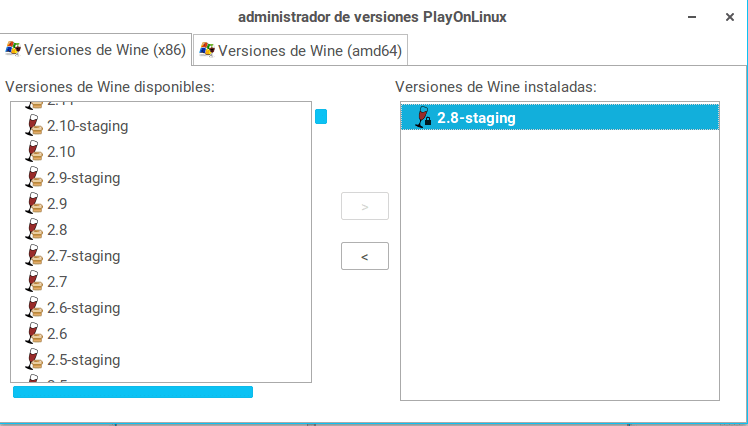
- เราดำเนินการ PlayOnLinux, ไปที่ Tools และคลิกที่ จัดการเวอร์ชันของไวน์ และติดตั้งเวอร์ชัน 2.8 ขั้นตอน (ซึ่งเป็นสิ่งที่ทำงานได้ดีกับ LOL).
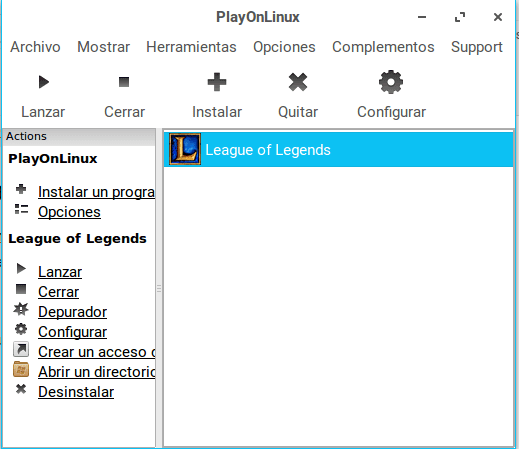

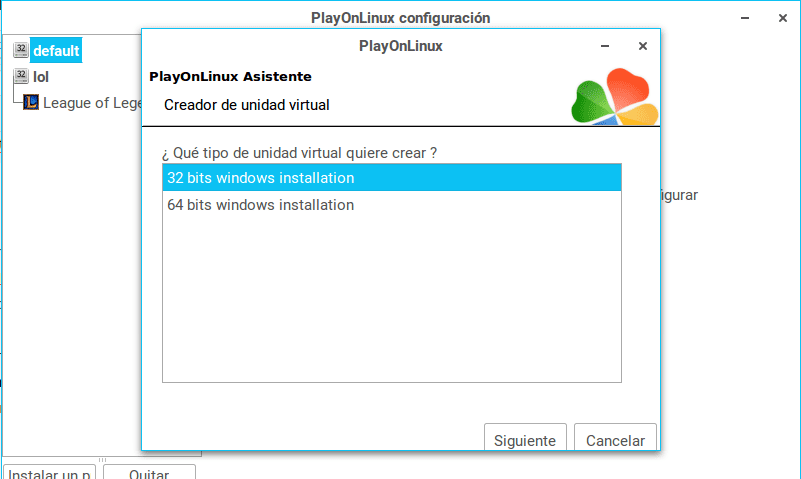
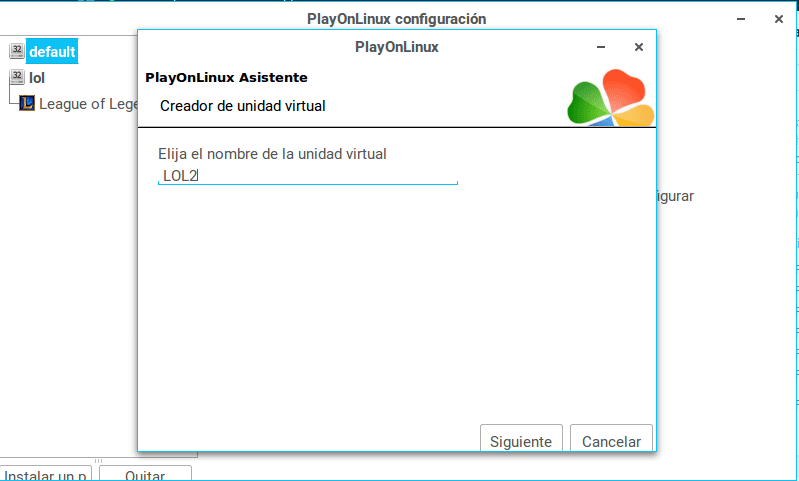
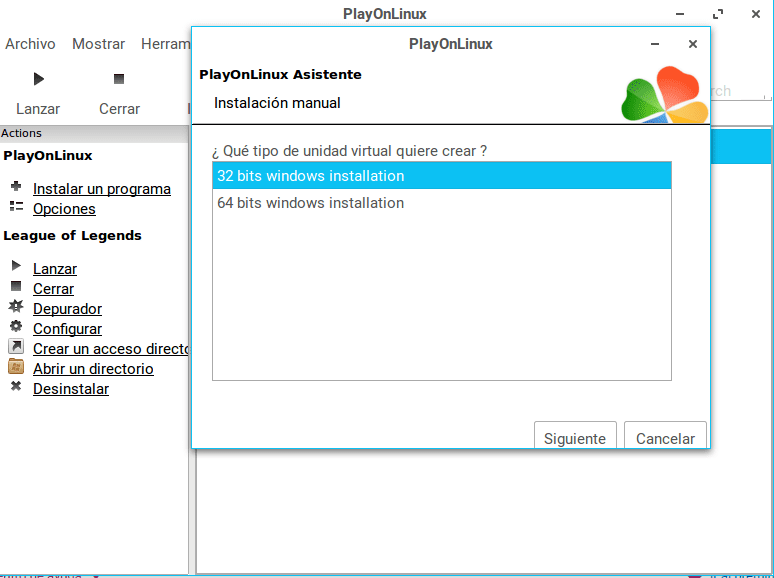
- เราปิดการขายก่อนหน้าโดยคลิกที่ตัวเลือกต่อไป กำหนดค่า แล้วเกี่ยวกับ ติดตั้งโปรแกรมคลิกที่ถัดไปบนหน้าจอของไฟล์ ผู้สร้างไดรฟ์เสมือนจากนั้นให้เราเลือกไฟล์ ไดรฟ์เสมือนที่จะสร้างคือ 32 บิตจากนั้นเราใส่ชื่อหน่วยเสมือนของเรา (ในกรณีของฉัน LOL2).


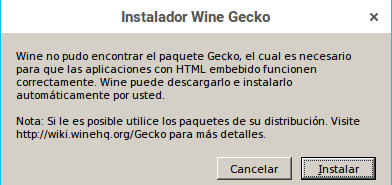
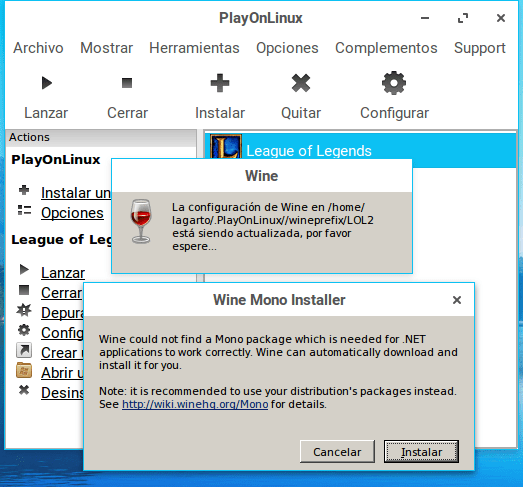
- การสร้างหน่วยเสมือนจะเริ่มขึ้นและเราต้องให้สิทธิ์ในการติดตั้งการอ้างอิงที่จำเป็นเช่น ตัวติดตั้ง Wine Mono y ไวน์ตุ๊กแก.


- ตอนนี้เราได้สร้างหน่วยเสมือนของเราแล้วเราต้องเริ่มกำหนดค่าขั้นตอนแรกคือการติดตั้ง winetrick ในหน่วยที่สร้างขึ้นสำหรับสิ่งนี้เราเลือกหน่วยคลิกที่ เรื่องจิปาถะ แล้วมาเลือกตัวเลือกของ เปิดเปลือกเทอร์มินัลจะเปิดขึ้นและเราจะดำเนินการคำสั่งต่อไปนี้:


wget https://raw.githubusercontent.com/Winetricks/winetricks/master/src/winetricks chmod + x winetricks
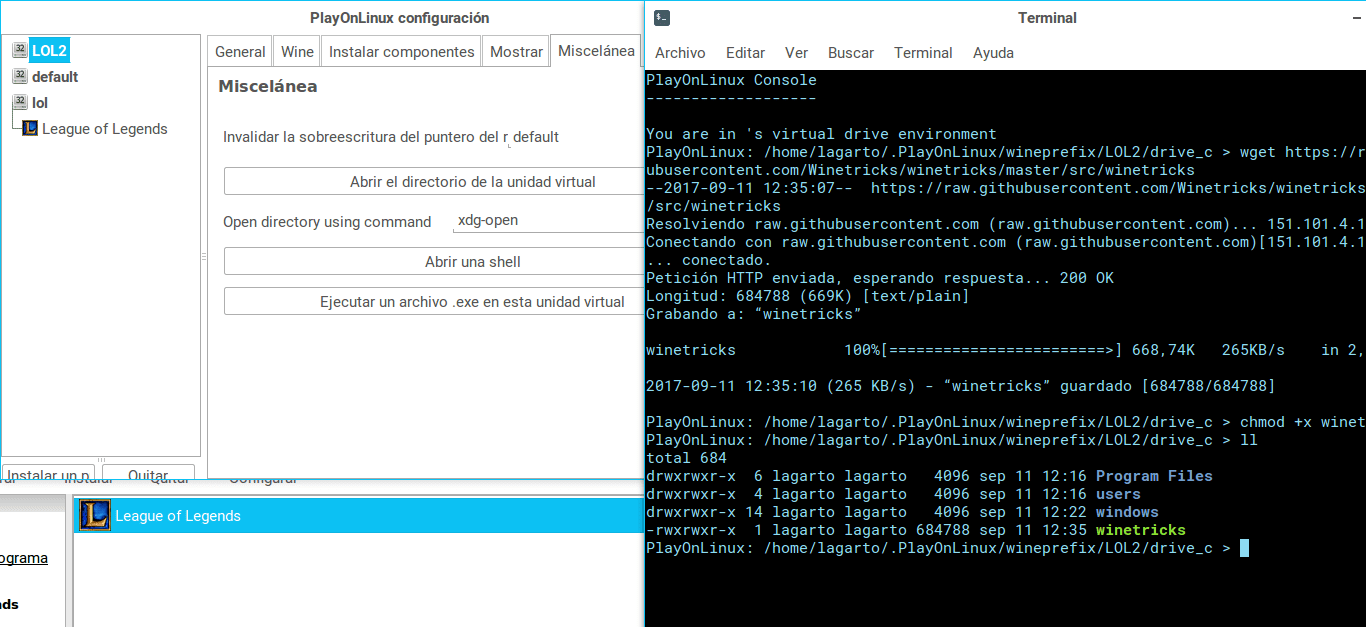
- จากเทอร์มินัลเดียวกันเราดำเนินการติดตั้ง DirectX 9 y microsoft visual c ++ 2015 ด้วยคำสั่งต่อไปนี้:
./winetricks vcrun2015 d3dx9
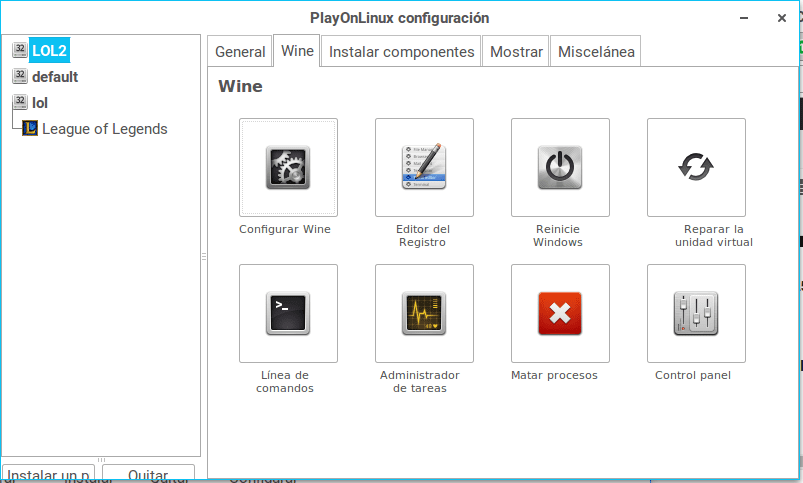
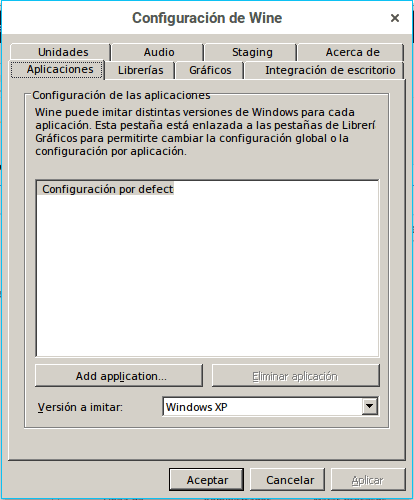
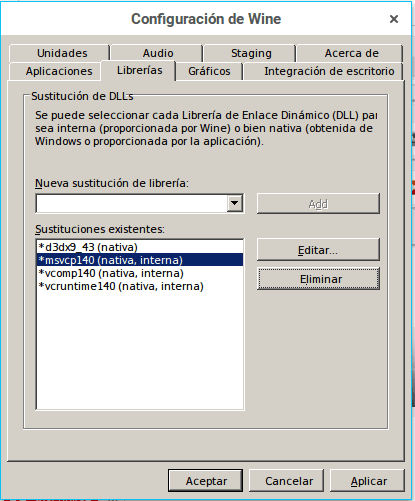
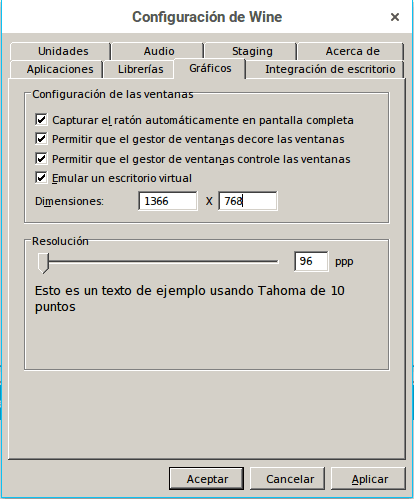
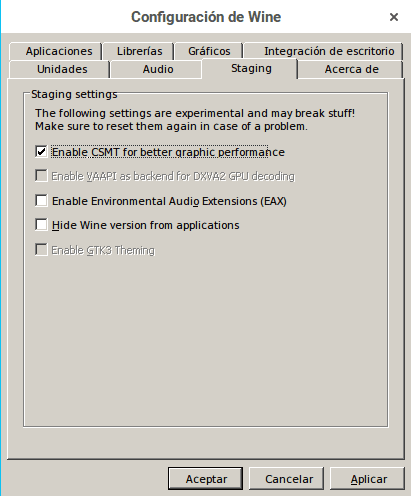
จากนั้นเราต้องยอมรับเงื่อนไขของสิทธิ์การใช้งาน Visual c ++ และคลิกที่ ติดตั้ง - เราปิดเชลล์เราไปที่การกำหนดค่าของหน่วยในแท็บ ไวน์ และคลิกที่ตัวเลือก กำหนดค่าไวน์ซึ่งเราต้องกำหนดค่าและใช้การเปลี่ยนแปลงของแท็บของ แอพไลบรารีกราฟิกและการจัดเตรียม ดังแสดงด้านล่าง:


 ขนาดของเดสก์ท็อปเสมือนควรใกล้เคียงกับความละเอียดของคอมพิวเตอร์ของคุณ

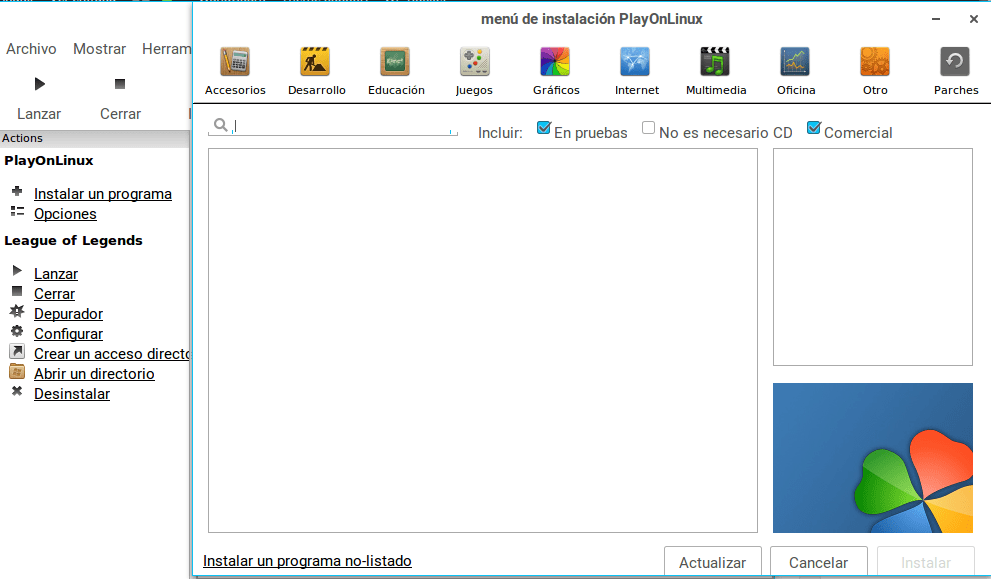
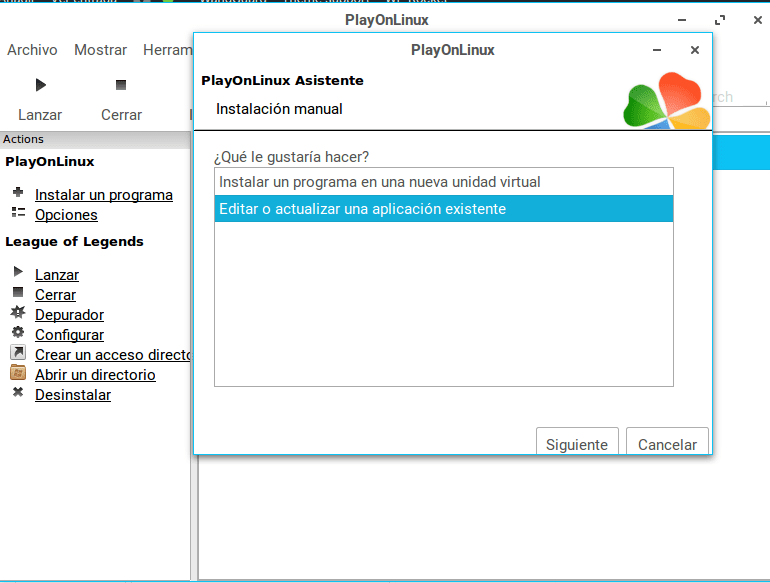
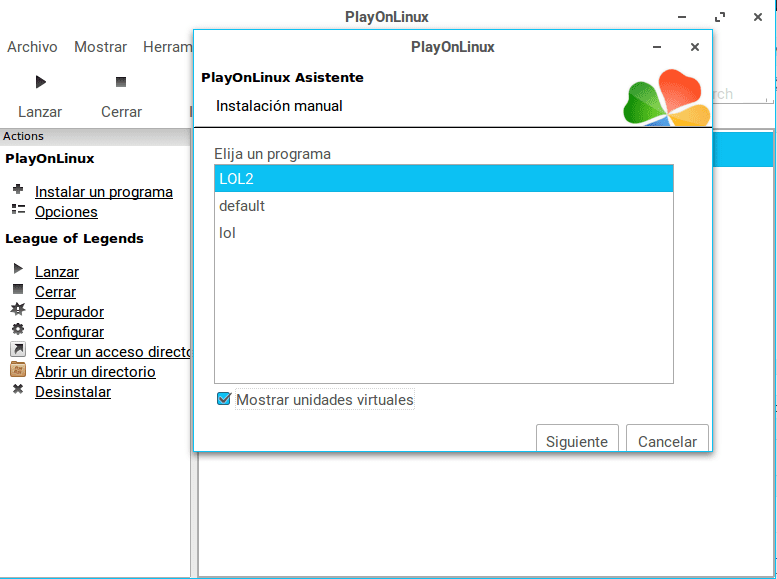
- ตอนนี้เราได้กำหนดค่า PlayOnLinux อย่างถูกต้องแล้วเราจะดำเนินการติดตั้งไคลเอนต์ที่เราดาวน์โหลดไว้สำหรับสิ่งนี้เราไปที่หน้าจอหลักของ PlayOnLinux และคลิกที่ ติดตั้งโปรแกรม แล้วเกี่ยวกับ ติดตั้งโปรแกรมที่ไม่อยู่ในรายการ คลิกที่ ดังต่อไปนี้ แล้วเกี่ยวกับ แก้ไขหรืออัปเดตแอปพลิเคชันที่มีอยู่เราทำเครื่องหมายถูกของ แสดงไดรฟ์เสมือน และเราเลือกหน่วยของเรา


- เราไม่ได้เลือกตัวเลือกใด ๆ ที่ PlayOnLinux ร้องขอก่อนการติดตั้งเราเลือกหน่วย 32 บิตและคลิกที่สำรวจเพื่อเลือกไคลเอนต์ที่เราดาวน์โหลดไว้ก่อนหน้านี้และคลิกที่ถัดไป


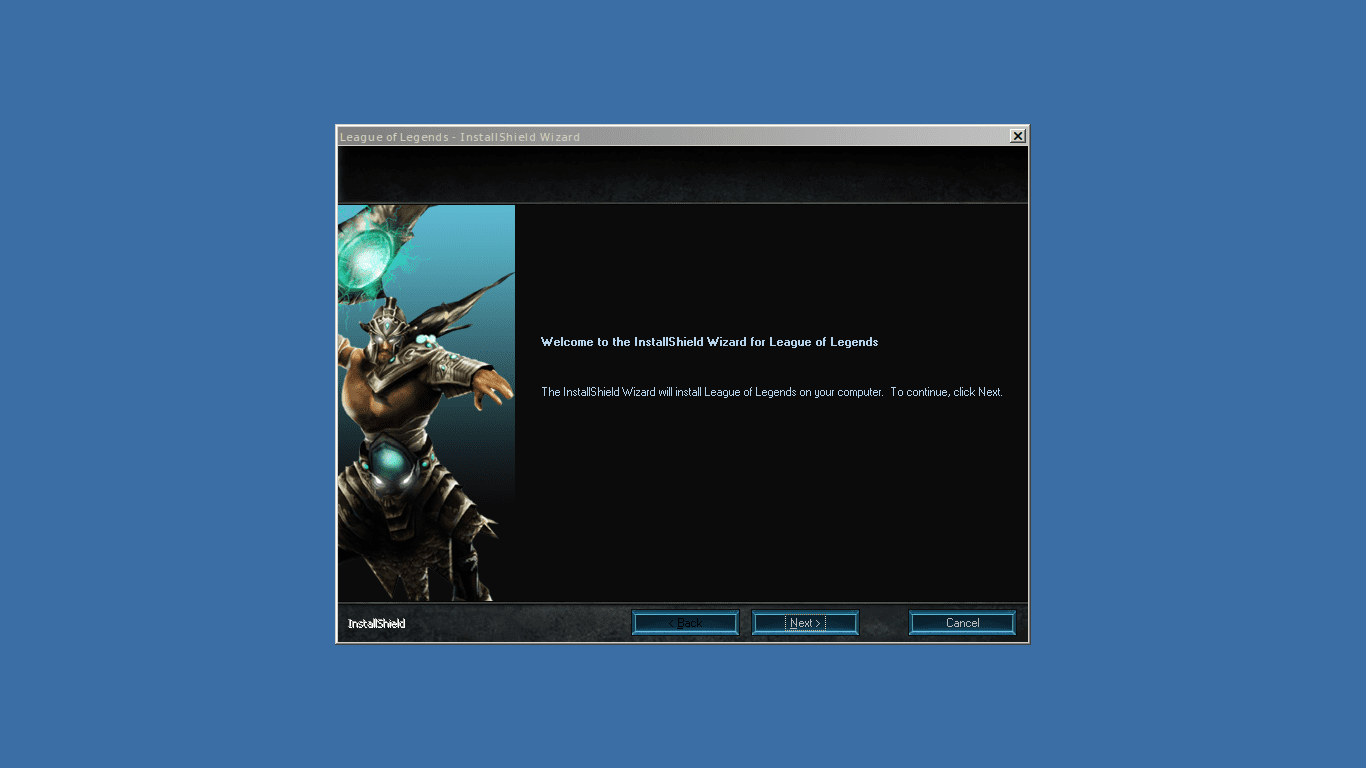
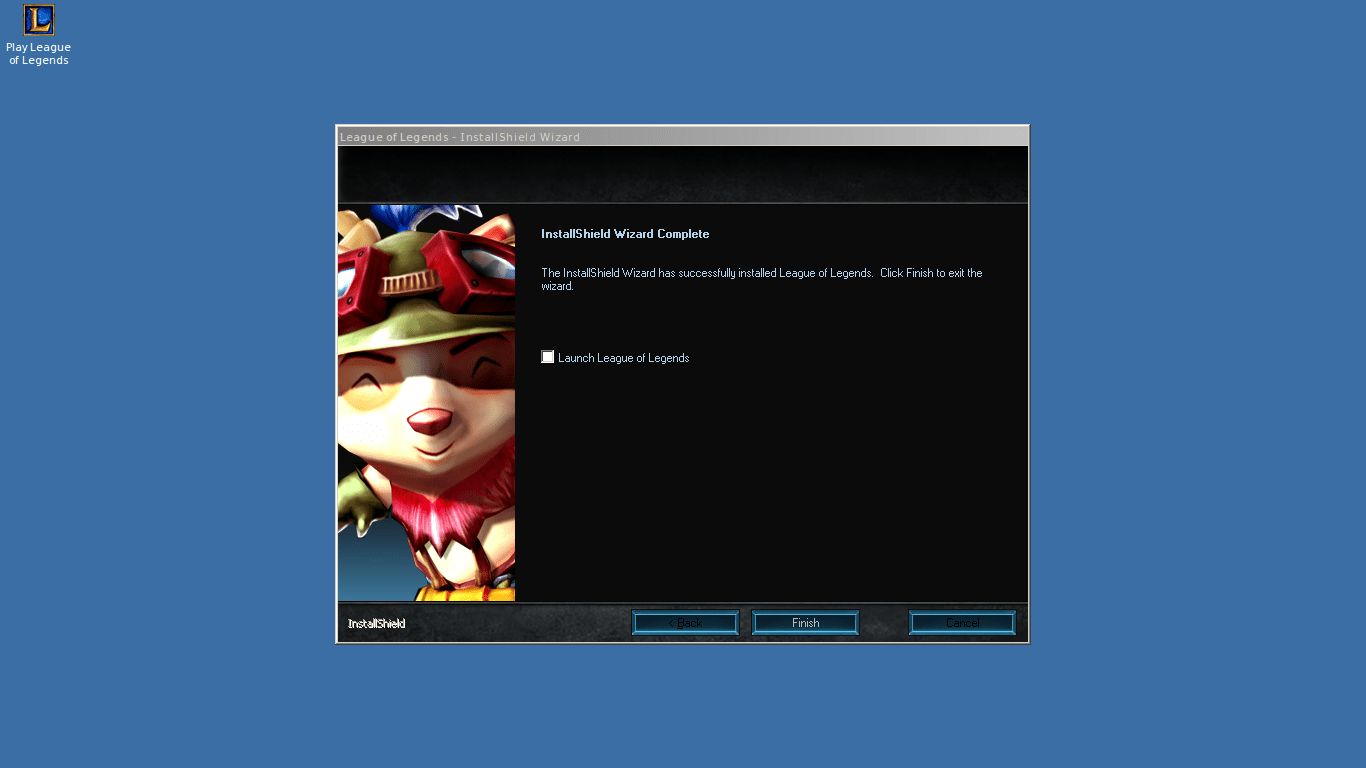
- ในที่สุดโปรแกรมติดตั้ง League of Legends จะถูกเรียกใช้งานซึ่งเราสามารถติดตั้งได้ในแบบดั้งเดิมดังที่เห็นในภาพหน้าจอต่อไปนี้
 สิ่งสำคัญคือเราต้องยกเลิกการเลือกตัวเลือกเพื่อเรียกใช้ Launcher หลังการติดตั้ง
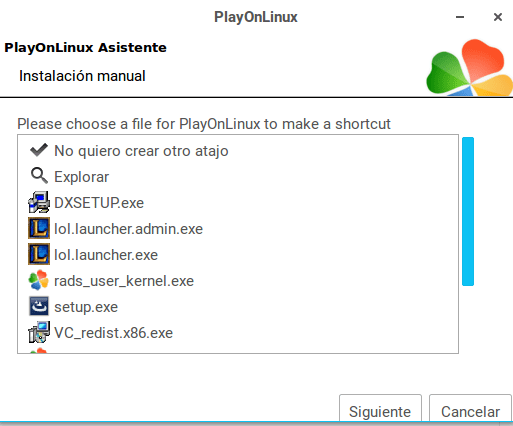
- เมื่อคลิกที่เสร็จสิ้นเราต้องรอจนกว่า PlayOnLinux จะให้ตัวเลือกในการสร้างทางลัดให้เราต้องเลือก lol.launcher.exe และกดถัดไปจากนั้นเราเขียน League of Legends (สำหรับชื่อตัวเรียกใช้งาน) และในหน้าต่างอื่นให้คลิกที่ ฉันไม่ต้องการสร้างทางลัดอื่น.

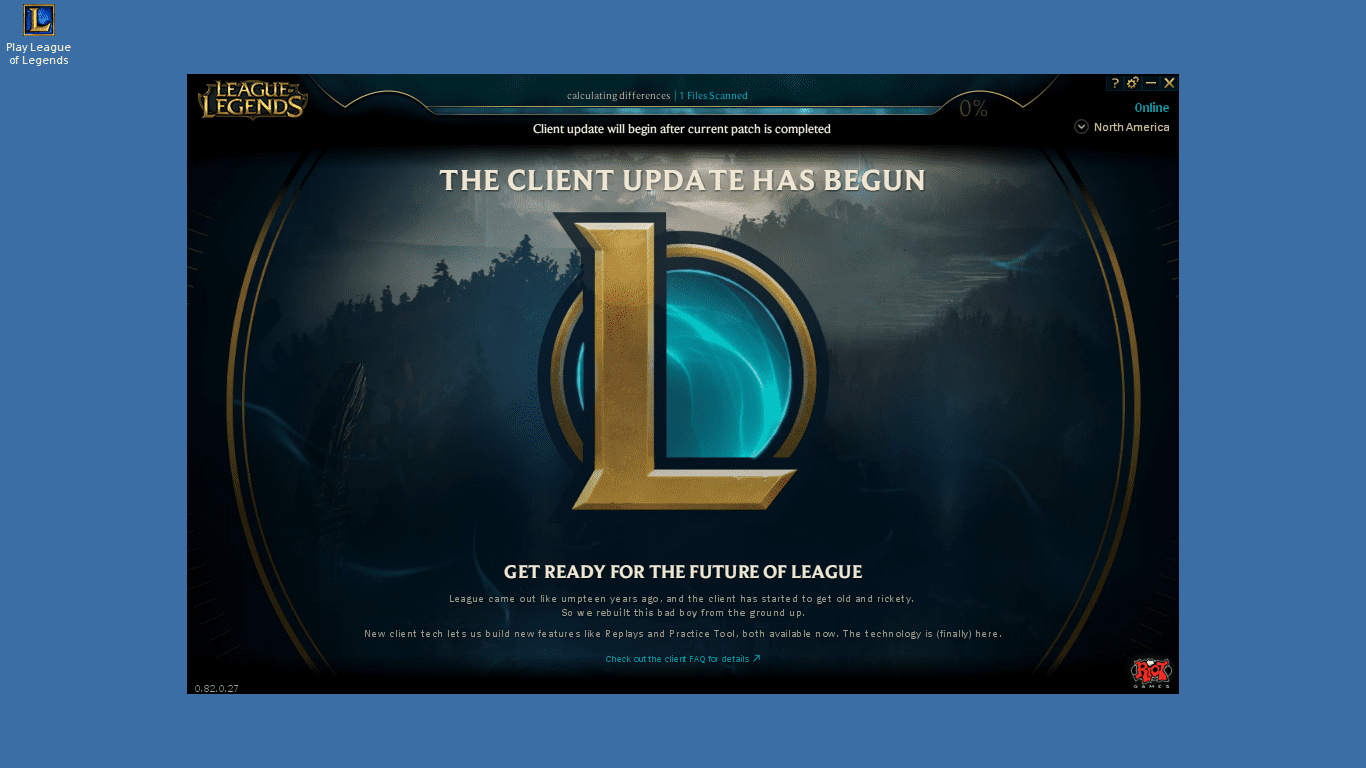
- ในที่สุดคุณก็เริ่มเพลิดเพลินได้ League of Legends เป็นปกติวิสัย





คำแนะนำขั้นสุดท้าย
หลังจากดูบทช่วยสอนขั้นตอนนี้อาจดูซับซ้อน แต่จริงๆแล้วไม่ใช่ฉันแค่ต้องการรายละเอียดขั้นตอนที่ต้องดำเนินการ ฉันเล่น Lol ใน Distros ที่แตกต่างกัน แต่สิ่งที่ดีที่สุดสำหรับฉันและติดตั้งง่ายกว่านั้นคือ Zorin OS 12.2 สุดยอดเนื่องจาก Wine, PlayOnLinux และ Winetricks ได้รับการกำหนดค่าตามค่าเริ่มต้น
ผู้ใช้บางคนบอกว่า fps ไม่เพิ่มขึ้นเมื่อ LOL ถูกเรียกใช้ด้วย directx ดังนั้นจึงขอแนะนำว่า บังคับให้ LOL ใช้ OpenGLซึ่งสามารถทำได้จากเชลล์ไดรฟ์เสมือน (สิ่งที่เราเรียกใช้เมื่อเราติดตั้ง Winetricks) เพียงแค่แก้ไขไฟล์ game.cfg สำหรับสิ่งนี้เราดำเนินการคำสั่งต่อไปนี้ในเชลล์:
nano Riot\ Games/League\ of\ Legends/Config/game.cfg
ในไฟล์ที่เราเปิดจากเทอร์มินัลเราต้องเพิ่มบรรทัดต่อไปนี้ x3d_platform=1ก่อนจบฉลาก [General] และเปิดฉลาก [Sound]เราบันทึกด้วย ctrl + o และเราเริ่มเกมอีกครั้งซึ่งเราจะมีจำนวน fps มากขึ้นอย่างแน่นอน
โดยส่วนตัวแล้วฉันดีกว่ากับ Directx เนื่องจากตัวเลือก OpenGL บางฟอนต์มองไม่เห็น เกมนี้ลื่นไหลมากสำหรับฉันและฉันไม่มีปัญหาใด ๆ วิธีนี้ใช้งานได้ระยะหนึ่งและเข้ากันได้กับ distro ใด ๆ
ฉันหวังว่าคุณจะสนุกกับมัน!!!! และอย่าลังเลที่จะเพิ่มฉันในเกมเพื่อแบ่งปันเกมบางเกม
ขอบคุณสำหรับบทช่วยสอนเป็นเวลานานที่ฉันคิดจะเปลี่ยน lol เป็น xubuntu ของฉันและข้อมูลนี้ก็ตรงเวลามาก
สิ่งที่ฟางจะทำทั้งหมดนั้น
สวัสดีขอบคุณสำหรับการมีส่วนร่วมของคุณฉันสามารถลบพาร์ติชัน windows ของฉันได้คำถามเดียวคุณสามารถทำแบบฝึกหัดด้วย opensuse TW ได้เนื่องจากกระบวนการเกือบทั้งหมดแตกต่างกันไปและถ้าคุณทำได้ก็คือการรู้แพ็คเกจและเราติดตั้งแพ็คเกจน้อยที่สุด แต่จำเป็นที่สุด นอกจากนี้ playonlinux ยังเตือนฉันว่าฉันต้องติดตั้งแพ็คเกจ 32 บิต แต่มันไม่ได้บอกฉันว่าอันไหน
ขอบคุณ
สวัสดี. มีวิธีสร้างไดรฟ์เสมือน POL ในไดเร็กทอรีอื่นที่ไม่ใช่ / home หรือไม่? เมื่อติดตั้งมันทำให้ฉันเกิดข้อผิดพลาดเนื่องจากไม่มีพื้นที่ว่างบนดิสก์ (/ บ้านของฉันเป็นพาร์ติชันขนาดเล็ก) และเมื่อพิจารณาว่า LoL เป็นเกมที่ค่อนข้างหนักมันจะดีกว่าถ้าติดตั้งที่อื่น ในความเป็นจริงฉันมีการติดตั้ง (โฟลเดอร์) ในพาร์ติชันอื่นที่ใช้งานได้สำหรับฉันจนกระทั่งไม่กี่วันที่ผ่านมา (แน่นอนว่าการอัปเดตบางอย่างทำให้การตั้งค่าเสียหายเพราะหยุดการเริ่มต้นไคลเอนต์) ..
ชื่นชมข้อมูลใด ๆ <3
ฉันตอบตัวเอง: lutris และลิงก์สัญลักษณ์ไปยังโฟลเดอร์การติดตั้ง
tmb ไม่มี POL วิธีแก้ปัญหาของฉันคือ
[รหัส]
env WINEPREFIX = $ HOME / .wine WINEARCH = win32 wincfg
[/รหัส]
การเปลี่ยนชื่อ. wine เป็นอะไรก็ได้ที่คุณต้องการแม้ว่า tmb คุณสามารถปล่อยไว้แบบนั้นเพื่อให้มีคำนำหน้า 32 บิตตามค่าเริ่มต้น
แน่นอนว่าวิธีนี้ใช้ได้ผล ปัญหาคือเนื้อที่ดิสก์ของ / home / และเมื่อเชื่อมโยงกับพาร์ติชันรากอื่น POL จะไม่คัดลอกไฟล์ที่นั่นและไม่ทำงาน
ฉันไม่สามารถติดตั้งได้ฉันได้ลองการแจกจ่ายมากกว่าหนึ่งรายการเพื่อให้เป็นไปได้ (ปัจจุบันคือ Ubuntu 16.04), Deepin OS, Antergos, Manjaros แต่เป็นไปไม่ได้ฉันได้ลองใช้หลายรูปแบบเช่นการเปลี่ยนระบบปฏิบัติการเช่นเวอร์ชันไวน์และไม่มีอะไรเลย เริ่มต้นฉันการดาวน์โหลดครั้งแรกจะเริ่มขึ้นซึ่งเป็นไฟล์พื้นฐานของตัวเรียกใช้งานและเมื่อฉันต้องเริ่มตัวเรียกใช้งานเพื่อเริ่มเซสชันมันไม่ได้ฉันได้รับข้อผิดพลาด Wine และฉันไม่รู้ว่าจะทำอย่างไรฉันมี ฉันดูวิดีโอมากมายบน Youtube และไม่มีอะไรเลยฉันจะใส่ลิงค์พร้อมภาพหน้าจอเผื่อว่าจะมีคนช่วยฉันได้เกมนี้เป็นเหตุผลเดียวที่ฉันจะใช้ Windows ต่อไป
https://i.imgur.com/dOAYXAn.jpg
คลิกเพื่อปิดและรอในบางครั้งที่ออกมาหลังจากยอมรับเกมเริ่ม
แก้ไขได้ดังนี้:
ล้างการตั้งค่าไวน์ทั้งหมดและติดตั้งทุกอย่างจาก 0
ทำตามขั้นตอนในโพสต์และเปลี่ยนระบบปฏิบัติการเป็น Windows Vista
รอให้ทุกอย่างดาวน์โหลดและเริ่ม Launcher ราวกับว่าคุณมาจาก NA โดยไม่คำนึงถึงภูมิภาคของคุณ
หากคุณเห็นว่า Launcher เริ่มทำงานตามปกติแล้วให้เปลี่ยนเป็นภูมิภาคของคุณในกรณีของฉัน EUW
ดังนั้นฉันจึงแก้ไขมันตอนนี้ทุกอย่างเป็นปกติตอนนี้ฉันต้องดาวน์โหลดไฟล์ทั้งหมดเพื่อเริ่มเกมและตรวจสอบประสิทธิภาพ
ฉันจะลบทุกอย่างออกจากไวน์และเริ่มต้นใหม่อย่างที่คุณพูดได้อย่างไร
ลบหรือเปลี่ยนชื่อ /home/user/.wine
พร้อม ... ขอบคุณมากสำหรับข้อมูลของคุณที่ได้ผลดีสำหรับฉัน
อย่างไรก็ตามฉันมีปัญหาตัวเรียกใช้งานจะอัปเดตฉันเป็น 58% จากนั้นการเชื่อมต่อจะลดลงและเริ่มใหม่อีกครั้ง ฉันจะแก้ปัญหานั้นได้อย่างไร
คอยติดตามความคิดเห็นของคุณ
ความนับถือ
ในไวน์ตัวติดตั้งหยุดทำงานและบ้าคลั่ง ฉันไม่มีวิธีอื่นในการอธิบาย: v. ฉันแก้ปัญหาได้อย่างไร ในเครื่องเสมือนที่มี windows ติดตั้งและอัปเดตเกมจากนั้นคัดลอกโฟลเดอร์ไปยังตำแหน่งที่ควรไปในพาร์ติชัน linux ยาศักดิ์สิทธิ์🙂
มันใช้งานได้ขอบคุณ!
หลังจากสร้างหน่วยแล้วเมื่อฉันเปิดเชลล์มันไม่ได้เปิดเทอร์มินัล แต่เป็นตัวเลือกไฟล์: วิธีใช้
เมื่อฉันเปิดเชลล์เทอร์มินัลไม่เปิดขึ้นมาจะเปิด file explorer ที่ฉันทำ?
เยี่ยม !!!! หลังจากอัปเดตโลโก้ยังคงอยู่ที่นั่น แต่ฉันเปลี่ยนไปใช้ Windows Vista และใช้งานได้
ขอบคุณมาก !!!
ฉันมี Ubuntu 17.10 และทำตามบทช่วยสอนทีละขั้นตอน!
เป็นปรากฏการณ์การสอนที่ดี แต่โปรดใส่วิธีการติดตั้ง Skyrim, Oblivion, Fallout เป็นต้นทุกครั้งที่ฉันเริ่มทำฉันรำคาญการติดตั้งที่ฉันมี Steam บน Linux อยู่แล้วและยิ่งไปกว่านั้นฉันไม่สามารถทำให้มันทำงานได้ ฉันพบว่าชุดค่าผสม Wine + PlayOnLinux ซับซ้อนเกินกว่าจะกำหนดค่าได้
ขอขอบคุณและขอแสดงความนับถือ
เพื่อนอธิบายของคุณยอดเยี่ยมและทำงานได้ดี !!!
ฉันมีปัญหาถ้าฉันสามารถติดตั้งได้ แต่แทนที่จะดาวน์โหลดเนื่องจากการเชื่อมต่ออินเทอร์เน็ตที่ไม่ดีฉันคัดลอกไฟล์ windows ไปยังโฟลเดอร์ แต่เมื่อเปิดเกมมันจะแสดงหน้าจอเข้าสู่ระบบเพียงชั่วครู่จากนั้นมันจะปิดและสิ่งนี้ซ้ำ หลายครั้งแล้วมันก็ไม่ยอมฉันฉันไม่รู้ว่าจะเกิดปัญหาอะไรได้โปรดช่วยด้วย !!!!