Sa huling mga araw na kinuha ko ang katas mula sa virtualization gamit ang Virtualbox, dahil nagpapatupad ako ng software nang direkta sa mga virtual machine na sa paglaon ay inilipat sa pangwakas na mga server o mga kapaligiran sa pag-unlad, lahat ng ito sa hangaring mag-alok ang mga solusyon na kailangan lamang mai-import sa Virtualbox upang magamit agad. Ito ay talagang isang konsepto na nagmula ang mga tao TurnKey LinuxPersonal kong pamilyar sa ganitong paraan ng pamamahagi ng mga bagay at sa palagay ko mukhang mahusay ito.
Kabilang sa napakaraming mga pag-import at pag-export ng mga virtual machine, nagkaroon ako ng problema sa isa sa mga panauhing computer at ito iyon ay hindi pinapayagan ang pag-import ng .ova sa Virtualbox, isang bagay na medyo na-usyoso dahil ang parehong .ova ay maaaring mai-import sa ibang computer na may parehong bersyon. Hindi ko pa rin alam ang pinagmulan ng problema, ngunit kung makakahanap ako ng solusyon upang magamit ang .ova na pinag-uusapan nang walang anumang problema, simple ang mga hakbang at ibabahagi ko ang mga ito sa ibaba.
Solusyon sa problema ng Hindi ma-import ang ova file sa Virtualbox
Dapat linawin ko yan hindi pinapayagan ng pamamaraang ito ang pag-import ng mga nasirang file ng Ova, kaya kung sakaling hindi pinapayagan ng iyong virtualbox ang pag-import dahil ang file ay hindi kumpleto o mayroon kang isang problema sa kopya, hindi gagana ang pamamaraang ito tiyaking gumagana nang maayos ang iyong .ova file.
Kung kapag nag-import ng isang virtualized na aparato sa virtualbox nakakakuha ka ng isang mensahe ng error tulad ng isa sa sumusunod na imahe, marahil malulutas ng paraang pinag-uusapan ang iyong problema

Ang unang bagay na kailangan nating gawin ay buksan ang isang terminal sa direktoryo kung saan matatagpuan ang orihinal na .ova file, pagkatapos ay isinasagawa namin ang sumusunod na utos upang i-unzip ang .ova sa lokasyon ng aming kagustuhan.
tar xvf miova.ova -C /home/tudirectorio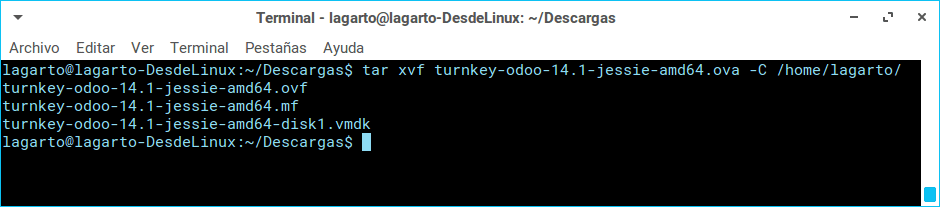
Ang utos na ito ay kumukuha ng tatlong mga file na naglalaman ng isang ova: ang .vmdk, .ovf at .mf, ang file na kinagigiliwan namin ay ang VMDK (.vmdk) (Virtual Machine Disk) na kung saan ay naglalaman ng impormasyong disk na naroroon sa iyong virtual na aparato.
Ang susunod na dapat nating gawin ay pumunta sa virtualbox at lumikha ng isang bagong virtual machine na may parehong pagsasaayos tulad ng orihinal, iyon ay, ang parehong arkitektura at operating system, bilang karagdagan sa pagdaragdag ng dami ng ram na nais nating gamitin, sa wakas dapat nating piliing gumamit ng isang umiiral na virtual hard disk file at piliin ang .vmdk na na-import namin sa nakaraang hakbang.
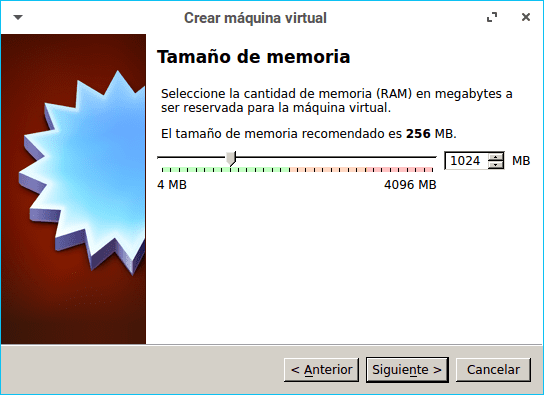
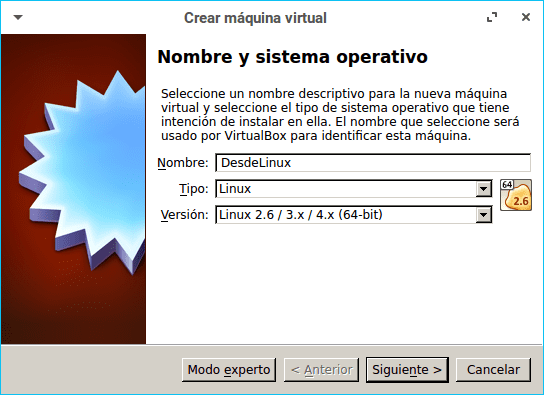
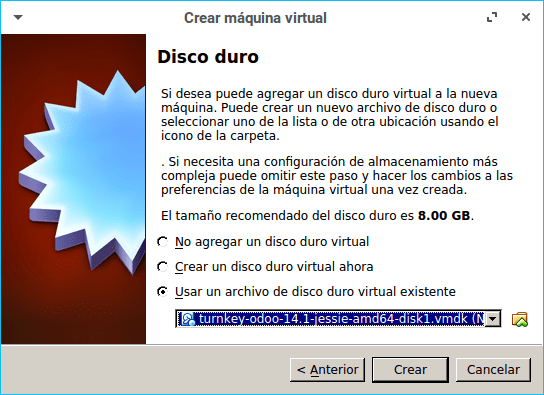
Sa wakas, nilikha namin ang virtual machine at maaari naming patakbuhin ang virtualized na kapaligiran nang walang problema.
Ang utos na ito ay walang ginagawa, o hindi ko alam kung mali ang ginagawa ko, nakakatulong ito