
Sinumang kasangkot sa web development at gumagamit ng WordPress ay may alam sa AyudaWordpress.com . Walang dudang isa ito sa mga nangungunang website na nakatuon sa CMS na ito.
Kahapon lang ay nagbasa ako ng isang napaka-kagiliw-giliw na artikulo na tumatalakay sa mismong bagay na ito, pagkontrol o pamamahala ng isang WordPress site gamit ang walang iba at walang mas mababa sa aming terminal
Humingi ako ng pahintulot sa awtor na ibahagi ito rito. Maraming salamat kay Fernando para sa napakagandang artikulo at sa pagpayag na ibahagi namin ito sa inyo
Kaya, narito ang post:
Bueno, binabalaan kita na itong command line ng WordPress ay geeky, talagang geeky , hindi para sa lahat, ngunit sa anumang kaso, isa pa itong posibilidad sa ecosystem na kinalalagyan ng WordPress.
Ang WordPress command-line interface , o wp-cli , ay isang hanay ng mga command para sa pamamahala ng mga instalasyon ng WordPress at marami pang iba. Gamit ang wp-cli, maaari mong i-update ang mga plugin, i-install ang WordPress, mag-publish ng mga post—halos lahat, at patuloy itong lumalaki.
Ah, at hindi ito isang plugin, ito ay isang sistema na nangangailangan ng sarili nitong pag-install, na magagawa mo sa maraming paraan, katulad ng…
Sa pamamagitan ng PEAR, gagawin mo ito nang ganito:
sudo pear channel-discover wp-cli.org/pear
sudo pear install wpcli/wpcli
git clone --recursive git://github.com/wp-cli/wp-cli.git ~/git/wp-cli
cd ~/git/wp-cli
sudo utils/dev-build
Saan ka mapapalitan ~/git/wp-cli sa gusto mo
At sa MAMP , XAMP , atbp.
Kung walang magagamit na utos na php maaari mong subukang makahanap ng isang binary upang gawin ito mula sa:
./utils/find-php
Pagkatapos ay lumikha ka ng isang variable ng kapaligiran na tinatawag WP_CLI_PHP na may ruta na iyong nahahanap hanapin.php
Sa isang kapaligiran UNIX magagawa mo ito sa pamamagitan ng pagdaragdag ng sumusunod na linya sa iyong file .bashrc:
WP_CLI_PHP=/path/to/php-binary
Okay, maganda, na-install ko na ito ngayon, pero... paano ko ito gagamitin?
Kaya, pumunta ka sa root folder ng WordPress:
cd /var/www/wp/
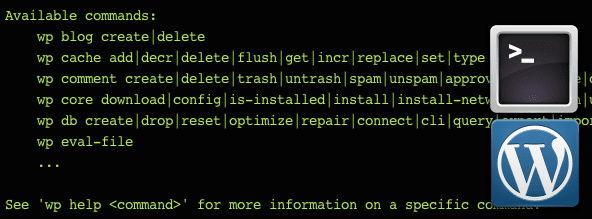
Kung nagta-type ka wp dapat mong makita ang output na katulad nito:
Magagamit na mga utos:
wp blog lumikha | tanggalin
wp cache add | decr | delete | flush | get | incr | palitan | itakda | uri
wp magkomento lumikha | tanggalin | basura | untrash | spam | unspam | aprubahan | hindi aprubahan | bilangin | katayuan | huling
wp core download | config | ay naka-install | install | install-network | bersyon | update | update-db
wp db create | drop | reset | optimize | pagkumpuni | kumonekta | Ui | query | export | import
wp eval-file
...
Tingnan ang 'wp help' para sa karagdagang impormasyon sa isang tukoy na utos.
Mula doon maaari nating, halimbawa, mag-install ng isang plugin mula sa WordPress.org. Upang hindi kumplikado ang halimbawang pinili namin ang walang silbi na Hello Dolly:
wp plugin install hello-dolly
Y lo que veremos será esto:
Pag-install ng Hello Dolly (1.5)
Pagda-download ng package sa pag-install mula sa http://downloads.WordPress.org/plugin/hello-dolly.1.5.zip…
Inaalis ang package ...
Pag-install ng plugin…
Matagumpay na na-install ang plugin.
Tulad ng nakikita mo, ang mga utos, sa sandaling na-install, ay talagang simple at madaling maunawaan.
Ang isa pang halimbawa ay isang pag-install ng Multisite, kung saan bibigyan namin ang wp-kliyenteng parameter --blog Kaya alam mo kung aling website ang dapat mong kumilos:
wp theme status --blog=localhost/wp/test
Y si es en una instalación en subdominio sería algo así:
wp theme status --blog=test.example.com
Kung nagtatrabaho ka sa parehong site sa lahat ng oras maaari mong ilagay ang url ng site na iyon sa isang file na tinatawag na 'wp-cli-blog'na lilikha mo sa root folder ng iyong WordPress:
echo 'test.example.com' > wp-cli-blog
Mula sa sandaling ito maaari kang tumawag wp nang walang parameter --blog:
wp theme status
Ang kumpletong listahan ng mga utos ay makukuha rito, at maaari ka pang lumikha ng higit pang mga utos sa wp-cli kitchen.
Kaya, tulad ng binalaan ko sa iyo, hindi ito bagay para sa sinuman na gumamit araw-araw, ngunit ito ay isang mahusay na paraan upang pamahalaan ang isang WordPress mula sa linya ng utos, halimbawa sa pamamagitan ng SSH, kaya i-save ang link doon kung mayroon kang ilang mga hangal na araw sa mga hindi alam kung ano ang magulo sa WordPress.
At sa gayon nagtatapos ang post.
Sinabi ni Fernando sa simula na ito ay isang post para sa mga geeks ... ngunit hindi ba halos lahat sa atin ay nakikita na ito ay talagang cool? … LOL!!, hindi ko alam tungkol sa iyo ngunit nakita ko ang ideya ng kakayahang kontrolin ang WordPress gamit ang mga utos na talagang kahanga-hanga ♥0♥
Maraming salamat muli kay Fernando para sa post; ang artikulong ito ay orihinal na kinuha mula sa AyudaWordpress.com.
Sana ay nakita mo itong kawili-wili
Regards