

Sa kasalukuyan, ang paggamit ng mga PDF file ay halos kailangang-kailangan para sa lahat , dahil karamihan sa impormasyong kumakalat sa internet ay nasa sikat na format na ito; makakahanap tayo ng mga libro, tutorial, instruksyon, presentasyon, at marami pang iba.
Nag-aalok ang Linux ng ilang PDF reader, bawat isa ay may kanya-kanyang tampok. Kaya naman ngayon ay pag-uusapan natin ang isang mahusay na PDF reader na sigurado akong makakatulong sa marami sa inyo.
Ang PDFsam Basic ay isang libre, open-source, at cross-platform na application (available para sa Linux, Mac, at Windows) na ginagamit para hatiin, pagsamahin, kunin ang mga pahina, paikutin, at paghaluin ang mga dokumentong PDF.
Sa PDFsam Basic maaari mong ihalo, pagsamahin o kunin, hatiin at paikutin ang mga pahina sa pamamagitan ng pagtukoy sa mga numero ng pahina.
Gayunpaman, pinapayagan ka rin ng PDFsam na muling ayusin ang mga pahina ng PDF sa isang thumbnail view.
Sa mode na ito, maaari mong madaling gumana sa mga thumbnail upang pagsamahin, tanggalin, paikutin o mga pahina ng PDF upang muling ayusin at i-save ang mga resulta bilang isa pang PDF file.
Kabilang sa mga pangunahing tampok na maaari nating i-highlight sa application na ito ay matatagpuan natin:
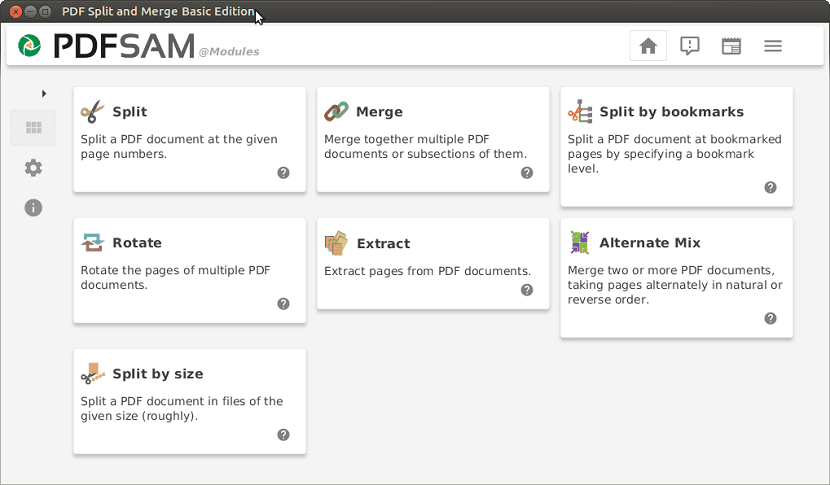
- Pagsamahin: Ang mga input ng PDF file ay maaaring ganap o bahagyang pagsasama. Ang isang pagpipilian ng pahina ay maaaring itakda sa anyo ng mga pinaghiwalay na mga saklaw ng pahina (Hal. 1-10,14,25-) na nagbibigay-daan sa iyo upang tukuyin kung aling mga pahina ang nais mong pagsamahin para sa bawat PDF file.
- Hatiin: Ang napiling PDF file ay maaaring hatiin pagkatapos ng bawat pahina, na bumubuo ng isang bagong dokumento para sa bawat pahina sa orihinal na file, o pagkatapos ng bawat kakaibang pahina o palagi
- Hatiin sa pamamagitan ng mga bookmark: Hatiin ang isang PDF na dokumento sa mga pahina ng bookmark sa pamamagitan ng pagtukoy sa antas ng bookmark
- Alternatibong Halo: pagsamahin ang dalawang mga dokumento sa pamamagitan ng pagkuha ng mga pahina, halili, sa direkta o pabalik na pagkakasunud-sunod
- Paikutin: Paikutin ang mga pahina ng maraming mga PDF dokumento.
- Sipi: Sipi mula sa mga pahina ng isang PDF na dokumento
- Hatiin ayon sa laki: Hatiin ang isang PDF na dokumento sa mga file ng tinukoy na laki (higit pa o mas kaunti).
Maaaring patakbuhin ang PDFsam Basic sa anumang operating system na sumusuporta sa Java , kaya para magamit ang software na ito sa iyong system, kailangan mo munang mai-install ang Java.
Bilang minimum na kinakailangan, dapat ay mayroon tayong naka-install na bersyon 8 ng Java JDK sa sistema.
Paano mag-install ng PDFsam Basic sa Linux?
Kung nais mong mai-install ang application na ito sa iyong system, dapat mong sundin ang mga tagubilin na ibinabahagi namin sa ibaba alinsunod sa pamamahagi ng Linux na iyong ginagamit.
Maaari nating i-install ang PDFsam Basic gamit ang opisyal nitong installer, na matatagpuan sa opisyal nitong website. Ang installer na ito ay nasa deb format, para sa lahat ng sistemang nakabatay sa Debian o Ubuntu.
Kailangan lang nating pumunta sa sumusunod na link para makuha ito.
Kapag na-download na, kailangan lang nating i-install ang deb package gamit ang ating gustong software manager , o magagawa natin ito mula sa command line gamit ang:
sudo dpkg -i pdfsam_3.3.7-1_all.deb
At sa kaso ng pagkakaroon ng mga problema sa mga dependency dapat tayong mag-type:
sudo apt -f install
I-install ang pangunahing PDFsam sa Arch Linux at mga derivatives
Napakadali na mag-install ng pangunahing pdfsam sa mga pamamahagi na nakabatay sa Arch Linux, tulad ng Manjaro, Anterogs at iba pa.
Kailangan lang naming i-type sa terminal ang sumusunod na utos:
sudo pacman -S pdfsam
I-install ang pangunahing PDFsam sa OpenSUSE
Para sa mga gumagamit ng anumang bersyon ng openSUSE, maaari ninyong makuha ang installation package mula sa sumusunod na link.
I-install ang pangunahing PDFsam sa Fedora
Habang sa kaso ng mga gumagamit ng Fedora, maaari naming gamitin ang openSUSE package, kailangan lang namin itong i-download sa:
wget http://download.opensuse.org/repositories/graphics/openSUSE_Factory/noarch/pdfsam-2.2.4-1.2.noarch.rpm
At nagpatuloy kaming mai-install ang package sa:
sudo rpm -i pdfsam-2.2.4-1.2.noarch.rpm
Para sa iba pang mga distribusyon ng Linux, maaari nating i-install mula sa source code ng application ; kailangan lang natin itong i-download mula sa sumusunod na link.
O mula sa terminal maaari natin itong gawin sa:
wget https://github.com/torakiki/pdfsam/releases/download/v3.3.7/pdfsam-3.3.7-bin.zip
Pagkatapos nito, magpapatuloy kami sa pag-decompress ng na-download na file.
unzip pdfsam-3.3.7-bin.zip
Ipinasok namin ang direktoryo kasama ang:
cd pdfsam-3.3.7
At maaari naming patakbuhin ang application sa:
java -jar pdfsam-community-3.3.7.jar
At iyon lang, maaari nating simulang gamitin ang application na ito sa aming system.
Talatuntunan