

|
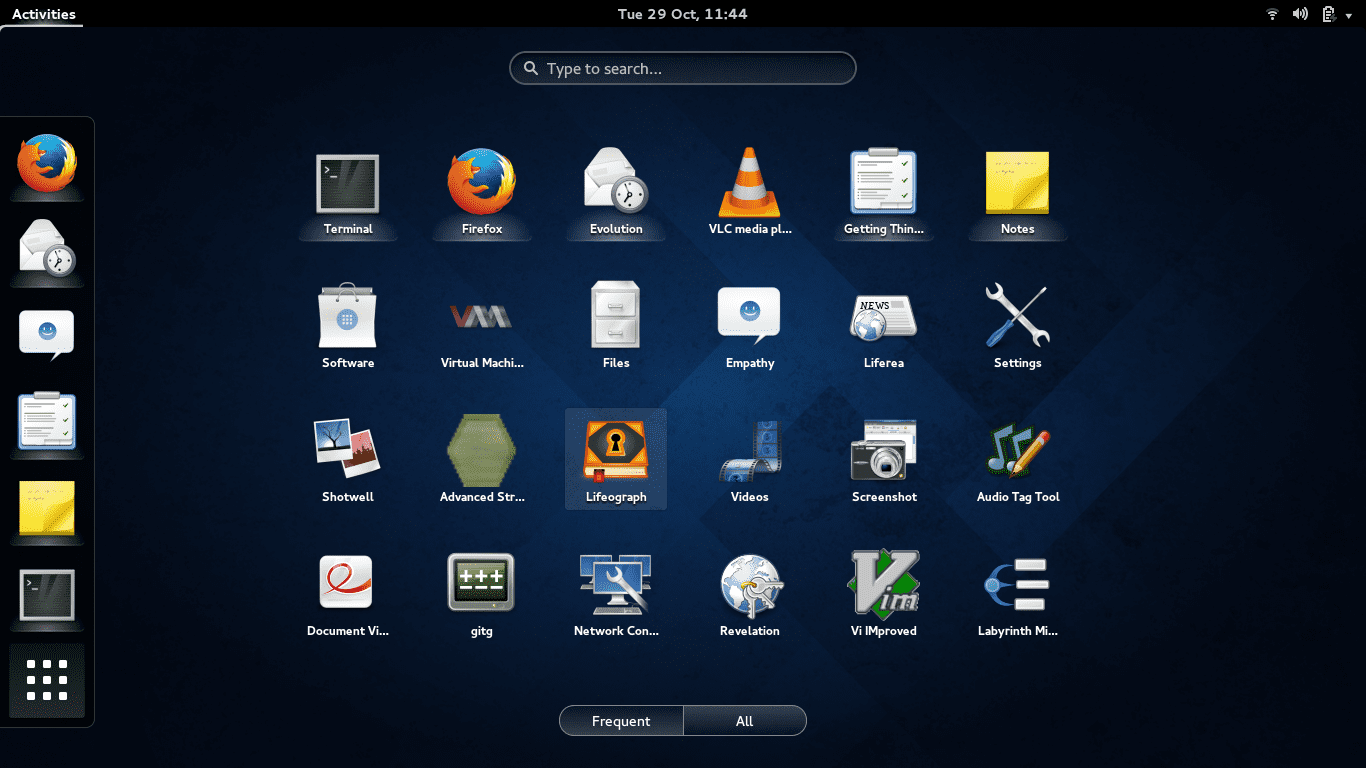
Fedora 20 Heisenbug birkaç hafta önce olay yerine geldi. Ancak, güncellememize bir göz atmak asla zarar vermez. Fedora posta yükleme kılavuzu, özellikle Linux'a yeni başlayanlar. Umarım yararlı bulursunuz! |
Başlamadan önce yönetici ayrıcalıklarını etkinleştirerek başlayalım:
su -
ve yönetici şifresini girin.
1. Fedora'yı güncelleyin
Kök ayrıcalıkları verdikten sonra, sonraki şey sistemi güncellemektir. Herhangi bir hatayı önlemek ve her şeyi en yeni paketlerle kurabilmek için bu% 100 önerilir.
yum -y güncellemesi
2. Fedora'yı İspanyolca yazın
Bu yeni sürümün avantajlarından biri, Anaconda yükleyicisinin ve ortamın çoğunun İspanyolca dilini desteklemesidir, ancak tüm sistemin kendi dilimizde olmasını istiyorsak, Etkinlikler> Uygulamalar> Sistem Ayarları> Bölge'ye gitmemiz yeterlidir ve Dil ve İspanyolca'yı seçin.
Bu işe yaramazsa:
KDE
yum -y install kde-l10n-Spanish

yum -y install system-config-language

system-config-language
Gnome ve diğerleri
yum -y install system-config-language

system-config-language
3. Fazladan depolar kurun
RPM Fusion, Fedora'daki en önemli (ve eklenmesi neredeyse zorunlu) ek depodur. Red Hat'in lisanslama veya patent nedenleriyle varsayılan olarak dağıtımlarına dahil etmediği paketin büyük bir bölümünü içerir, bu nedenle bu havuz, örneğin multimedya oynatma kodeklerini yüklemek için gereklidir. Bunun nedeni, Fedora'nın bize tamamen ücretsiz ve yeniden dağıtılabilir hale getirmek için özel kod ve içeriğe ücretsiz alternatifler sunmayı amaçlamasıdır.
su -c 'yum localinstall --nogpgcheck http://download1.rpmfusion.org/free/fedora/rpmfusion-free-release-stable.noarch.rpm http://download1.rpmfusion.org/nonfree/fedora/rpmfusion- nonfree-release-stable.noarch.rpm '
Bitirmek için depolarımızı güncellemeliyiz:
sudo yum kontrol güncellemesi
Güncelliyoruz:
sudo yum güncellemesi
Şimdi tescilli sürücüleri ve codec bileşenlerini bilgisayarımıza yüklemeye hazırsak
4. yum'u geliştirin
yum, Ubuntu'nun apt-get'i gibidir. Birkaç paket kurarak onu iyileştireceğiz ve daha hızlı çalışmasını sağlayacağız.
yum -y yum-eklenti-fastestmirror yükle yum -y yum-presto yum -y yum-langpacks yükle
5. Nvidia sürücüsünü kurun
Her şeyden önce, RPM Fusion havuzunu ücretsiz ve özgür olmayan dallarla etkinleştirin (3. adıma bakın).
1. - Ekran kartı modelinizi kontrol edin
rpm -qa * \ nvidia \ * * \ kernel \ * | sort; uname -r; lsmod | grep -e nvidia -e nouveau; cat /etc/X11/xorg.conf lspci | grep VGA
2. - Aşağıdaki bağlantıyı ziyaret ederek Nvidia ekran kartınızın sürücülerle uyumlu olup olmadığını belirleyin.
3. - Çekirdeği ve SELinux modülünü güncelleyin:
su

yum update kernel\* selinux-policy\*

reboot
4. - Video kartınıza göre kurun:
GeForce FX
yum install akmod-nvidia-173xx xorg-x11-drv-nvidia-173xx-libs
6/7
yum -y install akmod-nvidia-304xx xorg-x11-drv-nvidia-304xx-libs
GeForce 8/9/200/300/400/500/600/700
yum -y install akmod-nvidia xorg-x11-drv-nvidia-libs
Adım 5: Nouveau'nun initramfs'den kaldırıldığından emin olun
su

mv /boot/initramfs-$(uname -r).img /boot/initramfs-$(uname -r)-nouveau.img

dracut /boot/initramfs-$(uname -r).img $(uname -r)
5. - Bilgisayarı yeniden başlatın.
6. Gnome Kabuğunu Yapılandırın
Bu Fedora'da yapmak isteyeceğiniz ilk şey olabilir, çünkü Gnome 3 Kabuğu geliyor.Yapılandırmak için, temayı, yazı tiplerini vb. Değiştirmek için gnome-tweak-tool'u kurmak en iyisidir. Dconf editörü, Fedora'yı daha da değiştirmenize ve özelleştirmenize izin verecektir.
yum install gnome-tweak-tool yum install dconf-editor
7. Ses ve video codec bileşenlerini yükleyin
yum -y gstreamer-plugins-bad gstreamer-plugins-bad-nonfree gstreamer-plugins-çirkin gstreamer-ffmpeg'i kurun
8. DVD izlemek için codec bileşenleri yükleyin
rpm -Uvh http://rpm.livna.org/livna-release.rpm yum kontrol-güncelleme yum yükle libdvdread libdvdnav lsdvd libdvdcss
9. Flash'ı yükleyin
32/64 bit Flaş:
yum alsa-plugins-pulseaudio flash-eklentisini yükle
10. java + java eklentisini yükleyin
OpenJDK, çoğu görev için yeterli olan Java'nın açık sürümü.
yum -y java-1.7.0-openjdk yum -y java-1.7.0-openjdk-eklentisini yükle
Bununla birlikte, bir Java geliştiricisiyseniz, Sun Java'nın resmi sürümünü yüklemek isteyebilirsiniz.
32 bit:
wget -c -O jre-oraclejava.rpm http://javadl.sun.com/webapps/download/AutoDL?BundleId=81809

yum -y install jre-oraclejava.rpm

cd /usr/lib/mozilla/plugins/

ln -s /usr/java/latest/lib/i386/libnpjp2.so

echo 'PATH=/usr/java/latest/bin:$PATH' >> /etc/profile.d/java.sh
64 bit:
wget -c -O jre-oraclejava.rpm http://javadl.sun.com/webapps/download/AutoDL?BundleId=81811

yum -y install jre-oraclejava.rpm

cd /usr/lib64/mozilla/plugins/

ln -s /usr/java/latest/lib/amd64/libnpjp2.so

echo 'PATH=/usr/java/latest/bin:$PATH' >> /etc/profile.d/java.sh
11. Zip, rar vb. Yükleyin.
yum -y unrar p7zip p7zip eklentilerini yükle
12. LibreOffice'i İspanyolca yükleyin
yum -y libreoffice-base libreoffice-calc libreoffice-core libreoffice-draw libreoffice-implante libreoffice-langpack-en libreoffice-math libreoffice-writer hunspell hunspell-en yükle
13. Wine'ı kurun
yum şarabı yükle yum -y cabextract yükle
Ayrıca şunları da yapabilirsiniz Winetricks'i yükle (bazı Windows programlarının yürütülmesi için gerekli bir dizi DLL). Kurulduktan sonra şu şekilde çalıştırabilirsiniz: / usr / bin / winetricks
Yapa: otomatik yükleyiciler
Fedora'nın kurulumundan sonra gerçekleştirilecek görevlerin büyük bir bölümünü otomatikleştirmemize izin veren çeşitli komut dosyaları vardır. Bunların arasında bahsetmeye değer Kolay hayat y Fedora Araçları.
Mükemmel rehber .. Ama aman tanrım, hahaha yükledikten sonra bir şeyler yapmanın ne yolu.
Haha! Evet ... 🙂
Viking gönder, tabanı kurarım ve sonra geri kalanı, kemer dalgasını veya ağ kurulumunu debian 😀
mükemmel gönderi
Tüm bunları okuduktan sonra söyleyebileceğim tek şey şudur: "Tanrıya şükür Linux Mint zaten tüm bunlarla varsayılan olarak geliyor"
xD
Ve özel sürücülerin nasıl kurulacağını detaylandırmadım. Bence bunun daha karmaşık olduğu dağıtım ... uzak.
"Açık Kaynak" ve Fedora ile hemfikir olması veya kabul etmemesi gereken şey budur. O bölgede olmayan programları istiyorsanız, oynadığınız şey budur. Bu arada, Oracle Java eklentisi de Linux Mint'te geliyor mu? Belirli web siteleri dışında aynı derecede geçerli olan OpenJDK vardır. Standart şeyler getirmeyerek hata almaya başlarsak Vydeo, Skype, Nero, Adobe Air, Opera gibi daha birçok kapalı program yüklememiz gerekir.
Selamlar.
Olduğu gibi ... Başka bir şey, İspanyolca'yı koymak gerekirse, kurulumda yapılandırdığınız herhangi bir şey yüklemenize gerek yoktur veya sistem kurulduktan sonra linbreoffice-write, libreoffice-calc, libreoffice-draw ve libreoffice-Impress ile birlikte gelir. sistem.
Fedora'nın harika özelliklerinden biri, yalnızca özgür yazılım kullanmasıdır, bu nedenle tescilli sürücüler herkesin kişisel zevkine kalmıştır, grafik yapılandırmam için tablo sürücülerini kullanıyorum ve benim için çok iyi çalışıyor.
Aklımın neden bana xD adıyla kötü kırma adıyla geldiğini bilmiyorum haha
Bende xDD
Bir öneri olarak, birden fazla komut koyduğunuzda onları «;» Yani:
bu:
yum şarap yükle
yum -y cabextract yükle
Yani:
yum şarabı yükle; yum -y cabextract yükle
Hepsinin aynı dosyada olduğunu yorumluyor (Sanırım zaten biliyorsunuz, okumayan biri durumunda söylüyorum)
İnsanlar, beni Fedora'yı eleştirmeyin. Tüm bu komut dosyasını yapmanın da kolay yolları var, ama temelde:
[kod] su -c «rotasyonel http://satya164.github.io/fedy/fedy-installer -o fedy-installer && chmod + x fedy-installer && ./fedy-installer de [/ code]
Ne kadar büyük bir başarısızlık, neden WordPress olduğunu düşündüğümü bilmiyorum.
Slackware'i denemediklerini söyleyebilirsiniz. Bir süre kullandım ve beğendim, ama onu hazırlamak için ne kadar zaman oldu.
Az önce kaçırdım ...
amd graphics = nvidia'ya geçin veya tümleşik Intel grafikleri kullanın: gülüyor
Haha ... tescilli sürücüleri Fedora'ya kurmak kolay değil ... kolay değil.
Flash eklentisini başarıyla yükleyebilmek için adobe repository bölümünün eklenmesi eksikti.
Diğer her şey için harika ve oldukça basit, bulmak istediğim noktaya gelmek.
Selamlar.
Yeni yükledim ve bu kılavuz benim için mükemmeldi, teşekkürler Pablo !!
Aksine, uğrayıp yorum yaptığınız için teşekkürler!
Sarıl! Paul.
Umarım ekran kartı iyi çalışır, bu yüzden steam XD'de dota 2 oynayabilirim
Bana bu konuda yardım et, nvidia kartımın modelini bildiğim için bunun ne olduğunu anladım ve uyumlu olup olmadığını söyle lütfen 😀
[root @ localhost zznearslzz] # rpm -qa * \ nvidia \ * * \ kernel \ * | sort; uname -r; lsmod | grep -e nvidia -e nouveau; cat /etc/X11/xorg.conf lspci | grep VGA
abrt-addon-kerneloops-2.2.1-1.fc20.x86_64
kernel-3.11.10-301.fc20.x86_64
kernel-3.14.3-200.fc20.x86_64
kernel-modules-extra-3.11.10-301.fc20.x86_64
kernel-modules-extra-3.14.3-200.fc20.x86_64
libreport-plugin-kerneloops-2.2.2-2.fc20.x86_64
3.11.10-301.fc20.x86_64
nouveau 943445 1
mxm_wmi 12865 1 yeni
ttm 79865 1 Nouveau
i2c_algo_bit 13257 2 i915, nouveau
drm_kms_helper 50239 2 i915, nouveau
drm 278576 7 ttm, i915, drm_kms_helper, nouveau
i2c_core 34242 7 drm, i915, i2c_i801, drm_kms_helper, i2c_algo_bit, nouveau, videodev
wmi 18697 3 dell_wmi, mxm_wmi, nouveau
video 19104 2 i915, nouveau
cat: /etc/X11/xorg.conf: Dosya veya dizin mevcut değil
cat: lspci: Dosya veya dizin mevcut değil
Ekran kartım şu:
NVIDIA Corporation GF108M [GeForce GT 540M] (rev a1)
ve şu anda destek listesindeyse bu komutlardan hangisini çalıştırmalıyım
1.-GeForce FX
yum yüklemek akmod-nvidia-173xx xorg-x11-drv-nvidia-173xx-libs
2.- GeForce 6/7
yum -y akmod-nvidia-304xx xorg-x11-drv-nvidia-304xx-libs yükleyin
3.- GeForce 8/9/200/300/400/500/600/700
yum -y akmod-nvidia xorg-x11-drv-nvidia-libs'i yükle
Bilgi ortağı takdir edilmektedir!
Daha hafif masaüstü bilgisayarları kuramıyorum ... Neyi kaçırdığımı bilen var mı?
Kesinlikle, bu, Linux sistemlerinin büyük çoğunluğundan beni en çok ümitlendiren şeyin buzdağının sadece görünen kısmı: bu tür bir makale gerekli.
Yum geliştirilsin mi? Fedora'nın neden bunun üzerinde çalışması gerekmiyor? Maksimum performans veren bir sistem sunarken mi? Buna ihtiyaç duyulmamalı ve SİSTEMİN BİR PARÇASI olmalıdır. Bir sistemin asla mükemmel olmayacağına tamamen katılıyorum, ancak; belirtilen örnekte olduğu gibi: yum'un iyileştirilmesi için birkaç satır kod ekleyin. Neden onu bir üs olarak eklemiyorsun?
1. Eğer canlı bir cd fedora kurarsanız temel bilgiler ile birlikte gelir.
2º Paket içermiyorsa, lisans sorunlarından veya dağıtımın felsefesine uymadığından kaynaklanmaktadır.
3. Geliştirici değilseniz, yorumunuz anlamamı sağladığından Windows'u kullanın
Bu blogda noob kullanıcısı olmanın ne bir yolu, saf wintendo, bir şey yapmak istemiyorsanız, devam edin wintendo 888888888, linux her şeye sahip olan noob kullanıcısı için düşünmeyen insanlar içindir, her ne kadar her şey yanlış çalışsa da, ama işe yarıyor HAHAHA
, bilgiler her zaman aynı olmasına rağmen takdir ediliyor, fedora beni zaten sıkıyor, XD hiçbir şey derlemenize izin vermiyor, linux dosyasını taramamız gerekecek =)
Mükemmel katkı !!!
Teşekkür ederim.
Linux ile başlayan bizler için çok iyi bilgiler
özür dilerim fedora'yı yükledim ve şimdi onu güncellemek ve bazı programlar yüklemek istiyorum, yapmayı denedim ama şu hatayı alıyorum:
[root @ localhost ~] # yum -y güncelleme
Yüklenen eklentiler: langpacks, yenileme paketi
Hata: Depo için metal bağlantı alınamıyor: fedora / 20 / x86_64. Lütfen yolunu doğrulayın ve tekrar deneyin