

|
Linux Mint 17 yakın zamanda büyük bir başarıyla piyasaya sürüldü. Bu, masaüstü deneyimimizi daha keyifli hale getirmek için çeşitli iyileştirmeler ve yeni özellikler getiren uzun vadeli desteğe (LTS) sahip en son sürümdür; bu, bu dağıtımın daha fazla kullanıcısının neden Ubuntu'dan nasıl kurtulacağını ve farklı bir yol izleyeceğini bildiğini açıklar. . güncelleştirme bizim kurulum sonrası kılavuzu Linux'ta yeni olan kullanıcılara yardımcı olmak için. |
Rehbere başlamadan önce dikkate alınması gereken bazı hususlar:
- Ubuntu'dan farklı olarak, Mint varsayılan olarak çoğu multimedya ses ve video codec bileşeniyle birlikte gelir, bu nedenle genel olarak konuşmak gerekirse, bunları güncellemek bir öncelik değildir.
- Varsayılan olarak yüklenen bir diğer önemli bileşen, iyi bilinen paket yöneticisi Synaptic'tir.
- Ubuntu tabanlı sürüme sahipseniz, birçok program ve paket her iki dağıtım arasında oldukça uyumludur.
Bu noktaları netleştirdikten sonra, Linux Mint'in yeni sürümünü yükledikten sonra hayatı kolaylaştırabilecek bazı şeyleri listelemeye devam ediyoruz.
1. Güncelleme Yöneticisini çalıştırın
Görüntüyü indirdikten sonra yeni güncellemelerin çıkmış olması mümkündür, böylece güncelleme yöneticisinden (Menü> Yönetim> Güncelleme Yöneticisi) veya aşağıdaki komutla güncelleme olup olmadığını kontrol edebilirsiniz:
sudo apt-get update && sudo apt-get yükseltme
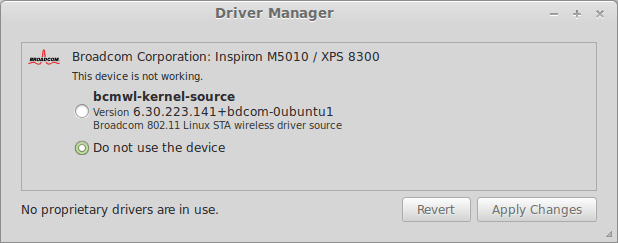
2. Tescilli sürücüleri kurun (ekran kartı, kablosuz vb.)
Tercihler Menüsü> Ek Sürücüler'de, grafik kartının veya sorunlara neden olan diğer aygıtın özel sürücüsünü güncelleyebilir ve değiştirebiliriz (dilersek).
3. Dil paketini yükleyin
Varsayılan olarak Linux Mint, İspanyolca dil paketini (veya kurulum sırasında belirttiğimiz herhangi birini) yüklese de, bunu tam olarak yapmaz. Bu durumu tersine çevirmek için Menü> Tercihler> Dil desteğine gidebilir veya ayrıca bir terminalde aşağıdaki komutu yazabiliriz:
sudo apt-get install dil-paketi-gnome-en dil-paketi-en dil paketi-kde-en libreoffice-l10n-en thunderbird-locale-en thunderbird-locale-en-en thunderbird-locale-en-ar
4. Görünümü özelleştirin
Bunu yapmanın birçok yolu vardır ve hepsi ücretsizdir! İçinde http://gnome-look.org/ Masaüstümüze "bakmamıza" yardımcı olacak duvar kağıtları, temalar, araçlar ve diğer öğelerden oluşan geniş bir veritabanına sahibiz. Ayrıca iyi bilinen 3 araçtan da yararlanabiliriz:
1. Docky, bir kısayol çubuğu ve masaüstümüz için uygulamalar. Resmi internet sitesi: http://wiki.go-docky.com/index.php?title=Welcome_to_the_Docky_wiki. Kurulum: bir terminalde şunu yazıyoruz: sudo apt-get install docky
2. KILÇIK, başka bir gezinti çubuğu, neredeyse docky için bir rakip! Resmi internet sitesi: https://launchpad.net/awn Kurulum: Program yöneticisinden.
3. conkyRAM, CPU kullanımı, sistem zamanı vb. gibi çeşitli bileşenlerle ilgili bilgileri görüntüleyen bir sistem monitörü. En büyük avantajı, bu uygulamanın birçok "dış görünümünün" olmasıdır. Resmi internet sitesi: http://conky.sourceforge.net/ Kurulum: sudo apt-get install conky
5. Kısıtlayıcı yazı tiplerini yükleyin
Bunları kurmak gerekirse, aşağıdaki komutları bir terminale yazmalıyız:
sudo apt-get install ttf-mscorefonts-yükleyici
TAB ve ENTER ile yöneterek lisans koşullarını kabul ediyoruz.
6. Oynatmak için programlar yükleyin
Depoların sahip olduğu geniş oyun kütüphanesine ek olarak, ayrıca http://www.playdeb.net/welcome/, Linux sistemleri için oyunları .deb paketlerinde toplamada uzmanlaşmış başka bir sayfa. Windows oyunlarımızdan da keyif almak istiyorsak, umutsuzluğa kapılmayın çünkü bazı alternatiflerimiz var:
1. Şarap (http://www.winehq.org/) bize sadece oyunları değil, aynı zamanda Windows sistemleri için her türlü derlenmiş yazılımı çalıştırmak için uyumluluk katmanı sağlar.
2. PlayOnLinux (http://www.playonlinux.com/en/) bize Windows için tasarlanmış yazılımı yükleyebilen ve kullanabilen bir kitaplık sağlayan başka bir kaynak
3. lutris (http://lutris.net/) geliştirme aşamasında olmasına rağmen harika bir kaynak olan GNU / Linux için geliştirilmiş bir oyun platformu.
4. Winetricks (http://wiki.winehq.org/winetricks), Linux'ta oyun çalıştırmak için gereken .NET Frameworks, DirectX vb. kitaplıkların indirilmesine yardımcı olan bir komut dosyası olarak çalışır.
Tüm bu programlar için, ilgili resmi sayfalarına, Linux Mint Programları yöneticisine veya terminale başvurabiliriz. Aynı şekilde, bunu okumanızı şiddetle tavsiye ederiz mini öğretmen her birinin nasıl kurulacağını ve yapılandırılacağını açıklar.
Linux için Steam (http://store.steampowered.com/search/?os=linux)
Bir süredir Steam oyun platformu yerel olarak kullanılıyor. Bu, Steam'de yerel olarak Linux üzerinde çalışacak şekilde geliştirilmiş artan sayıda oyun olduğu anlamına gelir.
Steam'i kurmak için, .deb dosyasını şuradan indirin: Steam sayfası.
Sonra aşağıdaki komutu kullanacaklar:
sudo dpkg -i steam_latest.deb
Muhtemelen bazı bağımlılık hataları. Öyleyse, onarmak için aşağıdaki komutu girmeniz yeterlidir:
sudo apt-get install -f
Ardından Steam'i açtığınızda güncellenecektir. burada Steam'de mevcut olan Linux oyunlarının tam bir listesini bulacaksınız.

7. Ses eklentileri ve bir ekolayzer yükleyin
Gstreamer veya Timidity gibi bazıları, desteklenen biçimler kataloğumuzu genişletmemize yardımcı olacaktır; her ikisi de Programlar yöneticisinde bulunabilir veya sudo apt-get install komutu kullanılarak yüklenebilir. Ayrıca, gelişmiş Pulse Audio yapılandırması sağlayabilen ve ses kalitesini artırabilen pulsaudio-ekolayzerin kurulması da önerilir. Kurmak için 3 komut kullanacağız:
sudo add-apt-repository ppa: nilarimogard / webupd8 sudo apt-get update sudo apt-get install pulseaudio-ekolayzer
8. Dropbox'ı yükleyin
"Bulut" çağında, muhtemelen bir Dropbox hesabınız vardır. Dropbox'ı Program Yöneticisinden kurabilirsiniz. Alternatif olarak, aşağıdaki komutu kullanarak da kurabilirsiniz: sudo apt-get yükleme dropbox.
9. Diğer programları yükleyin
Gerisi, her ihtiyaç için istediğiniz yazılımı elde etmektir. Bunu yapmanın birçok yolu var:
1. In Program YöneticisiMenü> Yönetim'den girdiğimiz gibi, başımıza gelen herhangi bir işlev için çok cömert miktarda programımız var. Yönetici, istediğimiz şeyi aramayı kolaylaştıran kategorilere göre düzenlenmiştir. İhtiyacımız olan program bulunduğunda, sadece yükleme düğmesine basmak ve Yönetici parolasını yazmak yeterlidir; Aynı yöneticinin sıralı olarak yürüteceği bir kurulum kuyruğu bile oluşturabiliriz.
2. Birlikte Paketleme yöneticisi tam olarak hangi paketleri kurmak istediğimizi bilirsek. İhtiyaç duyacağımız tüm paketleri bilmiyorsak, programları sıfırdan yüklememiz önerilmez.
3. Aracılığıyla terminal (Menü> Aksesuarlar) ve genellikle sudo apt-get install + program adını yazın. Bazen depoyu önceden sudo apt-get ppa: + repository name komutlarıyla eklememiz gerekir; konsol ile bir program aramak için apt search yazabiliriz.
4. Sayfada http://www.getdeb.net/welcome/ (Playdeb'in kız kardeşi) .deb paketlerinde derlenmiş iyi bir yazılım kataloğumuz da var
5. Yana resmi proje sayfası başka kurulum adımlarınız varsa.
Bazı yazılım önerileri:
- Mozilla Firefox, Google Chrome, Opera: İnternet tarayıcıları
- Mozilla Thunderbird: e-posta ve takvim yöneticisi
- Libre Office, Open Office, K-Office: ofis paketleri
- Mcomix: çizgi roman okuyucu
- Okular: çoklu dosya okuyucu (pdf dahil)
- Inkscape: vektör grafik düzenleyicisi
- Blender: 3D Modelleyici
- Gimp: görüntü oluşturma ve düzenleme
- VLC, Mplayer: ses ve video oynatıcılar
- Rythmbox, Audacious, Songbird, Amarok - Ses Oynatıcıları
- Boxee: multimedya merkezi
- Kalibre: e-kitap yönetimi
- Picasa - Resim Yönetimi
- Audacity, LMMS: ses düzenleme platformları
- Pidgin, Emesené, Empathy: çok protokollü sohbet istemcileri
- Google Earth: Google'ın tanınmış sanal yerküresi
- İletim, Vuze: P2P istemcileri
- Bluefish: HTML düzenleyici
- Geany, Eclipse, Emacs, Gambas: farklı diller için geliştirme ortamları
- Gwibber, Tweetdeck: sosyal ağlar için müşteriler
- K3B, Brasero: disk kaydediciler
- Öfkeli ISO Bağlantısı: ISO görüntülerini sistemimize monte etmek için
- Unetbootin: işletim sistemlerini bir pendrive'a "bağlamanıza" olanak tanır
- ManDVD, Devede: DVD Yazma ve Oluşturma
- Bleachbit: gereksiz dosyaları sistemden kaldırın
- VirtualBox, Wine, Dosemu, Vmware, Bochs, PearPC, ARPS, Win4Linux: işletim sistemleri ve yazılımların emülasyonu
- Binlerce oyun var ve her zevke uygun !!
Daha kapsamlı bir liste görmek için şu adresi ziyaret edebilirsiniz: Programlar bölümü Bu blogun.
10. Resmi belgeleri okuyun
La Resmi Kullanım Kılavuzu Linux Mint yalnızca İspanyolcaya çevrilmemiştir, aynı zamanda sistemin kurulumu ve günlük kullanımı için şiddetle tavsiye edilen bir referanstır.
Yeni sistemimizi keşfedin
Günlük kullanıma hazır eksiksiz bir işletim sistemimiz zaten var. Her zaman olduğu gibi, sistemimizin tüm erdemlerini tanımak için yöneticilerini, seçeneklerini, konfigürasyonlarını ve diğer sistem araçlarını keşfetmemiz önerilir.
Kısacası, rahatlayın ve özgür yazılımın avantajlarından yararlanın. Virüslerden, mavi ekranlardan ve her türden kısıtlamadan uzak olmanın nasıl bir his olduğunu hemen öğrenin.
Merhaba, bazı yayınlarda, nane 17'nin mat 18 ile birlikte geldiğini okudum, bu nedenle pencerelerin otomatik olarak ayarlanması (bu, onları taşırken boyutlarını ve konumlarını otomatik olarak değiştirmelerini sağlar, çünkü bunu diğer dağıtımlar ve masaüstlerinde denedim, örneğin: Bundan hiç hoşlanmadım, kimse onu nasıl devre dışı bırakacağını biliyor mu? Şu anda bir dizüstü bilgisayarda mint 17 mate'i deneyeceğim ve harika bulmam için bana zaman ayırırsanız, değilse, size nasıl yapacağımı söyleyeceğim yaptı 🙂
Blogumda buna benzer bir rehber de görüyorum, linux nane 17'yi yükledikten sonra, sadece buraya gelen bazı detayları kaçırdığım için ... selamlar
«Ben yaptım» 🙂
Yeni başlayanlar için iyi bir rehber, teşekkürler Pablo.
Bir hatayı düzeltirim:
«Muhtemelen bazı bağımlılık hataları. Öyleyse, bunları yok saymak için aşağıdaki komutu girmeniz yeterlidir:
sudo apt-get install -f »
Aksine, bağımlılık hataları bu komutla göz ardı edilmez, onarılır 🙂
sarılmak!
Haklısın! Düzeltildi. Teşekkür ederim!
tekrar merhaba, varsayılan olarak gelenler dışında bazı müzik çalar seçenekleri de ekleyebilirsiniz.
Clementine gibi:
sudo apt-get install clementineayrıca amarok:
sudo apt-get install amarokBu herkesin zevkine göre ama çok iyi oyuncular ... selamlar
Merhaba, bir sorgu, müzik önizlemesini nasıl devre dışı bırakabilirim? Açıklayayım: Bir mp3 dosyasının üzerine her geldiğimde, çalıyor.
Bunu can sıkıcı buluyorum ve şu ana kadar devre dışı bırakmanın bir yolunu bulamadım, aksi takdirde Linux Mint'i oldukça seviyorum. Biri yardımcı olabilirse çok sevinirim.
Selamlar.
Merhaba nasılsın.
Sanırım Gnome masaüstünüz var, uzun süredir kullanmadım, ama belki bu size yardımcı olabilir: http://www.ubuntu-es.org/node/12916#.U5ECo67gIbI
Bu tür sorular için .. .. foruma gidin .. size daha kolay yardımcı olabileceğimiz .. .. selamlar ..
Herkese merhaba. Yıllardır Mint kullanıyorum, diğer dağıtımları denedim ve sonunda her zaman Linux Mint'e geri dönüyorum.
Bir sorum var ve herhangi birinizin bana yardım edip edemeyeceğini bilmek istiyorum. Konu şudur; Günler boyunca bazı 5. seviye paketler güncelleme yöneticisinde kırmızı renkte görünür, çekirdeğe başvururlar. linux-başlık 3.13.0-24 / linux-image-extra3.13.0.24 jenerik…. vb. çoğu bunun gibi. Sorum şu ki, onları güncellemeli miyim yoksa seviye 5 olarak bırakmalı mıyım.
Herkese çok teşekkür ederim. Bu blogu seviyorum.
Comix uzun süredir (2009) üretilmiyor, MComix çatallarını tavsiye ederim: http://sourceforge.net/p/mcomix/wiki/Home/ , ayrıca Mint depolarında: http://community.linuxmint.com/software/view/mcomix .
TAMAM. Veriler için teşekkürler! Güncellenmiş! 🙂
"EQUALIZER" Audacious kullanıyorum, zaten ekolayzeriyle birlikte geliyor ve çok iyi çalışıyor, pulseaudio-ekolayzır yüklememe gerek yok 🙂
MATE masaüstünde bana şüphe uyandırmaya devam eden şey, yüksek cpu tüketimi seviyesi.Örneğin konsoldan htop ile bana her zaman neredeyse% 2 ile% 70'dan fazla cpu tüketen 90 çekirdeği gösteriyor. Bu garip. hala benim zevkime göre en güzel ve en basit masaüstü ve çok çok çevik.
O menüyü ne zaman tamir edeceksin ki daha hızlı olsun, saçını çekmek değil, detaylar olduğunu biliyorum
Ağartıcı biraz kullanın ... ya da onun gibi bir şey ... ve bazı şeylerin nasıl daha hızlı çalıştığını göreceksiniz. temizledikten sonra bir saniye içinde menüyü açın.
Mint 17 Cinnamon tabanlı Mint OS X'i yeni kurdum ve çok tamamlandı, neyi kaçırdığımı göreceğim ve eğitimde belirtilen formu takip edeceğim.
Paylaştığınız için çok teşekkür ederim
Teşekkür ederim, benim için çok faydalı oldunuz, sadece söylentilerden tanıdığım bu sistemi tanıyorum ve gerçekten rahat.
Ekstra bir şey, Lock-num anahtarını en baştan nasıl etkinleştireceğinizi biliyor musunuz?
Çalışmanız ve zamanınız için teşekkürler. kutlama
Merhaba: Ubuntu 12.04'ten Mint 17, Mate'e yeni geçtim. Mesele şu ki, saat biçimini 24'ten "am-pm" olarak nasıl değiştireceğimi bulamıyorum. Beni aydınlatabilir misin?
Belki de bu bağlantıda cevap var.
http://www.taringa.net/posts/linux/16054174/Cambiar-el-reloj-al-formato-de-12-horas-en-Mint-13.html
Sarıl! Paul.
mmmm beni bu bilgisayarda verip vermeyeceğini bilmek istedim
AMD Radeon hd 7520g ayrık sınıfı
6 gb ram ddr3
3090mb grafik kartı
Ubuntu deb paketlerini ve ubuntu sürüm bağlantısını yükleyip yükleyemeyeceğimi bilmek istedim
ve video kartım için sürücü olup olmadığını öğrenmek istedim
Haha! Bol var şampiyon ... sende bol var
Bu makineyle LM uçar!
Sarıl! Paul.
Mükemmel! linuxmint çalışanları işleri çok iyi yapıyor, rehber olması gerektiği gibi: basit, gerisi yazılım yöneticisinden yapıldı, LM17 Mate'i yaklaşık 2 hafta önce kubuntu kullanmadan önce kurdum, ancak alışamadım hiç. Mate şüphesiz en iyi masaüstü bilgisayar, donanıma bağlı olarak mükemmel. Nane her zaman tercih ettiğim dağıtım ve darphane için satın aldığım ilk 24 monitörümdü. Çok iyi!
Kodeklerle birlikte gelen başka bir dağıtım var mı?
Merhaba, bir linux ile üçüncü denemem, bu sefer 17 nane'yi denedim ve ilk arkadaşça buldum, rehberi takip ettim ve her şey yolundaydı, pencerelerde biraz fark var ama ne şaşırttı En çok, yedi ve 10'i neredeyse 8 gün boyunca test ettikten sonra, kartın üç çıkışı (hdmi / dvi / vga) olduğu için tek bir ekran kartıyla birlikte üç monitörü çalıştırmam mümkün değildi. bununla ilgili sorun yaşıyorum. video hdmi ses ile de değilse, kısacası en şaşırtıcı şey, darphane kurup sadece ekranlara gittim, üçüncü ekranı etkinleştirdim, sesle aynı şeyi yaptım ve her şey gidiyor, bu konular hakkında konuşan çok az öğretici var, gerçek şu ki bu linux'tan çok memnunum ve bir tane daha olmak, ilk kez olmak ve hiçbir şey bilmemek her şeyi anladım, çok iyi bir gönderi ve eğer özür dilerim çok kapsamlıydı selamlar
Herkese selam!!
Kendimi linux dünyasına ilk kez kaptırdığımı söyleyerek linux nane kurdum.
İki gün oldu ve hala ralink usb wifi kartımın sürücülerini yükleyemedim.
Herhangi bir fikir?? ama lütfen bu kısımlarda var olan bilgiden yoksun olduğumu unutmayın.
Sürücü yöneticisini açarken ve şifremi girdikten sonra, küçültebileceğim veya kapatabileceğim gri bir ekran dışında başka bir şey yok.
Yardımınız için çok minnettar olurum, çünkü bu yolculuktan sonra bu dünyaya girmenin iyi bir fikir olup olmadığını yeniden düşünüyorum.
Kutlama!!
merhaba, linux nane 15 olivia ile ilgili sorunlarım var, güncelleme yöneticisini başlattığımda bana şu hata veriyor:
Şimdiden çok teşekkür ederim (göreceğiniz gibi, oldukça acemiyim ha)
Görünüşe göre olan şey şu ki, güncellemeye çalışırken adresi bulamıyor, bu yüzden o IP'deki paketleri güncelleyemiyor. Başka bir gün deneyin veya bu paketler için başka bir adresle kontrol edin. Şerefe
Mint ve Cinnamon'u denemek istiyorum, ancak hangi sürümün (32/64) I480 - 3gb Ram'li bir Samsung R3 dizüstü bilgisayarım olduğu konusunda şüphelerim var, onu programlamak için kullanmak istiyorum. Umarım bana bazı yönergeler ve selamlar verin.
Merhaba, Linux ortamında başlayan ve Windows platformundan ayrılmaya çalışan bizler için çok güzel ve detaylı bilgiler.
Takdir edildi.
MERHABA ARKADAŞ VE BU İŞLETİM SİSTEMİNDE ÇOK İLGİLENİYORSUNUZ BUNLARIN BANA YARDIMCI OLABİLECEKLERİ SİBER İÇERİSİNDE UYGULAMAK İSTİYORUM
Eğitim için teşekkürler. Burada açıkladığınız şeyi Linux Mint 17 Qiana ile yapmaya çalışıyorum, ancak sürekli olarak güncelleme gibi bir şifre soruyor, ancak şifreyi bilmiyorum, kullanıcının şifresiyle denedim ama değil, Yapılandırırken koyduğum tek şey varsayılan yönetici şifreniz var mı? Öyleyse nasıl değiştirilir?
üzgünüm, bu benim hatamdı. Şifreyi yanlış yazdım, kullanıcı adıyla yapılandırırken belirlediğim şifre.
Yerel canon i320 yazıcıyı bağlayamadım, nasıl yaparım?
Merhaba!
Bu tür soruları sormak ve tüm topluluğun size yardım etmesini sağlamak için ideal yer burası: http://ask.desdelinux.net
Sarıl, Pablo.
Merhaba Pablo!
Konu: Firefox İngilizce'de kaldı ...
Bana başka durumlarda da oldu (sonuncusu sadece Mint 17 Qiana KDE ile). Benden kaçmazsa, "Bundan sonra ne yapmalı ..." da nasıl yapılacağını anlamıyor. .Xpi eklentisini resmi sayfadan kurarak çözdüm. Benim durumumda
ftp://ftp.mozilla.org/pub/mozilla.org/firefox/releases/33.0/linux-x86_64/xpi/ar-AR.xpi
Nasıl yapılacağı, bunu açıkça ve ayrıntılı olarak açıklar:
http://forums.linuxmint.com/viewtopic.php?f=68&t=101622
Her zamanki gibi mükemmel.
Selamlar. Ruben
AWN'yi linux mint 17 quiana'ya yükleyemiyorum ????????????????
Birkaç yıldır Linux darphane kullanıcısıyım ... ancak 17 ile önceki sürümlerde olmayan Chrome ile ilgili sorunlar yaşıyorum ve biraz yavaş olduğunu da fark ettim ... Aynı şeyin birine de olduğunu düşünüyorum Başka ..
Sis 3 Mirage video sürücülerini pencerelerde bulamıyorum, ama şimdi linux nane yüklediğim için onları bulamıyorum ve onları nereden alabileceğimi bilmiyorum ...
Birisi varsa veya sürücüleri yüklemenin başka bir yolunu biliyorsa, çünkü bu yalnızca video yüklemediğim. Wifi, ses benim için mükemmel ...
LINUX MINT 201 QIANA işletim sistemiyle dizüstü bilgisayara bağlı EPSON XP-17 yazıcı nasıl çalıştırılır?
LINUX MINT 201 QIDA işletim sistemiyle dizüstü bilgisayarıma bağlı Epson XP-17 yazıcı nasıl çalıştırılır?
Merhaba percy!
Bu soruyu soru cevap servisimize sormanızı tavsiye ederiz. sormak DesdeLinux Böylece tüm topluluk size sorununuz konusunda yardımcı olabilir.
Sarıl, Pablo.
Merhaba, benim adım Virginia ve Linux darphane konusunda yeniyim. Tufan aracılığı ile kickass sayfasından indirdiğim ses dosyaları ile ilgili sorgulama yapmak istedim, bir sorunum var ses formatı uyumlu olmadığı için cep telefonumdan dinleyemiyorum, adını değiştirerek değiştirmeye çalıştım örneğin mp3 dosyasındaydı ve .mpeg yapabildim ama iyi sonuçlar alamadım. Bana tavsiyede bulunursan, çok yardımcı olur!
Virginia:
Öncelikle kendimizi açıklığa kavuşturabilecek miyiz göreceğiz. Linux Mint hakkında konuşmaya başlıyorsunuz ve ardından Hücresel'e geçiyorsunuz. Darphane veya Hücresel'de sorun mu yaşıyorsunuz? Bu arada, mpeg ses formatı değil, video + sestir. Ses biçimleri .mp3, .ogg, .aac vb. Şeklindedir.
Sorunuzu çözmek için Forumumuza gitmenizi veya SORmanızı tavsiye ederim. Şerefe
Merhaba, linux nane quiana getiren bir bilgisayar satın aldım ve bir klasöre denetleyici yöneticisi olarak erişmek istediğimde benden bir şifre soruyor, şifrenin ne olduğunu bilmiyorum. Zaten onu fafrica'dan getirdiğini düşünüyorum. Birinin bana yardım edip edemeyeceğini bilmiyorum, teşekkürler.
Merhaba hayır! Bu soruyu Sor hizmetimizde sormalısınız. DesdeLinux: sormak.desdelinux.net.
Merhaba, Linux Mate 13 yüklüyüm ve uzun süredir 17'ye güncellemek istiyordum ve YAPAMAZIM, cehaletimi affedin, ne yapmalıyım ve bana yardım edebilirseniz şimdiden teşekkür ederim. LUIS - SOYULMUŞ. -
Linux nane Qiana ile pic programlayıp programlayamayacağınızı ve bu amaçla hangi programları kullanmam gerektiğini bilmek istiyorum.
teşekkürler
Merhaba Javier!
Bu soruyu soru cevap servisimiz adında sorarsanız daha iyi olacağını düşünüyorum. sormak DesdeLinux Böylece tüm topluluk size sorununuz konusunda yardımcı olabilir.
Sarıl, Pablo.
Merhaba, yeni başlayanlar için kesinlikle iyi bir gönderi. Linux dünyasında yeniyim, bir hafta önce bilgisayarıma Win17.1 ile paylaştığım 7 (Rebbeca) sürümünü yükledim ve Mint sürümümü keşfetmeyi her sevdiğimde, onu kısmen özelleştirdim ama isterim Menüyü özelleştirmenin, rengini, şeffaflığını vb. değiştirmenin herhangi bir yolu vardır. Kullandığım masaüstü ortamı Xfce, bence harika.
Selamlar.
merhaba nasılsınız, Linux Mint Xfce "Rebecca" yı yükleyecek çok şeyiniz yok, Wine'ı kurdum ve oraya bir oyun yükledim (Borderlands) çalıştırma anına kadar her şey yolunda gidiyor gibi görünüyordu, bana "Pixel shader 3.0 "eksikti, eğer oyun iyi kalksaydı pencerelerde bir çözüm olsaydı bana yol gösterebilir miydin?
Bu işletim sistemi hakkında bildiklerinizi paylaştığınız için teşekkür ederiz, özellikle de bu konuyu araştıran bizler için. İyi! 🙂
Merhaba, linux dünyasında yeniyim, linux mint 17 cinnamon kurdum ama başladığımda cpu'nun gereğinden fazla çalıştığını söylüyor, belki bir video sürücüsü hatası nedeniyle, bir vx900 Chrome 9 hd'm var , dağıtımımın keyfini çıkarmak için bir sürücüyü nereden indirebileceğimi belirterek bana yardımcı olur musunuz çok teşekkür ederim ...
Mint'i birkaç saattir kullanıyorum ve şu ana kadar harika gidiyor, onu seviyorum.
Harika, teşekkürler 😀
Merhaba.
MSI 760GM anakartlı (Ati 3000 video onboard), pencereli çift modlu PC'ye Linux Mint kurdum.
Seviye 2 Güncellemelerine başvurdum.
Güncelleme Yöneticisinden (grafik): Seviye 3 Güncellemelere kadar güncelleme yapılması ve eski paketlerin yeni gelen paketlerle değiştirilmesinin aktif tutulması tavsiye edilir mi?
İş Terminalden yapılırsa:
Komutlar: sudo apt-get update && sudo apt-get upgrade, mevcut tüm Güncellemeleri Seviye 5'e kadar günceller mi?
Bu, Terminal'den nasıl dozajlanabilir, böylece yalnızca belirli bir Seviyedeki Güncellemeleri, örneğin Seviye 3 veya 2'ye kadar günceller?
Selam. Linux mint 17.1'i yeni kurdum ve WiFi'ye bağlanamıyorum, görünüşe göre sürücüler eksik. Bunları kurmak için bir rehber mümkün mü? Çok teşekkür ederim.
merhaba panas mintosx linux nane yüklemek için yardıma ihtiyacım var ve ses beni tanımıyor Müşterim yeniden biçimlendirmek istemiyorum Windows 7 sadece linux istiyor, çok beğendim özel bir sürücüyü nasıl kurabilirim
?