Як багато хто знає, я користувач Xfce, мене Робоче середовище давно улюблений з різних причин. Давайте подивимось деякі з них:
- Це вже не те світло, але воно дуже швидке: Програми працюють набагато швидше, ніж у Гном o KDE.
- Дуже налаштовується: Налаштувати його на наш смак дуже легко, а конфігурація по-дурному проста.
- Гарний: Xfce включає свій власний Менеджер композицій, надаючи різним елементам красиві ефекти, не жертвуючи ресурсами.
- Маленький: Його упаковки невеликі, але це дає нам Робоче середовище повністю функціональний і все, що потрібно, дуже мало.
- Стабільний: Xfce він дуже стабільний як в процесі експлуатації, так і в процесі розробки.
- Продуктивний: За винятком Тунар (що для мене вам потрібні вії) Xfce він призначений для продуктивності.
Установка
Для повного встановлення Xfce, ми повинні встановити наступні пакети:
$ sudo aptitude install xfce4 xfce4-goodies xfce4-artwork gvfs gvfs-backends
Останні пакети (gvfs gvfs-backends) Я встановлюю їх, щоб мати змогу ними користуватися SFTP en Тунар. Ми також можемо встановити - якщо вони не роблять це автоматично - деякі додаткові пакети:
$ sudo aptitude install thunar-thumbnailers thunar-media-tags-plugin xfce4-notifyd
конфігурація
Я покажу вам кілька основних речей, які ми повинні знати під час налаштування Xfce. Після встановлення Xfce і ми отримуємо доступ вперше, ми побачимо таке повідомлення:
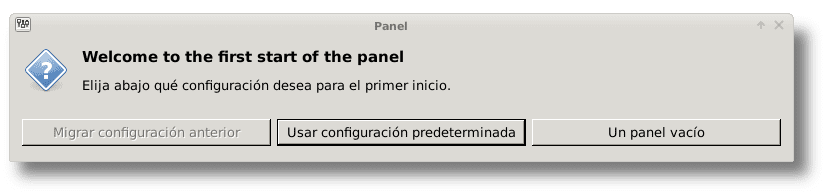
Краще вибрати варіант Використовуйте налаштування за замовчуванням оскільки він за замовчуванням поставить нам дві панелі з Аплети необхідні для виконання найпоширеніших завдань на робочому столі. Знаючи деякі речі, ми можемо піти з цього:
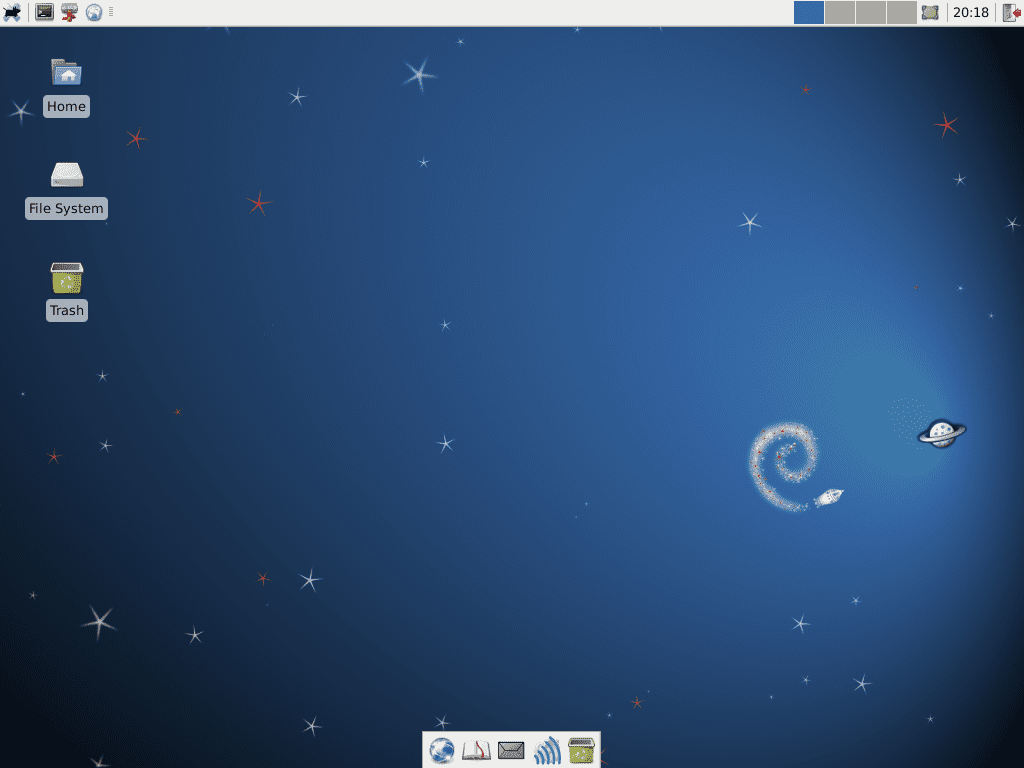
до цього:

Перше, що ми зробимо, це видалити одну з двох панелей: Клацніть правою кнопкою миші на панелі »Панель» Налаштування панелі.
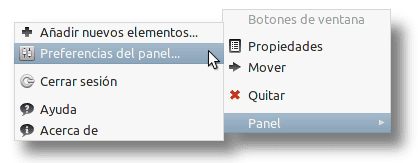
Ми повинні отримати щось подібне:
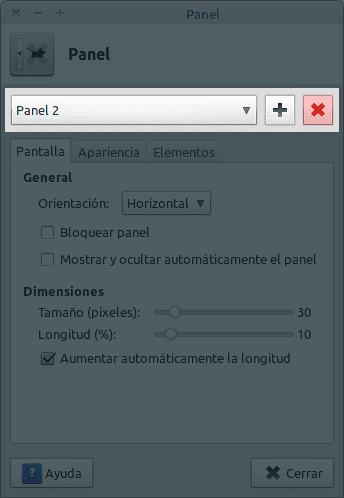
Як я вже виділив на зображенні, ми можемо Додати, Видалити або виберіть конкретну панель, щоб змінити її. У цьому випадку я видаляю 2 панель, який виходить внизу для роботи над 1 панель. Тут ми можемо зробити кілька речей:
Екран:
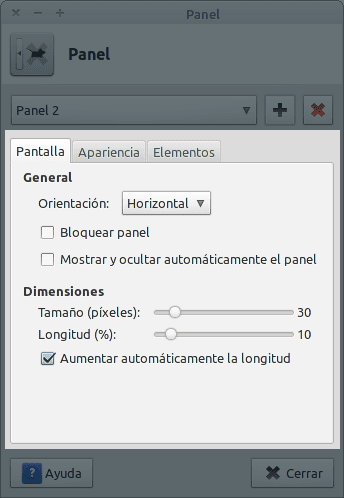
Тут ми можемо встановити орієнтацію та розміри панелі, також якщо ми хочемо, щоб вона автоматично ховалася або блокувала на екрані.
Зовнішній вигляд:
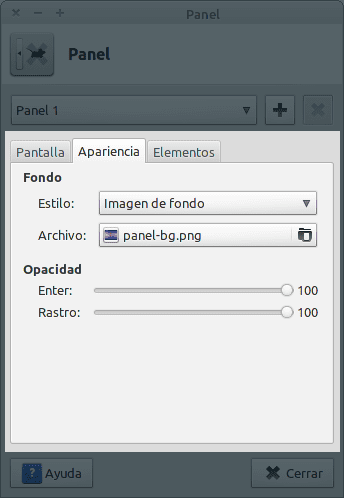
На вкладці Зовнішній вигляд Ми можемо встановити фон для панелі, або зображення, або той, який надходить за замовчуванням відповідно до теми Gtk. Як ви можете бачити на зображенні, є розділ для Непрозорість. Ми побачимо це, коли активуємо Композитор Windows. У випадку з прикладом я зробив зображення фону панелі всередині папки Зукітво, то тема gtk який я використовую за замовчуванням.
Аплети:
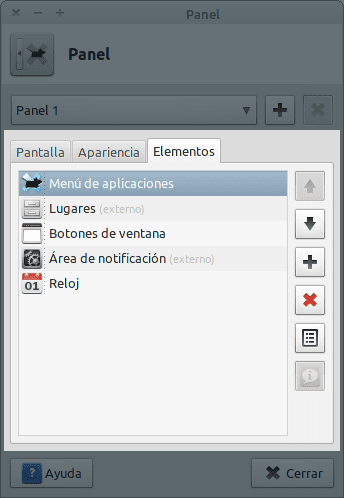
Тут ми можемо додати / видалити елементи панелі, і якщо ми двічі клацнемо на них, ми зможемо налаштувати їх відповідно до їх варіантів.
Коли ми налаштовуємо панель так, як хочемо (щось дуже просте) ми можемо переміщати його по екрану. Для цього ми повинні мати можливість Панель блокування вкладки Екран не позначено.

Тоді ми можемо переміщати панель по екрану, беручи її за кут (виділено жовтим) курсором. Таким чином ми можемо це сказати Догори й донизу або Праворуч ліворуч.
Менеджер конфігурацій.
Інші елементи (і панель включно) може бути налаштований за допомогою Менеджер конфігурацій.
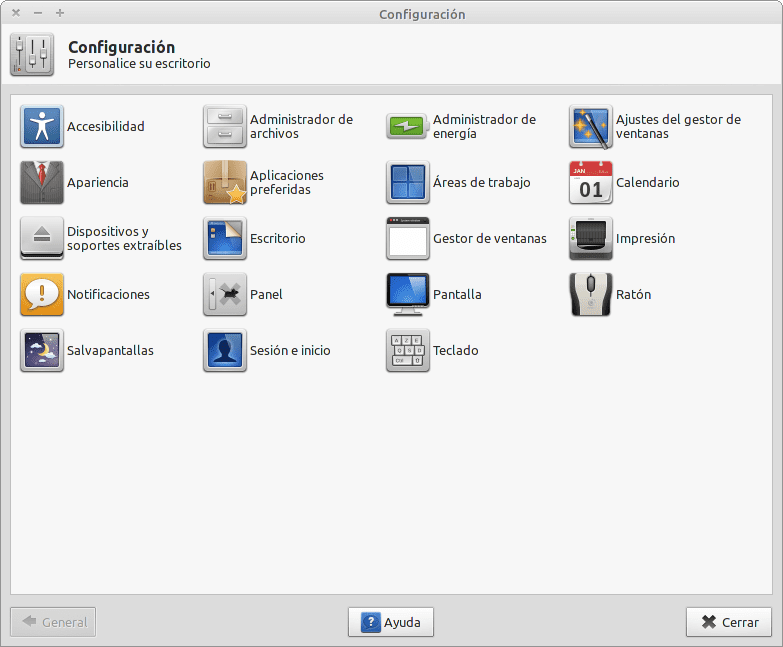
Мені знадобилося б багато часу, щоб пояснити, для чого потрібна кожна річ, тому я просто покажу вам, як використовувати деякі параметри, які є в кінці цієї статті:
- Налаштування диспетчера вікон
- Зовнішній вигляд
- Стіл
- Менеджер вікон.
- Сесія та старт.
Налаштування диспетчера вікон.
Як я вже говорив, Xfce має свою Композитор Windows, де ми можемо застосувати деякі ефекти прозорості та інші. У вас є багато інших варіантів роботи з вікнами, але ми просто побачимо, як активувати ефекти:

Як бачите, на цій вкладці ви можете налаштувати різні ефекти. Кожен може спробувати налаштуватися, як йому більше подобається.
Зовнішній вигляд.

Тут ми можемо це визначити Тема Gtk, Значки y Шрифти ми хочемо використовувати. На вкладці конфігурація ми можемо відрегулювати спосіб Панелі інструментів і чи хочемо ми значки в меню.
Щоб встановити тему, вона повинна знаходитися в ~ /. теми o / usr / share / themes.
Стіл:
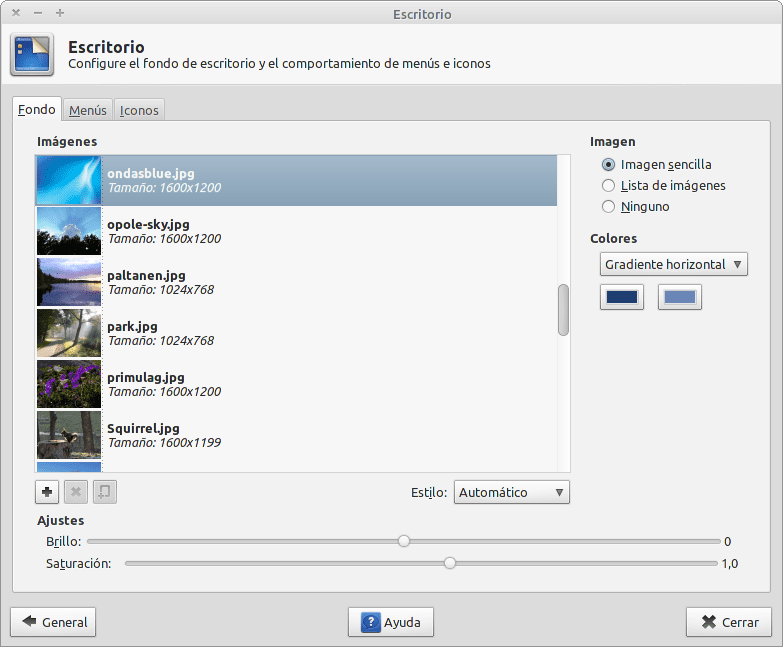
У цьому розділі ми можемо встановити наш Шпалери для робочого столу. Праворуч ми можемо вибрати, чи хочемо ми лише одне зображення, або завантажувати групу з них випадковим чином кожного разу, коли ми починаємо сеанс. Ми також можемо регулювати яскравість та насиченість. 😀
Тут я хочу виділити щось важливе. Щось, що робить Xfce ідеально підходить для Нетбуки. На вкладці Значки, ми можемо вибрати кілька цікавих варіантів, як видно на наступному зображенні:
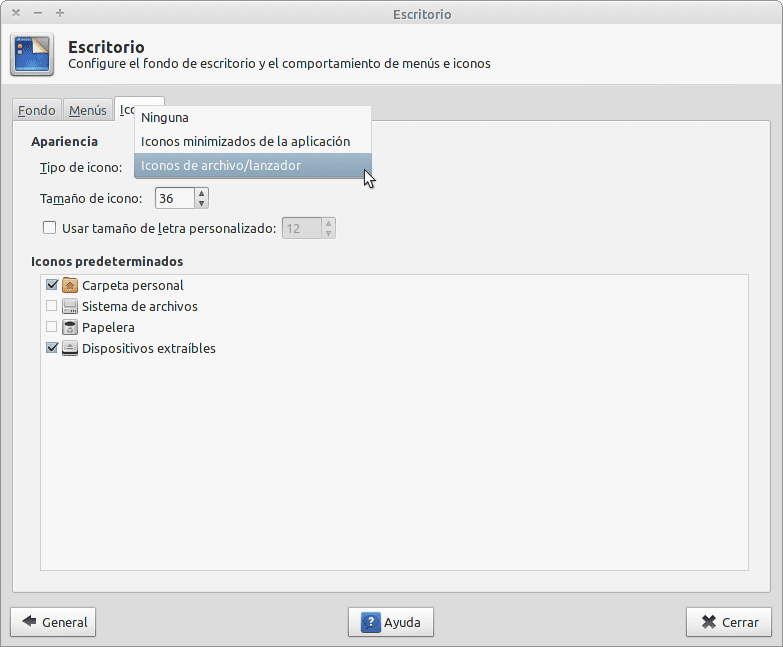
Я маю на увазі спосіб відображення піктограм на робочий стіл.
- Жоден: Це не показує жодного.
- Згорнуті значки ...: Відображає піктограми згорнутих програм. (Дуже цікаво)
- Значки файлів / панелей запуску: Показати папки тощо.
Менеджер вікон:
Xfce використовує власний віконний менеджер, який називається xfwm. Щоб налаштувати зовнішній вигляд вікон, ми переходимо до цієї опції:

Теми вікон повинні входити всередину ~ / .themes / [назва теми] / xfwm o / usr / share / themes / [назва теми] / xfwm. У моєму випадку я використовую eGtk.
Сеанси та старт.

Тут, серед іншого, ми можемо це встановити Програми або сценарій вони починаються з Xfce.
Я думаю, що до цього це основні варіанти, які ми повинні знати, щоб налаштувати наш Xfce, принаймні для зовнішньої частини. Зараз ми побачимо деякі інші Tips для наших Xfce.
Інші поради та налаштування.
Встановити тему курсора в Xfce
Ті з нас, хто користується Xfce ми знаємо, що для зміни теми курсору нам просто потрібно перейти до Меню »Налаштування» Миша »Тема.

Але принаймні в моєму випадку це не зовсім ефективно, оскільки в певних та певних програмах вибрана тема відображається неправильно. Як тоді зробити тему курсору однаковою для всієї системи?
Дуже просто, те, що ми робимо, це створювати у своєму / Головна файл .Xза замовчуванням і ми помістили в нього наступний рядок:
Xcursor.theme:Bluecurve-inverse-FC4
де Синя крива-зворотний-FC4 - це назва папки, в якій знаходиться тема курсору.
Тобто, якщо ми припустимо, що у нас є назва курсора Адвайта, який знаходиться в~ / .icons / Адвайта o / usr / share / icons / Adwaita, тоді рядок буде виглядати так:
Xcursor.theme:Adwaita
Ми перезапускаємо сеанс і вуаля!
Створення файлового браузера для Thunar за допомогою Zenity
Ця стаття була давно опублікована в моєму старий блог про Xfce, заснована на іншій статті, опублікованій у Блог Xubuntu і я залишаю їх тут знову.
Ми збираємося створити пошук файлів Тунар використання Зенітність. Перше, що нам потрібно зробити, це встановити zenity:
$ sudo aptitude install zenity
Потім відкриваємо термінал і ставимо:
$ mkdir ~/.bash-scripts/
Таким чином ми створюємо каталог, який міститиме сценарій, який буде виконувати саму дію. Тепер ми створюємо файл з назвою пошук файлів всередині наступним чином:
mousepad ~/.bash-scripts/search-for-files
і ми вставляємо це всередину:
#!/bin/bash

#search-for-files

# change this figure to suit yourself -- I find zenity dies from about 1000 results but YMMV

maxresults=500

# again, change the path to the icon to suit yourself. But who doesn't like tango?

window_icon="/usr/share/icons/Tango/scalable/actions/search.svg"

# this script will work for any environment that has bash and zenity, so the filemanager is entirely down to you! you can add extra arguments to the string as long as the last argument is the path of the folder you open

filemanager="thunar"

window_title="Search for Files"

srcPath="$*"

if ! [ -d "$srcPath" ] ; then

cd ~/

srcPath=`zenity --file-selection --directory --title="$window_title -- Look in folder" --window-icon="$window_icon"`

fi

if [ -d "$srcPath" ] ; then

fragment=`zenity --entry --title="$window_title -- Name contains:" --window-icon="$window_icon" --text="Search strings less than 2 characters are ignored"`

if ! [ ${#fragment} -lt 2 ] ; then

(

echo 10

O=$IFS IFS=$'\n' files=( `find "$srcPath" -iname "*$fragment*" -printf \"%Y\"\ \"%f\"\ \"%k\ KB\"\ \"%t\"\ \"%h\"\\\n | head -n $maxresults` ) IFS=$O

echo 100

selected=`eval zenity --list --title=\"${#files[@]} Files Found -- $window_title\" --window-icon="$window_icon" --width="600" --height="400" --text=\"Search results:\" --print-column=5 --column \"Type\" --column \"Name\" --column \"Size\" --column \"Date modified\" --column \"Path\" ${files[@]}`

if [ -e "$selected" ] ; then "$filemanager" "$selected" ; fi

) | zenity --progress --auto-close --pulsate --title="Searching…" --window-icon="$window_icon" --text="Searching for \"$fragment\""

fi

fi

exit
і ми надаємо йому дозволи на виконання:
chmod a+x ~/.bash-scripts/search-for-files
Тепер ми робимо резервну копію файлу uca.xml:
$ sudo cp /etc/xdg/Thunar/uca.xml /etc/xdg/Thunar/uca.xml.old
до якого ми закінчимо це:
<action>

<icon>/usr/share/icons/Tango/scalable/actions/search.svg</icon>

<name>Search for Files</name>

<command>bash ~/.bash-scripts/search-for-files %f</command>

<description>Search this folder for files</description>

<patterns>*</patterns>

<directories/>

</action>
Тепер нам залишилось відкрити Тунар » Редагувати » Налаштуйте спеціальні дії і ми створюємо новий. І ми заповнюємо такі поля:
Табуляція Основний:
Ім'я: Шукач
Опис: Шукач
Команда: bash ~ / .bash-scripts / search-for-files% f
Значок: ми вибираємо ту, яка нам найбільше подобається.
Залишаючись таким чином:

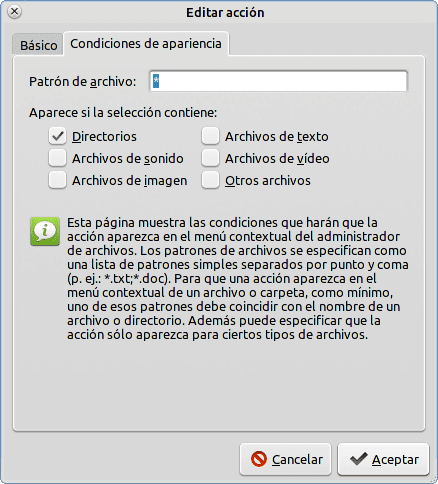
Тепер у вкладці Умови з'являються наступні поля:
Шаблон файлу: *
З'являється, якщо виділення містить: Довідник.
І це виглядає так:
Зараз Тунар коли ми відкриваємо меню правою кнопкою миші, параметр пошуку не відображається:

І якщо ми натиснемо на нього, з’явиться вікно, куди ми зможемо вставити критерії пошуку:
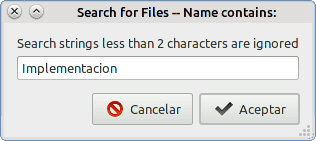
Коли ми розпочнемо пошук, ми побачимо приблизно таке:
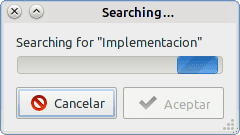
і нарешті результат цього:
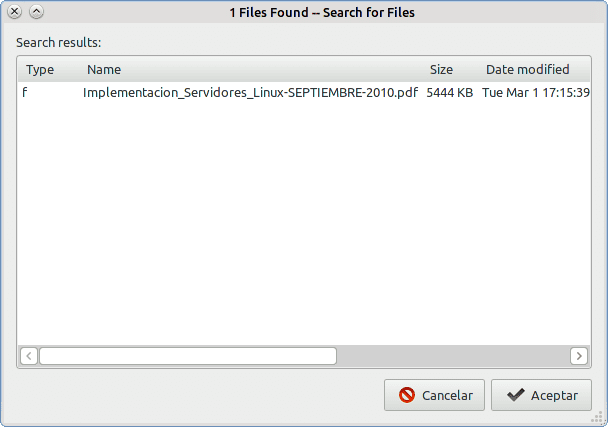
Якщо ми двічі клацнемо на результаті, відкриється вікно Тунар з папкою, де знаходиться файл. Таким чином ми надаємо нашому робочому столу набагато більше потужності Xfce.
Поради: Як зробити так, щоб Xfce виглядав так само, як і KDE
Ті, якими ми користуємось Xfce ми можемо мати вигляд KDE (кисень) дуже легко, як ми бачимо на наступному зображенні:
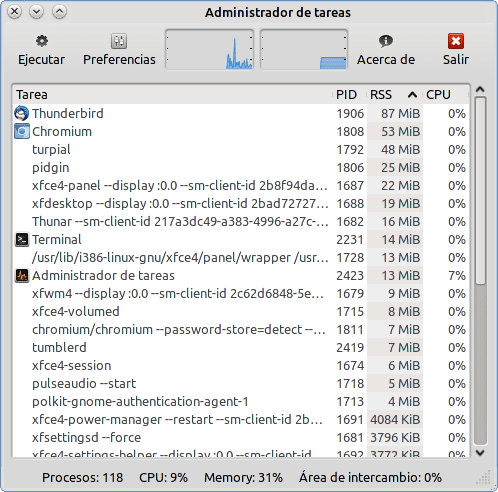
Для цього нам потрібно лише завантажити наступні файли:
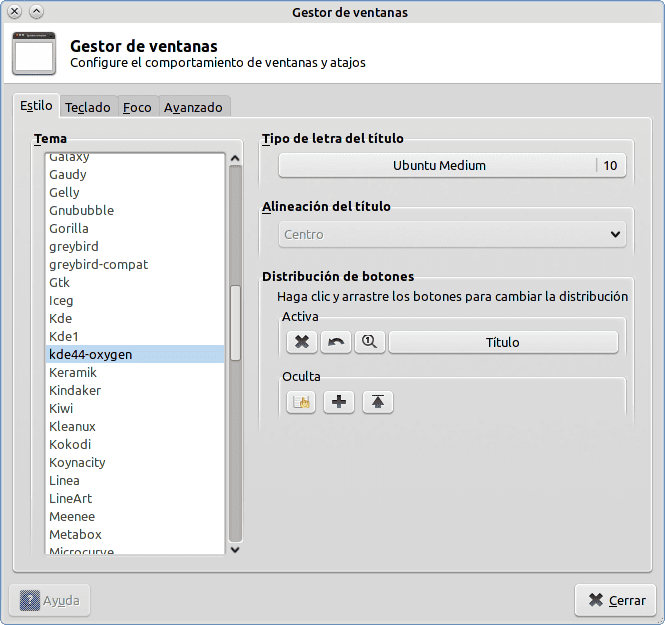
- Для вікон (xfwm): Цей файл. Ми розпаковуємо його і поміщаємо всередину папки ~ /. теми o / usr / share / themes.
- До теми gtk: Цей файл. Не пам’ятаю, звідки я його завантажив, ми розпакували його і помістили всередину папки~ /. теми o / usr / share / themes.
- Для ікон: Це посилання o це інше. Ми розпаковуємо його і поміщаємо всередину папки~ / .icons o / usr / share / icons.
У Debian ми можемо помістити піктограми та курсори KDE, встановивши такі пакети:
$ sudo aptitude install oxygencursors oxygen-icon-theme
Тепер ми вибираємо тему та піктограми в Меню »Налаштування» Зовнішній вигляд:

І в Меню »Налаштування» Менеджер вікон:
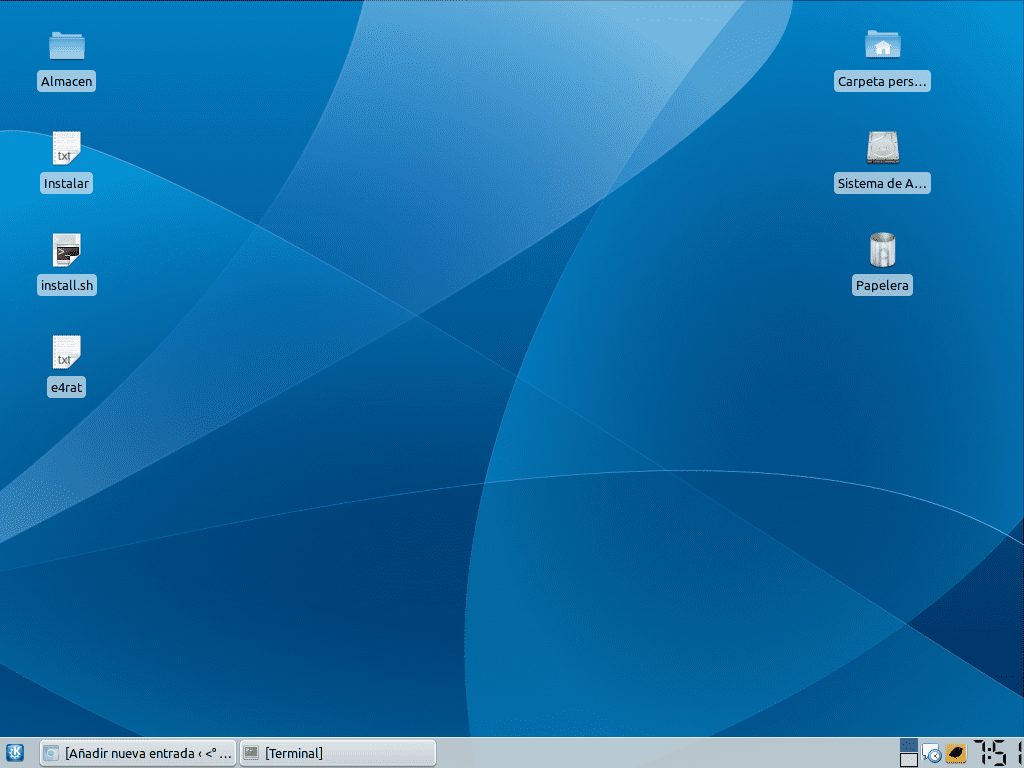
Скрипт для перезапуску та відновлення нашої сесії в Xfce
Я створив версію 0.1 простого скрипта bash для перезапуску та відновлення сеансу Xfce на наш примх. Ви можете завантажити його з посилання.
El Script дозволяє нам зробити резервну копію файлів конфігурації та пізніше відновити її. Інструкції такі:
1- Відкриваємо термінал і ставимо:
$ wget -c http://paste.desdelinux.net/paste/?dl=43

$ mv index.html\?dl\=43 Perfil_Xfce.sh

$ chmod +x Perfil_Xfce.sh

$ ./Perfil_Xfce.sh
Після виконання кожної операції ми повинні вийти з сеансу та знову ввійти.
ChangeLog версія 0.1
- Дозволяє зробити резервну копію, яку ви розміщуєте ~ / .xfce4_saves /
- Дозволяє відновити налаштування.
Відомі проблеми.
Відновлення налаштувань завантажує все, як раніше, крім налаштувань панелі. Очевидно, вони зберігаються в каталозі певного типу Скель за межами / Головна.
Помістіть глобальний проксі в LMDE Xfce
Ті з нас, хто користується Xfce ми знаємо цього чудового та мінімалістичного Робоче середовищевін не має того самого варіанту, як його старший брат Гном, поставити a Глобальний проксі в системі.
Це призводить до того, що якщо ми використовуємо Хром (який використовує проксі Гном) Ми повинніоголосити вручну який проксі для використання Xfce. Ну, я вже знайшов рішення для цього, і воно полягає в наступному.
Спочатку редагуємо файл / etc / environment і ми поміщаємо це всередину:
# Proxy Global

http_proxy="http://10.10.0.5:3128"

https_proxy="http://10.10.0.5:3128"

ftp_proxy="http://10.10.0.5:3128"

no_proxy="10.10.0.0/24"
де 10.10.0.5 Це IP-адреса проксі-сервера. Ми зберігаємо та редагуємо файл / тощо / профіль і ми ставимо в кінці:
# Proxy Global

export http_proxy="http://10.10.0.5:3128"

export https_proxy="http://10.10.0.5:3128"

export ftp_proxy="http://10.10.0.5:3128"

export no_proxy="10.10.0.0/24"
Ми перезапускаємо обладнання, і тепер ми можемо користуватися ним Хром (наприклад).
!? XFCEANDO!? Це був блог, який переконав мене використовувати xfce! ; w; кожен раз, коли я робив щось дивне для своєї мишеняти, я бігав до цього блогу! Я вже говорив, що назва звучить для мене xD
Це буде звучати дивно і напівсуїцидально і троглодитно, але ... чи можете ви взяти xfce у LMDE, підмітаючи монетний двір і залишаючи чистий xfce? чи краще я встановлюю Debian в консольному режимі і ставлю xfce? так, я не маю нічого спільного зі своїм життям, крім гри у wii та малювання xD
Ви думали про те, щоб отримати дівчину?
Я? У мене вже є дівчина, дякую 😀 (так ... я жінка і з дівчиною> 3>), і ми обидва однаково виродки xD, воліємо грати у відеоігри: B і потроху я вкладаю її в світ Linux теж .w.
Джуахуахуа. Я думав, ти хлопчик, вибач за плутанину та привітання з подругою, все одно ти повинен піти погуляти парком.
Вальґаме ... моя маленька людина виглядає так мужньо? xD Я повинен це вдосконалити. так, мавпа в моїх аватарах - це мій персонаж 🙂 оригінальність на 100 8D І дякую за вітання! ^ w ^ Гаара може підтвердити, що я дівчина, оскільки на моєму сайті у мене є фотографія xD
Вранці я виходжу на зарядку, я не такий божевільний xD, і я допомагаю вдома по господарству та племінницям ... але нічого протягом усього дня xD heheheheh ~ не хвилюйся .w.
Ви коли-небудь бачили хлопця на ім’я Альба?
Добре, добре, я помилився ¬¬
Ви станете мішенню для слова EMO, як і я, те саме відбувається зі мною
EMOS дають погане ім'я тим, хто страждає справжньою депресією, тим з нас, хто нічого не робить зі своїм життям ... ну, ми просто там, витрачаємо це xD
Ха-ха, ви досі не бачили значення, яке Ельва та Сенді надають слову EMO
Чи повинен я розміщувати посилання на Geekpedia, диваку?
Не старий, просто ви маєте своє особливе значення цього слова
Ха-ха-ха-ха, я йду за другим .. Встановіть Debian з 0 і поставте мишку на робочий стіл 😀
Примітка: Ну так, xfceando.wordpress.com був одним із моїх немовлят деякий час тому 😀
чи можна тут мати такі ефекти, як compiz? Мені цікаво 😉
Вони не такі, як у Компіса. Це більше для прозорих плівок та інших. Хоча Xfce та Compiz дуже добре уживаються 😀
Ну, людино, я думаю, що з цим втрачається грація XFCE
Це не щось легке, і як говорить абревіатура XFCE:
X FРЗЕ Cхолестерин Eнавколишнього середовища
Якщо можливо: D.
Я виглядаю дуже мило, найкраще "обидва світи", мистецтво KDE і простота XFCE, відмінна ...
А також це зробив хлопець, який лише час від часу використовує KDE, щоб крихкий не торкався його куль
XD, розміщено з CrunchBang 😛
Крім того, якщо вам не подобається xfwm, ви можете змінити його на більш легкий, як openbox (запустити "openbox –replace"), або на більш важкий, як metacity (те саме, "metacity –replace". У моєму випадку я використовую останній, і він працює досить добре .
привіт
Дуже добре, нарешті 🙂. Повторюю, що для цього типу записів та іншого, путівники також повинні були додати такий документ, як PDF, щоб завантажити його.
Вітаємо і читаємо!
Дякую elav, виконана місія +100
Дуже дякую. Зараз я шукаю трохи, щоб перевстановити Linux на робочому столі, і я думав спробувати чакру з її чудовим KDE, але завдяки вашій публікації, я думаю, я спробую іншу ідею, яка була в мене на думці: Debian ( Я не знаю, що у нього є, але мені погано, якщо я не маю його на ПК xD) з XFCE, давайте подивимось, чи дотримуюся вашої поради на 100% на свій смак. Щиро дякую за цей блог.
Ха-ха-ха-ха, вітаємо Хаві:
Ну, нічого, ти скажеш нам, як справи 😀
10 балів за керівництво Я розкішний, протягом 3 місяців я встановив Linux mint на pendrive і з gnome вчора повторно сповільнював XFCE і покращив продуктивність, тому цей посібник мені підходить, як рукавичка. Дякую
Відмінний гід !!! Вітаю 🙂
Я повернувся до Xubuntu після того, як Canonical спробував нав'язати мені Unity, і оскільки мій комп'ютер не є планшетом, це не працює для мене. З XFCE 4.8 у мене все чудово. Вони це значно вдосконалили. Зачекаємо 4.10 наступного року, щоб побачити, як це виглядає.
О, і, до речі, я з вами погоджуюсь: Thunar ПОТРІБНІ ВСТАНОВКИ. Скажи, що вони там говорять.
Я цілком згоден. Це єдина причина, через яку я використовую Pcmanfm.
Днями у списку розробників Xfce я випустив це маленьке повідомлення:
Вони продовжують думати, що якщо Xfce спроектований таким чином, щоб бути простим, якщо він буде легким.Хіба ви не розумієте, що це не стільки останнє, і що Thunar потребує вкладки для першого?
Думаю, вони бачать це з цієї точки зору:
«Якщо ми поступимося і завантажимо Thunar вкладками, то ми не зупинимося і продовжуватимемо робити все більш комфортним, завантажуючи середовище, а Xfce втратить те, що його характеризує, низьке споживання і приємний зовнішній вигляд, тобто золоту середину«
Чого ще можна було очікувати від такого великого, як elav xD
Чудовий порадник, брат, щоб дізнатись, чи продовжуватиму я євангелізацію людей для Linux, використовуючи цей блог та його форум, як посилання на бездоганну роботу та з гарними настроями.
привіт
Дякую, чоловіче, але давай, це не так вже й погано
-.- '
Чудово, я цілими днями думав про встановлення Arch з XFCE. Я мав Xubuntu на ПК деякий час тому, і мені це дуже подобалося. Тоді я вирішив спробувати Unity, коли вийшов 11.04, і мені це дуже сподобалось (я думаю, що я був одним з небагатьох), але мене завжди трохи розбило, що Ubuntu настільки завантажений демонами і марними програмами, які неможливо усунути без завантаження половини ОС. Тож як тільки у мене канікули, я їду з Arch та XFCE. Тож я збираюся додати цей підручник у закладки. 😀
дякую за такий обширний путівник
чого не вистачає thunar - це гідний інструмент пошуку, такий як nautilus, або кращий перегляд файлів із довгими іменами, як і nautilus
Я дотримуюся nautilus (за допомогою xfce)
цікаві деталі вказівника миші, що створюють файл
Путівник чудовий, можливо, мене заохочує Xfce! Щиро дякую, все це дуже цікаво, мені це подобається.
Привіт!
muy bueno.
Привіт, elav, я також вже досить давно користуюсь xfce, і хоча деяким не подобається єдність ubuntu, я налаштовую їх з подібним виглядом: P. По-перше, посібник дуже хороший для тих, хто хоче розпочати світ мишеняти, а по-друге, я хотів попросити вас посилання для завантаження теми для xfwm з egtk, яку я ніде не можу знайти.
привіт
Ласкаво просимо eltbo:
Щиро дякую за путівник. Тему eGTK можна знайти в профілі повною для Gnome + Xfce DanRabbit на Deviantart.
привіт
Який ідіот, мені не спало на думку дивитись на елементарну сторінку відхилення …….
СПАСИБО
Яка причина створити глобальний проксі ??? Якби ви могли мені це краще пояснити, я був би вдячний.
що стосується
Хороший посібник, ні gnome 3, ні єдність, ні kde не переконують мене ... давайте подивимось, що це таке, правда, мені сподобався gnome 2, і я думав, що версія 3 має на меті додати функціональність, спрощуючи певні речі, але ні , їм Їм довелося змінити все, включаючи те, для чого я їх обрав.
Привіт, посібник дуже корисний, я прийшов деякий час назад, заперечуючи Gnome 3, Cinnamon і Mate в Linux Mint 12, і вчора я вирішив спробувати Xfce, і правда, я вражений спритністю, з якою все працює, і мені дуже сподобалось Ефекти Xfwm. І я граюся з ідеєю відродити дещо стару команду з Debian + Xfce, давайте подивимось, що вийде, хе. Привіт з Аргентини.
Дуже хороша інформація. ДО XFCE Я б ні за що його не міняв. І це правда, що Thunar потребує вкладки, тому я змінив його на PcmanFM, і це було перлиною. Але довкілля непереборне oun