
В собі Попереднє повідомлення Я пояснив, як встановити Скіппі-XD y Світла сторона на Arch Linux із полегшеними робочими середовищами (XFCE, LXDE, Openbox), щоб отримати ефект "Exposé" або Compiz Scale (вирівняти всі відкриті вікна на одному екрані), просто перемістивши вказівник миші в активний кут монітора.
Цього разу ми встановимо їх у Crunchbang (який використовує Openbox як менеджер вікон) та в Lubuntu (який використовує LXDE як робоче середовище), хоча ці методи справедливі для подібних дистрибутивів GNU / Linux.
На Crunchbang:
Ми встановлюємо Brightside як суперкористувача:
$ sudo apt-get install brightside
Встановлюємо необхідні залежності для Skippy-XD як суперкористувача:
$ sudo apt-get install libimlib2-dev, libfontconfig1-dev, libfreetype6-dev, libx11-dev, libxext-dev, libxft-dev, libxrender-dev, zlib1g-dev, libxinerama-dev, libxcomposite-dev, libxdamage-dev, libxfixes-dev, libxmu-dev
Ми повинні завантажити Skippy-XD, скомпілювати його та налаштувати з вихідного коду, оскільки він не має офіційного пакета .deb для Debian, і для цього ми будемо використовувати Mercurial, в терміналі, який ми вводимо:
$ hg clone https://code.google.com/p/skippy-xd/
Переходимо до папки, куди вона була завантажена:
$ cd ~/skippy-xd
Ми складаємо:
$ make
Встановлюємо як суперкористувача:
$ sudo make install
Щоб програма Brightside розпочала роботу із завантаження, ми змінимо файл автозапуск:
$ sudo geany ~/.config/openbox/autostart
в кінці сценарію ми додаємо: світла сторона & і ми його зберігаємо.
У Lubuntu:
Ми встановлюємо Brightside як суперкористувача:
$ sudo apt-get install brightside
Ми завантажуємо пакет Skippy-XD .deb для Ubuntu, який відповідає нашій архітектурі:
Двічі клацніть файл, коли він буде завантажений, і дозвольте Gdebi встановити його.
Щоб програма Brightside розпочала роботу із завантаження, ми змінимо файл автозапуск:
$ sudo leafpad ~/.config/lxsession/Lubuntu/autostart
в кінці сценарію ми додаємо: @світла сторона і ми його зберігаємо.
Налаштування Briightside:
Ми відкриваємо термінал і вводимо це:
$ brightside-properties &
І з’явиться вікно конфігурації Екранні дії, ми позначаємо коло "Настроювані дії" і позначаємо поле в куті екрана, яке ми хочемо активувати, у цьому прикладі це буде лівий нижній кут (Лівий нижній кут) і в його випадаючому меню ми вибере "Спеціальна дія ...", і з’явиться інше вікно, як на малюнку:
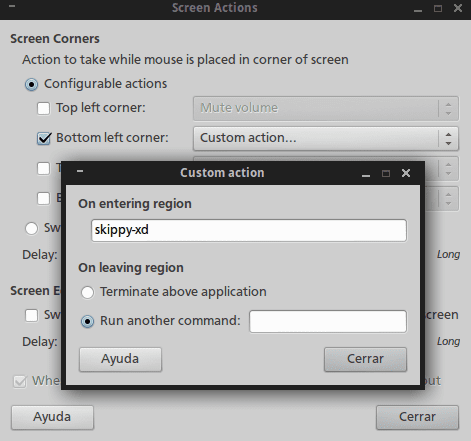
Ми писали: skippy-xd ми закриваємо обидва вікна і вуаля. Тепер вам потрібно запустити Brightside:
$ brightside
Відкриваємо кілька вікон, підводимо вказівник миші до вибраного нами кута, і у нас буде щось подібне:
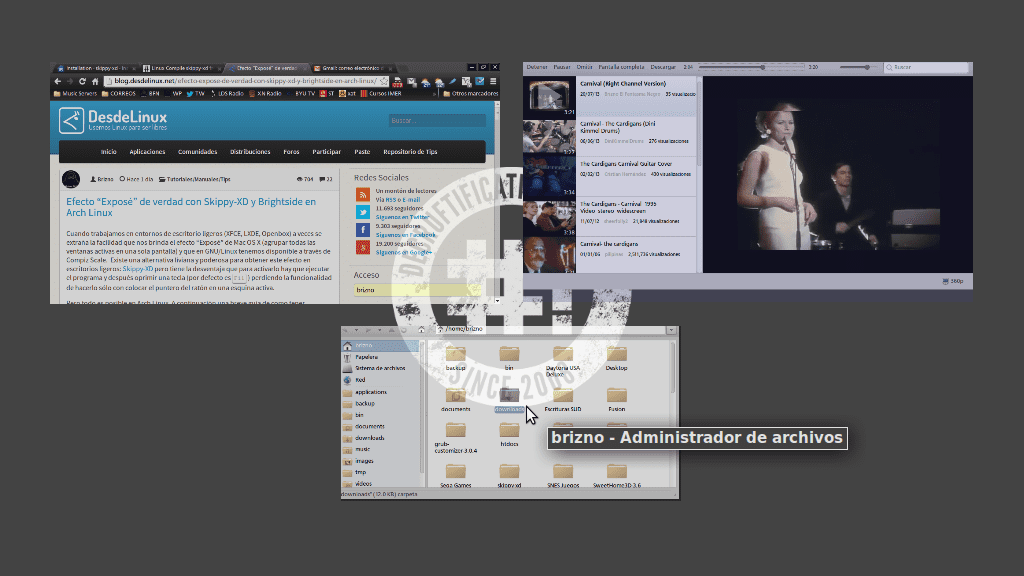
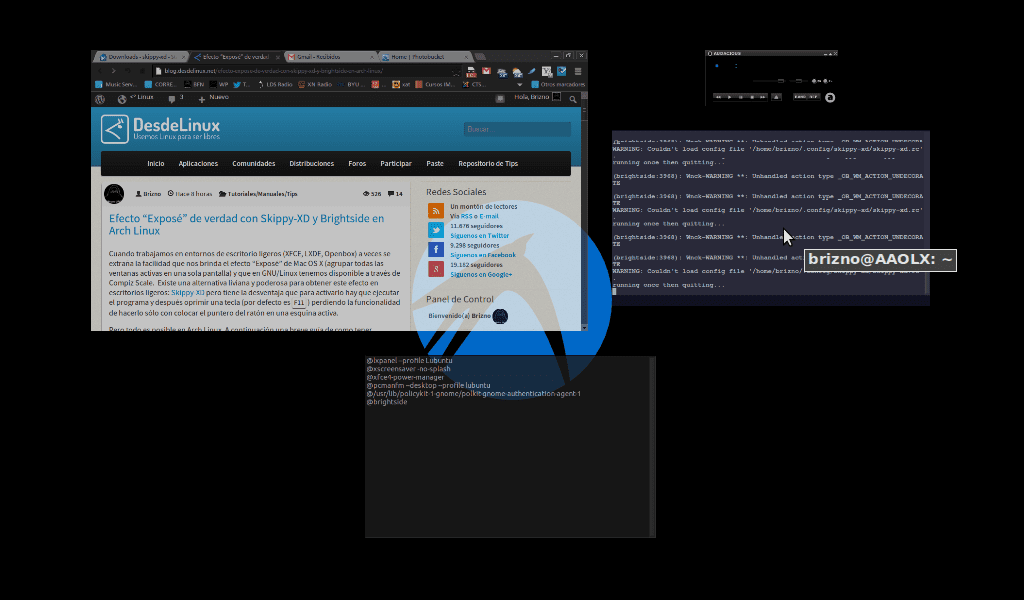
Сподіваюся, ці вказівки будуть вам у нагоді, а всім привіт.
Мені довелося видаляти кому між кожною бібліотекою.
sudo apt-get встановити libimlib2-dev libfontconfig1-dev libfreetype6-dev libx11-dev libxext-dev libxft-dev libxrender-dev zlib1g-dev libxinerama-dev libxcomposite-dev libxvbb dev libxdb
Щиро дякую за внесок, я бачив це в елементарній ОС. але не уявляв, як його звали.
Дякую за роз'яснення, коми мене не турбували, але добре, що ви їх вирішили і поділилися.
Відмінно. Крім того, мені хочеться спробувати crunchbang для включеного Openbox.
Це найкращий нестандартний дистрибутив на основі Debian. Це те, що Debian мав бути насправді.
Докладніше, я не можу бути.
Крім того, з Arch це буквально як LFS та / або Gentoo, але без ускладнень.
Можливо, я використовую його як дистрибутив заголовка, але мені краще використовувати Slackware, оскільки я звик до повільнішої швидкості оновлень, і до цього часу мій досвід використання KDE 4.11 та ядра 3.11 був буквально надзвичайним.
На чому ви базуєтесь, щоб сказати, що це найкращий дистрибутив на основі debian?
Насправді debian - це те, що вам потрібно, якщо ви встановите базову систему, а потім встановите openbox (903 смішні Кб), це все!
Крім того, таким чином, не запитуючи дозволу, crunchbang встановлює поїздку ексклюзивних пакетів ... #nofun
Якщо ви стоїть "талібаном", використовуйте "Тріскеліон" або "Притча". Будучи Debian з Openbox, з відповідними важливими BLOB-файлами, щоб щось зробити, цього більш ніж достатньо, щоб бути найкращим дистрибутивом на основі тестування Debian з Openbox.
«... необхідні речі ...» Ви самі чули? цього не вистачає строгості, крім помилкових ...
І я не друг чиїхсь талібів, я просто хочу отримати інформацію, які пакети будуть встановлені. Якщо ви використовуєте Arch, ви повинні це вже знати.
У цьому випадку я буду використовувати, очевидно той, який дає мені священні та справжні перемоги, звичайно. І це не буде хруст ...
І стільки істерик, щоб ви в кінцевому підсумку скористалися потрібним дистрибутивом? Ви в своєму праві, кривий, але це ваше право. І ви також використовуєте Chrome для захисту "вільного програмного забезпечення" ... Також я нагадую вам, друже, що хештеги (#) використовуються в Twitter, це блог. Без проблем.
Мій друже, істерика твоя, подивись: коментар прийшов з іншого боку, він не має нічого спільного з тим, що мене ніхто не збирається переконувати використовувати той чи інший дистрибутив. І менше дитина такою, якою ти схожа. 😉
Поки що, друже, я піду зі своєю музикою в інше місце. Я пропоную вам цього разу не турбуватись, відповідаючи, оскільки дуже малоймовірно, що я читатиму вас більше, тому, щоб не нагодувати вашого роду, знаєте ...
Так само для дистрибутивів, я продовжуватиму користуватися браузером, який хочу, шановний ... 😉
Що ще? О так! До речі, я сподіваюся, що на ваш озлоблений день мої неправильно розміщені хештеги не вплинуть або не зміняться (у даному випадку в блогах хе-хе-хе!). .. зазвичай це трапляється зі зрілістю!
До побачення, друг-тролю, бережи мене! 😉
І ось один із багатьох прикладів того, що дуже повільний та невідповідний коментар підводить вашу внутрішню субнормальність до дуже сумних рівнів. Господи, але цих людей вже багато, навіть якщо вони використовують Linux.
До Брізно:
Ну, якщо ви зневажливо використовуєте синдром Дауна, щоб дискваліфікувати, це дає іншій людині всі підстави, навіть якщо вони не повністю погоджуються з тим, що говорять ...
Сумно, так ... але для вас ...
Точне визначення поняття "субнормальне" не страждає синдромом Дауна, насправді багато так званих "інвалідів" набагато яскравіші та дієздатніші, ніж "нормальні" люди, які абсолютно ненормальні, оскільки вони нижчі за стандарти, хоча вони і цілком здорові: ні, вони не міркують, вони відчужують себе будь-яким дурним відволіканням уваги або пороком, вони думають дурниці, вони не вчаться на своїх помилках і вірять, що вони кращі, ніж будуть коли-небудь. Без проблем.
Гаразд, це не буде безпосередньо пов’язано з синдромом Дауна, але воно стосується людей з патологічною психічною недостатністю. Тому, ЯКЩО ви зневажливо ставилися до певної групи, не маніпулюйте троліном ...
Значення відповідно до wordreference.com:
СУБНОРМАЛЬНИЙ: присл. та COM. [Особа], яка страждає психічною недостатністю патологічного характеру: http://www.wordreference.com/definicion/subnormal
Як негарно, що вони засуджують вас і претендують на щось, не будучи цим, правда? що найменше потрібно інвалідам (очевидно людям, що перевищують середній рівень), це "захищати" цілком нормального "дебіла", який заважає нагадувати. Це марно, це допомогло вам принаймні проконсультуватися зі словником.
Я не знаю, які пакети, але тих для wi-fi, звичайно, ні, тому що жоден з usb wifi, який я маю, xD не працював для мене, два атеро.
Купуйте собі або отримуйте більш пристойну екіпіровку, замість того, щоб нити тут, як завжди, бо ніхто у Всесвіті не має драйверів для ваших марсіанських машин.
Гей, у вас ніколи нічого не працює!
Skippy-xd - це круто. Я встановив його в Debian / Testing, завантаживши пакети безпосередньо з PPA: https://launchpad.net/~landronimirc/+archive/skippy-xd-daily/+packages. Вони працюють без проблем (вам не потрібно складати їх із джерела, як зазначено тут). Дякуємо, що повідомили. З повагою.
Мені не подобається наповнювати себе PPA (або що це було Ubuntu ... ха-ха-ха), але навіть якщо ви не хочете його компілювати, це може спрацювати.
Якщо я не отримую перебору залежності, тоді добре.
після встановлення ви видаляєте ppa, це все одно швидше, ніж компіляція
дивовижний
Чудовий внесок, я, як користувач Crunchbang, без проблем встановлюю brightside, він повністю функціональний, я також супроводжував його з adeskmenu в systray і все дало openbox !! .. Я все ще погоджуюсь з Brizno, що Crunchbang є прикладом того, як Debian має бути.
Дякую, ці вказівки дуже хороші, і я нарешті зміг встановити skippyxd та brightside у свою суточку. Цікаво, що я помічаю це трохи повільніше, ніж у xubuntu (ви можете побачити піктограму з колесом), чи не тому, що я не встановив ексклюзивні драйвери для графіки?
Інше питання: як я міг встановити systemback у crunchbang за допомогою ртутного, зробити та встановити?
Спасибо!