

Привіт, цього разу порадував моїх читачів та у відповідь на всі ваші коментарі до Який дистрибутив Linux я можу використовувати на серверах?: Подивіться на Броди та clearOS та Oracle та CentOS ... (похідні RedHat), чому ви не говорите про них? Де ти стоїш? " Ну, слухайте їх, і я пропоную вам тих, хто ніколи не використовував RedHat і не проводив тематичне дослідження, справжній ... сервер з CentOS.
Цей підручник призначений для тих, хто не знає про CentOS (RedHat) або, принаймні, ніколи не думав про його впровадження на сервері. Я хотів зателефонувати до підручника "Debian для CentOS" o "Шлях від Debian до CentOS" але я думав, що фанати Debian збираються мене освітити в коментарях хе-хе-хе
З міркувань безпеки! xD ... я не можу сказати вам де? ні точна модель апаратного забезпечення, але я із задоволенням детально розкажу можливості.
- 4 процесора 16 ядер
- 512 GB Ram
- 6x600GB дисків sata 3, конфігурація дисків така: raid 0 2x600GB і raid 5 4x600GB
- 1 контролер нальоту Adaptec
- 2 картки Qlogic HBA
- 4 мережеві карти 1 Гб
Давайте продовжимо ... Деталі, деталі, деталі ... Ну що завантажити тут. CentOS 7 або новішої версії одружений на архітектурі i386 та x86_64 на своїй офіційній сторінці, але, досліджуючи та досліджуючи трохи більше, виявляється, що вони не повністю відмовились від інших варіантів, тому якщо ви перейдете за наступною адресою вашого вики вони можуть вибрати інші аромати.
Він має 3 версії Everything, Dvd ISO і мінімальний, я вибрав останню, щоб піти на мінімально необхідний рівень і перевірити такі речі, як швидкість офіційних сховищ, швидкість встановлення та, крім усього іншого, уникнути встановлення непотрібних служб.
Моє здивування, мінімальна версія важить приблизно 630 Мб, що мені дуже не сподобалось, чесно кажучи. так що знову копайте ще трохи, виявляється, у вас є версія netinstall приблизно 380 МБ. (Я не знаю, чому вони не полегшують життя кожного, і вони розміщують все на першій сторінці !!!), що вам слід зробити, це перейти до x86_64, вибрати дзеркало, а потім завантажити версію netinstall тут.
Ну поки що загадка. Ми починаємо з завантаження системи з опцією встановлення CentOS.
Вибираємо мову.
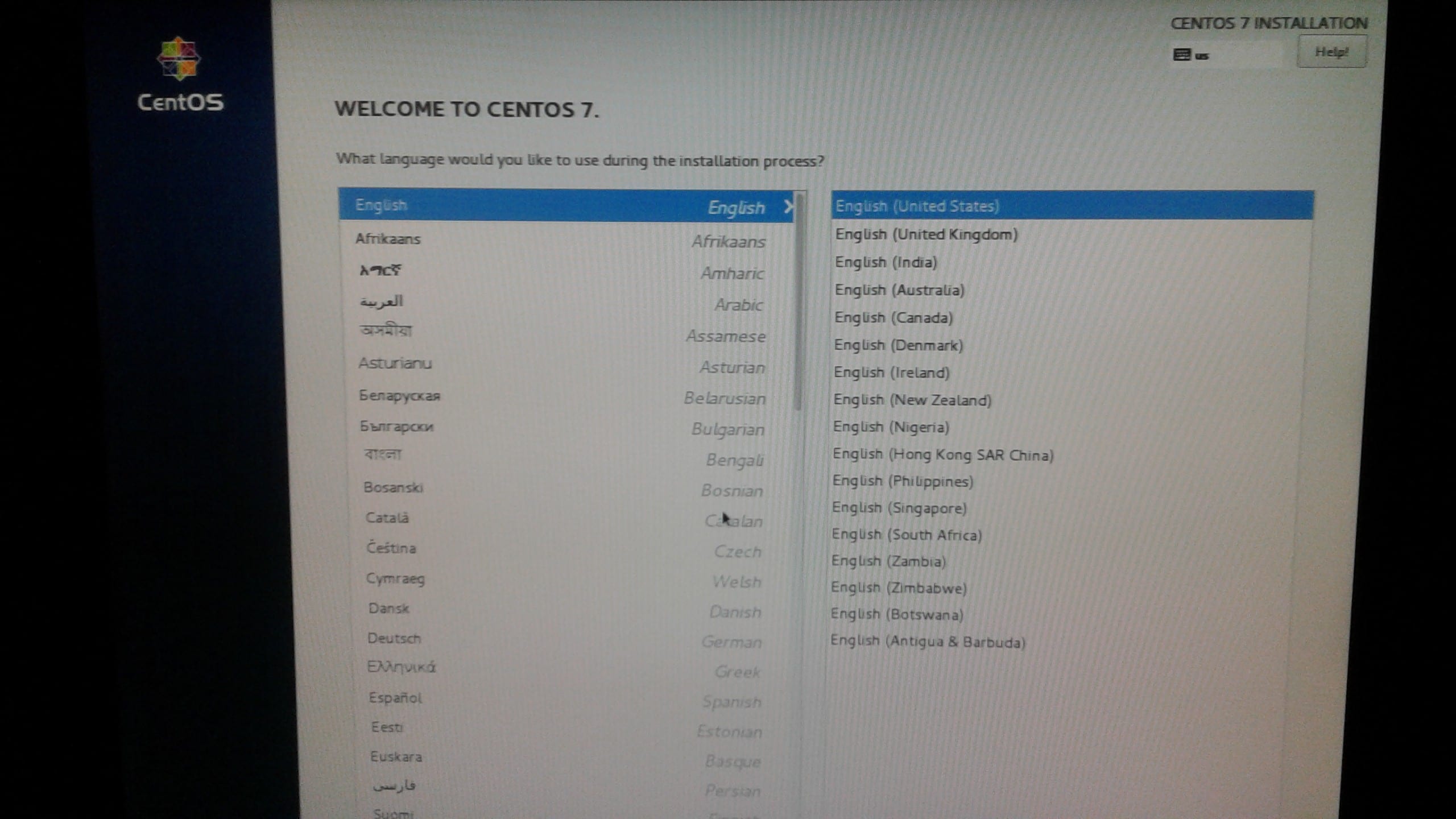
У цьому меню "Підсумок інсталяції" є ці дуже хороші опції, які, як правило, виявляються автоматично.
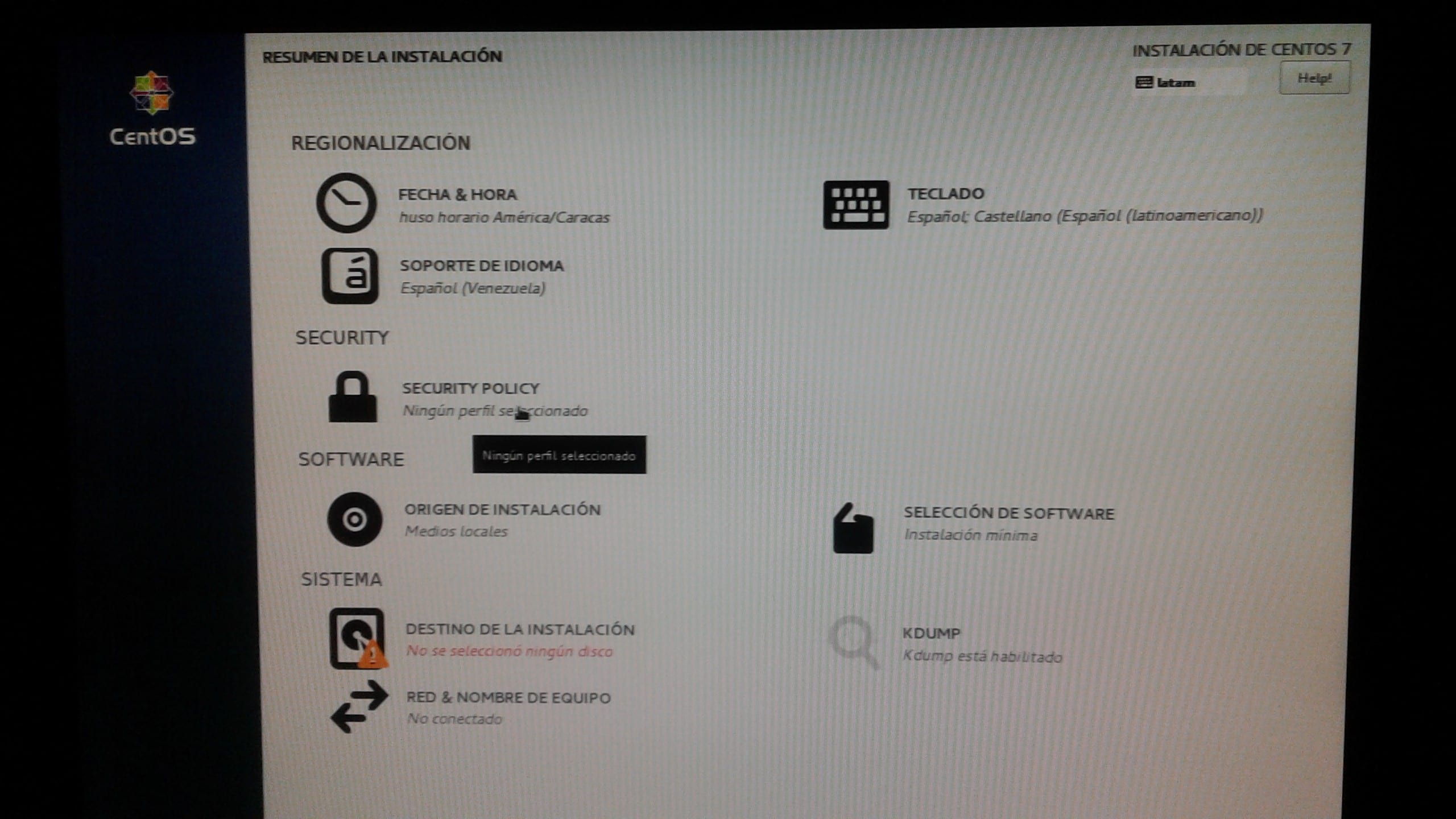
У "Політиці безпеки" наведіть деякі заздалегідь визначені профілі середовищ та середовищ, саме ваш вибір найкраще відповідає вашим потребам.

Не дивно, що для вибору профілю "встановлення сервера" я вибрав той, у якому було сказано дуже конкретно.

Добре, цікава частина полягає в тому, що всі заплутаються або змусять систему вибухнути (новачки, я маю на увазі, не ображайтесь на тих, хто знає. Я вже бачив хвилю коментарів на цю тему). На мій погляд, менеджер автоматично не такий розумний, я спробував, він наполягав на встановленні sdb як дому. Тепер з опцією "Я хотів би створити додатковий доступний простір", ви повинні вибрати, до яких розділів або дисків може торкнутися або не може торкнутися інсталятор, щоб створити всю файлову систему.
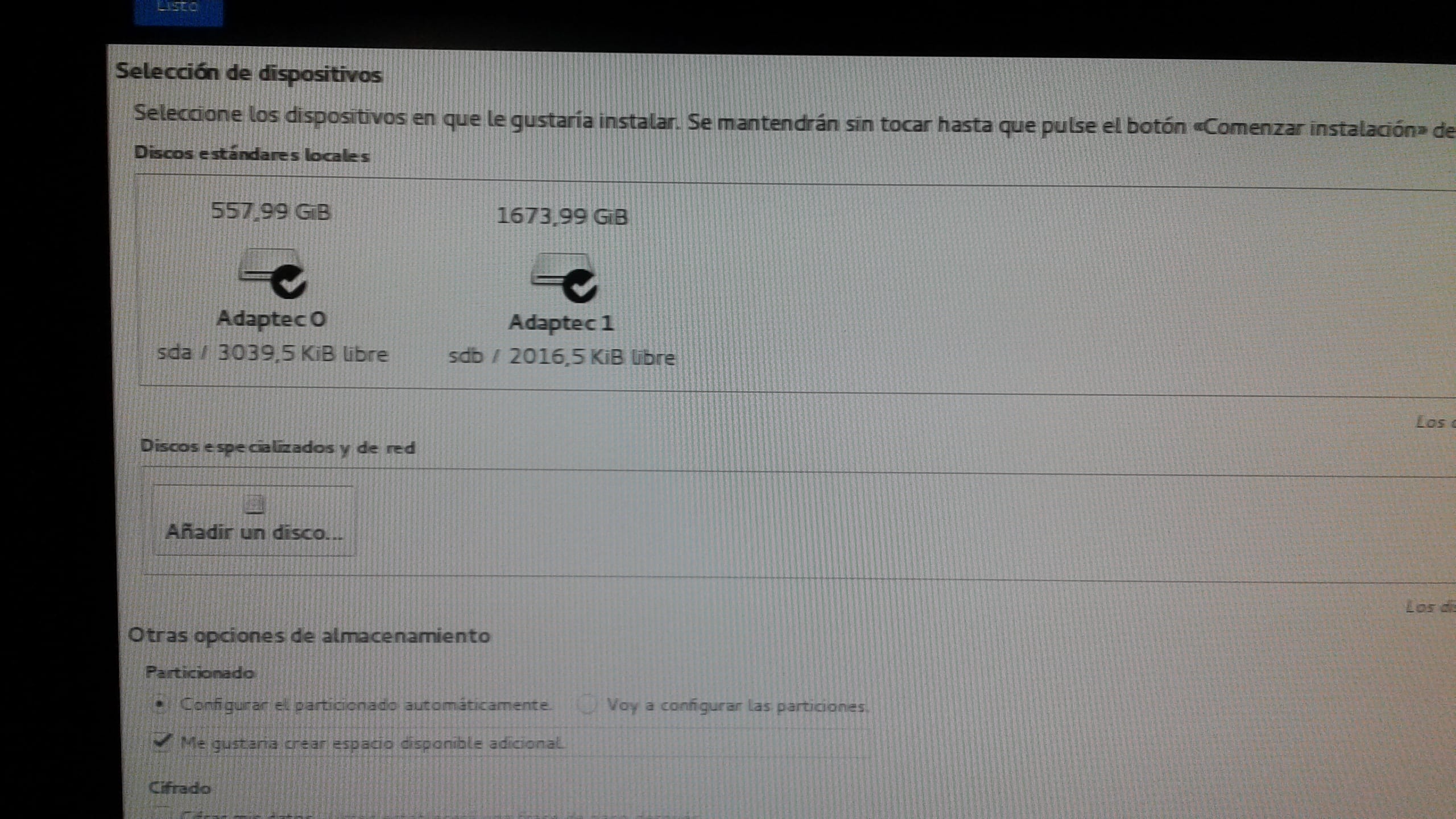
На закінчення, я не вибрав жодного з цих варіантів, і я пішов за традиційним. Ручне розділення, на даний момент це дозволяє вам створювати lvm, стандартні або розширені розділи серед інших типів, зокрема створювати їх без особливих проблем, оскільки це для цього конкретного випадку.
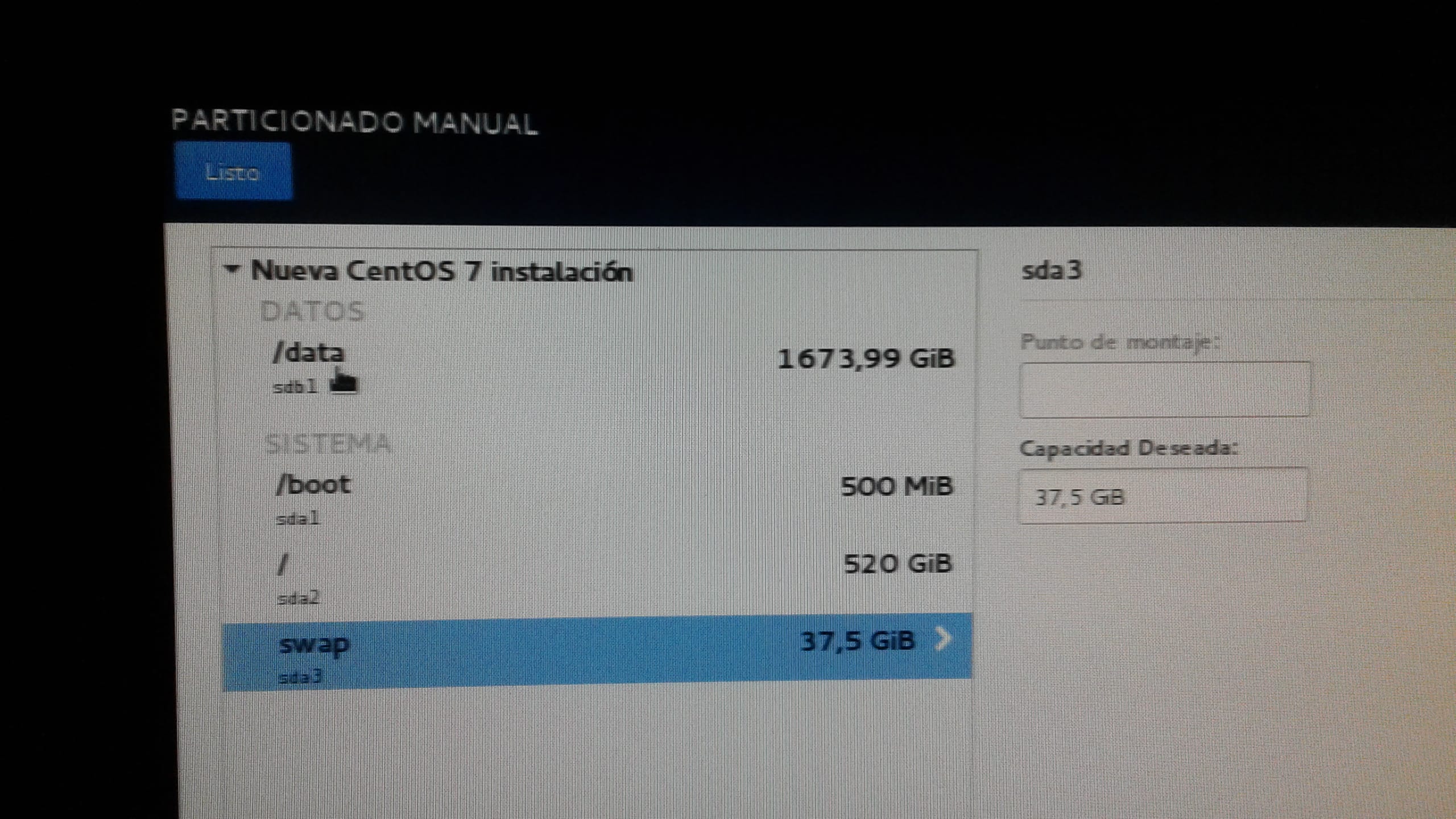
Якщо вибрати +, ви запитаєте точку та формат монтування. Розміри та розміри трохи важко показати за допомогою цього менеджера, я не бачив можливості використовувати решту місця, тому потрібно вибрати на око, а потім перевірити, чи є у вас ще вільний простір.
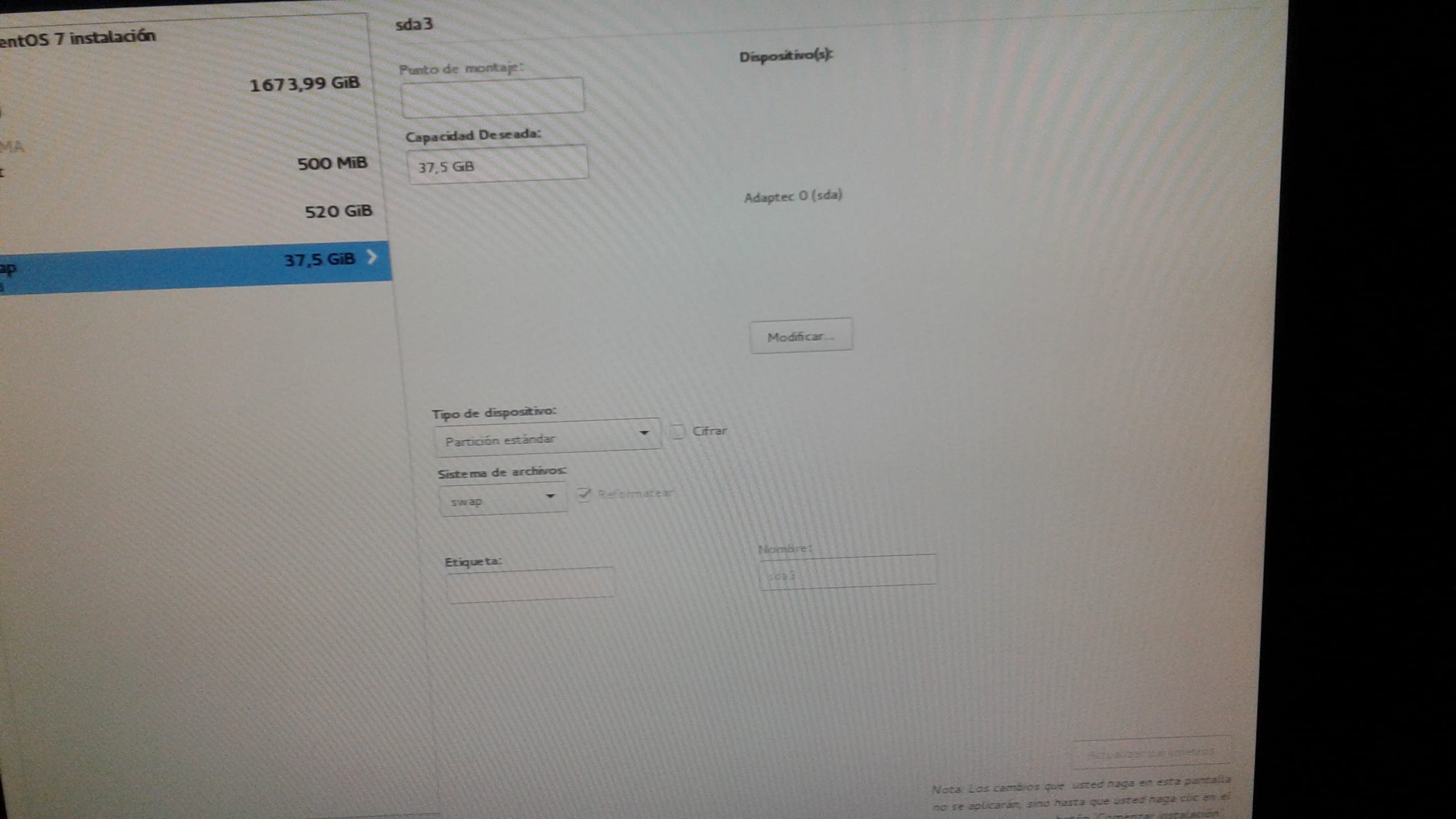
Дуже важливо, в опції модифікації під вашим контролером ви можете вибрати можливі томи, де менеджер оцінить, чи відповідає створений вами розділ.
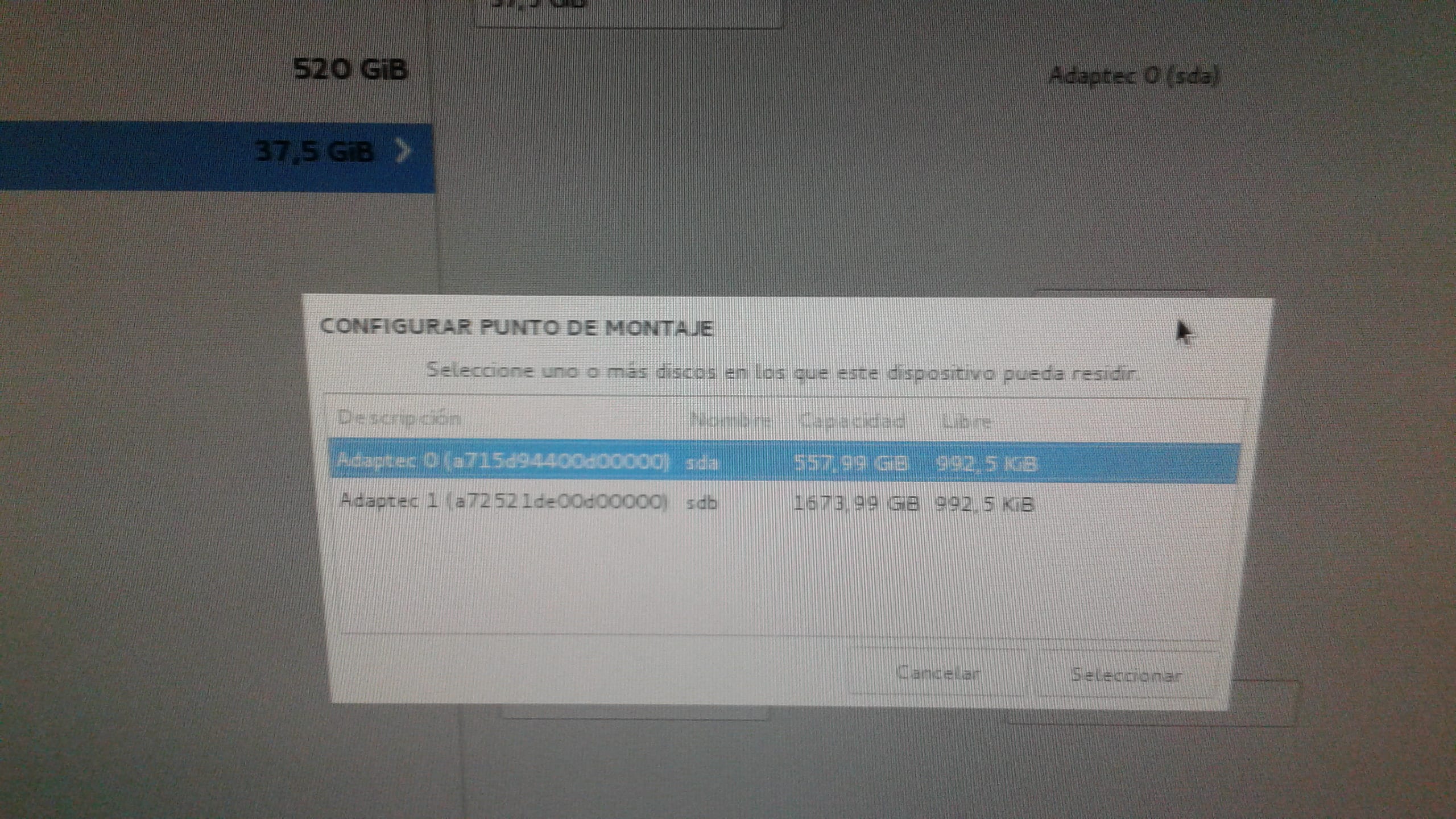
Наприклад, якщо я створюю / home з 500 ГіБ, і в sda недостатньо місця, але якщо в sdb, він автоматично призначить його цьому диску, щоб уникнути цього, виберіть диск, де ви хочете, щоб цей розділ існував.
Нарешті, ви повинні створити кореневого користувача та звичайного користувача

Після закінчення процесу потрібно перезапустити і все. Коли система запускається, з’являється чорний екран і підказка, що чекає входу та пароля, як зазвичай.
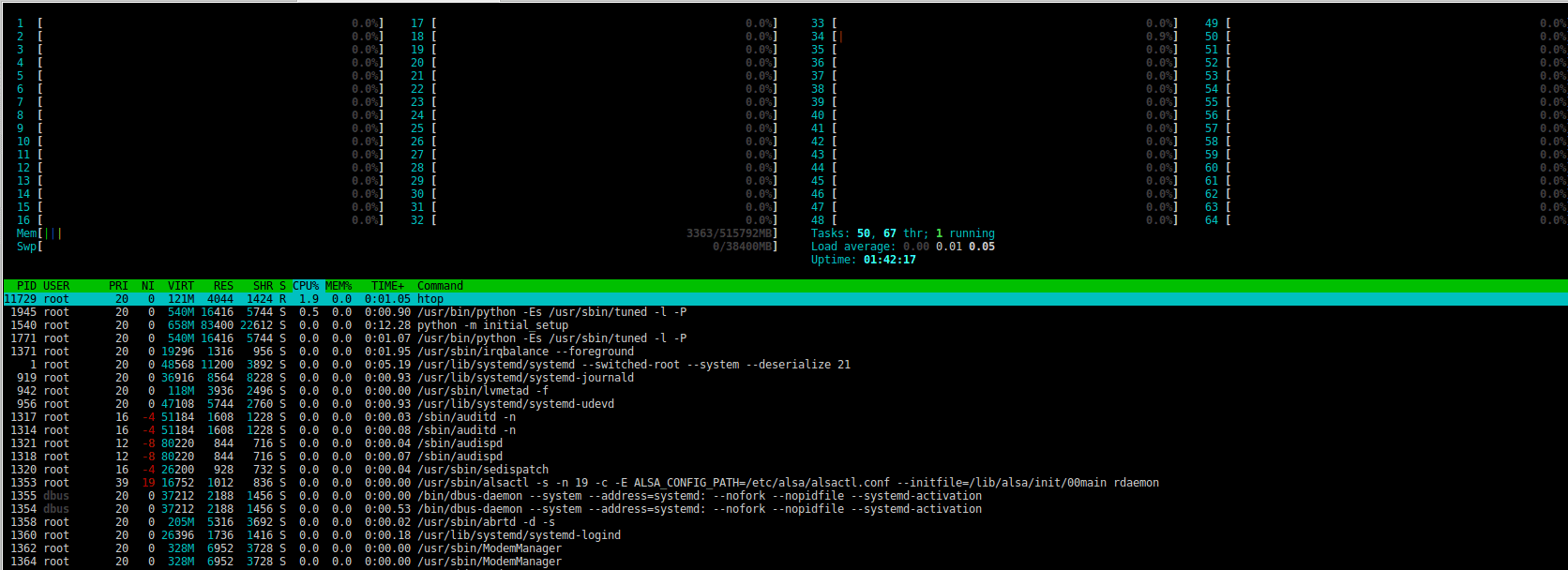
Тут htop (мені довелося встановити htop за замовчуванням не поставляється, що є загальним явищем).
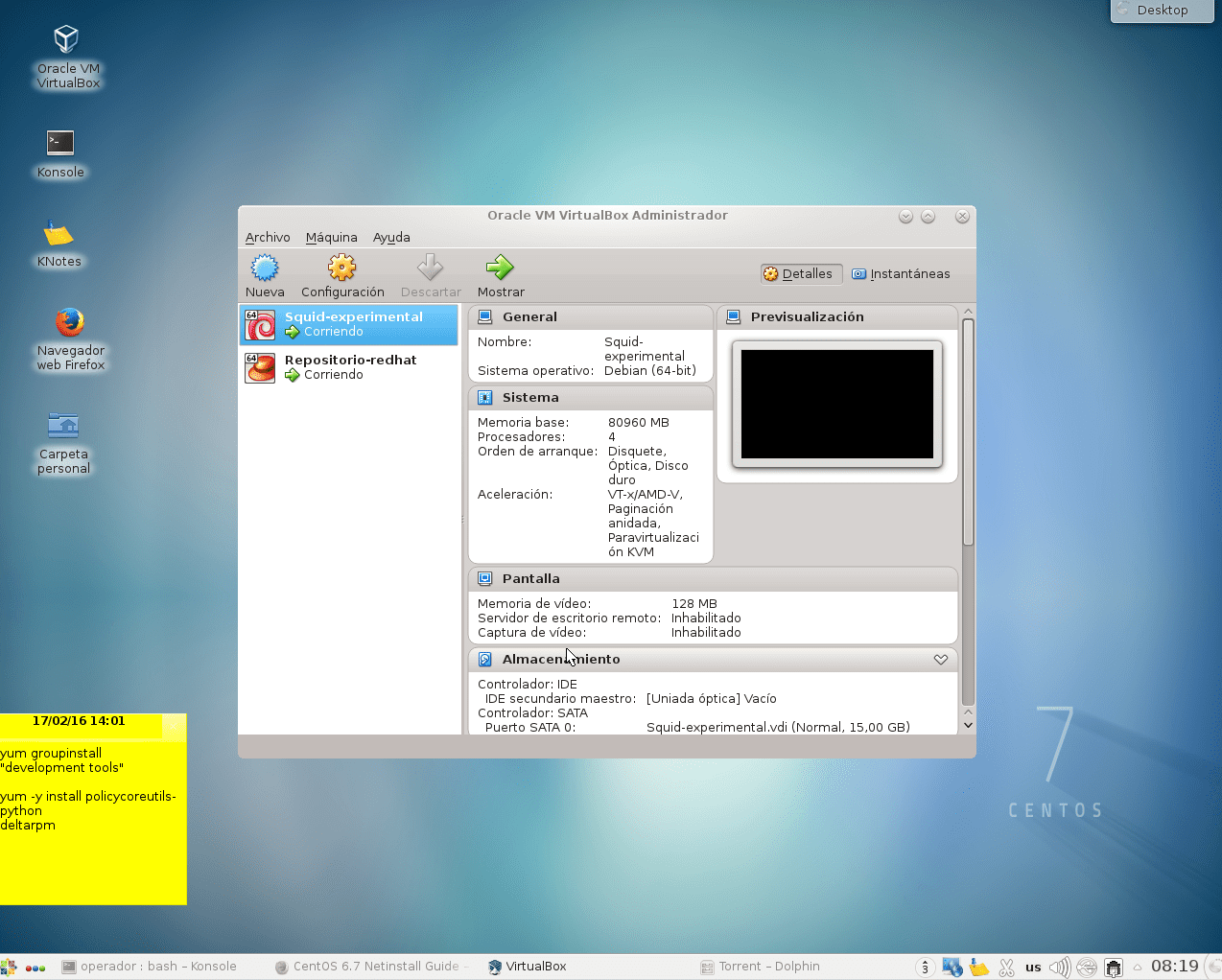
Тут df -h, до речі, початкова установка важила 1.2 Гб після оновлення, менше, ніж мало б бути з 1.4 Гб. Причина, по якій він важить 4.4, полягає в тому, що я встановлюю Virtualbox і Kde (якщо я вже знаю, це не найлегше, вони скажуть мені встановити xfce або встановити xen, але цей підручник був сьогодні і для початківців), а також багато бібліотек.

Відтепер шматок пирога.
Мережа / Мережа
Як завжди існує приблизно 10 способів налаштування мережі, Я поясню одне з багатьох, але легко, і це з nmtui, Щоб налаштувати мережу, ми починаємо із зміни підключення:

Потім ви повинні вибрати, який мережевий інтерфейс ви хочете змінити.

І нарешті, поставте всю конфігурацію, Вручну або DHCP, я не рекомендую dhcp на сервері, але це рішення кожного. Я не суджу вас ха-ха-ха
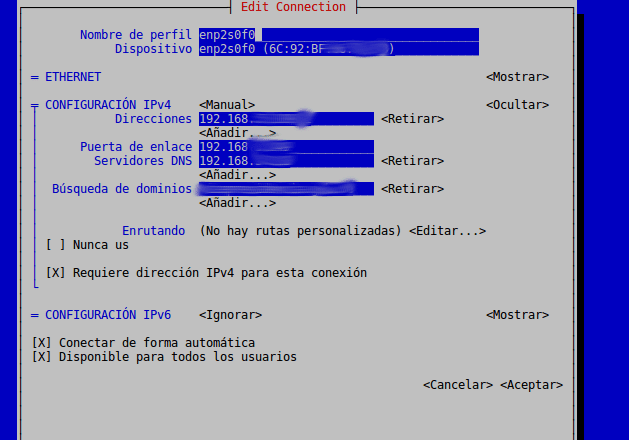
Тепер ми приступаємо до оновлення нашої системи:
yum update
yum upgrade
Я рекомендую встановити цей пакет, оскільки (у підсумку) він дозволяє економити кілька мегабайт, завантажуючи лише модифікації, а не повний пакет.
yum install deltarpmВстановіть графічний інтерфейс для virtualbox, я використовую kde, але у вас серед інших є gnome, kfce, mate.
yum -y groups install "KDE Plasma Workspaces"
Потім просто встановіть його на запуск за замовчуванням при завантаженні, а також одразу запустіть середовище.
# echo "exec startkde" >> ~/.xinitrc
# startx
У virtualbox я рекомендую не лише додавати сховища virtualbox, але й rpmforge, щоб задовольнити всі залежності без будь-яких проблем.
Тут введіть папку сховищ і завантажте нове репо
CD /etc/yum.repos.d
wget http://download.virtualbox.org/virtualbox/rpm/rhel/virtualbox.repo
Увімкніть rpmforge та встановіть dkms
yum --enablerepo rpmforge встановити dkms
Ми встановлюємо все необхідне, бібліотеки та програми для розробки, а також розробку ядра для заголовків ядра, серед іншого
yum groupinstall "Засоби розробки"
yum встановити kernel-devel
Ми додаємо нашого користувача до групи vboxusers
usermod -a -G ім'я користувача vboxusers
І нарешті, якщо ви хочете використовувати або ділитися своїми USB-пристроями з віртуальними машинами, просто запустіть ці рядки
mkdir / vbusbfs
echo "none / vbusbfs usbfs rw, devgid = $ (awk -F: '/ vboxusers / {print $ 3}' / etc / group), devmode = 664 0 0" >> / etc / fstab
mount -a
Легко, правда?
Продуктивність? переваги? Переваги? Ну, на даний момент він поводиться добре, я не маю претензій, це те саме, що і Debian, я встановлюю нові віртуальні машини для майбутніх статей
З певної нагоди я спробував встановити Centoos 7 (думаю, що DVD все ще є), і насправді мені вдалося його отримати, але після встановлення графічна система не виявилася з ясністю, якою вона повинна володіти, і після боротьби з нею протягом декількох годин Я поїхав переможений.
За замовчуванням він забезпечує загальні драйвери та конфігурації, вам потрібно запустити та встановити вручну всі необхідні вам додаткові або власні драйвери. будь-що, якщо ви спробуєте ще раз і не зможете, зв’яжіться зі мною, щоб дізнатись, чи можу я вам допомогти. Дякуємо за ваш коментар
часто огірок сервера правильно?
виявлено культурну різницю ... ха-ха-ха, я не знаю, ви маєте на увазі щось хороше чи погане, ми з різних країн, це добре чи погано? Дякуємо за ваш коментар
Що означає огірок, що машина хороша :).
Добре; У своєму попередньому коментарі я не говорив про Centoos як про недолік щодо розповсюдження, але зі свого боку, оскільки я не зміг задовільно встановити його.
Як RAID 0, де я працюю, ми використовуємо багато RAID 5, правда, поки що я дізнався з цього, і яка система, ніби я більше захищаюся.
Подивіться, це набагато швидше, оскільки інформація поширюється на декількох дисках, отже, швидкість читання набагато швидша, але він пропонує 0 надмірностей, ви не можете нічого відновити, якщо диск пошкоджений. Але в цьому дописі це помилка, тому що я справді зробив рейд 1 (дзеркальне відображення), ви можете побачити це в df -h, яке я показую
Чи не краще було б використовувати KVM разом з Virt-Manager? Я думаю, що це кращий варіант, ніж VirtualBox :). Молодці з Raid 1 для системи.
Безумовно, kvm набагато стабільніший, ніж VirtualBox, для виробничих середовищ kvm я вважаю його більш серйозним і надійним. Крім того, oracle дає мені висип.
Звичайно, є більш стабільні альтернативи, ніж virtualbox, але для демонстраційних та дидактичних цілей virtualbox робить свою роботу. Дякуємо за ваш коментар
Фа, слава богу, ти пояснив, що це було для демонстрації.
Я збирався сказати, що користуватися цим брутальним сервером з віртуальною скринькою здавалося б безладно і марно
Vbox для гри / Практика та KVM / LVM / VNC / CentOS-Minimal (захоплення) для Laburar…
Пам'ятайте, що KVM пропонує PCI-Passtrough, тому ви назавжди забудете про подвійне завантаження
Я згоден, тому моя попередня відповідь ... хоча я більше стосуюся віртуалізації з xen (він також підтримує PCI-Passtrough) ... більше ніж CentOS minimal, спробуйте net-install
Привіт з Венесуели, підручник дуже цікавий, сподіваюсь, ви скоро опублікуєте, як налаштувати віртуальні машини з різними функціями.
якась конкретна функція?
Проксі 😀 і сервер друку
Проксі-сервер, який я вже робив, він повинен бути опублікований між сьогодні і завтра ... для друкарів я поставлю його в чергу для майбутнього повідомлення. Дякуємо за ваш коментар
Який шматок машини !!!
Я орендую VPS 1 Гб оперативної пам'яті і нібито 2 ядра, і це працює дуже добре.
Centos 7 працює дуже добре.
У мене є багато серверів у виробництві з centos 7 і 0 скарг на жоден з них.
Один з них має 32 ГБ оперативної пам'яті, 8 ядер і рейд 1 із 512 твердотільних накопичувачів і лише MySQL, який отримує багато транзакцій в секунду (щоб дати вам уявлення, я хочу завантажити план даних на хостинг, оскільки він з’їдає всі 10 Симетричні Mbps трафіку), оскільки бази споживаються приблизно 8 веб-серверами, які також мають свій трафік, і я мав деякі інші деталі з mysql, але на рівні ОС, камінь.
Правильно, це дуже стабільно. Можливо, моя єдина критика - версії пакетів трохи застарілі порівняно з нинішніми, наприклад postgres 9.2, squid 3.3 тощо ... але це одна з характеристик, яка робить його таким стабільним. Дякуємо за ваш коментар
Я справді не розумію, чому в частині мережевих адаптерів ви розмиваєте свій локальний ip, ми збираємося викрасти вашу мережеву карту?