

|
Кожного разу, коли вони є більше в Користувачам цього розподілу ви знали розірвати відносини de Ubuntu і піти трохи іншим шляхом. нова версія Він поставляється з деякими новими функціями, найважливішими з яких є довготривала підтримка або LTS. |
Деякі міркування, які слід врахувати перед запуском посібника, такі:
- На відміну від Ubuntu, Mint за замовчуванням поставляється з більшістю мультимедійних аудіо- та відеокодеків, тому їх оновлення не є пріоритетом.
- Ще одним важливим компонентом, який встановлюється за замовчуванням, є Synaptic, відомий менеджер пакунків.
- Якщо у вас версія на базі Ubuntu, багато програм та пакунків дуже сумісні між обома дистрибутивами.
З’ясувавши ці моменти, ми продовжуємо перераховувати деякі речі, які можуть полегшити життя після встановлення нової версії Maya:
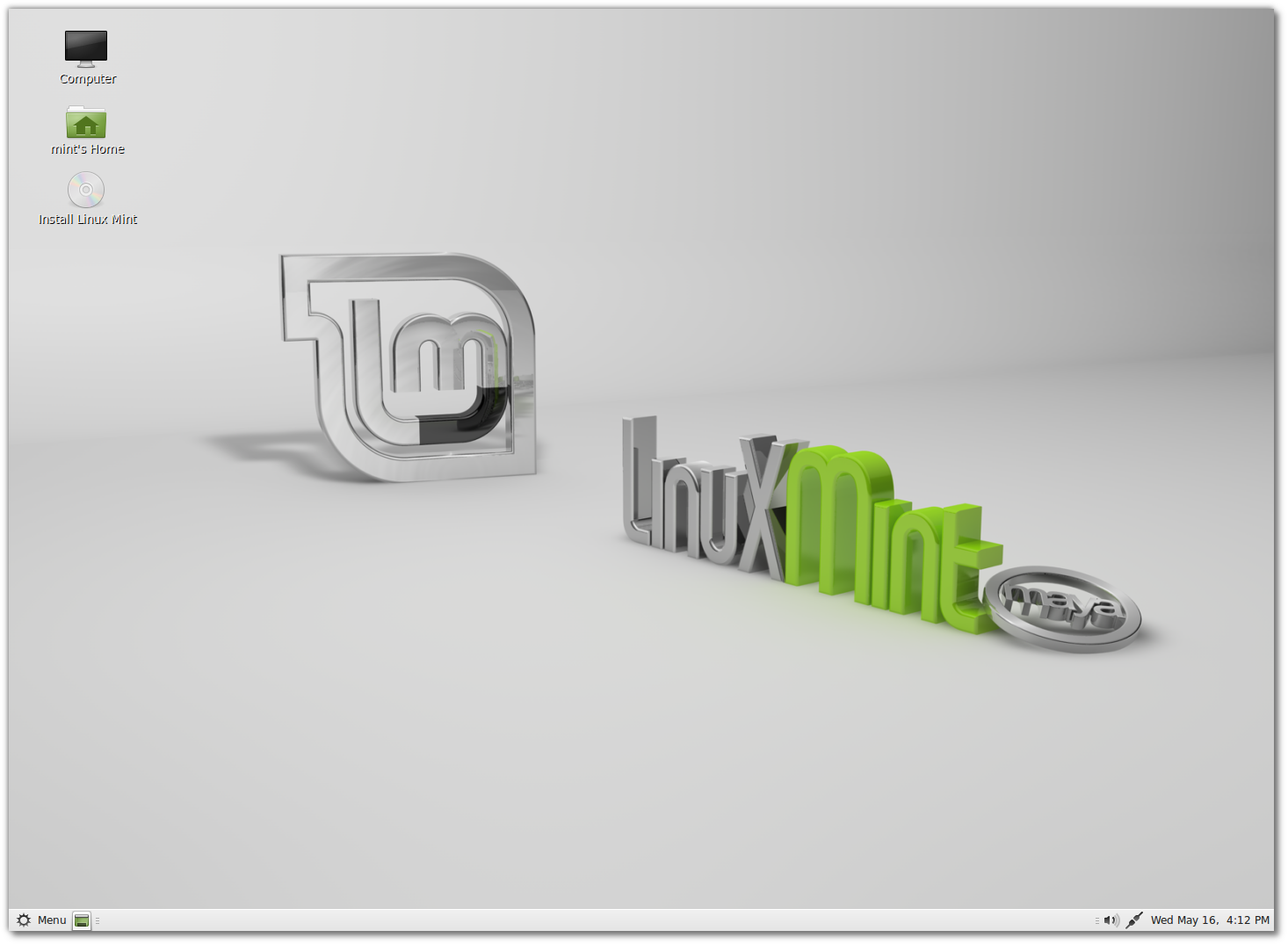
1. Запустіть диспетчер оновлення
Можливо, після завантаження зображення вийшли нові оновлення, тому ви можете перевірити, чи доступні оновлення в диспетчері оновлень (Меню> Адміністрування> Диспетчер оновлення), або за допомогою такої команди:
оновлення sudo apt-get && оновлення sudo apt-get
2. Встановіть драйвери відеокарти
У меню «Налаштування»> «Додаткові драйвери» ми можемо оновити та змінити (за бажанням) драйвер графічної карти, який ми маємо.
3. Встановіть мовний пакет
Хоча за замовчуванням Linux Mint встановлює іспанський мовний пакет (або будь-який інший, який ми вказали під час інсталяції), він робить це не повністю. Щоб змінити цю ситуацію, ми можемо перейти в Меню> Налаштування> Мовна підтримка або також ввівши таку команду в терміналі:
sudo apt-get встановити laguage-pack-gnome-en language-pack-en language-pack-kde-en libreoffice-l10n-en thunderbird-locale-en thunderbird-locale-en-en thunderbird-locale-en-ar
4. Налаштуйте зовнішній вигляд
Є багато способів це зробити, і всі вони безкоштовні! В http://gnome-look.org/ У нас є велика база даних шпалер, тем, інструментів та інших елементів, які допоможуть нам “подивитися” наш робочий стіл. Ми також можемо скористатися 3 відомими інструментами:
1. Docky, панель ярликів та програми для нашого робочого столу. Офіційний веб-сайт: http://wiki.go-docky.com/index.php?title=Welcome_to_the_Docky_wiki. Встановлення: в терміналі ми пишемо: sudo apt-get install docky
2. A.W.N., ще одна панель навігації, майже конкурент докі! Офіційний веб-сайт: https://launchpad.net/awn Встановлення: від менеджера програми.
3. Конкі, системний монітор, який відображає інформацію про різні компоненти, такі як оперативна пам’ять, використання центрального процесора, системний час тощо. Великою перевагою є те, що у цього додатка є безліч «скінів». Офіційний веб-сайт: http://conky.sourceforge.net/ Встановлення: sudo apt-get install conky
5. Встановіть обмежувальні шрифти
Якщо їх потрібно встановити, ми повинні записати в термінал такі команди:
sudo apt-get install ttf-mscorefonts-installer
Ми приймаємо умови ліцензії, керуючи TAB та ENTER.
6. Встановіть програми для відтворення
На додаток до великої бібліотеки ігор, яку мають сховища, ми також маємо http://www.playdeb.net/welcome/, ще одну сторінку, яка спеціалізується на зборі ігор для систем Linux у пакетах .deb. Якщо ми також хочемо насолоджуватися нашими іграми для Windows, не впадайте у відчай, оскільки у нас є кілька альтернатив:
1. вино (http://www.winehq.org/) надає нам рівень сумісності для запуску не тільки ігор, але й усіх видів скомпільованого програмного забезпечення для систем Windows
2. PlayOnLinux (http://www.playonlinux.com/en/) ще один ресурс, який забезпечує нам бібліотеку, здатну встановлювати та використовувати програмне забезпечення, розроблене для Windows
3. Лутрис (http://lutris.net/) ігрова платформа, розроблена для GNU / Linux, чудовий ресурс, незважаючи на те, що знаходиться на стадії розробки.
4. Winetricks (http://wiki.winehq.org/winetricks) працює як скрипт, який допомагає завантажувати бібліотеки, необхідні для запуску ігор на Linux, таких як .NET Frameworks, DirectX тощо.
Для всіх цих програм ми можемо ознайомитись із відповідними офіційними сторінками в менеджері програм Linux Mint або в терміналі. Так само ми настійно рекомендуємо прочитати це міні-репетитор що пояснює, як встановити та налаштувати кожен з них.
7. Встановіть звукові плагіни
Деякі з них, такі як Gstreamer або Timiness, допоможуть нам розширити наш каталог підтримуваних форматів; обидва вони знаходяться в менеджері програм або їх можна встановити за допомогою команди sudo apt-get install. Ми також згадуємо програмне забезпечення імпульсного аудіо-еквалайзера, здатне надати нам конфігурацію Pulse Audio і поліпшити якість звуку; для його встановлення ми будемо використовувати 3 команди:
Судо-до-apt-репозиторій ppa: nilarimogard / webupd8
Суду apt-get поновлення
sudo apt-get install pulseaudio-еквалайзер
8. Встановіть Gparted
Можливо, у деяких установках цей компонент відсутній настільки ж корисний, як і під час управління розділами наших дисків. Його використання в нашому розподілі так само просто, як набрати sudo apt-get install gparted або в менеджері програм.
9. Встановіть інші програми
Решта - отримати потрібне програмне забезпечення для будь-якої потреби. Є багато способів це зробити:
1. В Менеджер програми, яку ми вводимо з меню> Адміністрування, у нас дуже велика кількість програм для будь-якої функції, яка нам трапляється. Менеджер розподілений за категоріями, що полегшує пошук того, що ми хочемо. Після того, як потрібна програма буде знайдена, залишається лише натиснути кнопку встановлення та ввести пароль адміністратора; Ми навіть можемо створити чергу встановлення, яку той самий менеджер буде виконувати послідовно.
2. З Менеджер пакетів якщо ми точно знаємо, які пакети ми хочемо встановити. Не рекомендується встановлювати програми з нуля, якщо ми не знаємо всіх необхідних нам пакетів.
3. Через a термінал (Меню> Аксесуари) та введення тексту, як правило, sudo apt-get install + назва програми. Іноді нам доведеться попередньо додати сховище за допомогою команд sudo apt-get ppa: + ім'я сховища; для пошуку програми за допомогою консолі ми можемо ввести apt search.
4. На сторінці http://www.getdeb.net/welcome/ (Сестра Playdeb) у нас також є хороший каталог програмного забезпечення, складеного в пакетах .deb
5. З офіційна сторінка проекту якщо у вас є інші кроки встановлення.
Деякі рекомендації щодо програмного забезпечення:
- Mozilla Firefox, Google Chrome, Opera: Інтернет-браузери
- Mozilla Thunderbird: менеджер електронної пошти та календаря
- Libre Office, Open Office, K-Office: офісні апартаменти
- Комікс: читач коміксів
- Okular: зчитування декількох файлів (включаючи pdf)
- Inkscape: редактор векторної графіки
- Блендер: 3D-модель
- Gimp: створення та редагування зображень
- VLC, Mplayer: програвачі звуку та відео
- Rythmbox, Audacious, Songbird, Amarok - аудіоплеєри
- Boxee: мультимедійний центр
- Калібр: управління електронними книгами
- Picasa - Керування зображеннями
- Audacity, LMMS: платформи для редагування аудіо
- Піджин, Емезене, Емпатія: багатопротокольні клієнти чату
- Google Earth: відомий віртуальний глобус Google
- Передача, Vuze: клієнти P2P
- Bluefish: редактор HTML
- Geany, Eclipse, Emacs, Gambas: середовища розробки для різних мов
- Gwibber, Tweetdeck: клієнти для соціальних мереж
- K3B, Brasero: дискофони
- Furious ISO Mount: для встановлення ISO-зображень на нашій системі
- Unetbootin: дозволяє "монтувати" операційні системи на маятнику
- ManDVD, Деведе: Авторство та створення DVD
- Bleachbit: видалення непотрібних файлів із системи
- VirtualBox, Wine, Dosemu, Vmware, Bochs, PearPC, ARPS, Win4Linux: емуляція операційних систем та програмного забезпечення
- Ігор існує тисячі і на будь-який смак !!
Щоб побачити більш широкий список, ви можете відвідати Розділ програм цього блогу.
Очистити кеш
Це не потрібно, але якщо в якийсь момент ми хочемо очистити пам'ять процесів, ми відкриваємо термінал і пишемо наступне: su - (бути кореневим), а потім echo 3> / proc / sys / vm / drop_caches. Цей процес не є руйнівним, але все ж рекомендується прочитати інші посилання в Інтернеті, наприклад: http://linux-mm.org/Drop_Caches
Дослідіть нашу нову систему
У нас уже є повна операційна система, готова до нашого щоденного використання. Як завжди, рекомендується вивчити менеджерів, опції, конфігурації та інші інструменти системи, щоб ознайомитися з усіма достоїнствами нашої системи.
Словом, розслабтеся та насолоджуйтесь перевагами безкоштовного програмного забезпечення. Одразу дізнайтеся, що таке вільне від вірусів, синіх екранів та будь-яких обмежень.
Зацікавлений в внести свій внесок?
Ще одна перевага полягає в тому, що нестійкі фациальні маски
також допоможе вам уникати "відключення шкіри",
плюс допомога, ви виглядаєте і відчуваєте молодь.
Волокна та сутністьѕ у
дешева маска для обличчяѕ має дуже низьку якість
і може дратувати шкіру.
клітини, що відмирають, заповнюють ω з кератином, створюючи захисний шар.
Шукайте на моєму веб-сайті ... брендова маска для обличчя
Я не можу пояснити, як ми продовжуємо протистояти струму за допомогою вікон, їх нестабільності та блакитних екранів, я щойно встановив Linux mint і можу робити все, що робив раніше, не завантажуючи (очікує реклами), запускати і чекати помилок . Дуже добре для Linux mint, дякую
хтось знає, як підключити Linux mint до мережі wifi або завантажити
драйвери з Windows, оскільки в Linux у мене немає Інтернету?
Передбачається, що він автоматично виявляє вашу мережу, і ви просто кладете ключ, не потрібно нічого встановлювати так, як це є у вікнах. Перевірте
Ви можете сказати мені, який ключ, адже правда я не знаю, чи це той, який я маю в електронному листі, чи мені потрібно створити новий. Заздалегідь дякую і вибачте за моє незнання
скріншоти в xp, view, сім ... ми йдемо усім ... якщо це буде по сторінках і тест, що це доводить
У пункті 7 перша команда помилкова. Правильним є:
Судо-до-apt-репозиторій ppa: nilarimogard / webupd8
Я довідався, що ви використовуєте Mint 13 як основну систему на своєму ПК, і, до речі, мені дуже подобається ця сторінка, але нещодавно у мене виникли проблеми з цим виданням зазначеного розповсюдження, про яке зазвичай не говорять багато, крім як у дистрибуційний форум; Проблема, очевидно, полягає в помилці кориці, яка повністю зависає при використанні libreOficce, хоча це сталося зі мною зокрема, не використовуючи її, і єдине, що залишається робочим, - це вказівник миші, і майже жодна команда не може вивести вас з цього безладу, натискаючи кнопка перезапуску ПК або в моєму випадку використовуйте комбінацію клавіш: alt + inprPant і пишіть REISUB, оскільки ви користуєтесь цим дистрибутивом, я хотів би запитати вас, чи траплялося це з вами, чи ви чули про цю проблему , або, можливо, присвятити статтю вирішенню цієї помилки, тому що принаймні мені довелося повернутися до попередньої версії, оскільки я не можу знайти рішення, дякую.
Привіт, я використовую Linux Mint 13 із 64-розрядною версією Mate ... немає проблем 15 днів тому. Вчора я встановив власні драйвери для ati hd 6750, відмінно. Все добре. Мені більше подобається кориця, не пробував, але мені подобається більше. Я встановив мат лише тому, що прочитав, що кориця була трохи незрілою. Ось чому, я думаю, вам доведеться озирнутися, поки не стане краще, або піти на пару чи інший стіл. Який би той самий монетний двір Linux не був чудовим, я б не використовував ні ubuntu, ні debian, ні arch ... звичайно, я кажу зі свого досвіду, з усією повагою до тих, хто любить ці дистрибутиви, без фанатизму. Я обіймаю вільну спільноту. Маркос М.
Я думаю, що внесок чудовий =) Дякую ... продовжуйте так, не припиняйте використовувати Linux, це найкраще =)
привіт Горгоне .. дивись, я використовую корицю в Mint 13, і єдина проблема у мене з фоном робочого столу (мені довелося встановити Wallch для управління ним), який не працює для мене в автоматичному режимі - він змінюється протягом день, а також не відображається меню конфігурації, що відбувається в Mate.
Зараз у мене був встановлений 13-розрядний Mint 32, і у мене виникли проблеми, і через стільки читання -google- не рекомендується встановлювати 32 на 64-розрядну машину, одна має свої переваги перед іншою, і це логічно не повинно нічого не трапитися, інакше він стає легшим, але створює певні незручності. Потім я встановив 64 чистими і проблеми були виправлені, також цим я користуюсь і використовую ресурси машини максимально (те, що не відбувається з 32 в 64), і проблема полягає в тому, що не так багато підтримка для 64 Але, як я вже казав вам, я вирішив усі проблеми, які мав раніше, і те саме було з Mate або Cinnamom (Корицею).
Це для вас, щоб переглянути, який тип машини у вас є і який тип процесора ви використовуєте, можливо, проблема там відбувається.
Привіт.
Я не знаю, чи Пабло має кращу пораду, ніж я, але в моєму конкретному випадку я використовую версію з MATE як середовище, оскільки вона більш надійна і менш схильна до помилок, ніж Cinnamon (не тому, що вона критикує середовище, яке ви використовуєте) . Порадою було б перейти на MATE, щоб перевірити, чи вирішено вашу проблему, оскільки наразі я вперше чую про подібну проблему
Точно так
це те ж саме для Кориці це не так ???
Гей, позначте мені помилку в "підняти SystemExit" Я не знаю, чому ?? якщо ви можете мені допомогти в цьому ..
Дякую, дуже повно 😉
Гарний внесок!
Readyooo… 🙂
Подивіться уважно, я виправив три слова, а не лише вільну службу 😉 «Мова» та «мова» ... Привіт.
До речі, пост дуже корисний, велике спасибі!
Виправлено. Дякую!
На здоров’я! Павло.
Я все ще бачу кілька помилок, якщо ви можете їх виправити, будь ласка!
Ось такий вигляд: sudo apt-get install laguage-pack-gnome-es
Це мова
Привіт, якщо хтось хоче встановити dnie у цьому дистрибутиві, просто виконайте дії на цій сторінці, http://bitplanet.es/manuales/3-linux/324-instalar-lector-dnie-en-ubuntu-1210.html, Я спробував, і це у мене спрацювало без проблем.
Як добре читати ваші рядки. 🙂 Ми всі проходимо те саме. Ласкаво просимо до спільноти Linux.
Сині скріншоти Death? Ну, ви використовували Windows 98 точно! Оскільки Windows XP цих речей практично більше не існує, якщо ви не є багатостраждальним користувачем Windows Vista, але це має рішення: Windows 7 🙂
А в Windows 8 вони повернулися ... 😉
Дуже хороша сторінка, дякую за допомогу тим з нас, хто перейшов з Windows ... Мені набридло синіх екранів смерті ... Я спробував кілька дистрибутивів протягом 5 місяців, щоб ознайомитись і знайти той, який найбільше відповідав моєму стилю та вимоги, і я в підсумку залишив LinuxMint 13 назавжди 64-розрядним KDE, і це здорово ... Я вже знайшов усе, що можна зробити, і зупинитися залежно від тих, хто з Редмонда, просто сказати їм, що встановлення Wine навіть не привернуло моєї уваги ... з Linux є все для більшості.
Мені дуже подобається Cinnamon, у мене була лише незначна проблема з утилітою скріншотів, яка після оновлення перестає відображати діалогове вікно і зберігає знімок екрана в / Pictures.
Ще однією вирішеною проблемою є зміна GDM ... якщо ви завантажуєте тему GDM, вона не розпізнає її, спосіб зробити це - змінити назву всього, що GDM поміщає в MDM, і вуаля це працює ... Залишаю вас сценарій, який робить це автоматично (не мій, але працює),
#! / usr / bin / env python
# Перетворити тему GDM на MDM від esteban1uy
імпорт pygtk
імпортувати tarfile
імпортувати вас
імпортувати sys
імпортувати tempfile
імпортувати gtk
pygtk.require ('2.0')
якщо gtk.pygtk_version <(2,3,90):
підняти SystemExit
def look_in_directory (каталог):
для f в os.listdir (каталог):
якщо os.path.isfile (os.path.join (каталог, f)):
якщо f == "GdmGreeterTheme.desktop":
повернути os.path.join (каталог, f)
якщо os.path.isdir (os.path.join (каталог, f)):
якщо look_in_directory (os.path.join (каталог, f))! = "":
повернути os.path.join (каталог, f)
dialog = gtk.FileChooserDialog ("Вибрати файл теми",
Немає,
gtk.FILE_CHOOSER_ACTION_OPEN,
(gtk.STOCK_CANCEL, gtk.RESPONSE_CANCEL,
gtk.STOCK_OPEN, gtk.RESPONSE_OK))
dialog.set_default_response (gtk.RESPONSE_OK)
filter = gtk.FileFilter ()
filter.set_name ("Усі файли")
filter.add_pattern ("*. tar.gz")
dialog.add_filter (фільтр)
відповідь = dialog.run ()
якщо відповідь == gtk.RESPONSE_OK:
fullpathToTar = dialog.get_filename ()
fullpath = os.path.dirname (fullpathToTar)
tar = tarfile.open (fullpathToTar, "r: gz")
destinationPath = tempfile.mkdtemp () + "/"
tar.extractall (destinationPath)
GdmFile = look_in_directory (destinationPath)
if GdmFile! = "":
o = відкрито (GdmFile + »/ MdmGreeterTheme.desktop», »a»)
для відкритого рядка (GdmFile + »/ GdmGreeterTheme.desktop»):
line = line.replace ("GdmGreeterTheme", "MdmGreeterTheme")
o.write (рядок)
o.close ()
Internalfolder = os.path.split (os.path.dirname (GdmFile + »/»)) [1]
newtar = tarfile.open (fullpath + "/ + + внутрішня папка + _for_MDM.tar.gz", "w: gz")
newtar.add (GdmFile + »/», внутрішня папка + »/»)
newtar.close ()
відповідь elif == gtk.RESPONSE_CANCEL:
вихід ()
dialog.destroy ()
Дякуємо Хуану Карлосу за внесок. xD
У пункті 3, щодо встановлення мовних пакетів, є синтаксичні помилки, які породжують помилки: правильним буде такий спосіб
sudo apt-get встановити language-pack-gnome-en language-pack-en language-pack-kde-en
libreoffice-l10n-en thunderbird-locale-en thunderbird-locale-en-en thunderbird-locale-en-ar
Привітання.
Linux mint 13 - це просто верш! Цей ноутбук мав winbugs 8, і щоразу браузер замерзав, і не забуваючи, що мені доводилося платити за ліцензії! Але майя замовкли з неба ...
ЖИВЕ ЛІНУКС!
Просто в Linux ви забуваєте про серіали, тріщини, антивірус, ліцензії, пошук програм, дефрагментацію dd, перезавантаження кожного разу при оновленні, помилки, встановлення драйверів тощо тощо та багато іншого.
Для мене було приємною несподіванкою, коли виявилося, що LinuxMint Maya кілька років користувався UBUNTU, хоча це добре, якщо не чудово, але це чудово, я його встановив разом з Windows7, і це не створює жодних проблем. Я встановив його за допомогою Wiinmit4.exe, і єдине, що, коли він уже встановлений, я не оновлюю та не оновлюю для оновлення, ми повинні видалити пакет або mediubuntu із synaptic, і я знову роблю оновлення та оновлення, і воно працює чудово. він швидко красивий і простий у використанні. Я роблю це, тому що переконався, що він не оновив мене належним чином, коли я використовував оновлення% update.
Після встановлення linux mint на жорсткий диск та правильної обробки при спробі завантаження з жорсткого диска система не може знайти ОС. Що я можу зробити?
Привіт Карлосе!
Протягом кількох днів ми надали нову службу запитань та відповідей, яку називали запитати DesdeLinux. Ми пропонуємо вам передати туди такі запити, щоб уся спільнота могла допомогти вам у вирішенні вашої проблеми.
Обійми, Пабло.
поки що у мене все добре з цією операційною системою
чому я не можу встановити тему в linux mit 13, це говорить мені gtk + не встановлено auyda plis