
По правді кажучи, з моєї точки зору, Nvidia має тенденцію надавати більше підтримки своїм компонентам для систем Linux, які на відміну від своїх конкурентів, вони надають ширшу підтримку. Це тому, що ми все ще можемо знайти, що багато з нихКартки років тому все ще оновлюються та додають підтримку найновіших версій Xorg.
І це я особисто перевірив, оскільки я користувач ATI та Nvidia, але добре, справа не в цьому.
Мені зрозуміло це нові користувачі часто не наважуються встановлювати приватні драйвери від Nvidia через страх, навіть ті, хто має більше досвіду, оскільки вони регулярно мають, як правило, дуже поширену проблему - відомий чорний екран.
На щастя для користувачів Ubuntu в PPA є графічні драйвери Nvidia від третіх сторін, які займаються підтримкою актуальності драйверів Nvidia для встановлення.
PPA зараз перебуває на стадії тестування, але ви все ще можете отримати працюючі драйвери Nvidia звідси.
Встановлення драйверів Nvidia.
Щось таке ви повинні знати це завжди це остання версія драйвера Nvidia, доступна для вашої відеокарти.
Якщо ви не впевнені в них, ви можете відвідати сторінку Nvidia, де вони будуть шукати свою модель і вибрати Linux як систему, після чого вони переведуть їх на сторінку завантаження двійкового файлу, і вони зможуть там побачити, який це версія найновішого драйвера для вашої графіки.
Відома ця інформація, нам потрібно обов’язково видалити будь-яку попередню інсталяцію У разі наявності, нам потрібно лише виконати таку команду для неї:
sudo apt-get purge nvidia *
Зробив це, тепер ми повинні додати сховище до нашої системи, для цього ми повинні відкрити термінал і виконати таку команду:
sudo add-apt-repository ppa:graphics-drivers
Ми оновлюємо наш список сховищ за допомогою:
sudo apt-get update
Тепер, якщо ви знаєте версію драйвера для вашої картки, просто вкажіть її наступною командою, це лише приклад:
sudo apt-get install nvidia-370
Якщо ні, то нам доведеться зайти в меню нашого додатку і шукати "Програмне забезпечення та оновлення та додаткові драйвери.
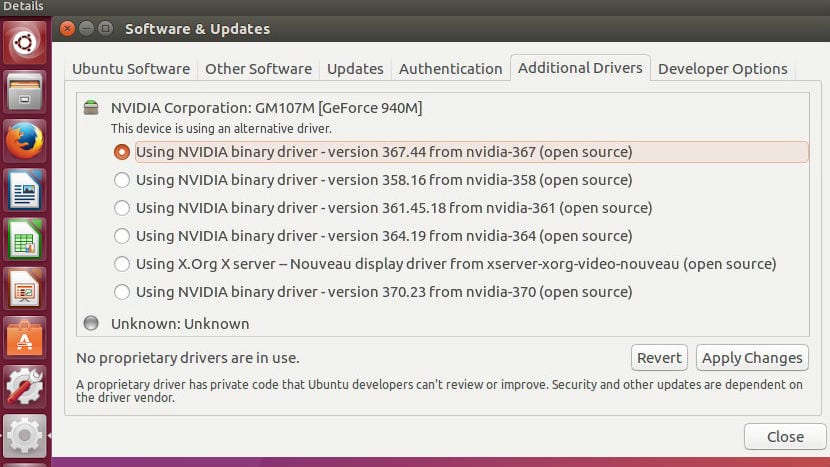
Тут ми покажемо список доступних драйверів, де ми зможемо вибрати той, який нам подобається, хоча рекомендований завжди є найсучаснішим.
Ось частина, яку всі пропускають, і є основною причиною чорного екрану, в кінці інсталяції на терміналі ми виконуємо:
lsmod | grep nvidia
Якщо вихідних даних немає, то, можливо, ваша установка не вдалася. Також можливо, що драйвер недоступний у базі даних системних драйверів.
Ви можете запустити таку команду, щоб перевірити, чи працює ваша система на драйвері модернізації з відкритим кодом.
Якщо вихідний результат для нуворів негативний, з вашою установкою все гаразд.
lsmod | grep nouveau
Тепер, переконавшись в установці безкоштовні драйвери повинні бути в чорному списку, щоб вони не конфліктували з новими, вже встановленими.
Щоб створити цей чорний список, ми виконаємо наступну команду:
nano /etc/modprobe.d/blacklist-nouveau.conf
І в нього ми збираємось додати наступне.
blacklist nouveau

blacklist lbm-nouveau

options nouveau modeset=0

alias nouveau off

alias lbm-nouveau off
В кінці ми повинні зберегти зміни.
І ми готові перезавантажити комп’ютер.
Іншою причиною є автоматичне встановлення незначних оновлень версій, як правило, це відбувається, коли ми запускаємо apt upgrade.
Щоб цього уникнути, просто введіть таку команду, враховуючи, що це ваша базова версія.
sudo apt-mark hold nvidia-370
Як видалити драйвери Nvidia?
Нам просто потрібно виконати таку команду:
sudo apt-get purge nvidia *
І вилучіть драйвери Нуво з описаного вище чорного списку та виконайте:
sudo apt-get install nouveau-firmware
sudo dpkg-реконфігурувати xserver-xorg
Ми перезавантажуємось, щоб зміни набрали чинності, і з цим ми знову повертаємось до безкоштовних драйверів.
"Nvidia має тенденцію надавати більшу підтримку своїм компонентам для систем Linux, ніж, на відміну від своїх конкурентів, надає більш широку підтримку".
Яка нісенітниця безглуздя ця фраза. Неймовірно!
Прокоментуйте, що рядок sudo add-apt-repository ppa: graphics-drivers має додатковий простір, він повинен бути:
sudo add-apt-repository ppa: графічні драйвери
А рядок sudo apt-get install nvidia-370 слід замінити на:
sudo apt-get встановити nvidia-390
привіт
Доброго ранку Ліхуен.
Дякуємо за спостереження, оскільки лінія nvidia-370 є лише прикладом, не всі з нас мають однакове обладнання та не всі карти підтримують останню версію драйвера.
Я подорожував багатьма веб-сайтами, намагаючись встановити драйвери nvidia, і у мене було багато проблем, нарешті, я знайшов цей посібник, який чудово працює, дякую вам за поділ цим посібником.
Графічний GTX 1050, що працює в:
Материнська плата Asus P5Q deLuxe
Процесор Intel Core 2 Quad CPU Q9300
пам'яті 4 модулі 2 ГБ DDR2 800
Привіт, перш за все хороший підручник, 10. Я дотримувався кроків до листа та при виконанні (це дало мені результат Nvidia, а під час виконання lsmod | grep nouveau результат був негативним, але для цього мені довелося перезапустіть ноутбук ACER Nitro 5, щоб набула чинності установка драйверів у моєму випадку nvidia-driver-455)
У мене проблема при створенні файлу:
nano /etc/modprobe.d/blacklist-nouveau.conf
І в нього ми збираємось додати наступне.
чорний список модерну
чорний список lbm-nouveau
options nouveau modeset = 0
він же нуво
aka lbm-nouveau off
** Ну, коли ви даєте Ctrl + O або Ctrl + X, який має вийти та зберегти, в кінці ви повинні дати введення, ну, я отримую: (Помилка під час написання /etc/modprobe.d/blacklist-noveau.conf : Дозвіл відмовлено.
Будь-яке рішення цього? можливо, вам доведеться поставити перед (sudo) nano /etc/modprobe.d/blacklist-nouveau.conf
Дякую, будь ласка, якщо б ви могли мені написати, я би був дуже вдячний.
pampyyto@gmail.com