

Docker: Як встановити останню стабільну версію на DEBIAN 10?
La віртуалізація операційних систем та програм або систем в основному складається з можливості спільного використання в одному апаратні засоби, кілька елементів з них діють абсолютно самостійно.
Коли справа стосується віртуалізації Операційні системи з безкоштовні, безкоштовні та / або відкриті технології, технологій або додатків, таких як Promox, Xen, VirtualBox, QEMU або KVM. Але коли справа доходить до, Програми або системи, до нього зазвичай вдаються в основному Кубернете або Докер.

Ці останні 2 є технологія віртуалізації на основі контейнерів, У випадку Docker, він був випущений в рік 2013, як частина a розробка з відкритим кодом званий Докер Двигун. Це скористалося наявними досягненнями часу, тобто концепціями та знаннями щодо контейнерів на сьогодні Операційні системи безкоштовно та / або відкрито (Unix / Linux)таких як cgroups та простори імен, щоб просунутися в цій зростаючій галузі технологій.
Раніше ми вже говорили про це Docker, саме тому ми не будемо вникати в те, що це таке, або які його характеристики, засоби чи інші деталі чи елементи. Отже, ми справді зосередимося на встановленні поточна версія (19.03.8) на DEBIAN 10 (Buster) y Дистрибутиви GNU / Linux, подібні або засновані на них, такі як MX Linux 19.
Однак для отримання додаткової інформації ви можете отримати доступ до наших попередніх публікацій на Docker.
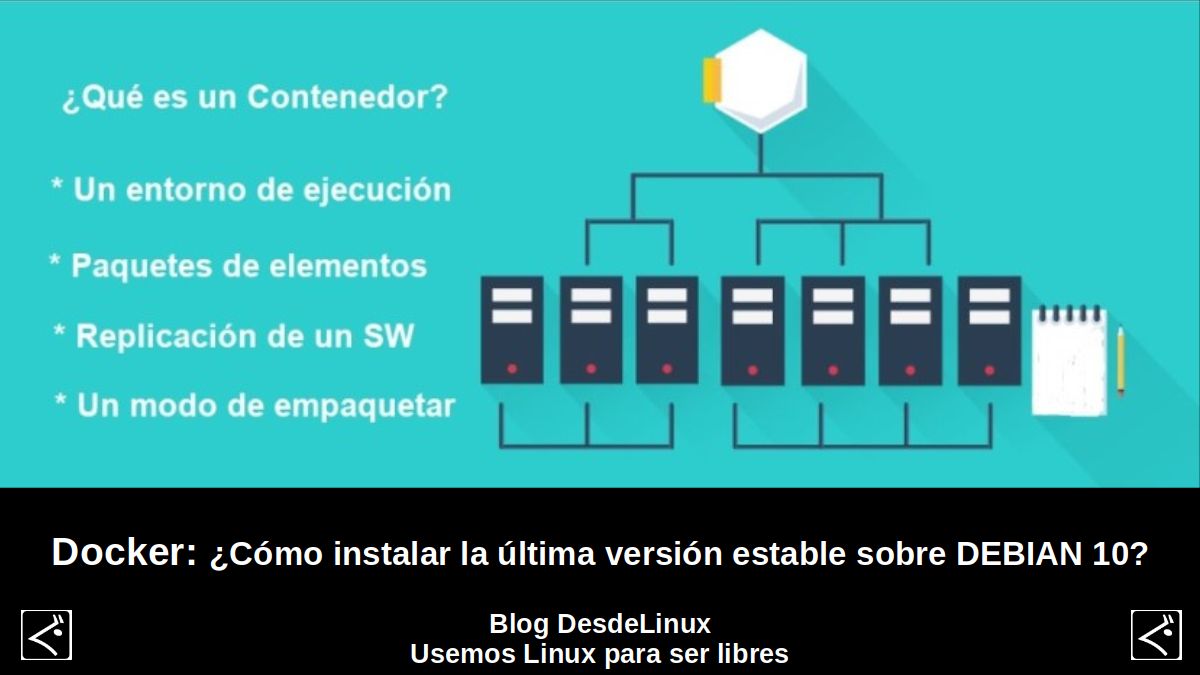
Що таке контейнер?
Перед початком процесу встановлення цього технологія віртуалізації на основі контейнерів, щоб пізніше мати можливість встановити будь-яку програму або систему через "Контейнер", важливо дати зрозуміти менш зрозумілим, що означає контейнер.
Цитуючи Офіційна сторінка HPE (Hewlett Packard Enterprise) про згадану технологію вона говорить нам наступне:
"Контейнери додатків - це легкі середовища виконання, які забезпечують додатки файлами, змінними та бібліотеками, необхідними для запуску, таким чином, максимізуючи їх портативність.".
"У той час як традиційні віртуальні машини (ВМ) дозволяють віртуалізацію обчислювальної інфраструктури, контейнери дозволяють роботу програмних додатків. На відміну від віртуальних машин, контейнери використовують операційну систему (ОС) свого хоста замість забезпечення власної".
Docker: Процес встановлення на DEBIAN 10 (Buster)
A. Крок 1
Підготуйте Платформа для установки.
sudo apt update && sudo apt-get install apt-transport-https ca-certificates curl gnupg-agent software-properties-common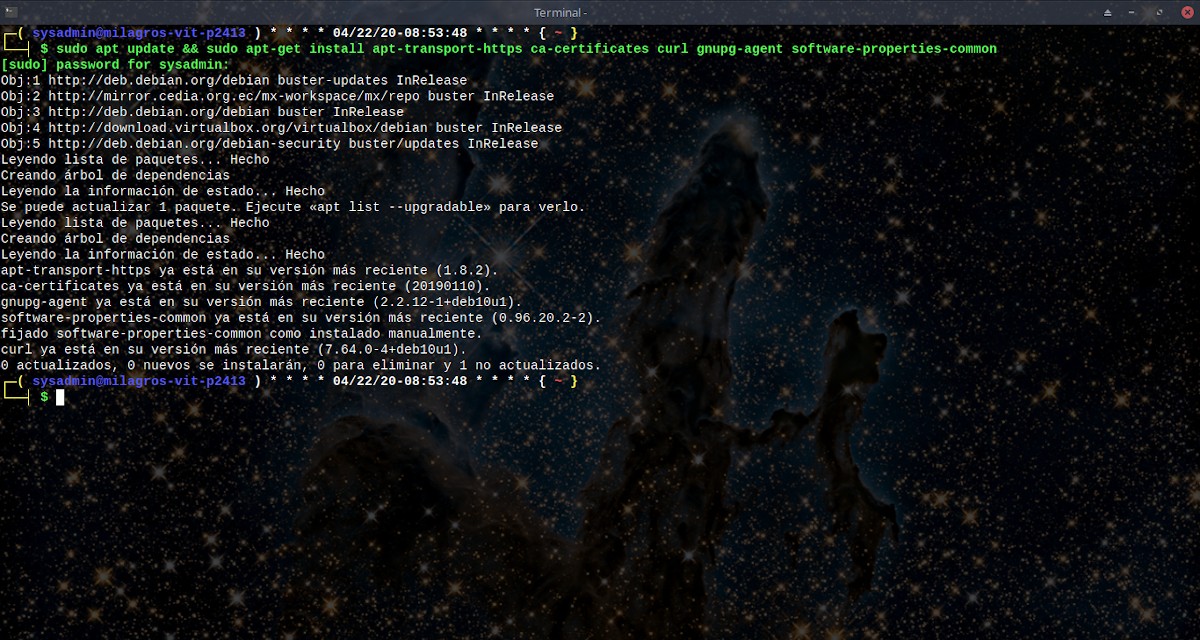
B. Крок 2
Завантажте ключ до Офіційне сховище, налаштуйте офіційне сховище та підтвердьте доступні з нього файли з версією нашого GNU / Linux Distro. Для нашого випадку DEBIAN 10 (Buster) або інші GNU / Linux Distro, подібні або засновані на ньому, такі як MX Linux 19.
curl -fsSL https://download.docker.com/linux/debian/gpg | sudo apt-key add -
sudo add-apt-repository "deb [arch=amd64] https://download.docker.com/linux/debian $(lsb_release -cs) stable"
sudo apt update && apt-cache policy docker-ce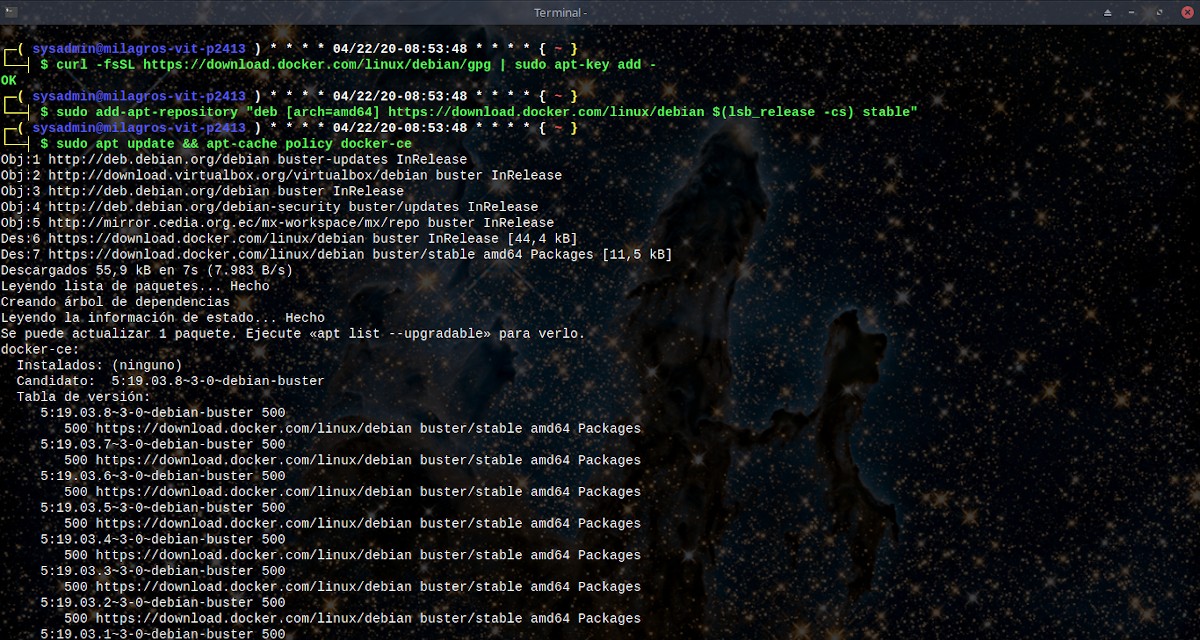
C. Крок 3
Встановіть програму та рекомендовані необхідні файли.
sudo apt install docker-ce docker-ce-cli containerd.io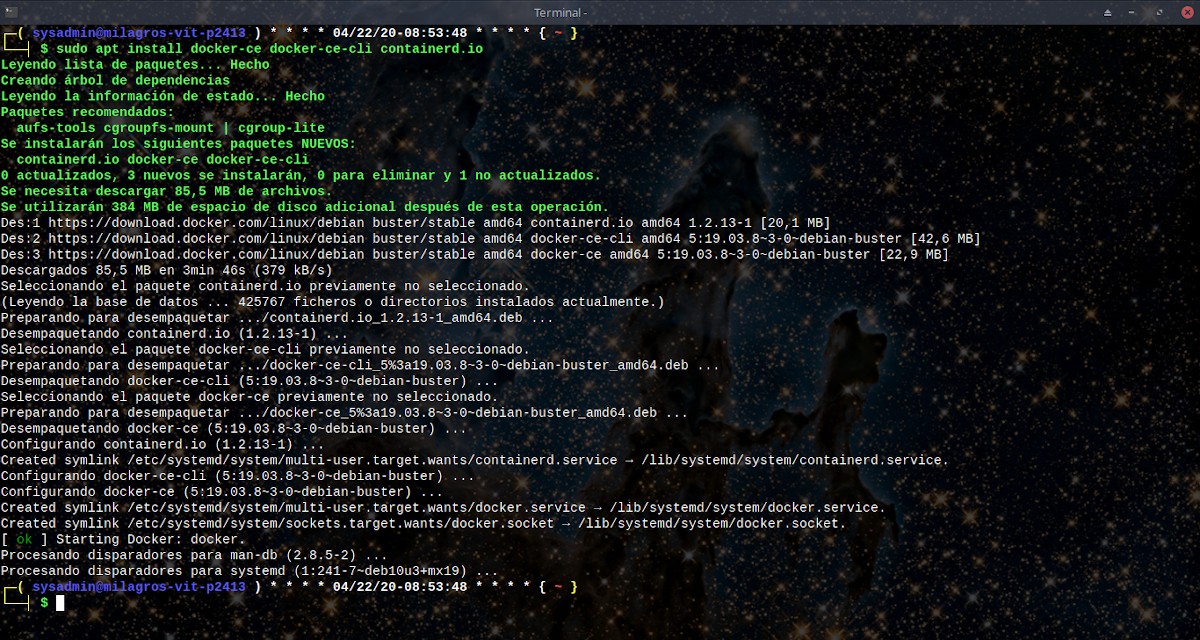
D. Крок 4
Перевірте інсталяцію програми, запустивши інсталяцію тестового контейнера під назвою Привіт Світ.
sudo docker run hello-world
E. Крок 5
Перевірте версію встановленої програми.
docker -v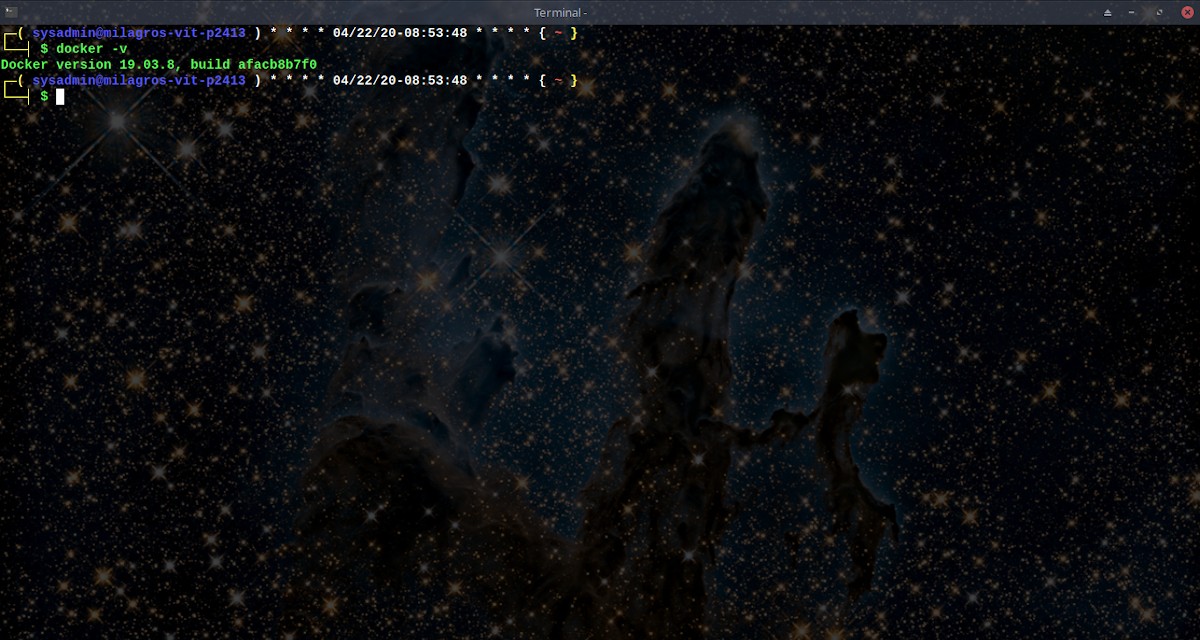
Етап 6
Цей крок є необов’язковим, оскільки в основному він перевіряє, що вже встановлений контейнер не завантажується та не встановлюється знову, коли його просять запустити його знову.
sudo docker run hello-world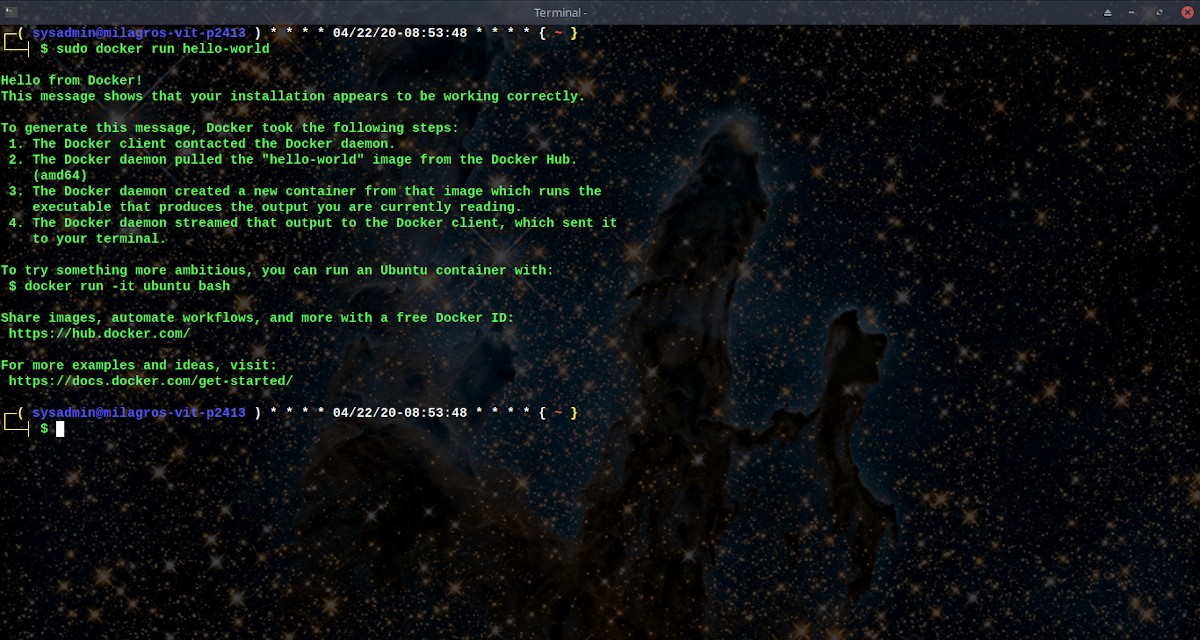
G. Крок 7
Цей інший крок також можна вважати необов’язковим, оскільки в основному він дозволяє дозволити a "Неадміністратор" може запускати контейнер, не потребуючи дозволів "адміністратор". Для цього кейсу буде надано дозвіл існуючому користувачеві з іменем "Сисадмін".
sudo adduser sysadmin docker
docker run hello-world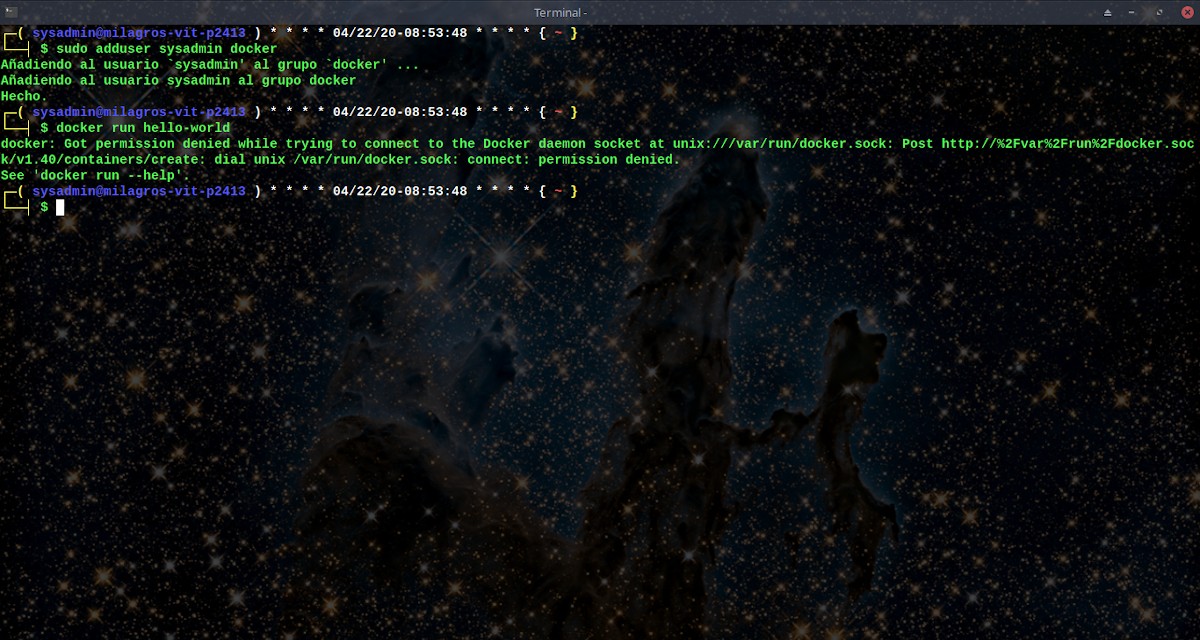
H. Крок 8
Нарешті, ідеальна річ перед початком використання повністю Docker, полягає у перезапуску та підтвердженні запуску Служби та запуску тестового контейнера.
sudo /etc/init.d/docker status
docker run hello-world
Пізніше, в іншій публікації про зазначену технологію або пов’язану з нею, ми спробуємо встановити якусь іншу програму чи систему, щоб продовжувати вчитися її опановувати. Однак для тих, хто самоучить або цікавить, є чудовий посібник, який містить більше інформації, пов’язаної з цим інсталяція на DEBIAN GNU / Linux 9/10 у розділі документації офіційний сайт.
Нарешті, на випадок, якщо ви хочете дізнатися трохи більше про Докер, як це працює та використовується в реальному житті, ви можете отримати доступ до наступних 2 посилань: RedHat y aws amazon.

Висновок
Ми сподіваємось на це "корисний маленький пост" про цей чудовий додаток і «Tecnología de Virtualización basada en Contenedores» називати «Docker», який забезпечує додатковий рівень абстракції та автоматизацію віртуалізації додатків у декількох Операційні системи; бути багато інтерес та корисність, Для цілого «Comunidad de Software Libre y Código Abierto» і великий внесок у розповсюдження чудової, гігантської та зростаючої екосистеми програм «GNU/Linux».
А для отримання додаткової інформації завжди соромтеся відвідати будь-яку Інтернет-бібліотека як OpenLibra y jedit читати книги (PDF-файли) на цю тему чи інші галузі знань. Поки що, якщо вам це сподобалось «publicación», не припиняйте ділитися цим з іншими, у вашому Улюблені веб-сайти, канали, групи чи спільноти соціальних мереж, бажано безкоштовних і відкритих як Мастодонт, або захищений та приватний Telegram.
Або просто відвідайте нашу домашню сторінку за адресою DesdeLinux або приєднатися до офіційного каналу Телеграма о DesdeLinux читати та голосувати за ту чи іншу цікаву публікацію на тему «Software Libre», «Código Abierto», «GNU/Linux» та інші теми, пов’язані з «Informática y la Computación»І «Actualidad tecnológica».