
Xin chào cộng đồng. Gần đây, tôi nhận thấy nhu cầu cài đặt và định cấu hình phiên bản mới nhất của WordPress với khả năng có nhiều trang web trong một lần cài đặt và điều gì tốt hơn là trong debian jessie 🙂 Lần này tôi sẽ chia sẻ với bạn cách tôi đã làm điều đó để nếu bất cứ lúc nào thấy hữu ích hoặc thú vị, hãy làm mà không mất quá nhiều thời gian và mọi thứ hoạt động đúng với mục đích mong đợi. Đây là cài đặt trên máy chủ cục bộ và thông qua các thư mục con.
Chúng tôi sẽ bắt đầu với cài đặt của chúng tôi Máy chủ GLAMP, sử dụng MariaDB thay vì MySql (cho sở thích cá nhân nhưng nó có thể bằng MySql nếu bạn thích):
- Chúng tôi đăng nhập vào thiết bị đầu cuối của mình với tư cách là người chủ và bắt đầu cài đặt máy chủ web Apache của chúng tôi:
# khả năng cài đặt apache2
- Chúng tôi tiếp tục cài đặt máy chủ và máy khách cơ sở dữ liệu:
# aptitude cài đặt mariadb-server mariadb-client
- Sau đó, chúng tôi cài đặt PHP và một số gói hỗ trợ MariaDB trong PHP:
# aptitude install php5 libapache2-mod-php5 php5-mysqlnd php5-curl php5-gd php5-intl php-lê php5-imageick php5-imap php5-mcrypt php5-memcache php5-pspell php5-recode php5-snmp php5 sqlite php5 ngăn nắp php5-xmlrpc php5-xsl
- Chúng tôi khởi động lại Apache:
# systemctl khởi động lại apache2
- Nếu chúng tôi muốn tăng tốc độ của các trang trong PHP thêm một chút, chúng tôi cài đặt APCu PHP Cache và khởi động lại Apache:
# aptitude install php5-apcu
# systemctl khởi động lại apache2
Vì chúng tôi đã sẵn sàng máy chủ GLAMP, bây giờ chúng tôi tiếp tục với cài đặt phiên bản mới nhất của WordPress (4.5 vào lúc này):
- Chúng tôi nhập MariaDB với tư cách là quản trị viên từ phiên người dùng của chúng tôi hoặc với tư cách là người chủ, để tạo cơ sở dữ liệu, người dùng và áp dụng các đặc quyền của họ:
$ mysql -u gốc -p
TẠO CƠ SỞ DỮ LIỆU bdwp1;
TẠO NGƯỜI DÙNG wpususer1 @ localhost ĐƯỢC XÁC NHẬN BẰNG 'mật khẩu';
CẤP TẤT CẢ CÁC QUYỀN RIÊNG TƯ bdwp1. * ĐẾN wpususer1 @ localhost;
QUYỀN LÒNG;
ra
- Chúng tôi khởi động lại Apache và MariaDB:
# systemctl khởi động lại apache2
# systemctl khởi động lại mysql
- Chúng tôi cài đặt WordPress theo cách thực tế thông qua thiết bị đầu cuối:
# cd / tmp
# wget -c http://wordpress.org/latest.zip
# giải nén -q mới nhất.zip -d / var / www / html /
Nếu chúng ta muốn xác định thư mục wordpress có tên khác với tên tùy chọn của chúng ta thành mặc định, chúng ta thay đổi nó như sau:
# mv / var / www / html / wordpress / var / www / html / wpmultisite1
Và chúng tôi tiếp tục chỉ định đặc quyền cho người dùng www-data:
# chown -R www-data.www-data / var / www / html /wpmultisite1
# chmod -R 755 / var / www / html /wpmultisite1
# mkdir -p / var / www / html /wpmultisite1/ wp-content / uploads
# chown -R www-data.www-data / var / www / html /wpmultisite1/ wp-content / uploads
Bây giờ chúng tôi tạo và chỉnh sửa tệp cấu hình chính để xác định các giá trị của cơ sở dữ liệu và người dùng của chúng tôi đã tạo trước đó trong MariaDB:
# cd / var / www / html / wpmultisite1
# cp wp-config-sample.php wp-config.php
# Tôi đã thấy wp-config.php (hoặc với trình soạn thảo mà bạn chọn emacs, nano, gedit, leafpad hoặc một số khác)
Thay đổi phần này của nội dung gốc:
// ** Cài đặt MySQL - Bạn có thể lấy thông tin này từ máy chủ web của mình ** //
/ ** Tên của cơ sở dữ liệu cho WordPress * /
xác định ('DB_NAME', 'database_name_here');
/ ** * Cơ sở dữ liệu MySQL username /
xác định ('DB_USER', 'tên người dùng ở đây');
/ ** MySQL mật khẩu cơ sở dữ liệu * /
xác định ('DB_PASSWORD', 'password_here');
Như sau:
// ** Cài đặt MySQL - Bạn có thể lấy thông tin này từ máy chủ web của mình ** //
/ ** Tên của cơ sở dữ liệu cho WordPress * /
xác định ('DB_NAME', 'bdwp1');
/ ** * Cơ sở dữ liệu MySQL username /
định nghĩa ('DB_USER', 'wpususer1');
/ ** MySQL mật khẩu cơ sở dữ liệu * /
define ('DB_PASSWORD', 'mật khẩu');
Chúng tôi lưu các thay đổi và đóng tệp. Bây giờ chúng ta vào trình duyệt web của mình và trong một tab mới, chúng ta mở trình cài đặt WordPress với URL sau:
http://localhost/wpmultisite1/
Trong màn hình sẽ xuất hiện bên dưới, chúng tôi chọn ngôn ngữ cài đặt, tiêu đề của trang web, tên người dùng, mật khẩu của bạn, email và trong trường hợp này, chúng tôi không đánh dấu vào ô cuối cùng là "Cho phép lập chỉ mục trang web". Nó là một cài đặt cục bộ.
Bây giờ chúng ta có thể đăng nhập vào cài đặt WordPress của mình. Cuối cùng, chúng tôi sẽ làm cấu hình cần thiết để WordPress của chúng tôi trở thành multisite:
- Chúng tôi kích hoạt mạng multisite bằng cách thêm dòng sau thông qua trình soạn thảo văn bản ưa thích của chúng tôi trong tệp wp-config.php, ngay phía trên dòng có nội dung «/ * Đó là tất cả, ngừng chỉnh sửa! Happy blogging. * /":
/ * Đa điểm * /
xác định ('WP_ALLOW_MULTISITE', true);
Để lại phần đó của tệp như sau:
/ **
* Đối với nhà phát triển: Chế độ gỡ lỗi WordPress.
*
* Thay đổi điều này thành true để cho phép hiển thị các thông báo trong quá trình phát triển.
* Chúng tôi đặc biệt khuyên các nhà phát triển plugin và chủ đề sử dụng WP_DEBUG
* trong môi trường phát triển của họ.
*
* Để biết thông tin về các hằng số khác có thể được sử dụng để gỡ lỗi,
* truy cập Codex.
*
* @link https://codex.wordpress.org/Debugging_in_WordPress
/
xác định ('WP_DEBUG', false);
/ nhiều site /
xác định ('WP_ALLOW_MULTISITE', true);
/ Vậy thôi, dừng chỉnh sửa! Chúc bạn viết blog vui vẻ. * /
/ ** Đường dẫn tuyệt đối đến thư mục WordPress. * /
if (! được định nghĩa ('ABSPATH'))
xác định ('ABSPATH', dirname (FILE). '/');
Chúng tôi lưu các thay đổi và đóng tệp.
- Chúng tôi kích hoạt mô-đun Mod_Rewrite của Apache:
# a2enmod viết lại
- Chúng tôi chỉnh sửa tệp Apache /etc/apache2/sites-enabled/000-default.conf thông qua trình soạn thảo văn bản ưa thích của chúng tôi, thêm nội dung sau:
Tùy chọn Chỉ mục Theo dõiSymLinks MultiViews
AllowOverride Tất cả
Lệnh cho phép, từ chối
cho phép tất cả các từ
Để cho phép các thay đổi từ tệp .htaccess WordPress mà chúng tôi sẽ chỉnh sửa sau này, hãy để phần nội dung đó trong /000-default.conf như sau:
#Include conf-available / serve-cgi-bin.conf
Tùy chọn Chỉ mục Theo dõiSymLinks MultiViews
AllowOverride Tất cả
Lệnh cho phép, từ chối
cho phép tất cả các từ
- Chúng tôi khởi động lại Apache
# systemctl khởi động lại apache2
- Bây giờ chúng ta đi đến bảng điều khiển WordPress của mình và trong bảng điều khiển chính ở phía bên trái, chúng tôi chọn tùy chọn «Công cụ» và trong «Cấu hình mạng» này:
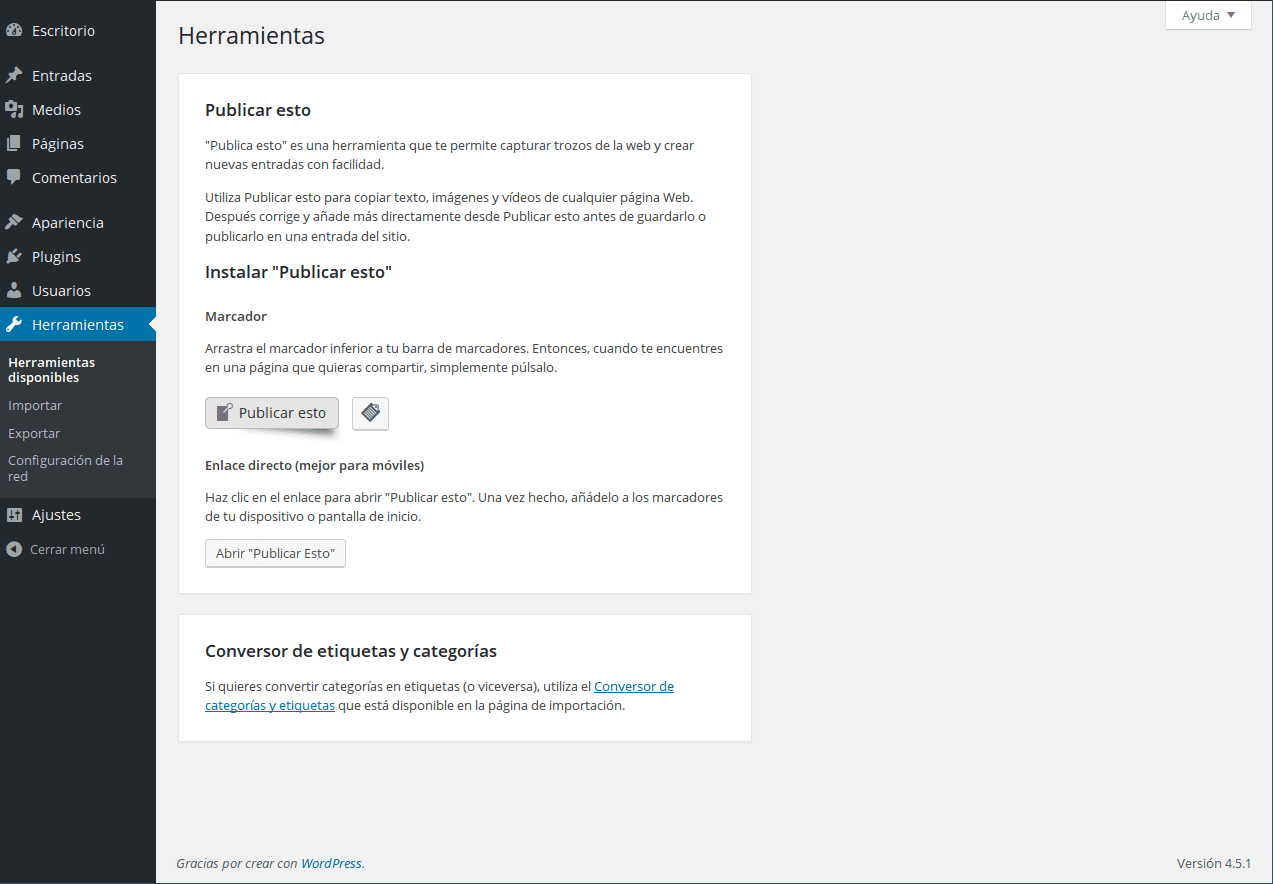
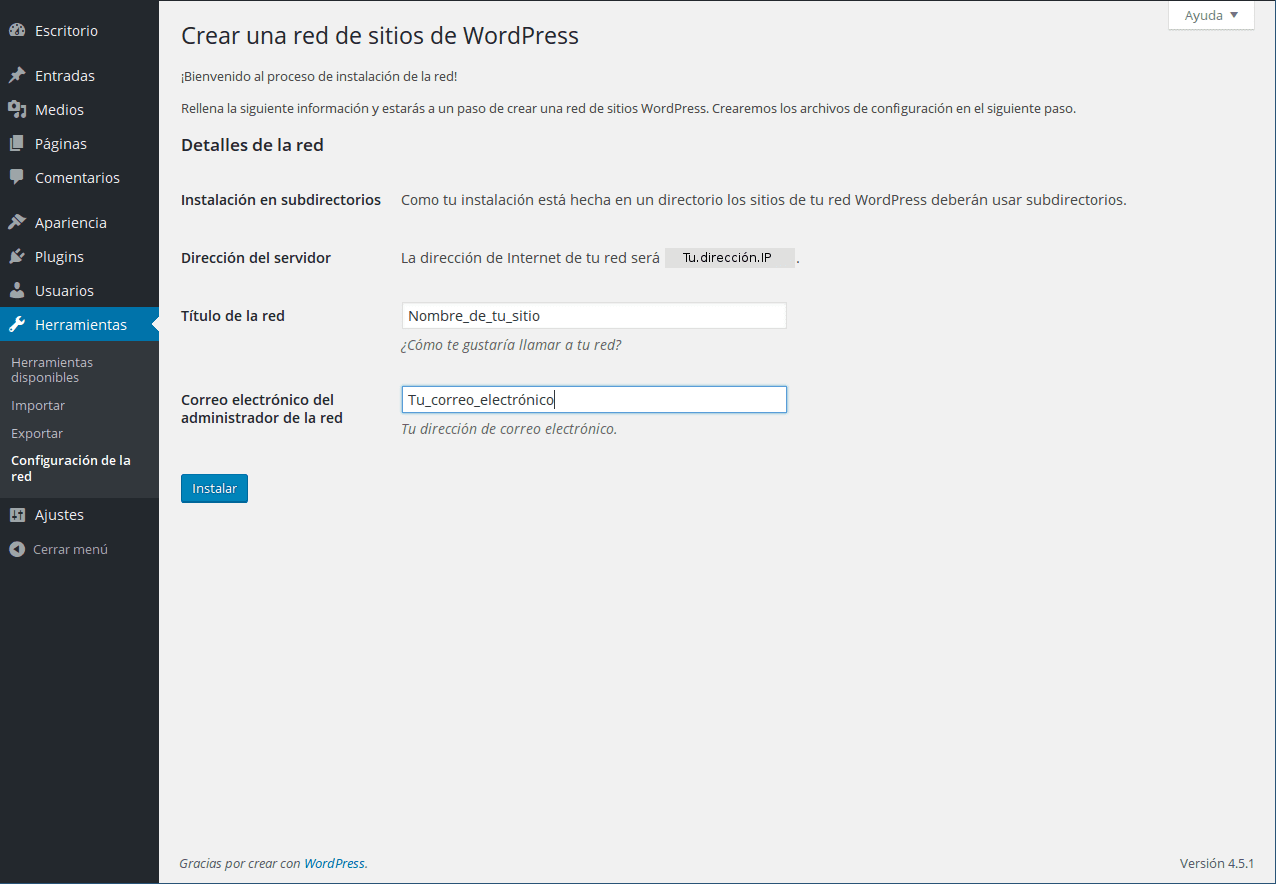
Khi tiêu đề của mạng và email của bạn đã được nhập, chúng tôi nhấp để cài đặt và sau đó màn hình sau sẽ xuất hiện:
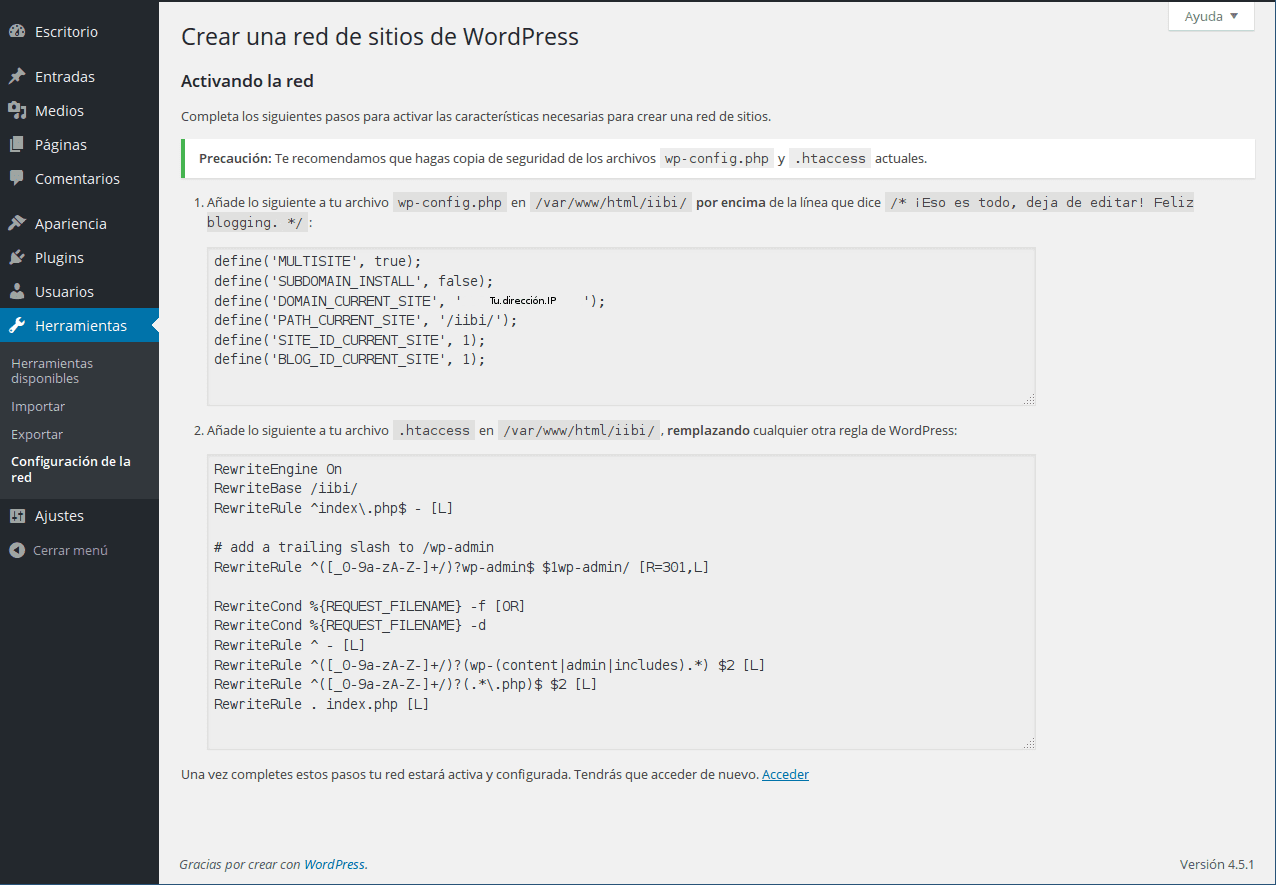
Trong trường hợp của tôi, các giá trị tương ứng với / var / www / html / wpmultisite1 được hiển thị liên quan đến tên mà tôi đã chọn cho thư mục WordPress của mình có tên iibi thay vì wpmultisite1: / var / www / html / iibi. Bây giờ làm theo các hướng dẫn trong cửa sổ này, chúng tôi sẽ sao chép nội dung của bước đầu tiên hoặc hộp vào tệp wp-config.php của chúng tôi thông qua trình soạn thảo văn bản của chúng tôi phía trên dòng có nội dung «/ * Đó là tất cả, ngừng chỉnh sửa! Happy blogging. * /»Như sau:
/ **
* Đối với nhà phát triển: Chế độ gỡ lỗi WordPress.
*
* Thay đổi điều này thành true để cho phép hiển thị các thông báo trong quá trình phát triển.
* Chúng tôi đặc biệt khuyên các nhà phát triển plugin và chủ đề sử dụng WP_DEBUG
* trong môi trường phát triển của họ.
*
* Để biết thông tin về các hằng số khác có thể được sử dụng để gỡ lỗi,
* truy cập Codex.
*
* @link https://codex.wordpress.org/Debugging_in_WordPress
/
xác định ('WP_DEBUG', false);
/ nhiều site /
xác định ('WP_ALLOW_MULTISITE', true);
xác định ('MULTISITE', true);
xác định ('SUBDOMAIN_INSTALL', false);
xác định ('DOMAIN_CURRENT_SITE', 'Your.IP.address');
xác định ('PATH_CURRENT_SITE', '/ iibi /');
xác định ('SITE_ID_CURRENT_SITE', 1);
xác định ('BLOG_ID_CURRENT_SITE', 1);
/ Vậy thôi, dừng chỉnh sửa! Chúc bạn viết blog vui vẻ. * /
Chúng tôi lưu các thay đổi và đóng tệp. Chúng tôi làm tương tự với nội dung của bước thứ hai hoặc hộp nhưng bây giờ chỉnh sửa tệp .htaccess thông qua đường dẫn:
# vi /var/www/html/iibi/.htaccess
Xóa tất cả nội dung gốc của nó và dán nội dung vào hộp, như sau:
Viết lại RewriteEngine
RewriteBase / iibi /
RewriteRule ^ index.php $ - [L]
# thêm dấu gạch chéo vào / wp-admin
RewriteRule ^ ([_ 0-9a-zA-Z -] + /)? Wp-admin $ $ 1wp-admin / [R = 301, L]
RewriteCond% {REQUEST_FILENAME} -f [HOẶC]
RewriteCond% {REQUEST_FILENAME} -d
Viết lại quy tắc ^ - [L]
RewriteRule ^ ([_ 0-9a-zA-Z -] + /)? (Wp- (nội dung | quản trị | bao gồm). *) $ 2 [L]
RewriteRule ^ ([_ 0-9a-zA-Z -] + /)? (. *. Php) $ $ 2 [L]
Viết lại quy tắc. index.php [L]
Chúng tôi lưu các thay đổi và đóng tệp. Chúng tôi đăng xuất khỏi WordPress và nhập lại.
- Cuối cùng, chúng tôi kiểm tra WordPress của mình với được kích hoạt đầy đủ và được định cấu hình chức năng đa trang. Đối với điều này, chúng tôi chuyển đến góc trên bên trái, chọn "Trang web của tôi", "Quản trị viên mạng" và "Trang web". Chúng tôi chọn tùy chọn "Thêm mới" ở trên cùng và trên màn hình tiếp theo, chúng tôi xác định trong các trường văn bản "Địa chỉ trang web (URL)" (tên cho trang phụ mới của bạn), "Tiêu đề trang web", "Ngôn ngữ trang web" , «Email quản trị viên» và chúng tôi nhấp vào «Thêm trang web». Bây giờ các trang web bạn tạo sẽ xuất hiện trong "Trang web của tôi" và bạn có thể tùy chỉnh chúng theo cách tương tự thông qua màn hình của riêng bạn. Có gì đừng ngần ngại hỏi hoặc chia sẻ ý kiến của bạn. Trân trọng.
Hướng dẫn rất tốt !!
Cảm ơn bạn rất nhiều Alejandro. Chỉ là một chi tiết. Khi tôi tạo bài viết, các dòng có ký tự dấu nháy đơn (') trông giống như thế này, nhưng bây giờ chúng đã được thay đổi thành dấu ngoặc đơn (' và ') trong một số dòng như sau: defin('WP_ALLOW_MULTISITE', true) ; và tôi đã cố gắng sửa nó bằng cách cố gắng chỉnh sửa bài viết nhưng chỉ xuất hiện "Xem". Xin vui lòng nếu bất kỳ biên tập viên hoặc quản trị viên nào của Desde Linux Xem bình luận này, cho tôi biết cách tôi có thể chỉnh sửa bài viết để sửa chi tiết đó hoặc vui lòng thực hiện thay đổi đó. Lời chào hỏi.