Người dùng tavo hôm nay rời đi một hướng dẫn trên diễn đàn của chúng tôi, hướng dẫn mà tôi xuất bản ở đây vì nó xứng đáng với nó 😀
-------------------------------
Như đã hứa là nợ, hôm qua trên IRC tôi đã hứa KZKG ^ Gaara thực hiện hướng dẫn này về cách tạo thanh người dùng động của chúng tôi trong dây câu cá.
Tôi xin lỗi vì ảnh chụp màn hình bằng tiếng Anh, vì tôi sử dụng nó bằng ngôn ngữ đó vì nó thực tế đối với tôi khi nói đến các hướng dẫn sau
Điều đầu tiên chúng ta sẽ làm là mở Gimp và chọn màu nền trước với giá trị sau:
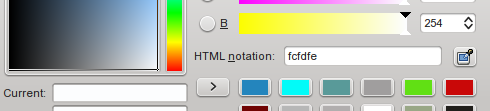
Như đã thấy trong ảnh chụp màn hình, giá trị phải là fcfdfe Bằng cách này, nền sẽ phù hợp với thẩm mỹ của diễn đàn.
Sau đó, chúng tôi đi đến tab Tệp> Mới và trong cửa sổ xuất hiện, chúng tôi chọn các kích thước sau:

Giá trị ngang phải là 450 và 60 cho chiều dọc (bạn có thể tùy theo sở thích của mình). Cũng trong Tùy chọn nâng cao họ phải chọn màu nền trước làm nền.
Bước tiếp theo là sử dụng công cụ văn bản để viết nội dung mà thanh người dùng sẽ có, trong trường hợp của tôi, tôi sử dụng cụm từ: <° DesdeLinux người sử dang .khi họ đã viết văn bản trên cùng một lớp mà họ cung cấp nhấp chuột phải> alpha để lựa chọn. Với văn bản đã chọn, chúng tôi sử dụng công cụ hòa trộn (gradient), trong trường hợp của tôi, tôi sử dụng ánh sáng xanh, nhưng họ có thể sử dụng bất kỳ cái nào họ thích. Họ điền vào vùng chọn với gradient, để nó như thế này:
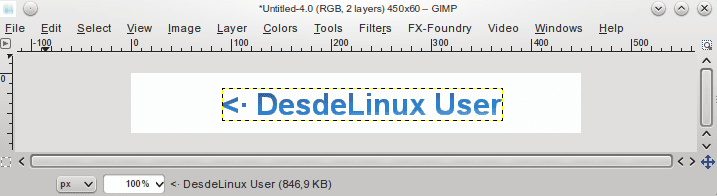
Tiếp theo, chúng ta sẽ nhân đôi lớp văn bản 14 lần để đạt được 15 lớp giống nhau:
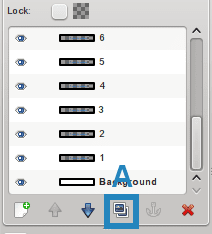
Đánh dấu A chỉ ra nơi bạn nên nhấp để sao chép lớp đã chọn
Từ giờ trở đi, chúng tôi sẽ làm việc với các lớp đó, thêm các bộ lọc và độ trong suốt
* Bước đầu tiên là làm việc từ lớp 1 đến lớp 4 bao gồm Bộ lọc> Blur> Gaussian Blur và các giá trị để sử dụng như sau cho mỗi lớp:
Trong cài đặt bộ lọc lớp 1:
Ngang: 12 px
Dọc: 12 px
Trong cài đặt bộ lọc lớp 2:
Ngang: 9 px
Dọc: 9 px
Trong cài đặt bộ lọc lớp 3:
Ngang: 6 px
Dọc: 6 px
Đối với cài đặt bộ lọc lớp 4:
Ngang: 3 px
Dọc: 3 px
* Bước thứ hai, chúng ta sẽ làm việc từ lớp 11 đến lớp 15 (bao gồm), nghĩa là với năm lớp cuối cùng. Trước hết, chúng ta phải căn chỉnh 5 lớp cuối cùng này theo kích thước của hình ảnh, điều này quan trọng để đạt được hiệu ứng mong muốn, chế độ này: tab Lớp> Căn chỉnh theo kích thước hình ảnh. Sau đó, chúng tôi đổi tên các lớp bằng số lần lượt bằng cách nhấp đúp vào lớp, chúng đổi tên của nó thành số.
Bộ lọc mà chúng tôi sẽ sử dụng trong các lớp là Filter> Blur> Motion Blur và chúng tôi sẽ áp dụng nó như sau cho mỗi lớp và một bản sao mà chúng tôi sẽ tạo cho mỗi lớp:
Nhân đôi lớp 11.
Cài đặt bộ lọc, cho lớp trùng lặp và lớp gốc tương ứng:
Copia
Chiều dài: 10
Góc: 0Lớp gốc
Chiều dài: 10
Góc: 180
Lớp 11 và bản sao được kết hợp (nhấp chuột phải vào bản sao của lớp 11 và chọn kết hợp xuống)
Nhân đôi lớp 12.
Cài đặt bộ lọc:
Lớp gốc
Chiều dài: 20
Góc: 0
Bản sao
Chiều dài: 20
Góc nhìn: 180
Lớp 12 và bản sao được kết hợp.
Nhân đôi lớp 13.
Cài đặt bộ lọc:
Lớp gốc
Chiều dài: 30
Góc: 0
Bản sao
Chiều dài: 30
Góc nhìn: 180
Lớp 13 và bản sao được kết hợp.
Nhân bản lớp 14
Cài đặt bộ lọc:Lớp gốc
Chiều dài: 40
Góc: 0
Bản sao
Chiều dài: 40
Góc nhìn: 180
Lớp 14 và bản sao được kết hợp.
Nhân bản lớp 15
Cài đặt bộ lọc:Lớp gốc
Chiều dài: 50
Góc: 0
Bản sao
Chiều dài: 50
Góc nhìn: 180
Lớp 15 của bản sao được hợp nhất.
Những gì chúng ta sẽ làm bây giờ là sửa đổi độ mờ của các lớp với các cài đặt này:
1 đến 60%
2 đến 70%
3 đến 80%
4 đến 90%
11 đến 90%
12 đến 80%
13 đến 70%
14 đến 60%
15 đến 50%
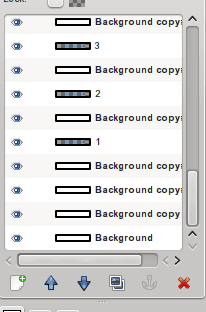
Chúng tôi sẽ chọn lớp nền của chúng tôi để nhân đôi nó bốn lần, để lại năm lớp giống hệt nhau. Chúng tôi nâng nền trùng lặp cuối cùng lên trên lớp 1 của chúng tôi (với mũi tên hướng lên trong trình điều hướng lớp bên cạnh điểm đánh dấu A).
Chúng tôi sao chép một lần nữa và nâng nó lên trên lớp 2, v.v., để lại các hình nền xen kẽ giữa các lớp văn bản như thế này:
Bây giờ chúng ta hãy tệp> lưu dưới dạng và đặt tên tệp với phần mở rộng . Gif ở cuối ví dụ:thanh người dùng.gif .
Trong cửa sổ xuất hiện, điều quan trọng là phải đánh dấu tùy chọn:
Lưu dưới dạng hoạt ảnh
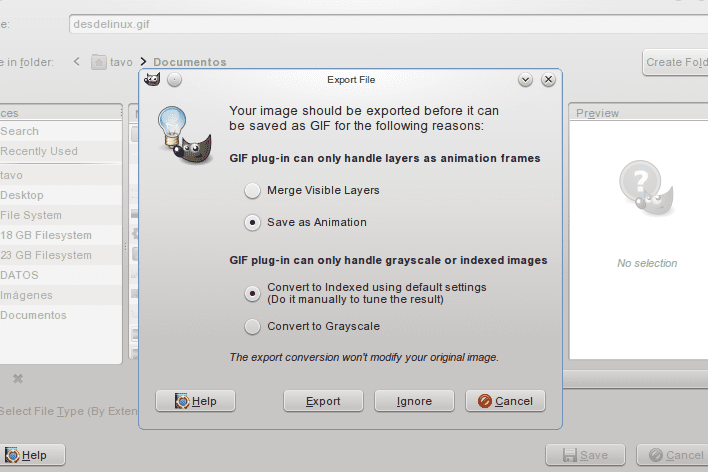
Sau đó, chúng tôi nhấn xuất khẩu và sau đó chấp nhận.
Chúng tôi điều hướng đến tệp của mình và nó sẽ giống như sau:

Mình hi vọng các bạn thấy hữu ích và đã hiểu rõ, mọi thắc mắc đừng ngại tư vấn cho mình, mình để lại ví dụ khác về kết quả có thể đạt được:

Nếu bạn nhận thấy trong biểu ngữ thứ hai, tôi đã chỉnh sửa thời gian dừng trong khung .... Tôi sẽ thêm nó sau, nó không phức tạp như vậy.
Chúc mừng!
-------------------------------
Rất cám ơn tavo Đối với hướng dẫn tuyệt vời này, kết quả là rất tuyệt vời haha… và, hãy cho bạn biết rằng nếu bạn muốn đưa các hướng dẫn ở đây lên Gimp, các bài báo hoặc bất cứ điều gì bạn cho là thú vị, đó sẽ là một vinh dự cho chúng tôi
Cây sào !!!!
Tôi phải nói về Gimp!
Để xem tuần này mình có được không nhé 😉
"Cực" có nghĩa là gì và bạn sử dụng nó ở (các) quốc gia nào?
Ồ, và họ phát âm nó như thế nào?
cực = soyez le premier = người đầu tiên nhận xét
Cực xuất phát từ vị trí cực.
https://es.wikipedia.org/wiki/Pole_position
OO thú vị bạn học được những điều mới xung quanh đây 🙂
hấp dẫn! Tôi không biết thông tin đó
Và cách phát âm? »Cực», «poul», «pol»?
Cảm ơn bạn rất nhiều @ KZKG ^ Gaara đã đăng nó, vinh dự là của tôi vì đã có cơ hội phổ biến về Gimp, một công cụ tuyệt vời thường bị đánh giá thấp một cách bất công.
Tôi sẽ cố gắng đóng góp hướng dẫn kỳ quặc vào cuối tuần, đó là điều ít nhất tôi có thể làm để tri ân chương trình tuyệt vời này. Tôi đến từ Photoshop và ban đầu rất khó để thích nghi với sự thay đổi nhưng nó rất đáng để nỗ lực.
Mình cũng làm vài thứ trong Blender nhưng vẫn hơi xanh… .Làm thiếu thực hành hehe
Tôi nhắc lại lời chúc mừng của tôi cho công việc bạn làm trên trang này.
Cảm ơn Tavo, hướng dẫn tuyệt vời. Mặc dù tôi không biết gì về thiết kế đồ họa, nhưng GIMP là một công cụ rất thiết thực đã giúp tôi trong nhiều tình huống. Nhờ cô ấy, tôi đã học cách tạo ra những logo đơn giản nhưng rất đẹp; có nhiều mẫu và hiệu ứng cho logo. Tôi muốn tìm hiểu thêm về công cụ này. Hy vọng rằng bạn có thể tiếp tục chia sẻ thêm kiến thức trên blog này. Trân trọng.
Cảm ơn bạn đã nhận xét Carlos .... với thực hành, bạn sẽ quen với chương trình. Tôi nghĩ điểm chống lại Gimp là không có quá nhiều phổ biến về chương trình và ít hướng dẫn. Bạn có thể thêm nhiều plugin tự động hóa các tác vụ mà trong Photoshop cũng có thể thực hiện được nhưng những phần mở rộng thực sự đáng giá thì rất đắt
.
Rất tiếc, tôi thậm chí còn không biết rằng có những phần mở rộng cho Photoshop, và tôi cũng không tưởng tượng rằng những phần mở rộng như vậy có thể đắt tiền. Tôi hy vọng chúng ta có thể thưởng thức các hướng dẫn khác của bạn, cảm ơn bạn rất nhiều.
ồ, tôi sẽ làm điều đó ngay bây giờ.
Nó được đánh giá cao, nó là tốt cho tôi để thực hành với gimp.
Cảm ơn đã hướng dẫn tavo ít là học cách làm mọi thứ với GIMP
Liên quan
Tuyệt vời 😀 Khi có thời gian tôi sẽ thử.
Tuyệt vời khi tôi quan tâm đến thiết kế đồ họa, tôi thử nó XD
Hướng dẫn tốt, nhưng có nhưng:
Thanh người dùng (ít nhất là đại đa số) là 350 × 19, vì vậy điều này vượt quá kích thước. Hãy cẩn thận, tôi không chống lại các kích thước cho thanh người dùng trong hướng dẫn này, tôi chỉ muốn làm rõ điểm này (tôi cũng tạo thanh người dùng).
Cần phải làm rõ, đúng là thanh người dùng thường nhỏ hơn. Hoạt ảnh có thể được thực hiện với bất kỳ kích thước mẫu nào, điều này không ảnh hưởng đến kết quả cuối cùng. Kích thước sẽ phù hợp hơn với biểu ngữ hoặc chữ ký
Chữ ký động cho diễn đàn, kỷ niệm đẹp gì ...
Hướng dẫn sử dụng tốt, tôi thích hiệu quả đạt được. Tôi sẽ bảo Ren biến tôi thành Trisquel xD
Chà, có thể và tôi sẽ tự làm để không mất gì khi cố gắng 😉
Chúc mừng.
+1 tuyệt vời này