
Komorebi: Làm thế nào để tùy chỉnh Bàn của chúng tôi với nền động?
Tiếp tục với của chúng tôi bài viết về cá nhân hóa, hôm nay chúng tôi sẽ giới thiệu lại một ứng dụng tuyệt vời và rất hữu ích cho mục đích này, được gọi là Komorebi.
Vâng Komorebi là một ứng dụng tuyệt vời hoạt động như một ứng dụng đẹp và có thể tùy chỉnh quản lý hình nền (hình nền) cố định và hoạt ảnh cho Linux, và như thế Conky, cho phép chúng tôi cung cấp một liên lạc đặc biệt cho Bàn, để hiển thị chúng trong ảnh chụp màn hình những ngày chúng ta kỷ niệm #DesktopDay.
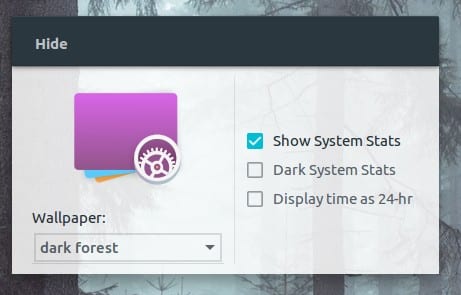
Chúng tôi sẽ không đi quá sâu vào việc giải thích nó là gì Komorebi, vì gần 3 năm trước chúng ta đã nói về ứng dụng này khi nó đang ở giai đoạn thử nghiệm. Tuy nhiên, trích dẫn rằng bài liên quan trước, chúng ta có thể nói về điều đó:
"Komorebi là một trình quản lý hình nền đẹp và ấn tượng cho bất kỳ bản phân phối Linux nào, nó là mã nguồn mở và được phát triển ở Vala bởi Abraham Masri. Công cụ có các hình nền có thể tùy chỉnh có thể được định cấu hình theo nhiều cách khác nhau và bất cứ lúc nào, nó có nhiều hình nền màn hình (động, tĩnh, gradient, trong số những hình nền khác) và chúng được làm phong phú với các tùy chọn khác nhau mà công cụ cung cấp cho chúng ta." Komorebi: Trình quản lý hình nền đẹp và có thể tùy chỉnh
Trong ấn phẩm hiện tại này, chúng tôi sẽ tập trung nhiều hơn vào cách sử dụng phiên bản hiện tại của bạn.
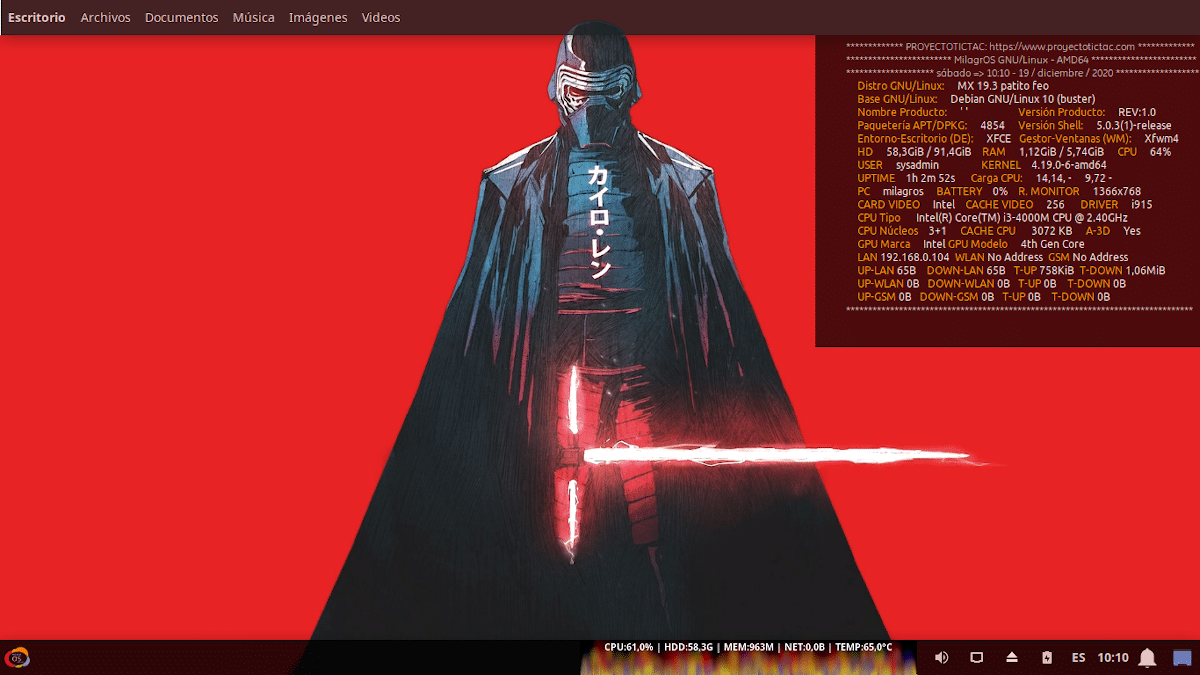
Komorebi trên XFCE
Sử dụng Komorebi + Windows Header + Mô-đun AppMenu
Để giải thích cách có được Màn hình động và được cá nhân hóa, chẳng hạn như màn hình được hiển thị trong hình ảnh phía trên ngay lập tức, chúng tôi sẽ sử dụng GNU / Linux Distro gọi MX Linux 19.3, cụ thể là một Respin cá nhân có tên Phép lạ.
bước 1
Điều đầu tiên cần làm là cài đặt Komorebi, tải xuống từ của bạn trang web chính thức trên GitHub, trình cài đặt phù hợp cho GNU / Linux Distro là hướng dẫn được chúng tôi sử dụng cho Hướng dẫn này, dựa trên Debian 10 Và sử dụng XFCE. Để thực hiện việc này, bạn cũng có thể nhấp vào liên kết sau: komorebi-2.1-64-bit.deb.
Và sau đó chúng ta tiến hành cài đặt một cách thoải mái nhất cho từng chiếc. Trong trường hợp của chúng tôi, chúng tôi sử dụng lệnh lệnh sau:
«sudo apt install ./Descargas/komorebi-2.1-64-bit.deb»
bước 2
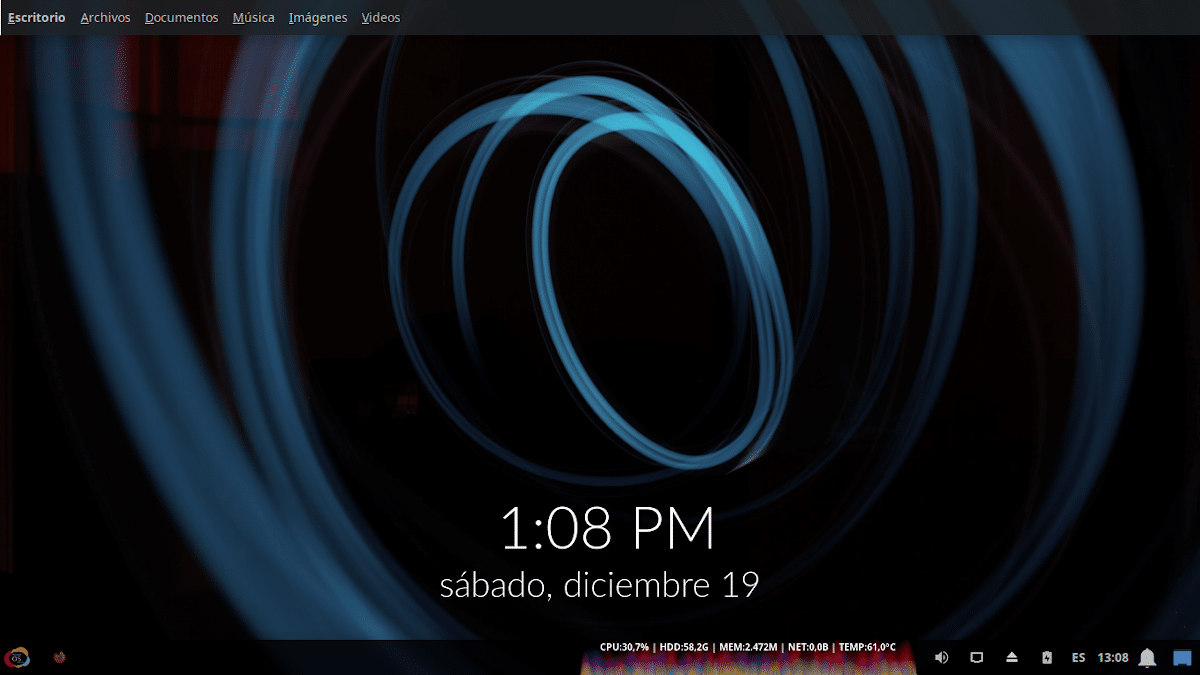
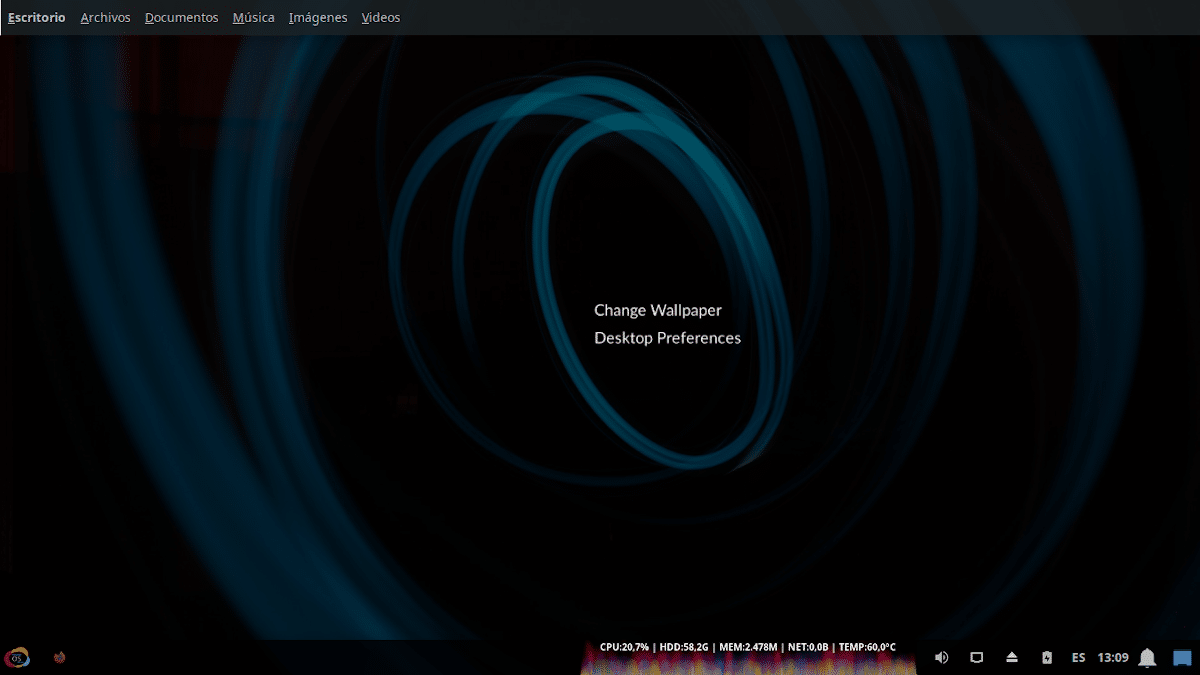
Sau khi cài đặt, chúng tôi tiến hành thực thi nó bằng cách tìm kiếm nó trong Menu ứng dụng, thể loại Hệ thống. Sau khi mở, nó sẽ được thực thi bắt đầu theo mặc định, một Chủ đề máy tính để bàn (Hình nền) mặc định. Đến Menu cấu hình Nó được truy cập bằng cách nhấp chuột phải vào Desktop. Về điều này, và trong tùy chọn «Thay đổi hình nền» (Thay đổi hình nền) chúng tôi có thể chọn một trong những chúng tôi muốn.
Trong khi nếu chúng ta muốn thêm một cái mới, chúng ta chỉ phải sao chép một thư mục hiện có từ đường dẫn «/System/Resources/Komorebi/» và đổi tên nó. Sau đó thay thế các tệp «video.mp4» y «wallpaper.jpg», bởi những người ưa thích của chúng tôi giữ các tên giống nhau. Vì vậy, chúng tôi có thể xem và chọn nó từ Menu cấu hình, đang kích hoạt nó. Tất cả điều này, như được thấy trong các hình ảnh thấp hơn ngay lập tức.
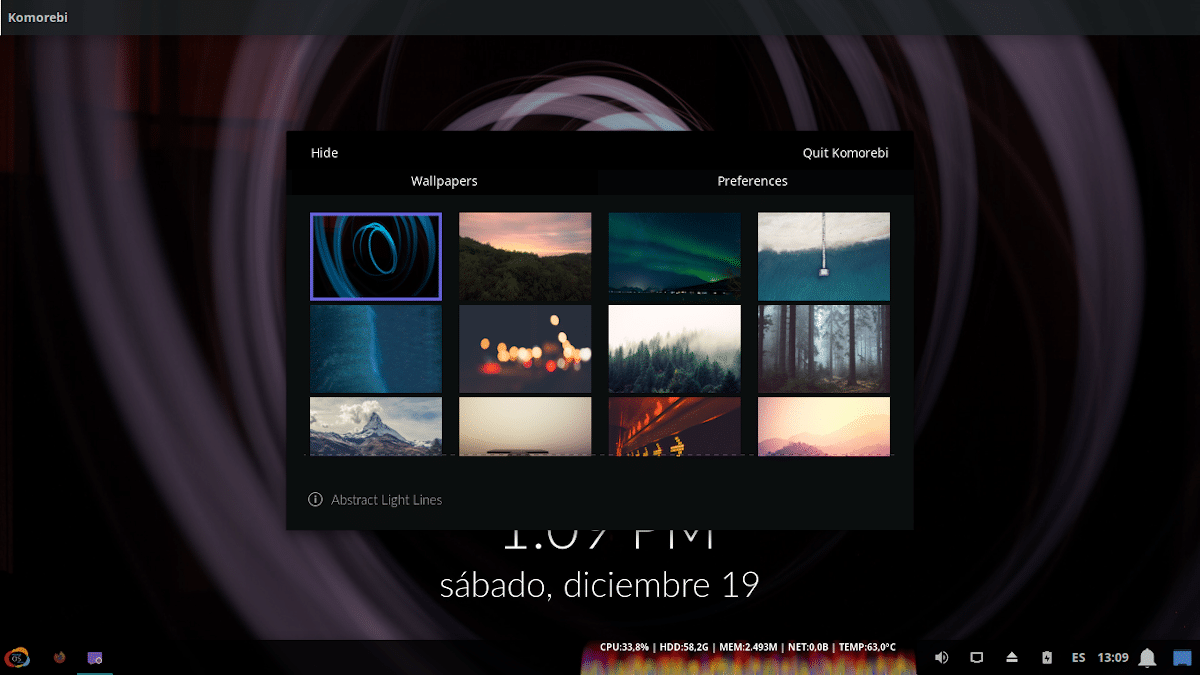
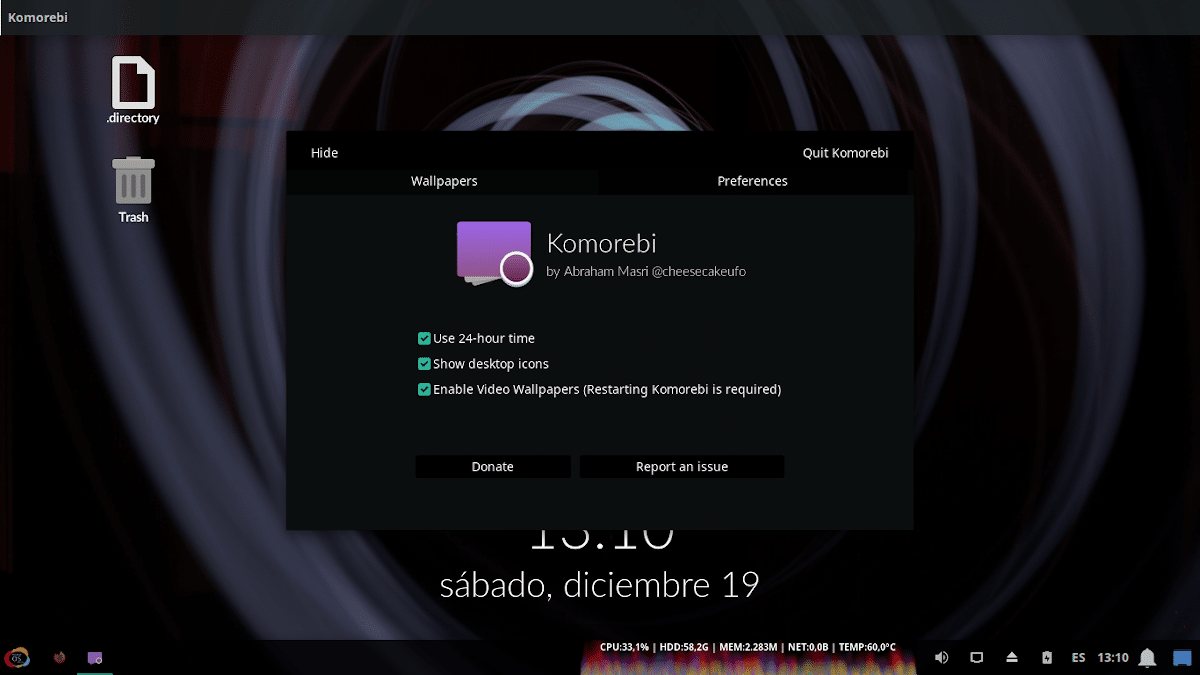

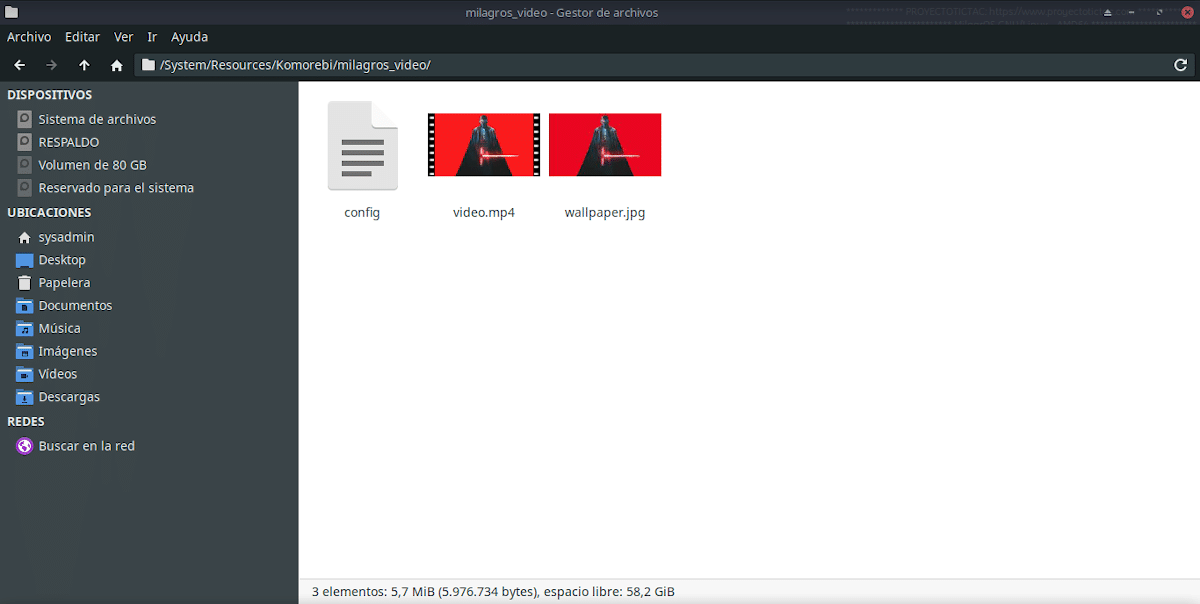
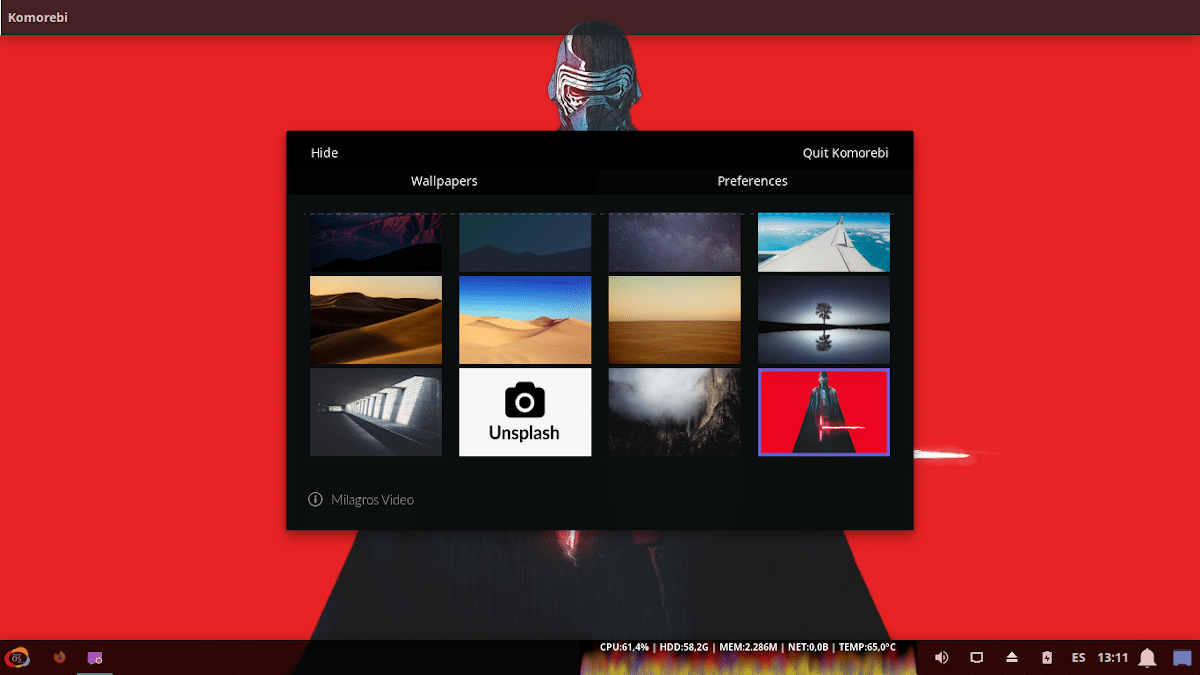
Ghi: Video của chúng tôi (nền động) đã được tải xuống từ web Túp lều trên máy tính để bàn.
bước 3
Đối với những người muốn cấu hình Menu toàn cầu cho các ứng dụng của bạn tại Phong cách Mac OS trên XFCE, chỉ cần thêm một Bảng điều khiển phụ trên cùng (Bảng điều khiển 2)và thêm các phần tử sau vào nó: «Windows Header - Buttons» y «Módulo AppMenu». Như được thấy trong các hình ảnh sau đây:
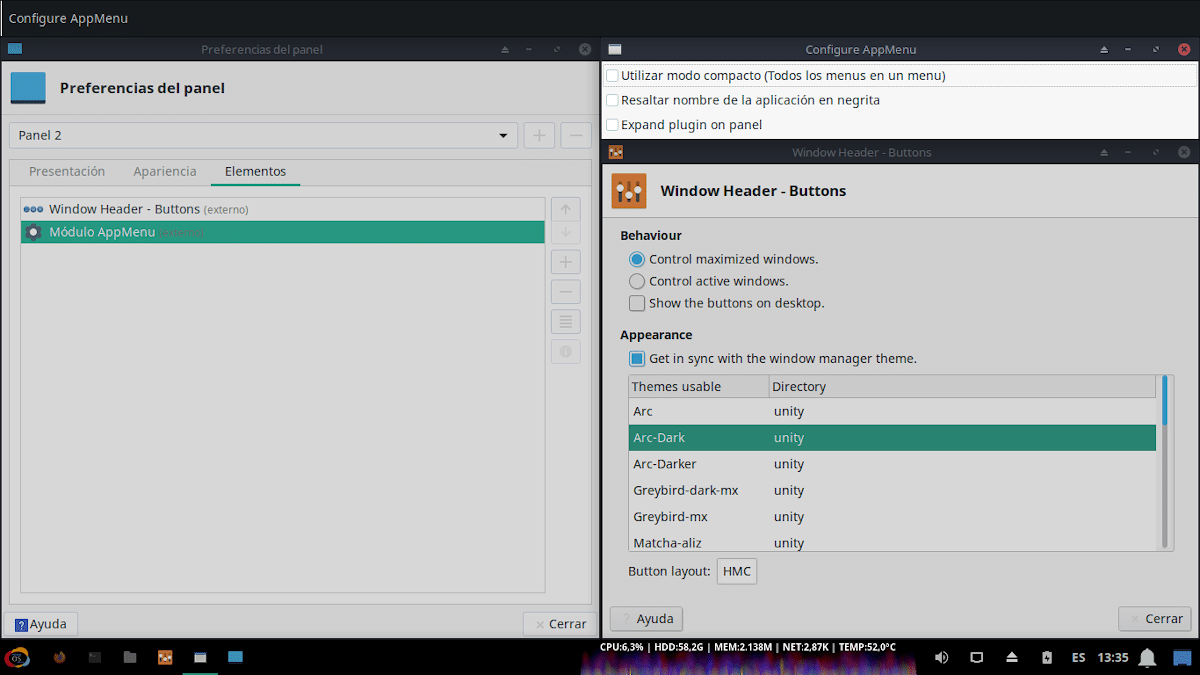
Khi tất cả các bước này đã được thực hiện, trên GNU / Linux Distro với XFCE và sử dụng Komorebi y Ứng dụngMenu, bất kỳ ai cũng sẽ có một Máy tính để bàn mới sáng bóng để hiển thị trong Nhóm hoặc Cộng đồng yêu thích của họ, vào đúng ngày «DiaDeEscritorio».
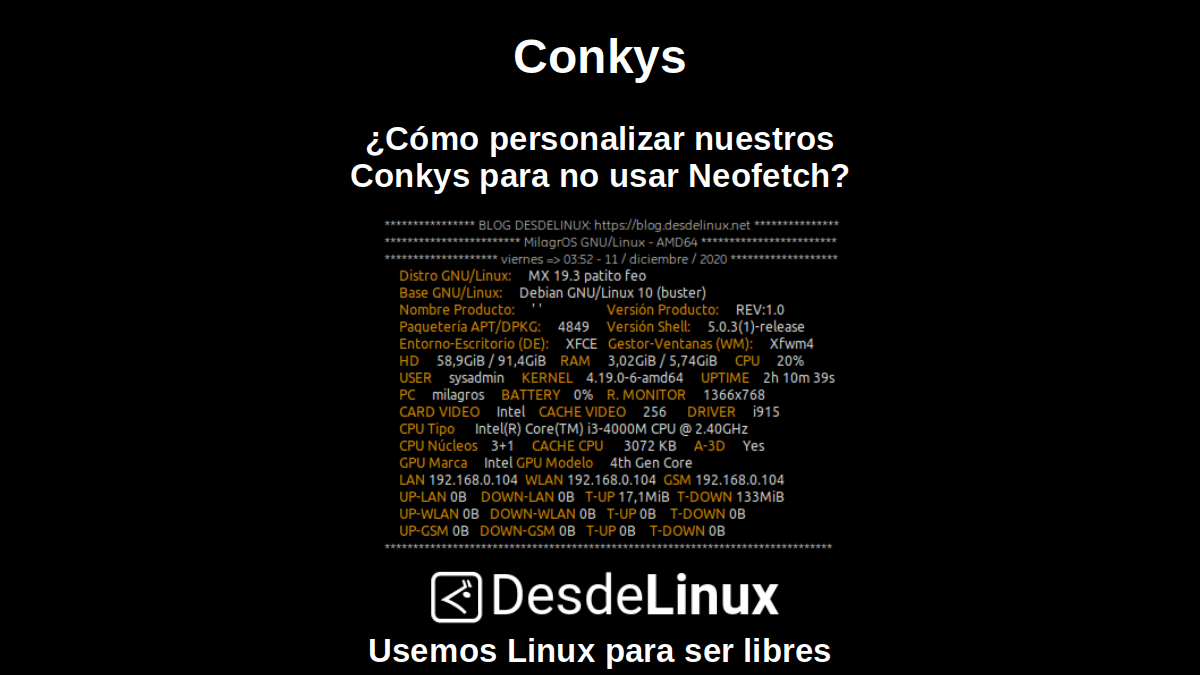
Và nếu bạn muốn sử dụng Conky giống như cái đã thấy ở trên, chúng tôi khuyên bạn nên đọc bài đăng trước của chúng tôi liên quan đến Conky's:

Kết luận
Chúng tôi hy vọng điều này "bài viết nhỏ hữu ích" trên «Komorebi», ứng dụng tuyệt vời hoạt động như một ứng dụng đẹp và có thể tùy chỉnh quản lý hình nền cố định và động (hình nền) dành cho Linux và tương tự như Conky, cho phép chúng tôi đánh giá đặc biệt Bàn, để hiển thị chúng trong ảnh chụp màn hình những ngày chúng ta kỷ niệm «DiaDeEscritorio»; rất quan tâm và tiện ích, cho toàn bộ «Comunidad de Software Libre y Código Abierto» và đóng góp to lớn vào việc truyền bá hệ sinh thái tuyệt vời, khổng lồ và đang phát triển của các ứng dụng «GNU/Linux».
Và để biết thêm thông tin, đừng ngần ngại truy cập bất kỳ Thư viện trực tuyến như OpenLibra y jedit đọc sách (PDF) về chủ đề này hoặc chủ đề khác lĩnh vực kiến thức. Còn bây giờ, nếu bạn thích điều này «publicación», đừng ngừng chia sẻ nó với những người khác, trong Các trang web, kênh, nhóm hoặc cộng đồng yêu thích của mạng xã hội, tốt nhất là miễn phí và mở như Loại voi lớn đa tuyệt chủnghoặc an toàn và riêng tư như Telegram.