
Sau cài đặt, cập nhật y tùy chỉnh một số thành phần en LMDEHãy xem làm thế nào để đạt được hiệu suất cao hơn một chút, đặc biệt nếu chúng ta có máy tính kém mạnh hơn hoặc giống như tôi, một trong những người thích tận dụng mọi không gian trong RAM.
Nhiều mẹo mà tôi trình bày dưới đây có thể đạt được bằng cách sử dụng các công cụ mà chính Mint kết hợp, vì vậy tôi sẽ chỉ cho bạn hai cách để thực hiện.
RCConf.
Điều đầu tiên chúng tôi sẽ làm là tự cài đặt rcconf. Gói này, sau khi được cài đặt, sẽ cho phép chúng tôi kiểm soát quá trình nào được bắt đầu khi hệ thống khởi động.
$ sudo aptitude cài đặt rcconf
Sau khi quá trình cài đặt kết thúc, chúng ta có thể chạy nó theo hai cách. Nếu chúng tôi muốn các quy trình được thực thi hoặc dừng tại thời điểm đó, chúng tôi thực hiện:
$ sudo rcconf --bây giờ
nếu chúng ta muốn các quy trình không được thực thi tại thời điểm đó:
$ sudo RCconf
Chúng ta sẽ nhận được một cái gì đó như sau:

Ở đó, chúng ta có thể chọn bằng phím cách, quá trình mà chúng ta muốn bắt đầu với hệ thống. Trong trường hợp của tôi, tôi xóa phần sau:
- exim4 (Nếu chúng tôi chưa gỡ cài đặt exim).
- Bluetooth.
- cốc.
- cấu hình trực tiếp.
- samba.
- được chữa lành.
- portmap (tùy chọn)
- pppd-dns
Tối ưu hóa màn hình nền.
LMDE như bắt nguồn từ linuxmint, kết hợp mintools, và giữa chúng Bạc hàMáy tính để bàn. Với Bạc hàMáy tính để bàn Chúng tôi có thể làm một số việc, nhưng bây giờ chúng tôi chỉ quan tâm đến 2 trong số đó.
Trong phần Ventanas, chúng tôi đánh dấu tùy chọn được đánh dấu trong hình ảnh bên dưới.
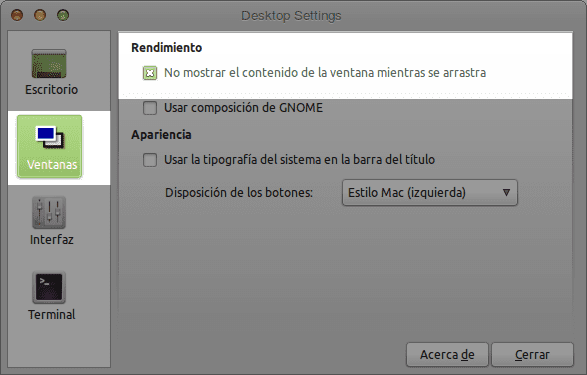
Điều này nó sẽ làm là vô hiệu hóa hiệu ứng được hiển thị khi chúng tôi phóng to hoặc thu nhỏ cửa sổ và nội dung của các thư mục không được hiển thị khi kéo chúng.
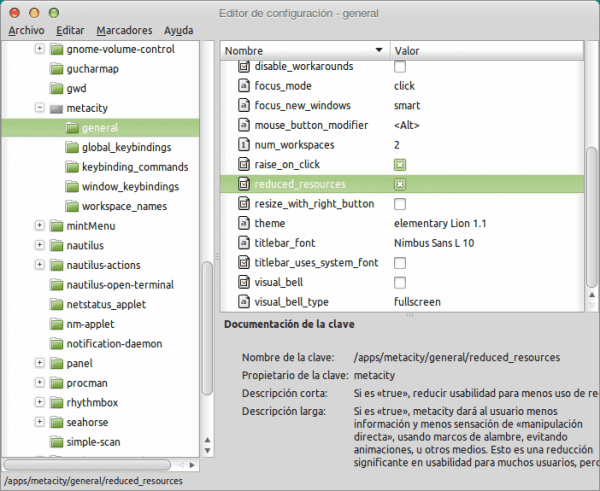
Chúng ta có thể đạt được điều tương tự bằng cách sử dụng trình soạn thảo gconf. Đối với điều này, chúng tôi thực hiện Alt + F2 và chúng tôi viết gconf-trình soạn thảo. Sau này chúng tôi sẽ ứng dụng »metacity» chung »Reduce_resources và chúng tôi chọn nó.
Loại bỏ Vận may.
Một trong những điều mà người dùng linuxmint họ đã kêu lên, là có tùy chọn để tắt Vận may, không gì khác hơn là thông điệp xuất hiện với một con vật mỗi khi chúng ta mở bảng điều khiển. Với Bạc hàMáy tính để bàn cũng có thể đạt được trong phần Thiết bị đầu cuối.

Hoặc chúng ta có thể chỉ cần mở một thiết bị đầu cuối và đặt:
$ sudo gedit /etc/bash.bashrc
Chúng tôi tìm kiếm dòng có nội dung:
/ usr / bin / bạc hà-may mắn
và chúng tôi thay đổi nó thành:
# / usr / bin / bạc hà-tài sản
Các ứng dụng khi khởi động.
Bây giờ chúng ta cũng có thể làm nhẹ hệ thống một chút bằng cách loại bỏ các ứng dụng / daemon khởi động khi chúng ta vào phiên của mình. Đối với điều này, chúng tôi đi đến Menu »Ứng dụng» Tùy chọn »Ứng dụng khi khởi động.
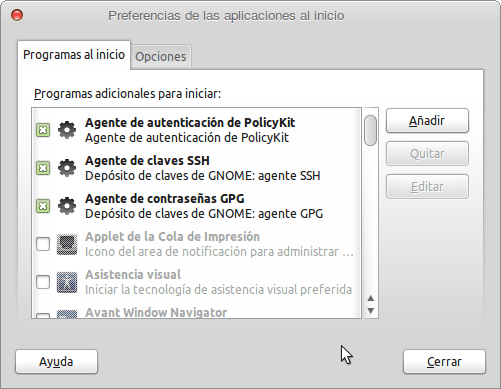
Trong trường hợp ít nhất là tôi, hãy bỏ chọn các tùy chọn sau:
- Print Queue Applet
- Hỗ trợ trực quan.
- Chia sẻ tệp cá nhân.
- Máy tính từ xa.
- Trình quản lý Bluetooth.
- Âm thanh đăng nhập Gnome.
- bạc hàCập nhật.
- bạc hàUpload.
- bạc hà
- Thông báo đĩa.
- Evolution Alert Notifier.
- Hệ thống âm thanh Pulseaudio.
Chúng tôi phải nhớ rằng tôi hủy kích hoạt những thứ tôi không cần. Nếu bạn yêu cầu một số daemon này được khởi động lúc đầu, thì đừng tắt chúng. : d
Các tùy chọn khác:
Nếu chúng ta muốn đi xa hơn một chút, chúng ta có thể xóa một số thứ khác, chẳng hạn như bạc hà và đặt menu Gnomehoặc quản lý mạng theo cách thủ công chứ không phải bằng Trình quản lý mạng.
Kết quả của tất cả những gì tôi đã cho bạn thấy trong bài viết này là PC của tôi với 1Gb RAM đăng nhập bằng 68Mb tiêu dùng trong RAM.
Tạm biệt TTY:
Một cách khác để tối ưu hóa tài nguyên là loại bỏ một số TTY và chỉ sử dụng những TTY cần thiết. Đối với điều này, chúng tôi chỉnh sửa tệp / etc / inittab.
sudo gedit / etc / inittab
Chúng tôi nhìn vào nơi nó nói điều này:
1: 2345: hồi sinh: / sbin / getty 38400 tty1
2: 23: hồi sinh: / sbin / getty 38400 tty2
3: 23: hồi sinh: / sbin / getty 38400 tty3
4: 23: hồi sinh: / sbin / getty 38400 tty4
5: 23: hồi sinh: / sbin / getty 38400 tty5
6: 23: hồi sinh: / sbin / getty 38400 tty6
và chúng tôi bình luận những cái mà chúng tôi không cần. Trong trường hợp của tôi, tôi luôn để lại 2:
1: 2345: hồi sinh: / sbin / getty 38400 tty1
2: 23: hồi sinh: / sbin / getty 38400 tty2
# 3: 23: hồi sinh: / sbin / getty 38400 tty3
# 4: 23: hồi sinh: / sbin / getty 38400 tty4
# 5: 23: hồi sinh: / sbin / getty 38400 tty5
# 6: 23: hồi sinh: / sbin / getty 38400 tty6
Tôi để lại cho bạn một +1
xin chào2 😉
Cảm ơn compa 😀
+1 khác, và nếu có +20, tôi sẽ tặng nó cho bạn 😉
Tôi rất vui vì nó được phục vụ bạn ^^
Cảm ơn bạn rất nhiều, các hướng dẫn LMDE rất hữu ích.
Lời chào từ Chile.
Tôi đã yêu nó, tôi đã áp dụng nó và nó thật không thể tin được. Tôi có 2 câu hỏi về LMDE và chúng là:
- Tại sao phiên bản 64 bit bắt đầu với gần 80 megabyte hơn phiên bản 32 bit?
- Có ai tìm thấy hướng dẫn này trong phiên bản 64bit?
LƯU Ý: rằng trong phiên bản 32-bit này đang lăn bánh !!!
Capsol rất đơn giản, thực tế là các phiên bản 64 bit sẽ luôn tiêu thụ nhiều thứ hơn so với các phiên bản 32 bit và nếu bạn thử kde, bạn sẽ há hốc mồm về những gì nó tiêu thụ trong 64 bit và thay vì bình thường điều đó đi ở mức 32.
Liên quan
Loạt bài viết rất hay, xin cảm ơn.
Cảm ơn bạn đã ghé qua 😀
Làm cách nào để thay đổi GDM mà LMDE có mặc định
rất tốt 🙂