

XFCE: Làm thế nào để tùy chỉnh Môi trường Máy tính Chuột Linux?
Một trong những chủ đề hoặc lĩnh vực, có xu hướng thu hút nhiều người trong số ngày càng nhiều người dùng GNU / Linux trên toàn thế giới, nó thường là khả năng cho phép bản thân nó được cá nhân hóa và cho phép nó khả năng tùy biến trước những người khác, trong cạnh tranh lành mạnh và tốt.
Chắc chắn mọi GNU / Linux Distro, mỗi Môi trường máy tính để bàn (DE), mỗi Trình quản lý cửa sổ (WM) nó thường có các khả năng tùy biến khác nhau. Do đó, trong ấn phẩm này, chúng tôi sẽ tập trung vào XFCE, nhân tiện, là Môi trường máy tính để bàn (DE) yêu thích của tôi trong nhiều năm nay, mà tôi hiện đang sử dụng trên Bản phân phối MX Linux 19.3.

XFCE: Nó là gì và nó được cài đặt như thế nào trên DEBIAN 10 và MX-Linux 19?
Tuy nhiên, đối với những người chưa từng sử dụng hoặc biết ít về XFCEBạn nên đọc ấn phẩm trước đây của chúng tôi về nó, trong đó chúng tôi lưu ý rằng:
"XFCE là một môi trường máy tính để bàn nhẹ cho các hệ thống giống như UNIX. Mục tiêu của nó là nhanh chóng và sử dụng ít tài nguyên hệ thống, trong khi vẫn hấp dẫn về mặt hình ảnh và dễ sử dụng. XFCE là hiện thân của triết lý UNIX truyền thống về tính mô-đun và khả năng tái sử dụng. Nó được tạo thành từ một loạt các ứng dụng cung cấp tất cả các chức năng mà bạn có thể mong đợi từ một môi trường máy tính để bàn hiện đại. Chúng được đóng gói riêng biệt và có thể được chọn từ các gói có sẵn để tạo ra một môi trường cá nhân tối ưu cho công việc". Cộng đồng XFCE (www.xfce.org).
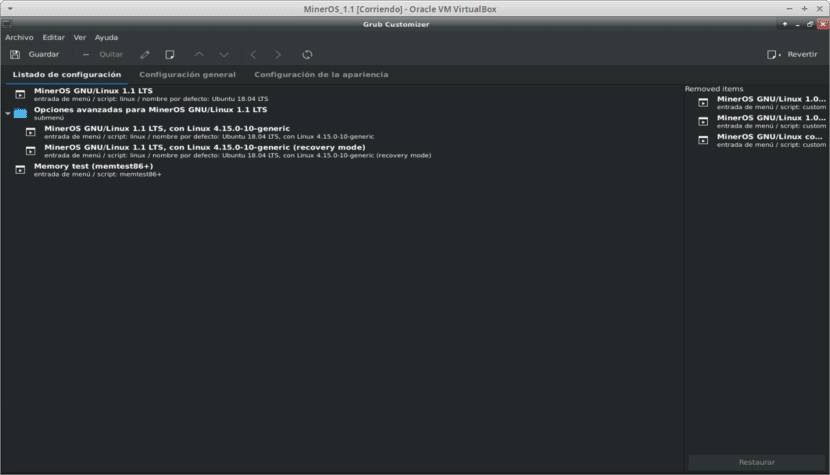
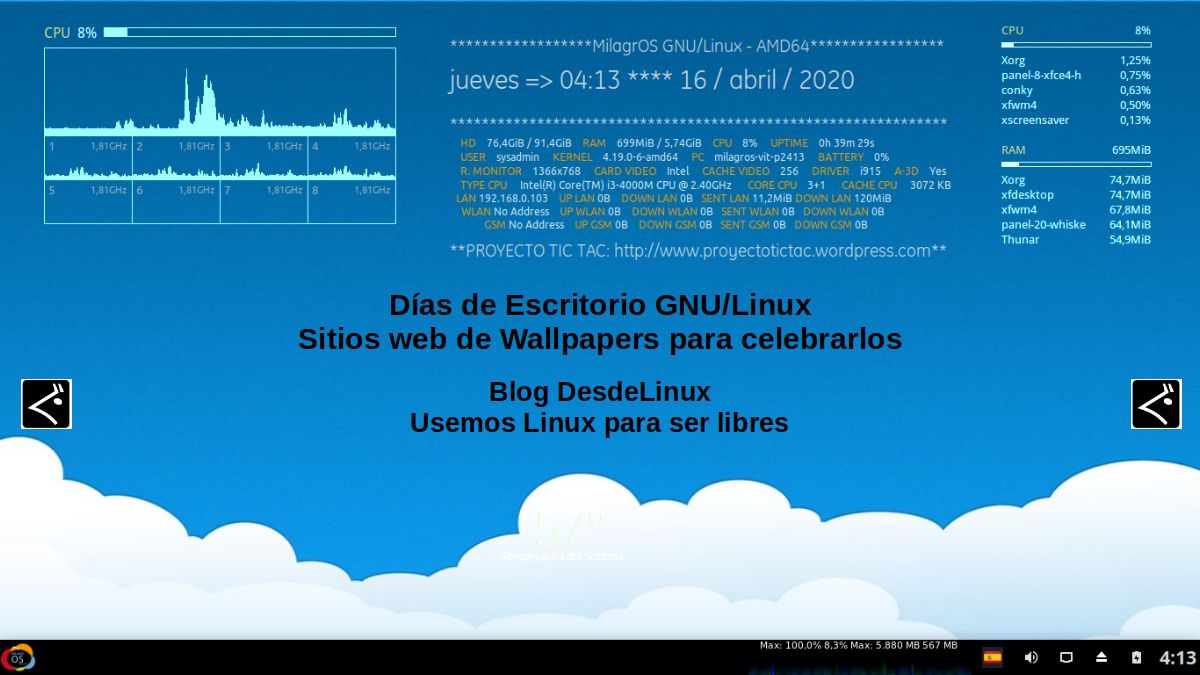
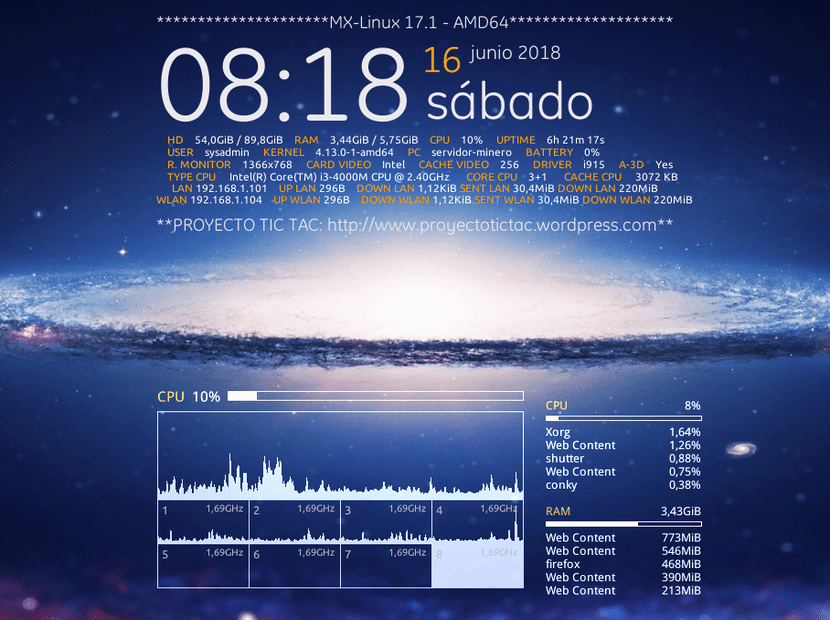
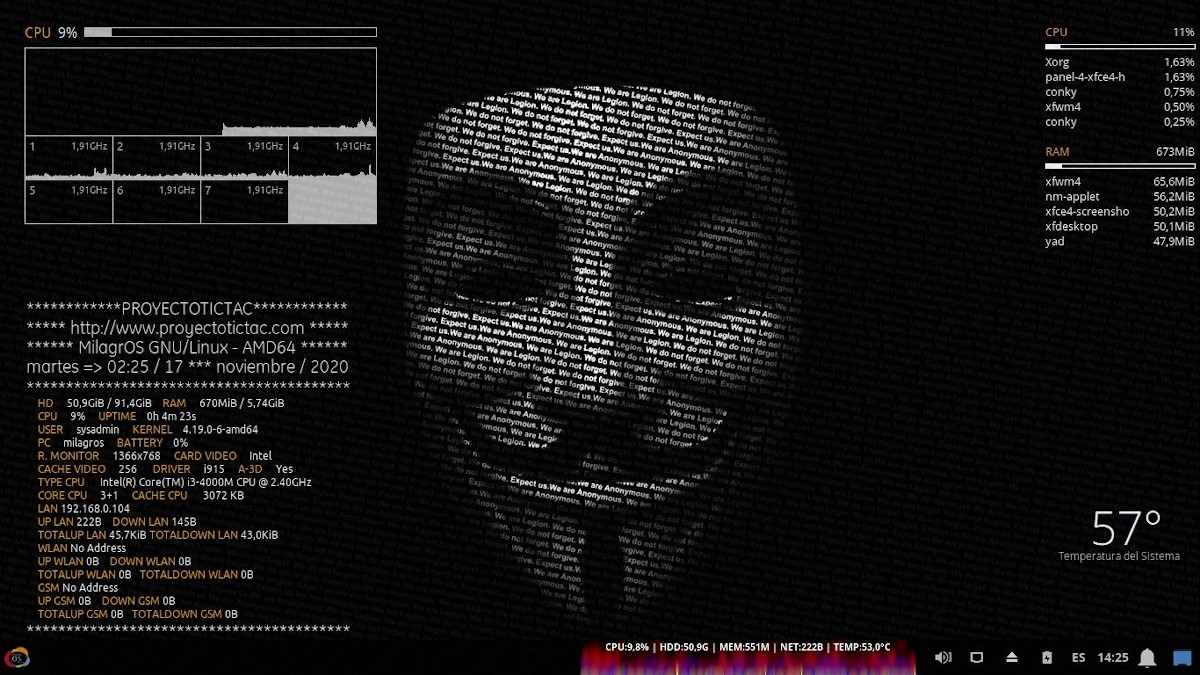
Và đối với những người quan tâm đến Tùy chỉnh GNU / Linux DistrosNói chung, chúng tôi để lại cho bạn những điều khác sau:

XFCE: Tùy chỉnh của riêng tôi về XFCE trên MX Linux
XFCE: Môi trường máy tính để bàn chuột Linux
Làm thế nào để tùy chỉnh XFCE?
Để bắt đầu với việc tùy chỉnh Môi trường máy tính để bàn XFCE chúng tôi sẽ chia nó thành nhiều phần tử, loại bỏ Nền màn hình (Hình nền), vì rõ ràng điều đó đã là 100% theo thị hiếu của người dùng.
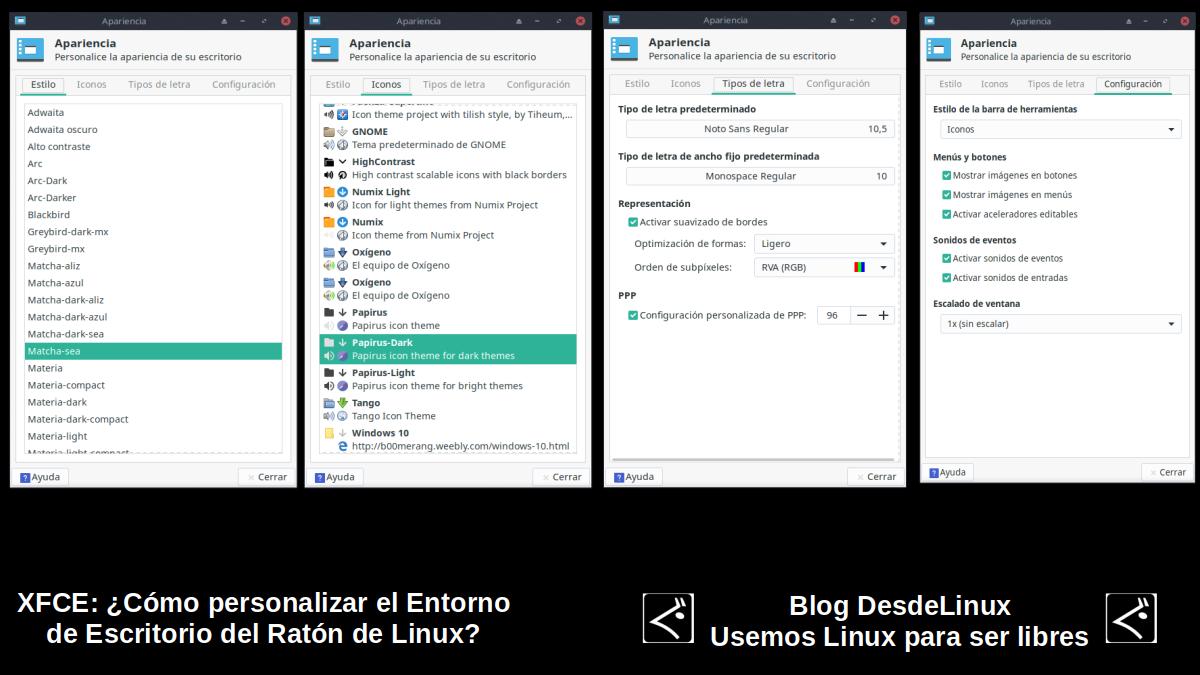
Ngoại hình
Để bắt đầu Tùy chỉnh XFCE, lý tưởng nên bắt đầu với diện mạo tổng thể của DE, có thể được bắt đầu thông qua tùy chọn "Xuất hiện" các "Quản lý cấu hình" bởi XFCE. Để làm điều này, người dùng nên cuộn qua từng tab (Kiểu, Biểu tượng, Phông chữ và Cài đặt) và thử các cấu hình khác nhau. Của tôi có thể được nhìn thấy trong hình ảnh ngay trên.
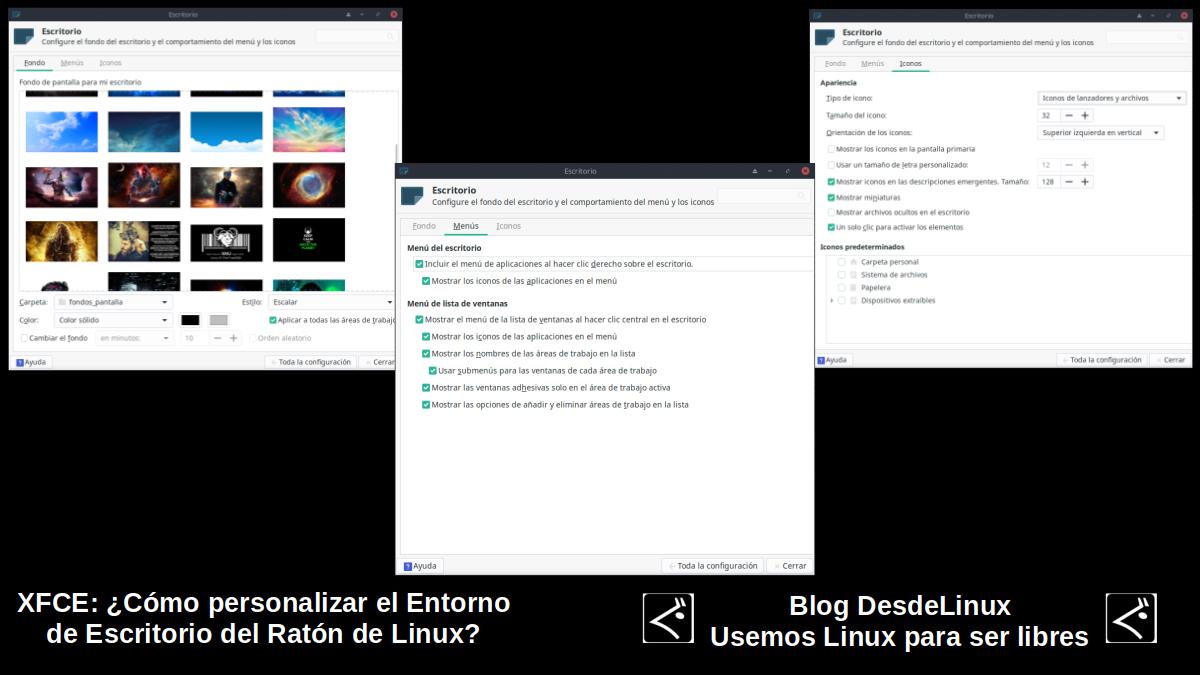
Bàn
Sau đó, bạn có thể đi đến tùy chọn "Bàn" các "Quản lý cấu hình" bởi XFCE. Để làm điều này, người dùng nên cuộn qua từng tab (Nền, menu và biểu tượng) và thử các cấu hình khác nhau. Của tôi có thể được nhìn thấy trong hình ảnh ngay trên.
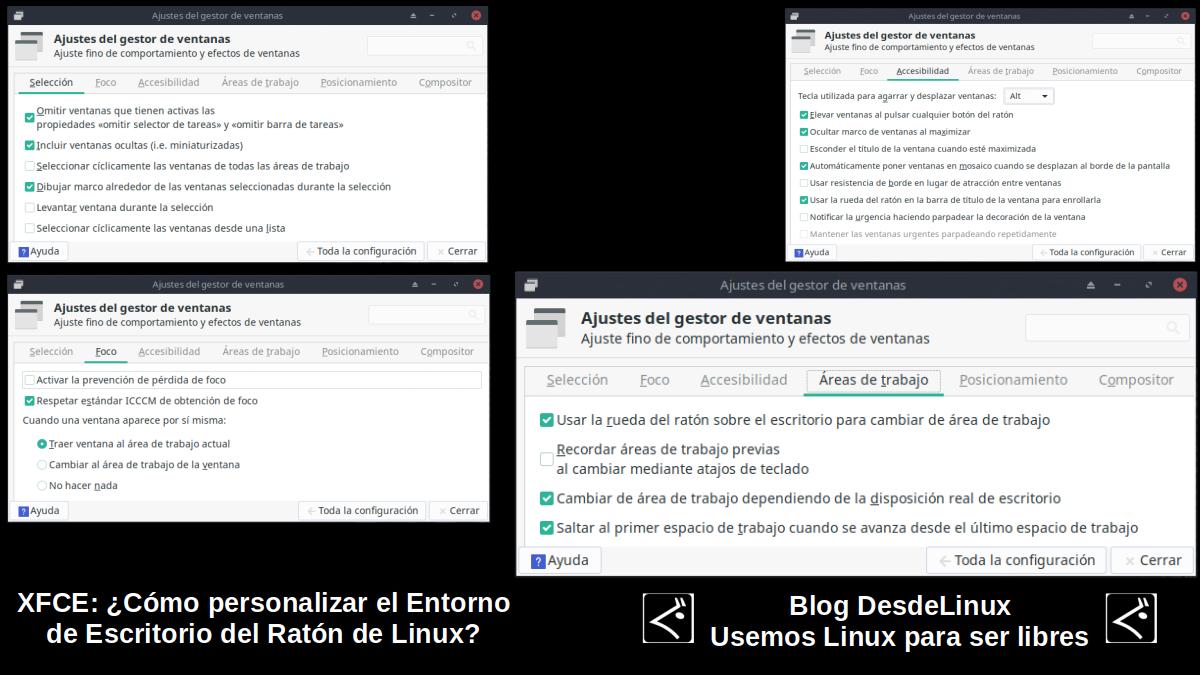

Cài đặt Trình quản lý Cửa sổ
Sau đó đi đến tùy chọn "Cài đặt Trình quản lý Cửa sổ" các "Quản lý cấu hình" bởi XFCE. Để làm điều này, người dùng nên cuộn qua từng tab (Lựa chọn, Tiêu điểm, Khả năng tiếp cận, Khu vực làm việc, Vị trí và Người soạn nhạc) và thử các cấu hình khác nhau. Của tôi có thể được nhìn thấy trong hình ảnh ngay trên.
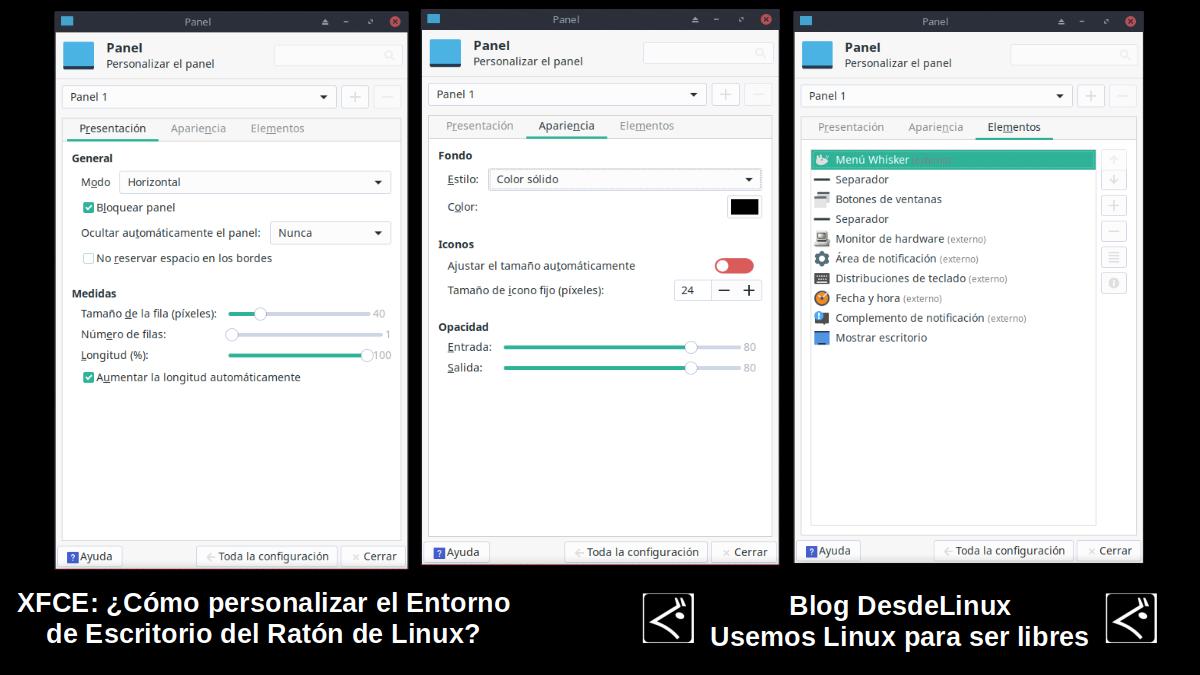
Bảng điều khiển chính trên màn hình
Từ đó bạn có thể đi đến tùy chọn "Bảng điều khiển" các "Quản lý cấu hình" bởi XFCE. Để làm điều này, người dùng nên cuộn qua từng tab (Hình thức trình bày và các yếu tố) và thử các cấu hình khác nhau. Của tôi có thể được nhìn thấy trong hình ảnh ngay trên.
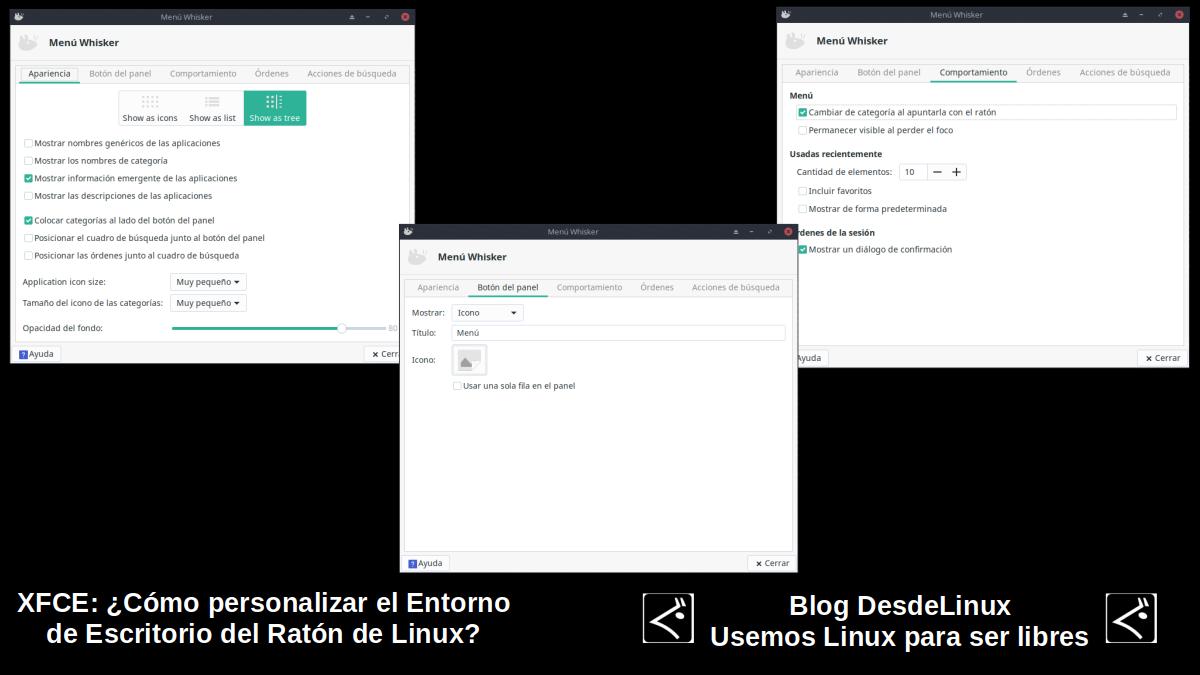

Nút Home và Menu
Trong trường hợp cụ thể của tôi, như bạn có thể thấy, tôi sử dụng phần tử (widget) gọi «Menu Wishker» Thay thế «Menu XFCE truyền thống». Điều này cho phép tôi định cấu hình nó như đã thấy, trong hình ảnh ngay bên trên.
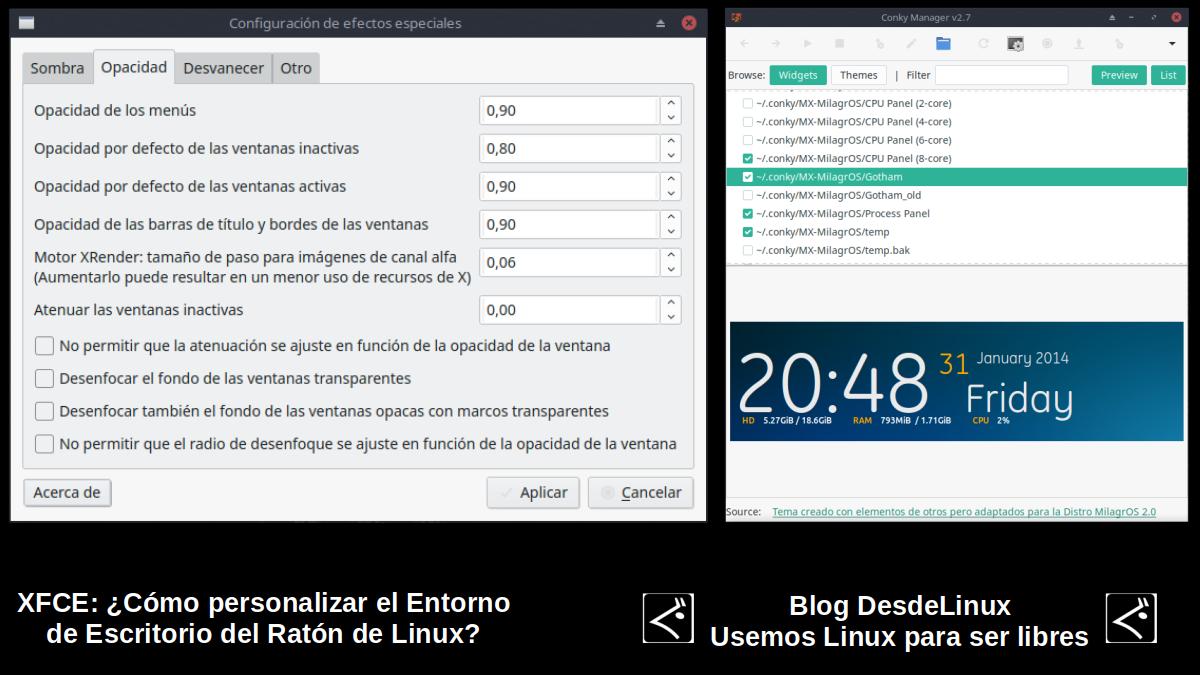
Các yếu tố bên ngoài khác (Conky)
- tổng hợp: Để đạt được, trong số nhiều hiệu ứng hình ảnh khác, độ trong suốt toàn cầu bao gồm độ trong suốt cho các cửa sổ đang hoạt động và trong suốt cho cửa sổ menu chính.
- Conky's: Để đạt được bao gồm các màn hình thông tin đẹp và chức năng trên máy tính để bàn.
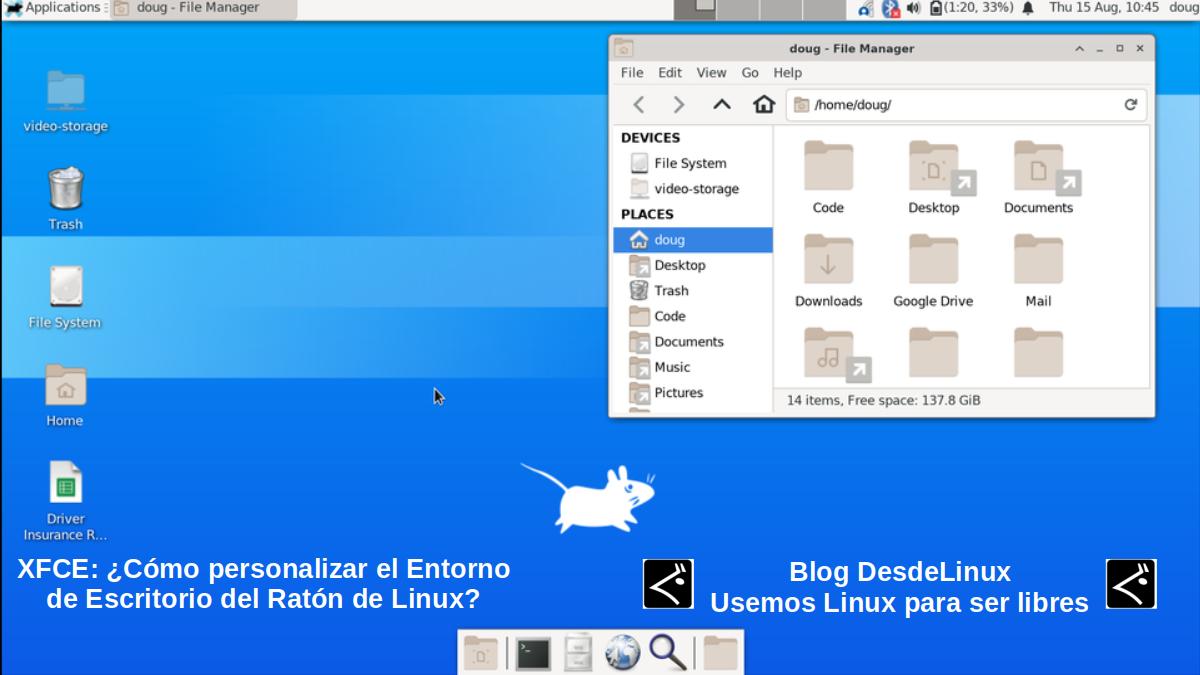
Chắc chắn, vẫn có thể làm được nhiều việc hơn nữa để tùy chỉnh XFCETuy nhiên, tại thời điểm này, người ta có thể dễ dàng đi từ giao diện trực quan của màn hình mặc định, chẳng hạn như hình được hiển thị trong hình trên ngay lập tức, đến hình khác hoàn toàn khác với nó, chẳng hạn như hình mà tôi đã cho bạn thấy ở trên.

Kết luận
Chúng tôi hy vọng điều này "bài viết nhỏ hữu ích" trên «¿Cómo personalizar el Entorno de Escritorio XFCE?», mà theo mặc định, rất nhẹ và tối giản, và do đó, không hấp dẫn lắm từ quan điểm trực quan; rất quan tâm và tiện ích, cho toàn bộ «Comunidad de Software Libre y Código Abierto» và đóng góp to lớn vào việc truyền bá hệ sinh thái tuyệt vời, khổng lồ và đang phát triển của các ứng dụng «GNU/Linux».
Và để biết thêm thông tin, đừng ngần ngại truy cập bất kỳ Thư viện trực tuyến như OpenLibra y jedit đọc sách (PDF) về chủ đề này hoặc chủ đề khác lĩnh vực kiến thức. Còn bây giờ, nếu bạn thích điều này «publicación», đừng ngừng chia sẻ nó với những người khác, trong Các trang web, kênh, nhóm hoặc cộng đồng yêu thích của mạng xã hội, tốt nhất là miễn phí và mở như Loại voi lớn đa tuyệt chủnghoặc an toàn và riêng tư như Telegram.