前几天,一个朋友遇到了一个严重的问题,他们在她的手机上格式化了MicroSD,照片死了!
经过一些研究,我发现了该控制台的出色应用程序。 实际上有两个: 测试盘 y Photorec.
测试盘 它用于恢复已删除的文件,尤其是丢失的分区。 代替 Photorec 专门用于恢复已删除的文件(尤其是多媒体文件),并且还执行其他操作。
首先重要的一点:如果我们知道我们误删除或格式化了某些内容, 无缘无故让我们在上面写任何东西。 如果它是我们PC上的一个分区,则最好将其卸载。 并且,如果它在我们系统的分区中,则最好立即关闭PC并从LiveCD中执行步骤。
还有一件事,要恢复已删除的文件,您必须满足某些条件,有时这并不容易,并且(出于技术原因)恢复所有内容的可能性很小。
话虽如此,让我们开始:
首先,要安装它:
sudo apt-get install testdisk (使用此软件包安装两个程序)。
尽管这两个程序都具有强大而多样的实用程序,但我将其留给另一篇文章。 现在,我们将专注于使用 Photorec.
我们打开终端
我们选择目录(如果不存在,则创建它)来保存恢复的文件。
mkdir ./recuperados
cd ./recuperados/
然后程序:
sudo photorec (我们需要超级用户权限)

懂一点英语,我们意识到它使我们可以在插入的光盘之间进行选择。 由于找不到笔式驱动器,因此我唯一拥有的是我心爱的硬盘驱动器。
> [继续] 要选择它(即按 [输入])
在这种情况下,您将看到,它使我们可以选择分区。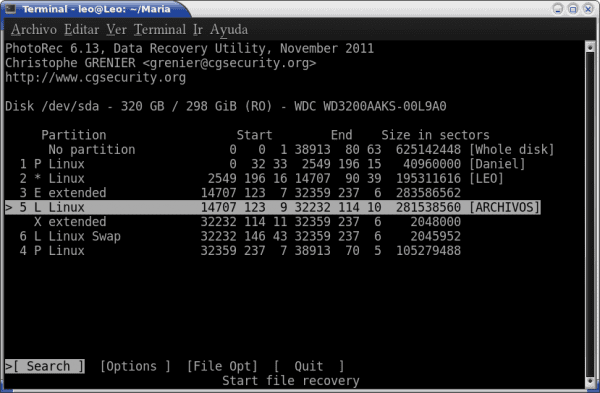
然后我们必须选择 > [搜索] 并让我们选择分区的类型这不是很难,我们只有两种选择。 为了简单起见,如果它是Linux上的磁盘或分区,它是第一个,如果它是另一个操作系统,或者是pendrive,存储卡或其他东西,则它是第二个(非常奇怪的例外除外)。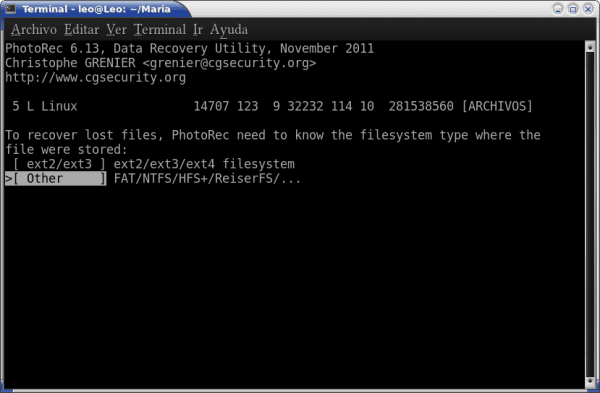
我们继续前进。 现在我们有两个选择:
Free:仅恢复在可用空间中删除的文件。
全:恢复所有内容,无论是否删除它们。
我们只是选择 自由。 在下一个窗口中,它向我们显示了可导航文件夹的列表,我们可以在其中复制恢复的文件(从逻辑上讲,它不能在同一设备上)。 我们可以选择自己喜欢的文件夹,但是如果在第一步中我们创建了一个目录并选择 cd 它将在此处恢复它们,因为默认情况下,它将在我们使用终端的文件夹中进行。 如果正确的话,我们按键盘上的 C 它将开始保存找到的内容。 此外,在操作过程中,它将显示一个列表,其中包含找到的不同文件的数量。
完成后,我们打开我们最喜欢的文件浏览器,然后转到我们在其中检索文件的文件夹以查看找到的内容。
该程序对我非常有用,我希望它能为您提供与我一样多的服务。 我提醒您,不可能恢复所有内容。
一会儿!!! 如果仅删除100 kb文件。 我是否必须将分区中的500 Gb可用空间复制到文件夹中才能找到该文件?
这是一个很好的问题,事实是我们不想让这张专辑让人愉悦。
让我们快速了解一下(与上面非常相似)如何使用以下命令恢复单个(或更多文件) 测试盘.
1)我们打开控制台
2) mkdir ./recovered
3) cd ./已恢复/
4) 须藤测试盘
5)我们选择选项 创建 (将创建文件列表)
6)我们选择磁盘,pendrive或它的单位。
7)分区类型(如果您不知道总是哪个分区) 它是您默认选择的一个。)
8)重要:我们选择 高级, 第二个选择。 其余的我建议将其留给高级用户使用。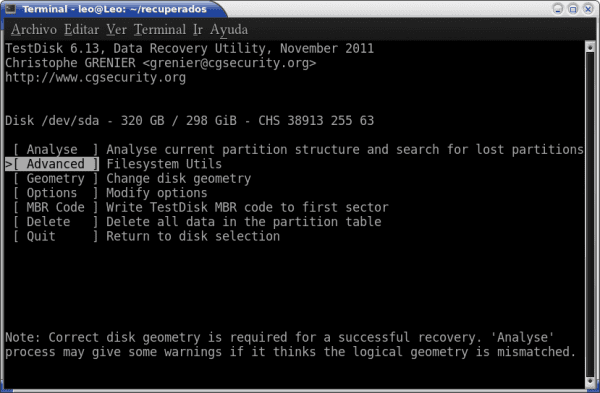
9)我们选择(如果适用)文件所在的分区。 请注意,在屏幕底部,我们有5个选项:Type,Boot, 反删除,图像创建,退出。 我们感兴趣的是 反删除。 使用键盘上的向左/向右箭头,我们选择它,然后(在选择分区后)我们给它 输入.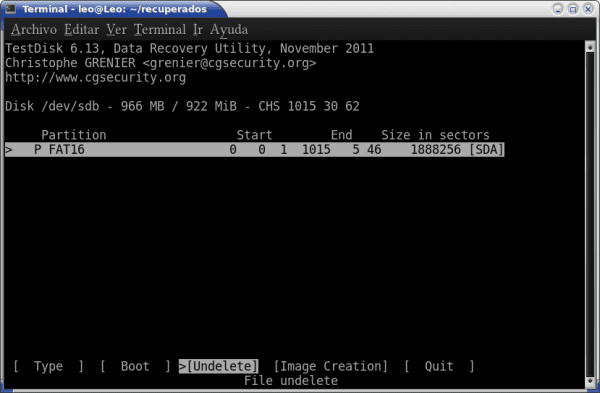
10)现在我们看到了可浏览的文件列表。 红色的文件是已删除且可恢复的文件。 我们寻找我们的(根据窗口末尾的命令),然后按 C (重要的是使其小写)仅与该文件一起使用。 如果有几个,我们选择它们 : 然后我们按 C (注意大小写的区别)。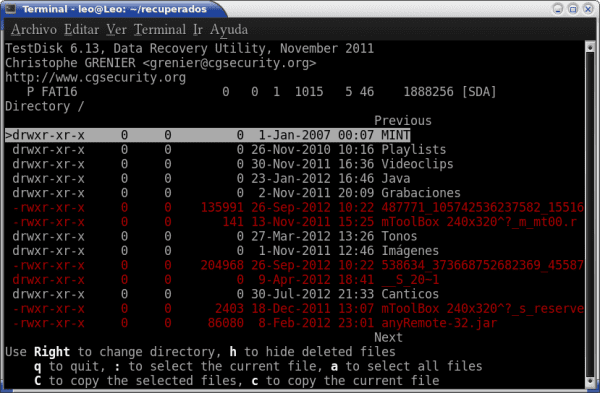
11)现在,选择保存目录。 如果我们按照mkdir和cd之前的步骤进行操作,则可以直接按 C y 准备!!!
我们去看看文件是怎么回事。
还有一件事,因为我们使用sudo,所以文件现在是root。 但是可以肯定的是,他们已经知道在这种情况下该怎么办🙂
现在我已经说了一切。 享受它,并可能对您有用。
TestDisk和Photorec,非常有用,但是您必须非常谨慎地对待它们。
伟大的程序可以使您免于一个以上的麻烦🙂
放置程序的官方链接也很好:
http://www.cgsecurity.org/wiki/TestDisk_Download
顺便说一句,非常好的程序,我用了好几次让我的堂兄摆脱了格式化磁盘并丢失照片的麻烦,呵呵!
有趣的是,尽管photorec仅用于恢复多媒体文件
恢复在ext分区中删除的任何类型的任何文件,我们可以使用extundelete
不正确:使用photorec,尽管其名称可能会误导您,但可以恢复所有类型的文件
PhotoRec是文件数据恢复软件,旨在从数码相机的内存甚至硬盘中恢复丢失的照片。 它已扩展为还搜索非音频/视频标题。 它搜索以下文件,并可以取消删除它们:
* Sun / NeXT音频数据(.au)
* RIFF音频/视频(.avi / .wav)
* BMP位图(.bmp)
* bzip2压缩数据(.bz2)
*用C(.c)编写的源代码
*佳能原始图片(.crw)
*佳能目录(.ctg)
* FAT子目录
* Microsoft Office文档(.doc)
*尼康dsc(.dsc)
* HTML页面(.html)
* JPEG图片(.jpg)
* MOV视频(.mov)
* MP3音频(MPEG ADTS,第III层,v1)(.mp3)
*运动图片专家组视频(.mpg)
*美能达Raw图片(.mrw)
*奥林巴斯原始格式图片(.orf)
*便携式文档格式(.pdf)
* Perl脚本(.pl)
*便携式网络图形(.png)
*原始Fujifilm图片(.raf)
* Contax图片(.raw)
* Rollei图片(.rdc)
* RTF格式(.rtf)
* Shell脚本(.sh)
* Tar存档(.tar)
*标签图像文件格式(.tiff)
* Microsoft ASF(.wma)
* Sigma / Foveon X3原始图片(.x3f)
* zip存档(.zip)
精确。 它甚至可以恢复带有“奇怪”扩展名的文件。
最大的区别是,Photorec可以恢复“所有”文件,并且可以在Testdisk中选择它们。
谢谢大家的评论,这让我看到我的工作没有白费。
当我不小心删除了很多信息并且我真的不知道如何还原它时,我在某个地方保存了一个磁盘以保留它。
如果我尝试使用稍后的程序会有所帮助吗?
Saludos!
理论上是🙂
删除信息以来已有多长时间,只要不复制任何新内容到HDD,您都应该能够恢复数据。
我在500gb HDD上使用了它,从中错误地删除了ext4分区...我很高兴我几乎恢复了所有东西(花了几个小时)...
优秀的!
谢谢!!! 🙂
您好,我的情况有些复杂,从一本超级本中,我不小心删除了一些甚至不是我的照片。 想要从ubuntu usb下载testdisk时,它告诉我找不到所需的软件包,我已经问过朋友是否还有另一种安装方法,但是他告诉我live cd和usb仅携带必需的软件包测试ubuntu。
我的问题是可以从删除文件的硬盘上安装测试磁盘吗? 如果是这样,我能否百分之一百恢复那些照片(大约30张)? 应该注意的是,由于它是一本超级本,因此它没有CD驱动器,我无法打开它来卸下硬盘驱动器。
我希望及时做出反应,这会让我摆脱困境。
实际上,如果您可以从闪存中运行LiveCD,并且可以安装所需的软件包,甚至可以将其永久保存,也就是说,您可以重新启动并重新进入USB存储器,而不会丢失任何东西...
是真的。 如果使用Unetbooting创建可启动的USB,则可以选择保留其上的空间以使其永久化。
我找不到软件包很奇怪您是否在尝试下载存储库之前更新了存储库? 你有所有的回购。 活性?
如果没有,那么有几个“救援”发行版已经可以在实时模式下使用这种工具。
很有用。 我恢复了几个文件。 谢谢。
对于那些需要在现场发行版中使用它的人,以下指向Wiki的链接是默认情况下将其带入发行版的发行版。
http://www.cgsecurity.org/wiki/TestDisk_Livecd
我恢复了很多保留在文件夹中的文件,但它们是奇怪的文件,它们都不包含您要查找的信息,它们是纯代码和罕见的图像。
出色的帖子,对我有很大帮助,我认为这不是那么容易🙂,我在win2平台上的工作中使用它,问候。
很好的文章以及完成它的评论。 我已经使用过两次,但是我总是回到此页面来慢跑我的记忆。 extundelete-0.2.4-1尚不知道,但是已经安装了它来进行测试,如果使用44,0 KiB,它能够执行我说的话。
即使丢失了文件,如果这是成为系统老板的代价,我个人还是乐于为此付出代价,这比值班公司的根源要好得多,尽管有时手指比大脑还快。
感谢Leo和其他成员。
感谢您的评论。 事实是,这些程序必须始终紧紧掌握,因为人们永远不知道何时会发生不可预见的事件。
下午好,兄弟,在尝试安装您建议用于数据恢复的程序之前,我需要您提供信息以了解在我的情况下可以做什么...我安装了计算机Troja(UTECH为64位),并且安装了ubuntu 12.04,直到可以下载rosafresh 2013操作系统(我遭受了他们所说的“版本炎和发行版”的困扰,),尽管我对计算机科学一无所知,但是通过网上找到的教程,这很容易……我下载的是Os,就是这样! !!我在»下载»中找到它,我意识到它在一个名为»TEMP»的文件夹中,我将其打开,并且有一些文本文件和一个名为»rosafresh.iso..cd raw的文件夹……我复制它放在»下载»中,只复制文本而不是CD,我回到»TEMP»,然后感到惊讶???我没有在任何地方找到它,现在是百万美元的问题:他们认为您可以恢复,还是我丢失了1,5gb的OS下载????等待您的建议,我说再见了,,,,,
我刚发生了什么事,我不知道该如何接受
在我的ntfs分区上运行jdfrag-我有3个不计交换的分区:ext4 -linux mint-,ntfs -windows xp-,ntfs -backup-
chkdisk 在备份上运行 - 它进行了碎片整理 - 并且其中的所有内容都被搞砸了:我有一个干净的 560 GB 分区;我已经拆机了 desde linux 我的 ntfs 分区,我希望使用 DD 命令将其克隆到 1TB USB 硬盘:我的问题是:
1)dd可以逐字节克隆吗? -这是具有小于1兆个大小的块254k的块的参数,以便能够将我的分区克隆到USB驱动程序并从那里进行备份?
2)我需要恢复目录中的信息-恢复mp3非常有用,但是由于各种原因,我在文件夹中分发了很多东西
您是否尝试过在固定的分区上直接运行photorec? (显然没有安装它)。 我认为没有必要将分区克隆到外部磁盘,但是此磁盘将对您很有用,可以发送程序将要恢复的所有内容(我希望您很幸运),尤其是您将快速受益。 请记住,不可能恢复100%的文件,尤其是在通常非常零散的ntfs分区中。
嗨,Leo,给您带来的不便深表歉意,但是作为Linux的超级新手,我总是很困扰...下面我对我的关注发表评论,如果您能帮助我,我将不胜感激。
由于photorec恢复的文件名称与原始名称不同,并且名称非常重要,因此突袭行动袭击了一家专业公司,但他们无法恢复任何数据,他们声称磁盘为空,这怎么办? 我的猜测是photorec恢复后删除了记录。
有没有人发生过同样的事情?
KR
Photorec不会删除任何内容,您的公司向您撒了谎。 要恢复具有原始名称的文件,可以使用TestDisk,尽管我使用它的时间并不多。 您也可以使用Windows程序 Recuva的,这是我所见过的最好的结果,但是它也不是绝对可靠的
我非常怀疑他们会回答这一评论。 我认为是机器人或其他东西,或者您输入的电子邮件地址不存在。 甚至Akismet都已删除/锁定了它。
哈哈哈,那是我想到他用英语写的时候想到的,但他的名字叫豪尔赫·弗洛雷斯(Jorge Flores),并且拥有墨西哥的IP。 😀
尽管在回答之前,我搜索了您对Google的评论,但没有结果; 当它们是机器人时,相同的注释会出现在许多页面上。 而且它不包含任何链接,因此,如果它是一个机器人,那将是一个非常罕见的机器人。 :S
两者兼而有之。 我什至相信了。 事实是,尽管他是机器人,但他如此连贯地谈论它,这让我感到惊讶。
尝试用英语回答:
我英语说得不太多,但是却不这么认为。 我不得不恢复照片文件时遇到了两次,两次都恢复了相同数量的文件。 如果硬盘损坏,则可能会完全损坏以尝试读取整个磁盘以检索所有数据。
问候!
他来自墨西哥,你可以和他说话。 😛
你好 :
要恢复已删除的照片,哪个最好?
谢谢
我想在Debian Wheezy上使用Synaptic安装Photorec,并从TeskDisck获得了2个文件,我安装了它们,希望它是带有图形界面的应用程序,但是,即使重新启动膝上型计算机,我也看不到它, ……在这种情况下将如何处理?
非常感谢任何可以指导我的人...
你好! 不幸的是,我不再使用Debian(我改用OpenSuse)了,所以我无济于事,我知道有几种图形应用程序,但是它们受到限制,但是我从来没有安装过,也没有寻找它们。 如果您需要有效的方法,建议您通过控制台进行。 您仍然可以在Internet上搜索内容。
非常感谢,非常有用,直接打印和砍刀文件夹。
问候。
您知道我刚刚在计算机上安装了kali,而我不小心丢失了一些文件,如何恢复它们?
眼睛,如果有人可以帮助我,我是这个新手
嘿,有一个问题,当您使用此程序完成恢复后,结果是有些文件我无法复制或移动到其他地方吗,它们只是保留在恢复文件夹中,并且图标文件有锁。 我该如何解决? 请帮助我,谢谢,您的帖子非常好,
是的,这是正常的,因为您以root身份运行程序,而作为普通用户,您将无法修改或执行任何操作。
解决方案:以root用户身份从终端运行文件管理器,例如:
须藤海豚
转到文件夹并更改权限,以便所有用户都可以修改文件。
这很容易。 问候。
查询没有显示Linux分区,我在Ubuntu 10.4上。
提前致谢。-
感谢您对这篇文章。 我第一次使用Linux Mint,并且尝试创建快捷方式,我以为已经完成并删除了该文件夹,事实证明我没有创建快捷方式而是移动了它,所以我删除了原来的夹! 我几乎立即意识到了这一点,并且几乎给了我一些东西,我迅速地搜索了一下,然后到达了这里。
我已将所有这些命令复制到控制台(第一次使用控制台),现在它正在恢复! 它说它已经有3000 txt,1900 pdf,1200 doc,1300 jpg等。
因此效果很好。 再次非常感谢您,也感谢您发布带有说明,图像和命令的文章,并且没有做麻烦的视频教程。
我很高兴为您服务。 我看到您是Linux新手,祝您好运。
干杯!!!!
在阅读了本教程和所有评论之后,如果找不到我要的答案,我会提出问题,因为我没有找到答案。
我是否从我的电脑上意外删除了一些视频(游戏性),其中一些视频占用了15 gb,总计为150 gb,我使用一个名为actión的程序进行了录制,并且从同一程序中删除了我没有删除的视频需要,这让我感到惊讶,当我想要删除视频时,我所有的视频都消失了,我想不是让我单击按钮删除所选文件,而是让他删除所有文件,
我已经使用了该程序,但我意识到它恢复的视频占用的视频不会超过1,86 GB(几个相同大小的视频),而954 Mb也是几个视频,这很奇怪,因为这些视频的权重不同,每个有不同的尺寸。
恢复所有视频的程序刚刚结束,事实证明视频的大小无关紧要,所有恢复的视频仅在前2分钟内可见,是否有任何解决方案或任何其他恢复大视频的程序?
我有一个YouTube频道,名为El yerbas
您好,我也发生了同样的事情。
您能解决问题吗? 我迫切需要解决这个问题。
请帮忙!
您好,当我从SD上下载资料时,计算机产生了一个错误,并且当我看到卡上没有任何东西时,很显然,我还没有完成传递资料,因此将其删除了。 素材是照片和视频。
我经过了Photorec,它恢复了照片和视频,文件出来了,但是当我播放它们时,我看不到图像或声音。
请你帮助我好吗?
我需要保存材料!
🙁
如果它可以恢复信息,但是我认为它是没有任何内容的纯文件,那么我想知道是否有人可以帮助我从使用crontab自动生成的数据库中恢复.sql文件,这对我很感兴趣。
做出了杰出的贡献,但是在恢复文件时,它没有扩展名,并且具有通用名称,是否可以识别每个文件的扩展名?
我对此表示怀疑。 请记住,任何用于恢复文件的软件都会在没有“索引”的情况下尽最大努力读取它们,这就是为什么在大多数情况下,名称和扩展名会丢失并且许多损坏的原因。 许多文件管理器无需扩展名即可识别文件,甚至可以向您显示视频或照片的预览,您是否尝试过使用Dolphin探索恢复的文件? 它帮助了我。
您好,您将拥有海豚计划联盟,谢谢!!!
嗨,,,您现在还可以使用其他数据恢复软件(例如卡数据恢复软件)恢复已删除的文件,例如照片,视频或音乐文件等。 此恢复软件可以在几个步骤中轻松恢复任何类型的内存的已删除文件。 请点击以下链接以使用此软件:
http://es.carddata-recovery.com
您好,在我安装Windows之前,现在我切换到ubuntu并感谢photorec设法挽救了许多事情,但是有人知道我在Google chorme中保存的密码是否可以挽救吗?
使用与您相同的帐户? 我认为这是唯一的选择
你好朋友 !; 它适用于安卓手机吗? 从理论上讲它可以工作,所以我将对其进行测试并告诉您结果...
我还将用葡萄酒和/或PLAYONLINUX测试«BILLY PUERTAS»的«LAS VENTANAS»的变化的某些应用,我将告诉您结果...
具有讽刺意味的是,“大师”,“瑞克·斯托曼”和“莱纳斯·托瓦兹”基于GNU / UNIX的表兄弟兄弟操作系统是“ ANDROID”和“ PENGUIN”,有时并没有很多兼容性...
我和UBUNTU 12 DELPANGOLÍN和14 DEL CARNERO ...
错误在TMP中保存了.DOC,但我找不到它
非常感谢您,这个程序恢复了我认为丢失的照片和视频中的近20 GB
取消删除不会出现。 我有Ubuntu 14.04
嗨,我是Nico,我已恢复了许多视频和其他文件的问题,但我对恢复我的Midis和Kars文件或卡拉OK的重要金额非常感兴趣,但我用一系列数字代替了这个名称很难使用它,因为您永远都不知道它是什么歌曲,是否有可能使用原始名称恢复这些文件? 谢谢
早上好,我有一个问题,因为这些照片不是按照原始尺寸恢复的,而是小尺寸的,放大后看起来模糊,请有人帮我解决这个问题。 谢谢
使用photorec时,我给它提供了搜索整个磁盘的320 GB的功能,在选项中我仅提供了我需要的一些磁盘,但是此过程最多需要200个小时,这是否正常? 任何建议,谢谢!
如果我恢复文件,但它们使我负担太大,该如何删除它们?
我已经阅读了这篇文章,对终端了解不多,但是我了解了一些东西。 我希望有人用苹果向我解释。 事先非常感谢。 误删除硬盘驱动器(A)我想恢复硬盘驱动器(B)上的文件,因为我的笔记本电脑没有足够的容量来恢复已删除的文件。 我如何让他将它们复制到硬盘(B)。 谢谢