
用户 塔沃 今天离开 我们论坛上的教程,我应该在这里发布的教程,因为它值得
-------------------------------
正如承诺的那样,昨天我在IRC上答应 KZKG ^ Gaara 完成本教程,了解如何在其中创建动画用户栏 花边.
我为英语的屏幕截图表示歉意,因为我在使用该语言时使用它,因为按照教程进行操作对我来说很实用
我们要做的第一件事是打开Gimp并选择具有以下值的前景色:
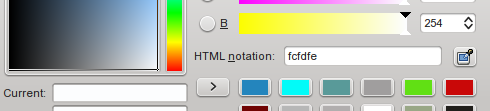
如屏幕截图所示,该值必须为 fcfdf 这样,背景将与论坛的美学风格保持一致。
然后我们转到选项卡 文件>新建 然后在出现的窗口中选择以下尺寸:

水平值应为450,垂直值应为60(始终可以根据自己的喜好进行设置)。 同样在 高级选项 他们必须选择前景色作为背景。
下一步是使用文本工具编写用户栏将具有的内容,在我的情况下,我将使用以下短语: <° DesdeLinux 用户 。当他们在同一层上书写文字时, 右键单击> alpha以选择。 对于选定的文本,我们使用混合工具(渐变),在我的情况下,我使用 蓝色的光芒,但他们可以使用自己喜欢的任何一种。 他们用渐变填充选区,如下所示:
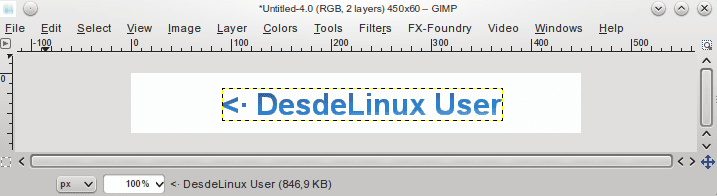
接下来,我们将文本层重复14次以实现15个相同的层:
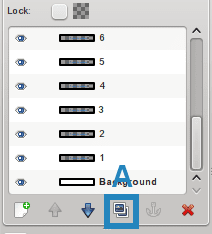
记号笔 A 指示您应单击以复制所选图层的位置
从现在开始,我们将使用这些图层,添加滤镜和透明胶片
*第一步是从第1层到第4层,包括 滤镜>模糊>高斯模糊 每层使用的值如下:
在第1层过滤器设置中:
水平:12像素
垂直:12像素
在第2层过滤器设置中:
水平:9像素
垂直:9像素
在第3层过滤器设置中:
水平:6像素
垂直:6像素
对于第4层过滤器设置:
水平:3像素
垂直:3像素
*第二步,我们将在第11层到第15层(包括5层),即最后五层,首先,我们必须将最后XNUMX层与图像尺寸对齐,这对于实现所需的尺寸非常重要效果此模式:选项卡 图层>对齐图像大小。 然后,我们通过双击图层以数字一一重命名图层,它们将其名称更改为数字。
我们将在图层中使用的过滤器是 滤镜>模糊>运动模糊 我们将对每个图层按如下所述应用它,并为每个图层创建一个副本:
复制层11。
分别用于重复图层和原始图层的过滤器设置:
复制
纵向:10
角度:0原始图层
纵向:10
角度:180
将第11层和副本合并(右键单击第11层的副本,然后选择合并)
复制层12。
过滤器设置:
原始图层
纵向:20
角度:0
复制
纵向:20
视角:180
将层12和副本合并。
复制层13。
过滤器设置:
原始图层
纵向:30
角度:0
复制
纵向:30
视角:180
将层13和副本合并。
复制层14
过滤器设置:原始图层
纵向:40
角度:0
复制
纵向:40
视角:180
将层14和副本合并。
复制层15
过滤器设置:原始图层
纵向:50
角度:0
复制
纵向:50
视角:180
副本的第15层被合并。
我们现在要做的是使用以下设置修改图层的不透明度:
1到60%
2到70%
3到80%
4到90%
11到90%
12到80%
13到70%
14到60%
15到50%
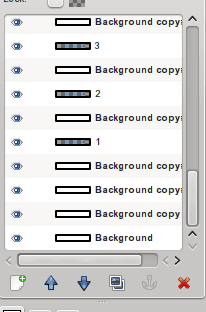
我们将选择背景图层将其复制四次,剩下五个相同的图层。 我们将最后一个重复的背景提升到第1层上方(在标记旁边的图层导航器中向上箭头 A).
我们再次复制并将其提升到第2层的顶部,依此类推,使背景散布在文本层之间,如下所示:
现在让我们 文件>另存为 并用扩展名命名文件 。 最后例如:用户栏.gif .
在出现的窗口中,标记选项非常重要:
另存为动画
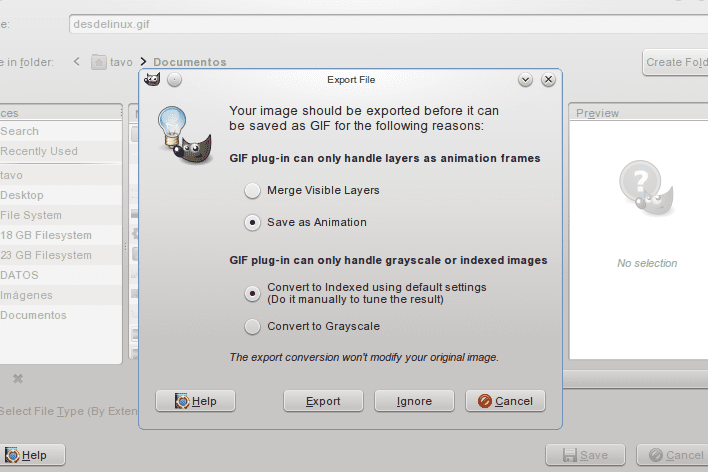
然后我们按export,然后接受。
我们导航到我们的文件,它应如下所示:

希望您觉得它有用并且理解得很好,如果有任何疑问,请随时与我联系,我还会举一个可以实现的结果的例子:

如果您在第二个横幅中注意到,我以帧为单位编辑了停留时间...。稍后再添加,它并不那么复杂。
的问候!
-------------------------------
非常感谢 塔沃 对于这个出色的教程,结果是非常酷的哈哈……而且,让您知道,如果您想在此处放置Gimp教程,文章或任何您认为有趣的东西,对我们来说将是一种荣幸。
极点!!!!
我必须对Gimp做!
让我们看看这个星期我是否可以
“杆”是什么意思?您在哪个国家/地区使用它?
哦,他们怎么发音?
pole = soyez le premier =第一个发表评论的人
极点来自极点位置。
https://es.wikipedia.org/wiki/Pole_position
有趣的OO,您可以在这里学习新事物🙂
有趣! 我不知道那个信息
发音呢? »波兰»,«波兰»,«波兰»?
非常感谢@ KZKG ^ Gaara张贴了这篇文章,我的荣幸是我有机会传播有关Gimp的信息,Gimp是一种经常被低估的好工具。
我将在周末尝试编写一些奇怪的教程,这至少是我对这个很棒的程序的感激之情,我来自Photoshop,起初很难适应这种变化,但是值得付出努力。
我也在Blender中做一些事情,但是我还是有点绿色……。缺乏练习呵呵
对于您在此页面上所做的工作,我再次表示祝贺。
感谢Tavo,出色的教程。 尽管我对图形设计一无所知,但是GIMP是一个非常实用的工具,在很多情况下对我都有帮助。 多亏了她,我学会了制作简单但非常漂亮的徽标; 有许多徽标模板和效果。 我想了解更多有关此工具的信息。 希望您可以继续在此博客上分享更多的知识。 问候。
感谢您对Carlos的评论……通过实践您逐渐熟悉了该程序,我认为反对Gimp的目的是该程序的传播不多,教程也很少,您可以添加许多使它们自动化的插件。任务,在Photoshop中也是可以的,但是真正值得的扩展很昂贵
.
糟糕,我什至不知道有Photoshop扩展,也没有想到这样的扩展可能会很昂贵。 希望我们能喜欢您的其他教程,非常感谢。
哇,我马上做
值得赞赏的是,练习gimp对我来说是一件好事。
感谢您的指导 塔沃 很少学习如何做事 GIMP
问候
很好😀如果有时间,我会尝试。
很棒,当我对图形设计感兴趣时,可以尝试XD
好的兔兔,但是有一个但是:
用户栏(至少绝大多数)为350×19,因此超出了尺寸。 请注意,我并没有违反本教程用户栏的尺寸,我只是想澄清这一点(我也制作了用户栏)。
值得澄清的是,用户栏通常较小,可以使用任何模板尺寸完成动画,而不会影响最终结果,该尺寸更适合横幅或签名
论坛的动画签名,美好的回忆...
好的手册,我喜欢所达到的效果。 我要告诉Ren让我成为Trisquel xD的一员
好吧,也许我会自己做的,我不会因为尝试😉而损失任何东西
问候。
很棒的+1