
Ubuntu 14.10 Utopic独角兽 几天前看到了灯。 就像我们处理此流行发行版的每个版本一样,这里有一些 你应该做的事情 在制作一个 安装 从一开始就对。
1.运行更新管理器
在启动Utopic Unicorn之后,Canonical发行的ISO映像随附的不同软件包的新更新可能已出现。
因此,建议您在完成安装后再运行 更新管理器。 您可以通过在Dash中搜索它或通过从终端执行以下操作来实现:
sudo apt update sudo apt upgrade
2.安装西班牙语
在Dash中,我写道 语言支持 然后您就可以在其中添加您喜欢的语言。
LibreOffice / OpenOffice西班牙语字典
如果没有西班牙语拼写检查器,可以按以下方式手动添加:
1. 到 LibreOffice扩展中心
2. 寻找 西班牙字典
3. 下载您喜欢的字典(通用字典或特定于您所在国家/地区的字典)
有了这个,我们将有一个OXT文件。 如果不是,则必须更改下载文件的扩展名。
4. 打开LibreOffice / OpenOffice,选择 工具>扩展 然后点击 加,我们转到下载文件所在的目录并进行安装。

要查看解释如何在LibreOffice / OpenOffice中安装西班牙语拼写和语法检查器的完整指南,建议您阅读旧版本 危象。 我们还准备了 澳门东望洋 在Firefox / Chromium中安装西班牙语拼写检查器。
3.安装编解码器,Flash,其他字体,驱动程序等。
由于法律问题,Ubuntu默认情况下不能包含一系列软件包,而这些软件包对于任何用户都是非常必要的:播放MP3,WMV或加密DVD的编解码器,其他资源(在Windows中广泛使用),Flash,驱动程序所有者(以更好地利用3D功能或Wi-Fi)等。
幸运的是,Ubuntu安装程序允许您从头开始安装所有这些程序。 您只需要在安装程序屏幕之一中启用该选项。
如果您尚未安装,请按照以下步骤安装:
显卡驱动
Ubuntu应该自动检测并提醒您3D驱动程序的可用性。 在这种情况下,您将在顶部面板上看到视频卡的图标。 单击该图标,然后按照说明进行操作。 也可以从 Dash>其他驱动程序。
专有编解码器和格式
如果您是不能不听MP3,M4A和其他专有格式的人之一,并且如果您无法以MP4,WMV和其他专有格式播放视频,那么您将无法在这个残酷的世界中生存,这是一个非常简单的解决方案。 您只需要单击下面的按钮:
或在终端上写:
sudo安装ubuntu-restricted-extras
为了在您的网络浏览器中观看一些视频并查看Flash网络内容,您需要安装 Flash插件。 可以使用以下命令直接从软件中心并输入单词“ flash”或从终端安装它:
sudo apt-get install flashplugin-安装程序
添加对 加密的DVD (所有“原语”),我打开了一个终端并输入以下内容:
sudo apt安装libdvdread4 sudo /usr/share/doc/libdvdread4/install-css.sh
4.安装其他存储库
GetDeb和Playdeb
Playdeb,Ubuntu的游戏存储库,是由给我们getdeb.net的人创建的,该项目的目的是为Ubuntu用户提供非官方的最新游戏版本库。
5.安装帮助工具以配置Ubuntu
Ubuntu的调整
最受欢迎的配置Ubuntu的工具是Ubuntu Tweak(尽管值得澄清的是,最近几天它的开发似乎将终止,至少在其创建者方面)。 这个奇迹使您可以“调整” Ubuntu并随心所欲。
要安装Ubuntu Tweak,我打开了一个终端并输入:
sudo add-apt-repository ppa:tualatrix / ppa sudo apt更新sudo apt install ubuntu-tweak
取消设定
UnSettings是用于自定义Ubuntu的新工具。 还有其他程序,例如MyUnity,Gnome Tweak Tool和Ubuntu-Tweak可以完成相同的工作,但是该程序包含一些独特的功能。
sudo add-apt-repository ppa:diesch /测试sudo apt更新sudo apt安装取消设置
6.安装压缩应用程序
为了压缩和解压缩某些流行的免费和专有格式,您需要安装以下软件包:
sudo apt install rar unace p7zip-full p7zip-rar sharutils mpack lha arj
7.安装其他程序包和配置管理器
突触 -是基于GTK +和APT的软件包管理的图形工具。 Synaptic允许您以通用方式安装,更新或卸载程序包。
默认情况下尚未安装它(如CD上的空格所示)
安装:搜索软件中心:突触。 否则,您可以在终端中输入以下命令...
sudo安装突触
能力倾向 -从终端安装应用程序的命令
因为我们总是可以使用“ apt”命令,所以没有必要,但是在这里我将其留给需要的人:
安装:搜索软件中心:aptitude。 否则,您可以在终端中输入以下命令...
sudo apt安装能力
gdebi -安装.deb软件包
不必这样做,因为双击安装.deb会打开软件中心,但是某些怀旧的人可能会对它感兴趣。
安装:搜索软件中心:gdebi。 否则,您可以在终端中输入以下命令...
sudo安装gdebi
Dconf编辑器 -在配置Gnome时很有用。
安装:搜索软件中心:dconf编辑器。 否则,您可以在终端中输入以下命令...
sudo apt安装dconf-tools
要运行它,我打开Dash并键入“ dconf编辑器”。
8.在Ubuntu软件中心中找到更多应用程序
如果找不到应用程序来执行所需的操作,或者您不喜欢Ubuntu中默认提供的应用程序,则可以转到Ubuntu软件中心。
从那里,您只需单击几下就可以安装出色的应用程序。 一些受欢迎的选择是:
- OpenShot, 视频编辑
- AbiWord的简单,轻巧的文本编辑器
- 雷鸟,电子邮件
- 铬,网络浏览器(Google Chrome的免费版本)
- 洋泾浜,聊天
- 洪水,种子
- VLC, 视频
- XBMC, 媒体中心
- FileZilla中,FTP
- GIMP,图像编辑器(Photoshop类型)
9.更改界面
到传统的GNOME界面
如果您不喜欢Unity,并且想使用传统的GNOME界面,请执行以下操作:
- 登出
- 点击您的用户名
- 在屏幕底部查找会话菜单
- 将其从Ubuntu更改为GNOME Flashback
- 单击登录。
如果此选项不可用,请尝试首先运行以下命令:
sudo apt安装gnome会话闪回
GNOME Shell

如果要尝试使用GNOME Shell而不是Unity。
安装:在终端中输入以下命令:
sudo apt-get安装gnome-shell ubuntu-gnome-desktop
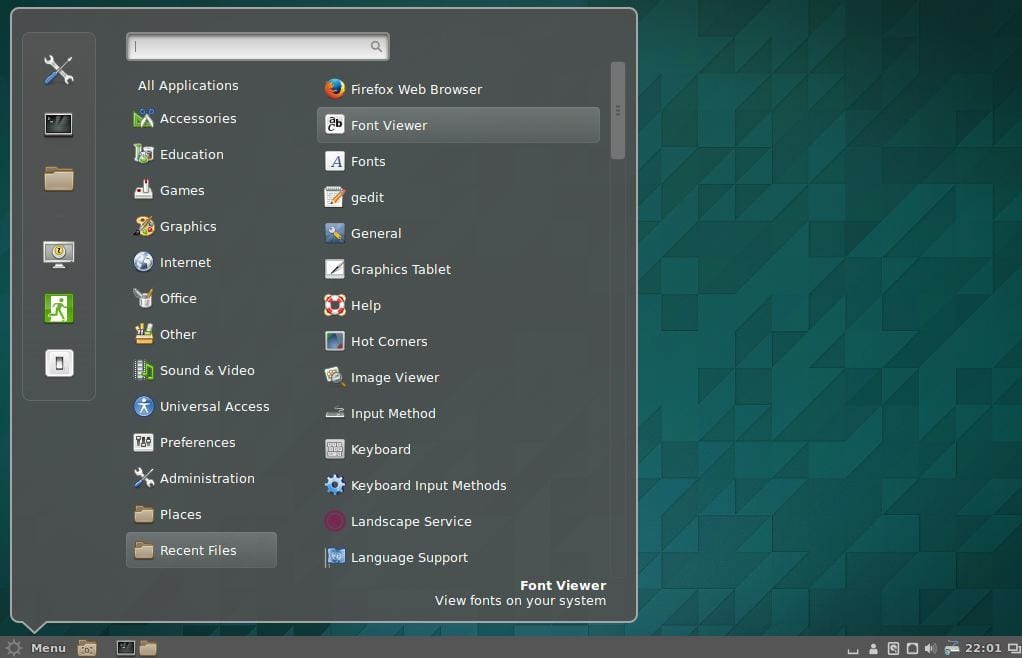
Cinammon是Linux Mint的创建者使用和开发的Gnome 3的一个分支,它使您可以通过经典的“开始”菜单使用较低的任务栏。
须藤apt-get install肉桂

MATE是Gnome 2的一个分支,在使用有争议的Shell对该桌面环境进行了巨大的改变之后,它成为了GNOME用户的替代品。 基本上,MATE是GNOME 2,但是他们更改了某些软件包的名称。
sudo apt-get install mate-desktop-environment
10.安装指示器和快速列表
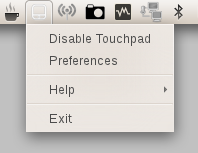
指标 -您可以安装许多指示器,这些指示器将出现在桌面的顶部面板上。 这些指示器可以显示有关许多事物的信息(天气,硬件传感器,ssh,系统监视器,保管箱,虚拟箱等)。
指示器的完整列表及其安装的简要说明可在以下位置获得: 询问Ubuntu.
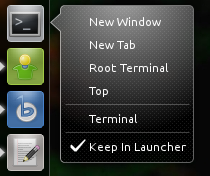
快速清单 -快速列表使您可以访问常见的应用程序功能。 它们遍历显示在桌面左侧的栏。
Ubuntu已经默认安装了几个。 但是,可以使用一些自定义快速列表。 完整列表及其安装的简要说明可在以下位置获得: 询问Ubuntu.
11.安装Compiz&插件配置管理器
Compiz是使那些令人惊叹的文具令我们所有人无语的人。 不幸的是,Ubuntu没有任何用于配置Compiz的图形界面。 此外,它并没有安装所有插件。
要安装它们,我打开了一个终端并输入:
须藤apt install compizconfig-settings-manager compiz-plugins-extra
12.删除全局菜单
要删除所谓的“全局菜单”(使应用程序菜单出现在桌面的顶部面板上),我只需要打开一个终端并键入以下内容:
sudo apt删除appmenu-gtk3 appmenu-gtk appmenu-qt
注销并再次登录。
要还原更改,请打开终端并输入:
sudo apt安装appmenu-gtk3 appmenu-gtk appmenu-qt
标题栏中的窗口菜单
以前,未最大化的应用程序菜单也出现在全局菜单中。 但是,现在这些窗口中的菜单可能会出现在其自己的标题栏中。 为此,只需打开Dash,键入“外观”,转到“行为”选项卡,然后选择选项“在标题栏中显示窗口菜单”。
13.从达世币中删除“商业”搜索
要禁用在线搜索,我打开了仪表板 系统设置>隐私和安全>搜索。 在那里,请取消选择“包括在线结果”选项。
要仅禁用Dash中出现的“商业”搜索,您可以转到 应用程序>过滤结果>类型>扩展。 点击插件并选择 停用.
要一口气禁用所有“商业”搜索(Amazon,Ebay,Music Store,Popular Tracks Online,Skimlinks,Ubuntu One Music Search和Ubuntu Shop),您可以打开终端并执行以下命令:
wget -q -O-https://fixubuntu.com/fixubuntu.sh | 重击
14.将网络集成到桌面
添加您的社交媒体帐户
首先,我访问了仪表板 系统设置>在线帐户。 在那里,单击“添加帐户”按钮。
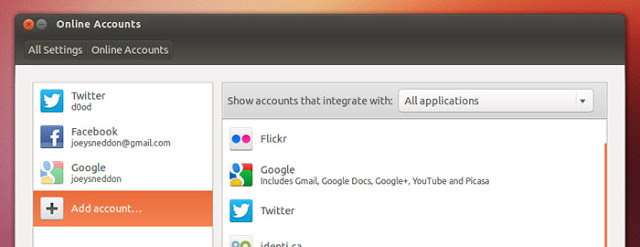
支持的服务包括Aol,Windows Live,Twitter,Google,Yahoo!,Facebook(和Facebook聊天),Flickr等。
使用此数据的应用程序是Empathy,Gwibber和Shotwell。
网络应用
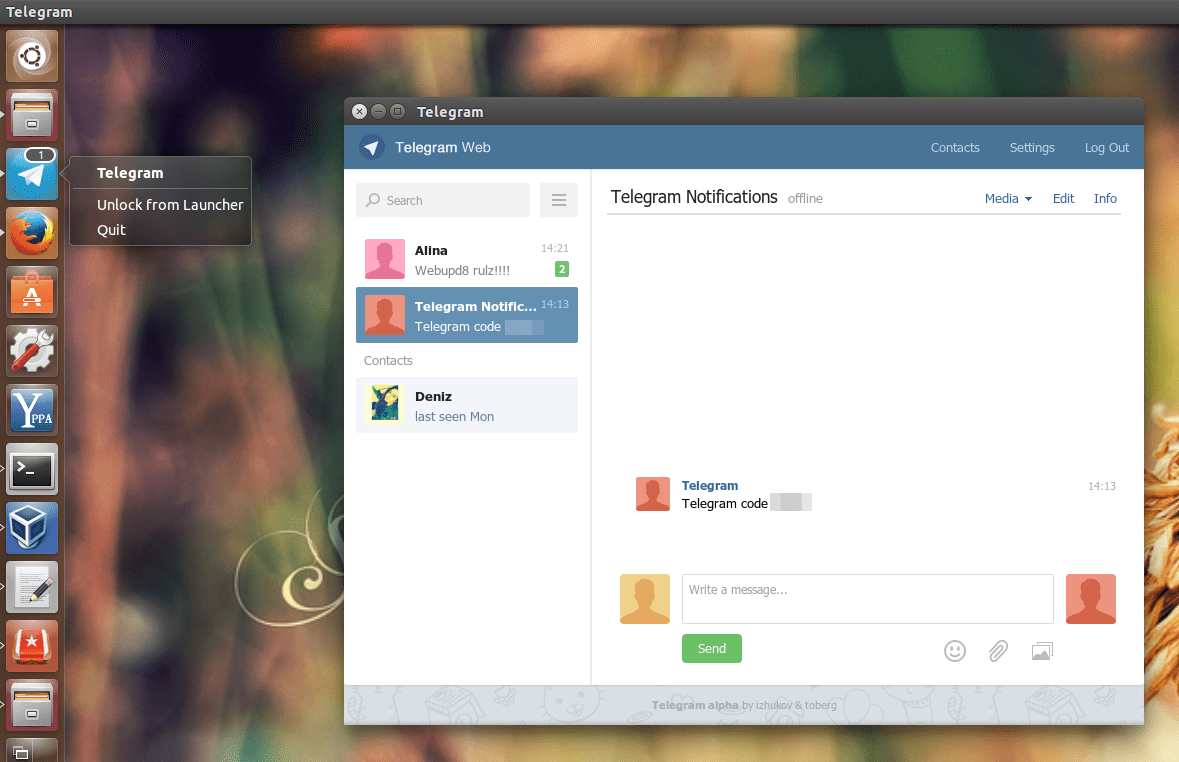
Ubuntu WebApps允许Gmail,Grooveshark,Last.fm,Facebook,Google Docs等网站与Unity桌面无缝集成:您可以通过HUD搜索该网站,您将收到桌面通知,将添加快速列表甚至可以与消息和通知菜单集成。
首先,请访问受支持的网站之一(有完整的列表 在这里),然后单击“安装”弹出窗口,如上图所示。
15. Ubuntu桌面指南
没有什么比查看Ubuntu的官方文档(西班牙语)更好的了。 它对新手来说是一个很好的帮助,并且除了非常全面之外,它的编写还考虑到了新用户,因此它非常有用且易于阅读。
您将能够找到有关Ubuntu新增功能的信息,以及有关如何使用启动器启动应用程序的信息(这对于从未使用过Unity的人来说可能会造成混淆),如何使用Dash搜索应用程序,文件,音乐等等,以及如何进行管理。菜单栏的应用程序和设置,如何关闭会话,关闭或更改用户以及很长的时间等。
我喜欢它,因为它可以概括为“现在安装Linux Mint”。 它具有新安装的Ubuntu上的所有功能。
+1
-1
少团结…🙂哈哈…
“安装Ubuntu 14.10 Utopic Unicorn后该怎么办”
步骤1:
-卸载Ubuntu 14.10 Utopic Unicorn…😛
哈哈哈..巨魔!
车,这到处都是巨魔……哈哈!
不,但是这个巨魔很特别,我对此很感激,这就是为什么我让他说出他所说的一切..而且,他是苹果迷,所以……
苹果迷,正在使用Win 8.1:/
JAJAJAJAJJAJAJA卓越
更糟糕的是,专有软件比我连接的网络机器更充实!
+1
加上1
完全擦除并安装Mageia oo
早晨好。
(建设性批评ON)
我已经关注了您的网站一段时间了,我真的很喜欢您发布的内容,但是,如果您要就每个系统的版本问题进行教程,那么您也应该做其他的事情,而不要为每个版本的Ubuntu输掉更多的钱。根据我的观点,每6个月将它们删除一次(我澄清,我拥有ElementaryOS Freya和OpenSUSE 13.1)。
(建设性批评关闭)
正如@ 3ndriago所说:
步骤1:-卸载Ubuntu 14.10 Utopic Unicorn…😛
第2步:安装14.04,它与12.04一起是他们实现的最稳定的解决方案之一,而Unity不再那么笨重:S
您好Bla6!
我了解并在某种程度上同意您的观点。 但是,我可以向您保证,很多人都对每种版本的Ubuntu都感兴趣。 尽管每个版本之间都存在细微的差异,但是有时所做的更改并不像人们想象的那么小。
无论如何...并非每个人都认为自己像一个人,而您必须尊重这些人...并帮助他们。 另外,请以为很多人都只是从此版本的Ubuntu开始(无论好坏)。
无论如何,感谢您的建设性批评。
拥抱,巴勃罗。
是的,在我的情况下,我使用win 8.1,但是我喜欢花时间安装和使用Linux,在这种情况下,每个版本都来自Ubuntu,我知道很多人不喜欢它,但是至少在安装时更友好,我还安装了openSUSE,事实证明它不会自动激活我的USB无线网络适配器,而使用ubuntu时并不会发生这种情况,如果此版本的Linux,我不想浪费时间尝试连接到互联网(而且我知道还会有其他人)让我使用它。
我感谢您的手册,它对我有很大帮助,安装了我将要使用的东西以及您可能会看到的其他东西,不再使用它们了,但是这种情况很有效,我认为您可以完成任务。
我了解Bla6的回答。 但是,如果没有所有更新的手册,那么新用户将很难。 我迷上了Ubuntu 10.xx的Linux(我什至不记得了)。 如果没有手册,也许仍然取决于Windows。 今天,无论何时我都能选择使用Ubuntu,我都会与他们一起工作。
谢谢你的工作
@ Bla6请记住,这是一个社区博客,因此,如果您希望该博客谈论其他发行版本,则可以创建一个帐户并发布该文章。
关于该文章; 紧跟旧页面usemoslinux.blogspot.com的用户会知道,在每个新版本的Ubuntu中,@ usemoslinux(Pablo)都会发布此文章的新版本,该版本是先前版本文章的简单复制和粘贴,并带有一些细微的差别。修改以使其适应新版本,所以说实话,我不会把那丢掉。
关于这篇文章的重要性,我只是告诉你,几年前,这篇文章对我很重要,我知道它已经存在于许多人中,并将继续成为许多Ubuntu新人使用。
问候。
您谈论指标时,我什至不记得它们了。 您知道如何配置栏中的指标吗?我是说,禁用一些然后再次激活它,诸如此类。
优秀😉
谢谢,加百列!
根据我自己的决定,至少到目前为止,我决定不坚持14.04并不安装14.10,因为根据所有数据,差异很小。 我是最终无法坚持的人之一,但是这次我是这么认为的。 简而言之,此初步内容是要告诉您,尽管我认为所有内容都是最完整,最有用的文章:安装ubuntu之后的操作.....祝贺您,最重要的是,非常感谢您。
在我看来还是-get失踪了????
…………
感谢您提供的指南,的确,我第一次去linux世界时,这些指南对我有很好的帮助,从逻辑上讲,随着时间的流逝,一个指南似乎并没有意义,但是对于其他许多人来说确实可以。
问候
从Ubuntu 14.04开始,apt软件包管理器(“高级软件包工具”)具有新的选项。 您不再需要键入“ apt-get”,而只需使用“ apt”(apt仍然可以使用)。
干杯! 保罗
哈哈哈,你总是学到新东西! 问候和感谢
很高兴知道。 我想他们已经在.bashrc中添加了别名
我不认为ubuntu是gnu / linux发行版,它看起来更像是Windows,而不是升级到更高版本时会变得很糟糕。
很容易修复的人,每两年更新一次,仅此而已。 维持长期支撑位2,并于14.04年2016月更新至16.04。 这并不意味着您将用尽2年的更新时间,因为总会有安全更新,内核以及某些用户希望保持更新的软件(例如firefox)
问候
没什么,我们将不得不与virtualbox一起看看它是如何
我想在Mac上安装它:D,有教程吗?
最近有一个非常流行的行动协议。
1.看看Ubuntu从何而来
2.卸载/重启启动DVD
3.安装Linux Mint。
很棒的工作。
您好,我是通过USB引导安装此版本的,有时很难启动,但最终我能够完成安装,在重新启动grub的那一刻,我选择了ubuntu,黑屏仍然没有做任何事情。 可以是什么? 我已经有一天这样了。
在其他发行版中,我得到ACPI错误或类似的信息。
救命!!!
你好,布莱恩!
几天来,我们提供了一种新的问答服务,称为 询问供应商 DesdeLinux。 我们建议您在那里进行此类咨询,以便整个社区可以帮助您解决问题。
拥抱,巴勃罗。
在Ubuntu启动没有问题之后,尝试使用“ exit”一词对我有用。
虽然这可能是另一个错误。
然后Trisquel 7出来了! 再见Ubuntu!
我已经使用Ubuntu 14.04一年了,而且在任何情况下都不必格式化我的PC,没有系统错误,或者我的PC变得很慢,就像我使用Windows 8时一样。要更新到Ubuntu 14.10,那将是我今年第一次格式化PC,还是可以通过更新管理器对其进行更新?
您问题的答案在这里: http://ask.desdelinux.net/603/como-actualizar-ubuntu-14-04-a-ubuntu-14-10
我们建议您使用此服务(询问 DesdeLinux) 进行此类查询。 🙂
我希望此信息有用。
干杯! 保罗
实际上,如果不是null,则差异很小。 这次我是Ubuntu的“恶棍”,我没有做更新,而是在另一台笔记本电脑上直接安装了14.10,好像我没有安装任何新东西一样。 我想此更新将包含所有内容,但我几乎没有注意到任何东西。 无论如何,我会坚持使用14.04。 一声问候。
我发现图形部分尚未完全开发(就驱动程序而言),所以对于那些使用nVidia / Intel混合显卡的人来说,我的贡献不大。
嗯……nVidia的Windows实施名为Optimus,其功能是根据任务需求手动和/或自动在nVidia和Intel图形之间切换。 在资源不需要的情况下,使笔记本电脑的电池性能几乎翻倍。
在Linux中,此技术有两种实现。 一种叫做bumblebee,它通过调用optirun命令,使您可以为应用程序提供nVidia图形的功能,而在后台它继续使用英特尔图形。 另一个称为“ prime”,它允许您通过nvidia设置在可以为X服务器会话运行的两个配置文件之间进行选择,一个配置文件只有nVidia,另一个只有Intel。 应该注意的是,这最后一种称为prime的方法(*期待有第三个megatron调用*),这是Ubuntu独有的方法,对于我们通过各种技巧使电池寿命更长的人非常有用,尽管效率会提高。不如在窗户上。
如果这引起了所有希望安装“ prime”的相关方的注意,请遵循以下步骤(Ubuntu 14.04和14.10)。
1)sudo apt-get purge大黄蜂* nvidia- *
2)重新启动
3)lspci -vnn | grep -i VGA -A 12 //获取图形模型并在以下位置查找驱动程序 http://www.nvidia.com/Download/index.aspx
4)sudo add-apt-repository ppa:xorg-edgers / ppa -y && sudo apt-get update //添加存储库
5)从“受限驱动程序”或“其他驱动程序”安装驱动程序
6)sudo apt-get install nvidia-prime
7)重启
8)打开nvidia设置,在配置文件部分中选择所需的图形。
附言如果您想使用Bumblebee,我建议您尝试使用manjaro发行版,它提供了一种工具,可以方便地安装专有驱动程序,但Ubuntu专有的专有驱动程序除外。
非常感谢您对程序中的文盲和简单的帮助
完成了所有步骤,非常感谢!
很好。
非常感谢。
很好的Ubuntu
感谢您进行升级时的教程,我遇到了这个问题吗? 警告:跳过重复的证书UbuntuOne-Go_Daddy_Class_2_CA.pem
我要担心吗?
谢谢
如果我们安装Windows,这也是绝对不必要的。
我现在在Ubuntu 14.10中尝试查找如何将Firefox更改为西班牙语,因为从Preferences中的同一Firefox不需要我。 然后,我必须找到如何将键盘切换为拉丁文西班牙语。 因此,我无法编写ennes或重音符号,并且Alt + 64不能用于放置at符号。
我将继续进行测试……但是事实是,对于Linux来说,很难决定这些基本内容是否随操作系统一起出现并花费大量时间。
我必须从网页上复制电子邮件的at ...您认为吗?
嗨,但丁!
我认为如果您在我们的问答服务中提出这个问题会更好 询问供应商 DesdeLinux 这样整个社区都可以帮助您解决问题。
无论如何,作为帮助,我建议您查看以下链接:
如何更改Ubuntu(包括Firefox)的语言: https://www.youtube.com/watch?v=PJyB-oY3CqE
如何在Firefox中更改拼写检查器: https://blog.desdelinux.net/firefoxchrome-como-habilitar-el-corrector-ortografico-en-espanol/
如何在LibreOffice中安装西班牙语字典: https://blog.desdelinux.net/firefoxchrome-como-habilitar-el-corrector-ortografico-en-espanol/
如何在Ubuntu中更改键盘: http://ask.desdelinux.net/1102/elegir-distribucion-teclado-espanol-latinoamericano-ubuntu?show=1102#q1102
如何在Ubuntu中输入ASCII代码: http://ask.desdelinux.net/1042/como-ingresar-codigo-ascii-en-ubuntu-otras-distribuciones?show=1042#q1042
拥抱,巴勃罗。
大家好! 有没有办法将统一启动器放在Ubuntu 14.10的屏幕底部? 预先感谢您,原谅我的无知。
我对此事不是很了解,但是我感谢我所做的一切,仅以简单客观的方式要求您提供有关该主题的更多信息,我表示祝贺。