在最近几天,我从果汁中取出果汁 使用Virtualbox进行虚拟化, 由于我直接在虚拟机中实施软件,然后将其转移到最终服务器或开发环境,因此所有这些目的都是为了提供 只需将其导入Virtualbox即可立即使用的解决方案。 这是一个真正的概念, 交钥匙Linux我个人已经很熟悉这种分配方式,而且我认为它似乎非常有效。
在如此众多的虚拟机进出口中,我在一台客户机上遇到问题,原因是 不允许在Virtualbox中导入.ova,这很奇怪,因为 可以将相同的.ova导入具有相同版本的另一台计算机上。 我仍然不知道问题的根源,但是,如果我能找到一个解决方案以便能够毫无问题地使用所涉及的.ova,则步骤很简单,下面将与大家分享。
无法在Virtualbox中导入ova文件的问题的解决方案
我必须澄清一下 此方法不允许导入损坏的Ova文件,因此如果由于文件不完整或您有复制问题而导致您的virtualbox不允许导入,则此方法将不起作用 确保您的.ova文件正常运行。
如果在将虚拟设备导入virtualbox时收到错误消息,如下图所示,则该方法可能会解决您的问题

我们要做的第一件事是在原始.ova文件所在的目录中打开一个终端,然后执行以下命令以将.ova解压缩到我们首选的位置。
tar xvf miova.ova -C /home/tudirectorio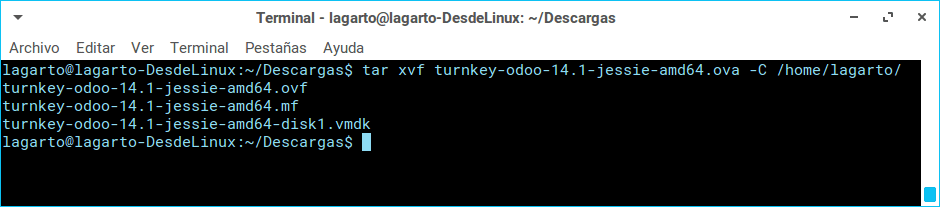
此命令提取ova包含的三个文件:.vmdk,.ovf和.mf,我们感兴趣的文件是 虚拟机 (.虚拟机)(虚拟机磁盘),其中包含虚拟设备中存在的磁盘信息。
接下来要做的是进入virtualbox,并使用与原始配置相同的配置(即相同的体系结构和操作系统)创建一个新的虚拟机,除了添加我们要使用的ram数量外,最后我们必须选择使用现有的虚拟硬盘文件,然后选择我们在上一步中导入的.vmdk。
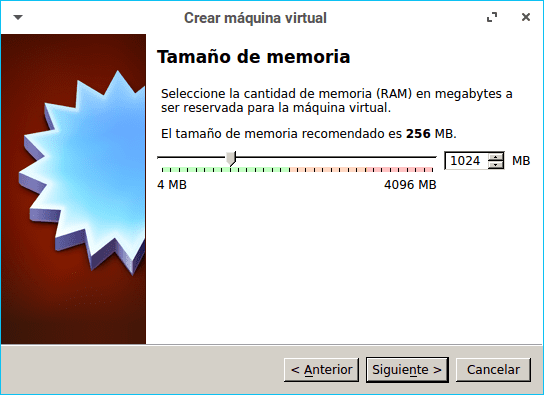
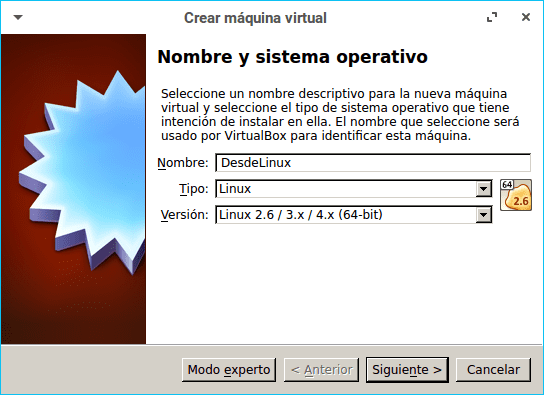
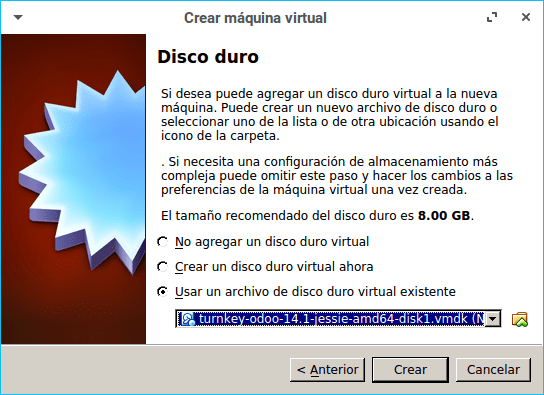
最后,我们创建虚拟机,然后可以毫无问题地运行虚拟化环境。
这个命令没有做任何事情,或者我不知道我是否做错了,它有帮助