
大家好。最近我需要安裝並設定最新版本的WordPress,並且希望能夠在單一安裝環境中託管多個網站。 Debian Jessie系統無疑是最佳選擇。這次,我將分享我的安裝過程,希望對大家有所幫助,方便大家快速輕鬆地完成安裝,並確保一切正常運作。本文介紹的是在本機伺服器上使用子目錄進行安裝的方法。
我們將從安裝GLAMP 伺服器開始,使用MariaDB而不是 MySQL(這只是個人偏好,但如果您喜歡,也可以使用 MySQL):
- 我們以root用戶身份登錄到終端並開始安裝Apache Web服務器:
#aptitude安裝apache2
- 我們繼續安裝服務器和數據庫客戶端:
#aptitude安裝mariadb服務器mariadb客戶端
- 稍後,我們在PHP中安裝PHP和一些支持MariaDB的軟件包:
#aptitude install php5 libapache2-mod-php5 php5-mysqlnd php5-curl php5-gd php5-intl php-pear php5-imagick php5-imap php5-mcrypt php5-memcache php5-pspell php5-recode php5-snmp php5-sqlite php5- sqlite php5整潔php5-xmlrpc phpXNUMX-xsl
- 我們重新啟動Apache:
#systemctl restart apache2
- 如果要進一步提高PHP中頁面的速度,請安裝APCu PHP Cache並再次重新啟動Apache:
#aptitude安裝php5-apcu
#systemctl restart apache2
現在我們的 GLAMP 伺服器已經準備就緒,我們可以開始安裝最新版本的 WordPress(目前是 4.5 版本):
- 我們從用戶會話中以管理員身份或以root用戶身份輸入MariaDB,以創建數據庫,用戶並應用其特權:
$ mysql -u root -p
創建數據庫bdwp1;
創建用戶wpususer1 @ localhost由'密碼'標識;
授予所有特權 BDWP1*至wpususer1 @ localhost;
FLUSH PRIVILEGES;
出口
- 我們重新啟動Apache和MariaDB:
#systemctl restart apache2
#systemctl重啟mysql
- 我們通過終端以實用的方式安裝WordPress:
#cd / tmp
#wget -c http://wordpress.org/latest.zip
#解壓縮-q Latest.zip -d / var / www / html /
如果我們要使用與默認名稱不同的名稱來標識wordpress目錄,請按以下方式進行更改:
#mv / var / www / html / wordpress / var / www / html / wpmultisite1
我們繼續為用戶www-data分配特權:
# chown -R www-data.www-data / var / www / html /wp多站點1
#chmod -R 755 / var / www / html /wp多站點1
#mkdir -p / var / www / html /wp多站點1/ wp-content /上傳
#chown -R www-data.www-data / var / www / html /wp多站點1/ wp-content /上傳
現在我們創建並編輯主配置文件以定義先前在MariaDB中創建的數據庫和用戶的值:
#cd / var / www / html / wpmultisite1
#cp wp-config-sample.php wp-config.php
# 我看到了wp-config.php(或使用您偏好的emacs,nano,gedit,leafpad或其他工具的編輯器)
更改本節的原始內容:
// MySQL 設定 – 您可以從您的網站主機取得此信息 //
/ ** WordPress的數據庫的名稱* /
定義('DB_NAME','database_name_here');
/ ** MySQL數據庫的用戶名* /
定義('DB_USER','username_here');
/ ** MySQL數據庫密碼* /
定義('DB_PASSWORD','password_here');
如下:
// MySQL 設定 – 您可以從您的網站主機取得此信息 //
/ ** WordPress的數據庫的名稱* /
define('DB_NAME','BDWP1');
/ ** MySQL數據庫的用戶名* /
define('DB_USER','wpususer1');
/ ** MySQL數據庫密碼* /
define('DB_PASSWORD','密碼');
我們保存更改並關閉文件。 現在,我們進入Web瀏覽器,並在新選項卡中使用以下URL打開WordPress安裝程序:
http://localhost/wpmultisite1/
在接下來出現的屏幕中,我們選擇安裝語言,網站標題,用戶名,密碼,電子郵件,在這種情況下,我們不標記“允許站點索引”的最後一個框。本地安裝。
現在我們可以登入 WordPress 了。最後,我們將WordPress 網站配置為多站點:
- 我們通過在wp-config.php文件中的首選文本編輯器中添加以下行,從而激活多站點網絡,該行位於“/ *就是這樣,停止編輯! 快樂的博客。 * /“:
/ *多站點* /
定義('WP_ALLOW_MULTISITE',true);
保留文件的該部分,如下所示:
/ **
*對於開發人員:WordPress調試模式。
*
*將其更改為true可以在開發過程中顯示通知。
*強烈建議插件和主題開發人員使用WP_DEBUG
*在他們的開發環境中。
*
*有關可用於調試的其他常量的信息,
*訪問食典。
*
* @link https://codex.wordpress.org/Debugging_in_WordPress
/
定義('WP_DEBUG',假);
/ 多站點 /
定義('WP_ALLOW_MULTISITE',true);
/ 就這樣,停止編輯! 快樂的博客。 * /
/ ** WordPress目錄的絕對路徑。 * /
如果(!已定義('ABSPATH'))
定義('ABSPATH',目錄名(FILE)。 '/');
我們保存更改並關閉文件。
- 我們激活Apache的Mod_Rewrite模塊:
#a2enmod重寫
- 我們通過首選的文本編輯器編輯Apache文件/etc/apache2/sites-enabled/000-default.conf,並添加以下內容:
選項索引FollowSymLinks多視圖
全部設置AllowOverride
訂單允許,否認
允許所有
為了允許對WordPress .htaccess文件進行更改,我們稍後將對其進行編輯,將內容的這一部分保留在/000-default.conf中,如下所示:
#include conf可用/ serve-cgi-bin.conf
選項索引FollowSymLinks多視圖
全部設置AllowOverride
訂單允許,否認
允許所有
- 我們重啟Apache
#systemctl restart apache2
- 現在,我們轉到WordPress儀表板,然後在左側的主面板中選擇“工具”選項,並在此“網絡配置”中:
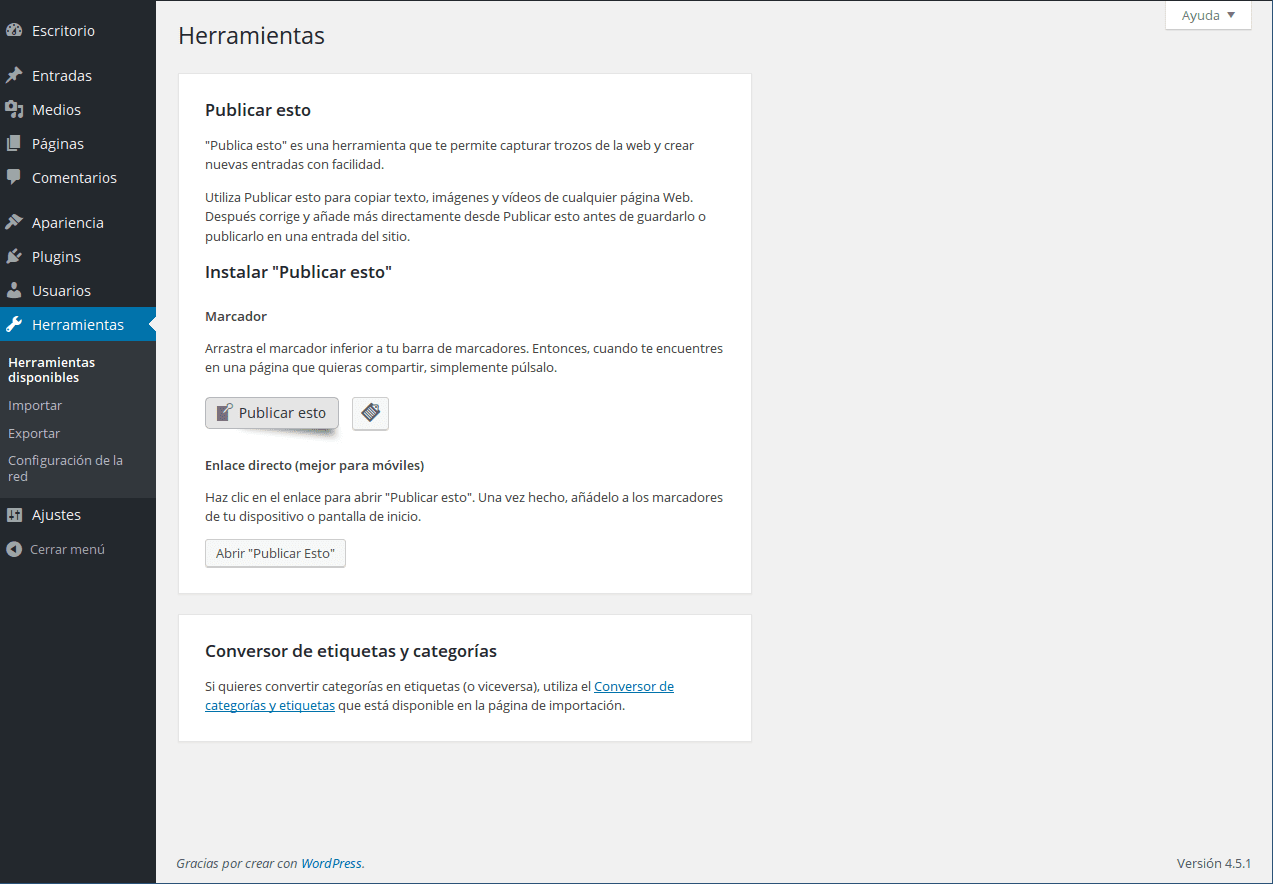
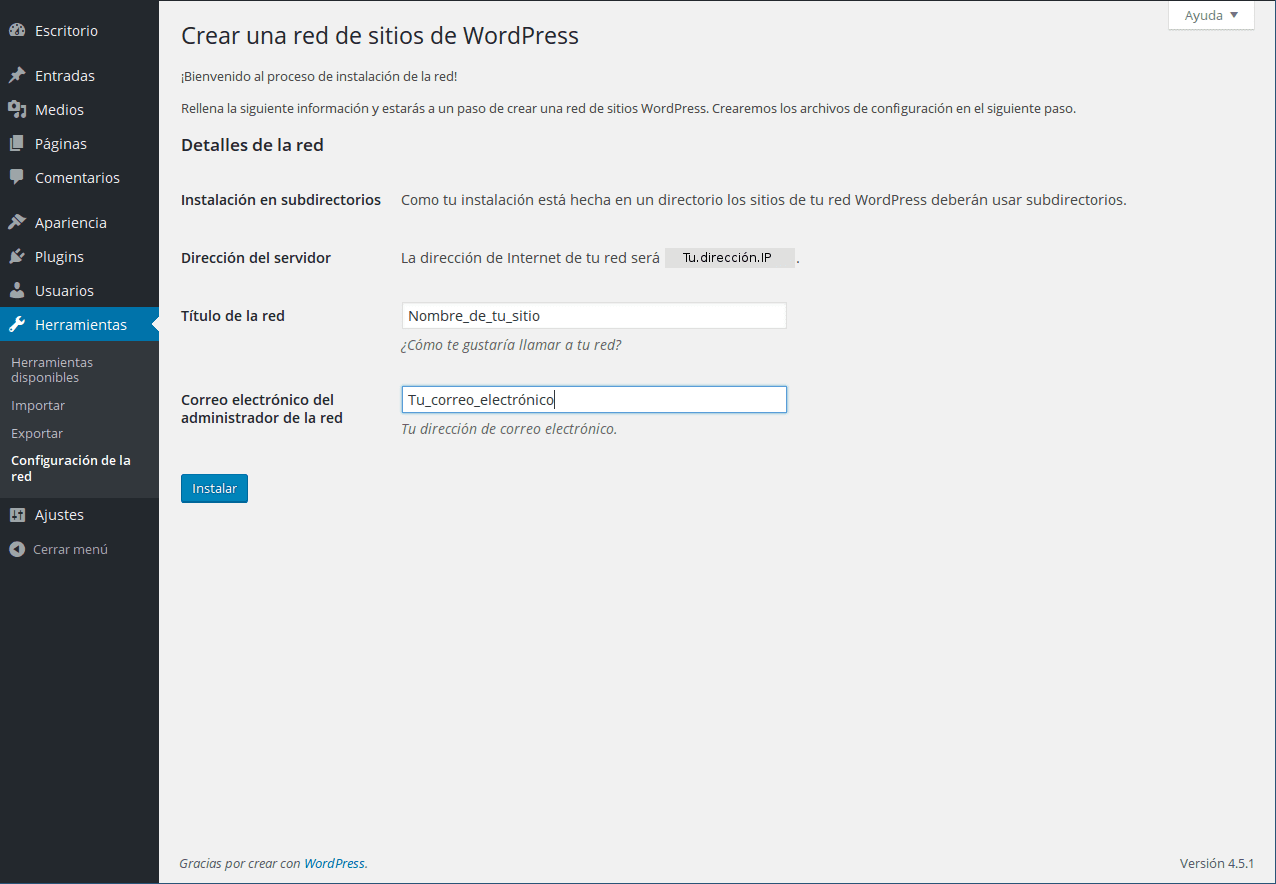
輸入網絡標題和您的電子郵件後,我們單擊安裝,將立即出現以下屏幕:
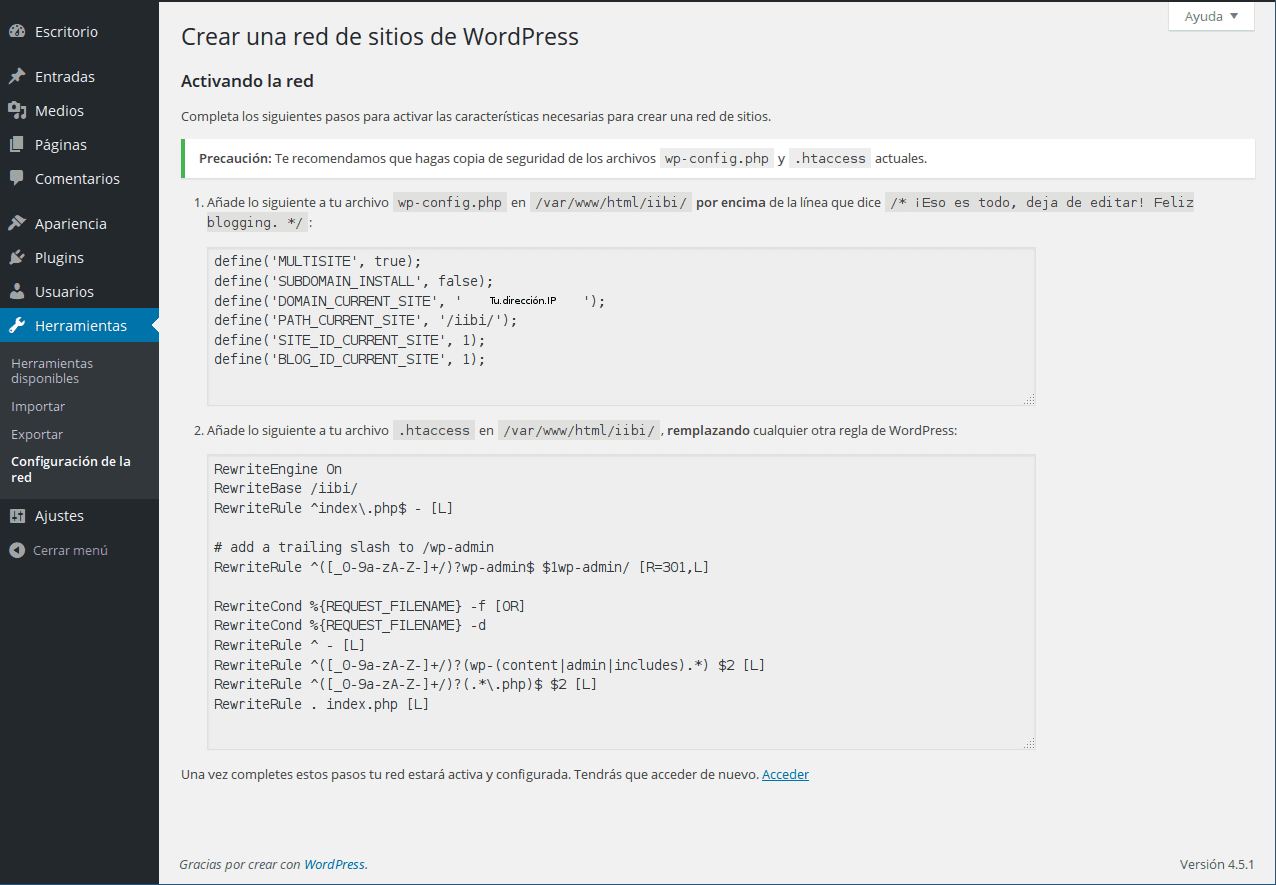
就我而言,/var/www/html/wpmultisite1 對應的值顯示的是我為 WordPress 目錄選擇的名稱 iibi,而不是 wpmultisite1: /var/www/html/iibi。現在,按照此視窗中的說明,我們將使用文字編輯器將第一步或框中的內容複製到 wp-config.php 檔案中,複製到「/* That's all, stop editing! Happy blogging. */」這行程式碼的上方,使其看起來像這樣:
/ **
*對於開發人員:WordPress調試模式。
*
*將其更改為true可以在開發過程中顯示通知。
*強烈建議插件和主題開發人員使用WP_DEBUG
*在他們的開發環境中。
*
*有關可用於調試的其他常量的信息,
*訪問食典。
*
* @link https://codex.wordpress.org/Debugging_in_WordPress
/
定義('WP_DEBUG',假);
/ 多站點 /
定義('WP_ALLOW_MULTISITE',true);
定義('MULTISITE',true);
定義('SUBDOMAIN_INSTALL',假);
定義('DOMAIN_CURRENT_SITE','Your.IP.address');
定義('PATH_CURRENT_SITE','/ iibi /');
定義('SITE_ID_CURRENT_SITE',1);
定義('BLOG_ID_CURRENT_SITE',1);
/ 就這樣,停止編輯! 快樂的博客。 * /
我們保存更改並關閉文件。 我們對第二步或第二步的內容執行相同的操作,但是現在通過路徑編輯.htaccess文件:
#vi /var/www/html/iibi/.htaccess
刪除其所有原始內容並將其粘貼在框中,如下所示:
RewriteEngine敘述在
RewriteBase / iibi /
RewriteRule ^ index.php $-[L]
#在/ wp-admin後面加上斜杠
RewriteRule ^([_ 0-9a-zA-Z-] + /)?Wp-admin $ $ 1wp-admin / [R = 301,L]
RewriteCond%{REQUEST_FILENAME} -f [OR]
RewriteCond%{REQUEST_FILENAME} -d
RewriteRule ^-[L]
RewriteRule ^([_ 0-9a-zA-Z-] + /)?(Wp-(content | admin | included)。*)$ 2 [L]
RewriteRule ^([_ 0-9a-zA-Z-] + /)?(。*。Php)$ $ 2 [L]
RewriteRule。 index.php [L]
我們保存更改並關閉文件。 我們退出WordPress,然後重新輸入。
- 最後,我們已經使用 完全啟用並配置的多站點功能。 為此,我們轉到左上角,選擇“我的站點”,“網絡管理員”和“站點”。 我們選擇頂部的選項“添加新”,然後在下一個屏幕上的文本字段“站點地址(URL)”(您的新子站點的名稱),“站點標題”,“站點語言”中定義«管理員電子郵件»,然後單擊«添加站點»。 現在,他們創建的網站將出現在“我的網站”中,他們將能夠通過自己的桌面以相同的方式自定義它們。 可以隨時提出或分享您的意見。 問候。