

Conky:MX-Linux上的MX-Gotham-Rev1,Process Panel和CPU Panel(8核)
Conky 是一款用於管理桌面小部件的應用程序,這些小部件用於監控和顯示作業系統上的桌面參數。它是免費、輕量級,並且適用於 Linux 和 BSD 系統。這些小部件通常用於顯示工作環境的資訊和統計信息,例如 CPU 使用率、磁碟使用率、記憶體使用率、網路速度等等。
所有信息都以優雅,實用的方式顯示在桌面牆紙的頂部,從而賦予了它 一種動態壁紙的感覺。 輕鬆管理通過Conky配置文件顯示的信息的外觀,該文件以簡單的文本格式和編程語言顯示。
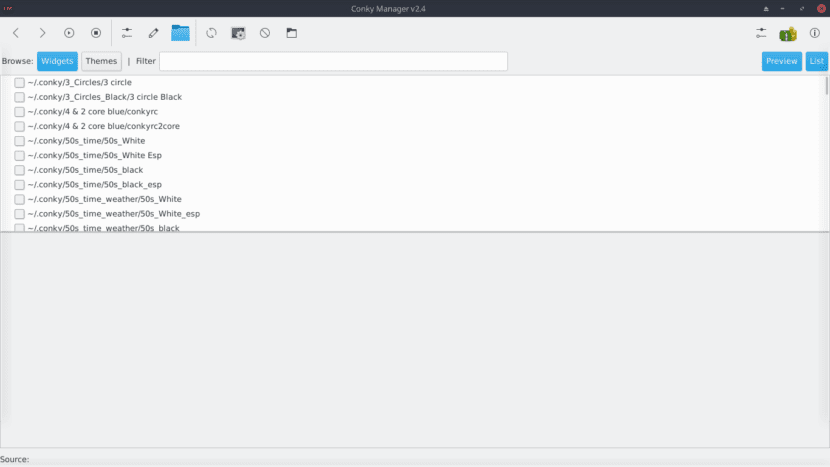
康克經理
Conky(設定檔)透過 Conky Manager 進行管理,Conky Manager 是一個用於管理 Conky 設定檔的圖形化前端。它提供了啟動、停止、瀏覽和編輯作業系統上已安裝 Conky 主題的選項。
Conky Manager 目前已在Launchpad上架,感謝其開發者Tony George,並提供適用於 Ubuntu 及其衍生發行版(如 Mint)或相容系統(如 Debian)的軟體套件。使用 Conky Manager,您可以設定 Conky 小工具在使用者登入時自動啟動、變更在桌面上的位置,以及調整已安裝 Conky 小工具的透明度和視窗大小。
自 2013 年我們在部落格上最後一次討論 Conky Manager 以來,它已經發生了很大的變化,當時它的版本是 1.2。現在類似的應用程式很少,其中最知名、最實用的是Cysboard。
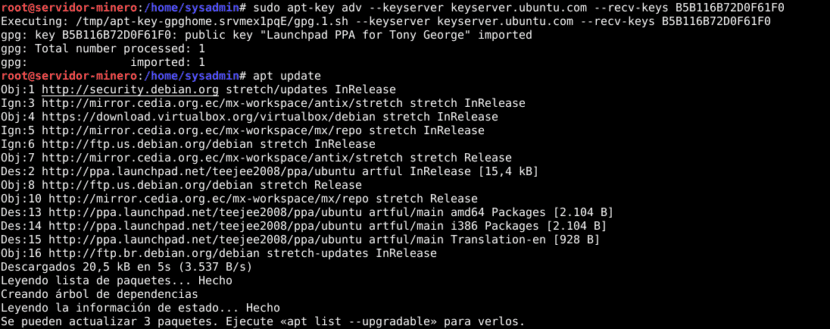
Conky Manager安裝
使用以下步驟,可以輕鬆地從基於 Ubuntu 的作業系統自動安裝 Conky Manager:
sudo apt-add-repository -y ppa:teejee2008/ppa
sudo apt-get update
sudo apt-get install conky-manager或手動將以下來自對應儲存庫的行插入您的「sources.list」檔案中:
http://ppa.launchpad.net/teejee2008/ppa/ubuntu artful main然後安裝存儲庫密鑰,更新軟件包列表,並使用命令命令安裝程序:
sudo apt-key adv --keyserver keyserver.ubuntu.com --recv-keys B5B116B72D0F61F0
sudo apt-get update && sudo apt-get install conky-manager
使用Conky Manager
正如我們之前提到的,使用 Conky 管理的元件通常需要透過編輯其設定檔進行配置,但 Conky Manager 簡化了這個過程。該應用程式擁有直覺的介面,您可以在其中啟用和停用元件、透過圖形介面或存取其設定檔來修改其設定、匯入主題、預覽元件等等。

此應用程式頂部有一個圖形功能表欄,您可以透過它執行以下操作:
- 轉到下一個小部件
- 轉到上一個小部件
- 啟動選定的小部件
- 停止選定的小部件
- 通過圖形菜單配置選定的小部件
- 通過配置文件配置選定的小部件
- 打開所選窗口小部件所屬的主題文件夾
- 更新底部顯示的小部件列表
- 生成所選小部件的預覽
- 停止所有活動的小部件
- 將Conky主題導入Conky Manager
菜單欄的末尾是以下選項:
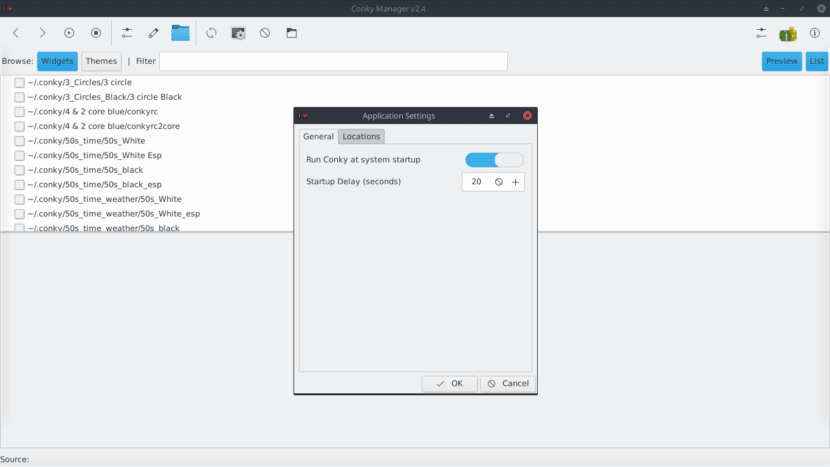
- 應用程序設置菜單: 您可以在其中配置在系統用戶會話啟動時激活窗口小部件,對延遲(延遲)進行編程以在桌面上啟動它們,以及更改,添加和刪除保存和讀取所有文件的默認目錄(文件夾)。已安裝的小部件和主題。
- 捐贈菜單: 您可以在此處通過Paypal或Google電子錢包捐款。 除了向項目開發人員發送電子郵件和訪問項目的官方網站。
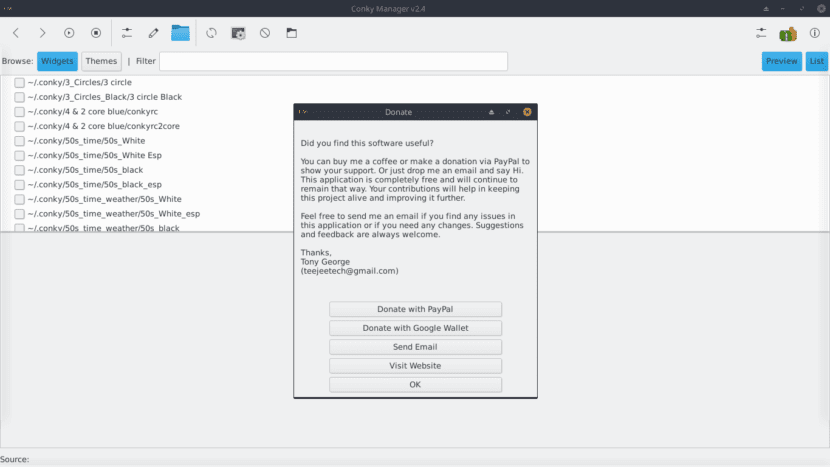
菜單欄底部是以下選項:
- 瀏覽(瀏覽器): 這樣,您就可以查看小部件的下部列表,這些小部件可以單獨訂購,也可以按已安裝主題進行分組。
- 搜索過濾器: 這樣可以通過匹配字符串來獲取安裝的小部件或主題。
- 預覽/列表按鈕: 這使您可以配置顯示下面安裝的小部件和主題的方式。
高級小部件設置
如前所述,Conky 小工具可以透過兩種方式進行管理:
- 通過圖形菜單
- 通過配置文件

透過圖形選單,您可以管理每個小部件的以下幾個方面:
- 氾濫: 可以在桌面上的位置進行分配的位置,也就是說,如果它出現在上部,中間或下部,並且以居中或左或右的方式出現。 它還允許您手動調整位置。
- 尺寸: 您可以在其中更改窗口小部件的大小(寬度和高度)的位置。
- 透明度: 您可以在其中配置每個小部件的透明度,背景和不透明度級別。
- 時間: 如果顯示了每個小部件,您可以在其中更改時間格式。
- 互聯網: 指示每個窗口小部件的位置(如果顯示),它將監視其LAN和WAN接口。

要透過設定檔進行編輯,您必須了解並掌握 Conky 程式語言。為了幫助您,您可以參考以下鏈接,其中對此進行了解釋:
我的自定義Conky小部件
如本文主圖所示,我已對 MX-Linux 17.1 自帶的「MX-Gotham_rev1_default」小部件進行了自訂,該小部件也存在於 MinerOS GNU/Linux 中。我分享這段程式碼,方便您學習、修改並將其整合到您自己的 Conky 小工具中。
use_xft yes
xftfont 123:size=8
xftalpha 0.1
update_interval 1
total_run_times 0

own_window yes
own_window_type normal
own_window_transparent yes
own_window_hints undecorated,below,sticky,skip_taskbar,skip_pager
own_window_colour 000000
own_window_argb_visual yes
own_window_argb_value 0

double_buffer yes
#minimum_size 250 5
#maximum_width 500
draw_shades no
draw_outline no
draw_borders no
draw_graph_borders no
default_color white
default_shade_color red
default_outline_color green
alignment top_middle
gap_x 0
gap_y 50
no_buffers yes
uppercase no
cpu_avg_samples 2
net_avg_samples 1
override_utf8_locale yes
use_spacer yes

minimum_size 0 0
TEXT
${voffset 10}${color EAEAEA}${font GE Inspira:pixelsize=20}*MX-Linux 17.1 - AMD64${font}${voffset -20}
${voffset 10}${color EAEAEA}${font GE Inspira:pixelsize=120}${time %I:%M}${font}${voffset -84}${offset 10}${color FFA300}${font GE Inspira:pixelsize=42}${time %d} ${voffset -15}${color EAEAEA}${font GE Inspira:pixelsize=22}${time %B} ${time %Y}${font}${voffset 24}${font GE Inspira:pixelsize=58}${offset -148}${time %A}${font}

${voffset 1}${offset 12}${font Ubuntu:pixelsize=12}${color FFA300}HD ${offset 9}$color${fs_free /} / ${fs_size /}${offset 12}${color FFA300}RAM ${offset 9}$color$mem / $memmax${offset 12}${color FFA300}CPU ${offset 9}$color${cpu cpu0}% ${offset 12}${color FFA300}UPTIME ${offset 9}$color$uptime
${voffset 1}${offset 12}${font Ubuntu:pixelsize=12}${color FFA300}USER ${offset 9}$color${user_names} ${offset 12}${color FFA300}KERNEL ${offset 9}$color$kernel ${offset 12}${color FFA300}PC ${offset 9}$color$nodename ${offset 12}${color FFA300}BATTERY ${offset 9}$color${battery_percent BAT0}%
${voffset 1}${offset 12}${font Ubuntu:pixelsize=12}${color FFA300}R. MONITOR ${offset 9}$color${execi 60 xdpyinfo | sed -n -r "s/^\s*dimensions:.*\s([0-9]+x[0-9]+).*/\1/p"} ${offset 12}${color FFA300}CARD VIDEO ${offset 9}$color${exec lspci -v | grep "VGA" | cut -d " " -f05} ${offset 12}${color FFA300}CACHE VIDEO ${offset 9}$color${exec lspci -v -s `lspci | awk '/VGA/{print $1}'` | sed -n '/Memory.*, prefetchable/s/.*\[size=\([^]]\+\)M\]/\1/p'} ${offset 12}${color FFA300}DRIVER ${offset 9}$color${exec lspci -nnk | grep -i vga -A3 | grep 'in use' | cut -d " " -f05} ${offset 12}${color FFA300}A-3D ${offset 9}$color${exec glxinfo | grep "direct rendering: Yes" | awk '{print $3}'}
${voffset 1}${offset 12}${font Ubuntu:pixelsize=12}${color FFA300}TYPE CPU ${offset 9}$color${exec grep "model name" /proc/cpuinfo | sed q | cut -d ":" -f 2 | awk '{print $0}'} ${offset 15}${color FFA300}CORE CPU ${offset 9}$color${exec grep "processor" /proc/cpuinfo | sort -r | sed q | awk '{print $3}'}+1 ${offset 15}${color FFA300}CACHE CPU ${offset 9}$color${exec grep "cache size" /proc/cpuinfo | sed q | cut -d ":" -f 2 | awk '{print $0}'}
${alignc 0}${font Ubuntu:pixelsize=12}${color FFA300}LAN $color${addr eth0} ${color FFA300}UP LAN $color${upspeed eth0} ${color FFA300}DOWN LAN $color${downspeed eth0} ${color FFA300}SENT LAN $color${totalup eth0} ${color FFA300}DOWN LAN $color${totaldown eth0}
${alignc 0}${font Ubuntu:pixelsize=12}${color FFA300}WLAN $color${addr wlan0} ${color FFA300}UP WLAN $color${upspeed eth0} ${color FFA300}DOWN WLAN $color${downspeed eth0} ${color FFA300}SENT WLAN $color${totalup eth0} ${color FFA300}DOWN WLAN $color${totaldown eth0}
${voffset 10}${color EAEAEA}${font GE Inspira:pixelsize=20}PROYECTO TIC TAC: http://www.proyectotictac.wordpress.com${font}${voffset 75}
希望這篇文章對您管理已安裝和自訂的 Conky 版本有所幫助。最後,我還附上一個內容全面的視頻,方便您深入了解相關主題。