

Genymotion:適用於GNU / Linux的Android仿真器
Genymotion是支持Android的特定多平台模擬器,它可以流暢,快速地運行各種類型的移動設備(電話和平板電腦),並可以安裝Android ROM,應用程序和遊戲。
對於那些在Windows或Mac OS上使用其他Android模擬器的人,例如BlueStack,Andyroid,Koplayer,Leapdroid,NoxPlayer,Remix OS; Genymotion是在這些模擬器以及我們需要的所有Android軟件上運行的Android模擬器的最佳選擇。 對於GNU / Linux附帶的有限的Shashlik Emulator,這是一個不錯的選擇。
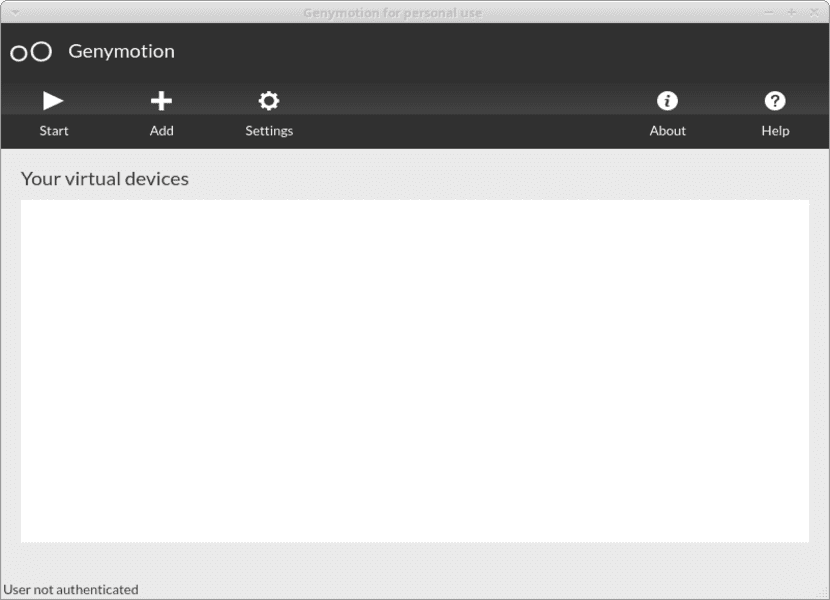
介紹
該模擬器使用VirtualBox運行已安裝的各種移動設備的執行環境。 進而支持不同版本的舊版本和最新版本(穩定版或測試版)的Android操作系統,尤其是允許開發人員在上述模擬環境中測試任何過去,現在或將來的Android應用,然後再在設備上進行測試真正的手機。
Genymotion通過一個簡單的界面進行管理,以支持適用於不同版本Android的不同類型的硬件 便於任何類型的用戶使用它。 通過幾個簡單的步驟,它使我們可以創建虛擬機,該虛擬機模擬來自Google,HTC,摩托羅拉,三星,索尼等各種品牌的移動設備。
通過添加不同的屏幕分辨率,這些模擬環境當前可以支持Android 2.X,3.X,4.X,5.X和6.X,7.X和8.X配置。 最好的是,隨著時間的推移,隨著應用程序開發的進行,可用的設備和版本的Android數量會增加。

安裝 Genymotion 在GNU / Linux上
關於我們已經討論過的2.6版 在 上一篇 2年多以前 直到目前的最新版本2.12, 今天的安裝步驟幾乎相同, 因此,我們將嘗試澄清一些要點,這將有助於我們注意到其間的變化並查看添加的新選項和功能。
帳戶註冊和登錄
改變的第一件事是 官方網站 和各個主要按鈕的位置,例如 按鈕註冊新帳戶 或 按鈕以使用現有帳戶登錄。

Genymotion官方網站
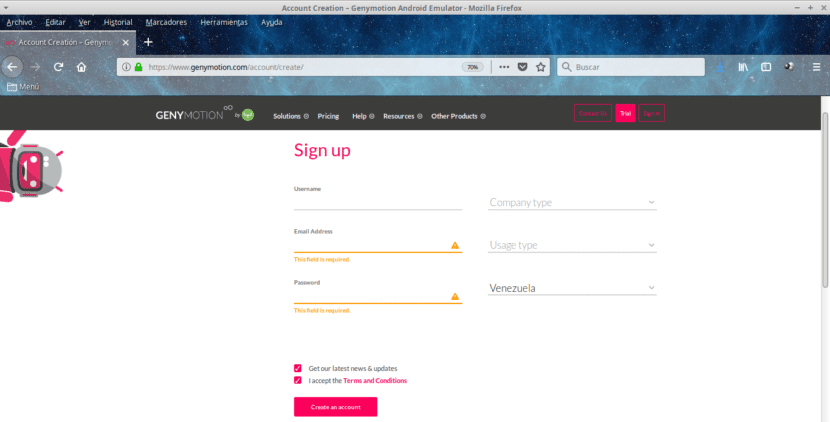
Genymotion新帳戶註冊科
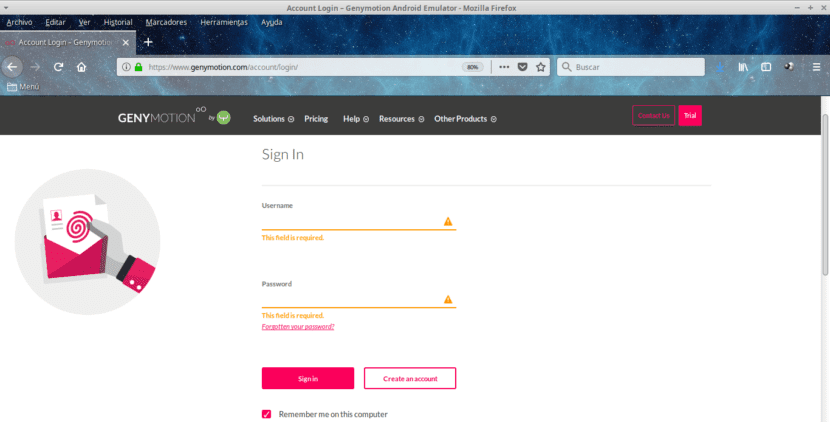
Genymotion登錄部分
應用下載
在頁面的位置 可執行下載部分,供個人使用,這是我們在示例和特定用途中必須使用的可執行文件,必須將其下載,如下所示:

Genymotion下載部分
應用安裝
一旦在官方網站上註冊並下載了供個人使用的版本,我們就必須按照以下步驟通過終端使用以下命令命令進行安裝,如下圖所示:
sudo bash Descargas/genymotion-2.12.1-linux_x64.bin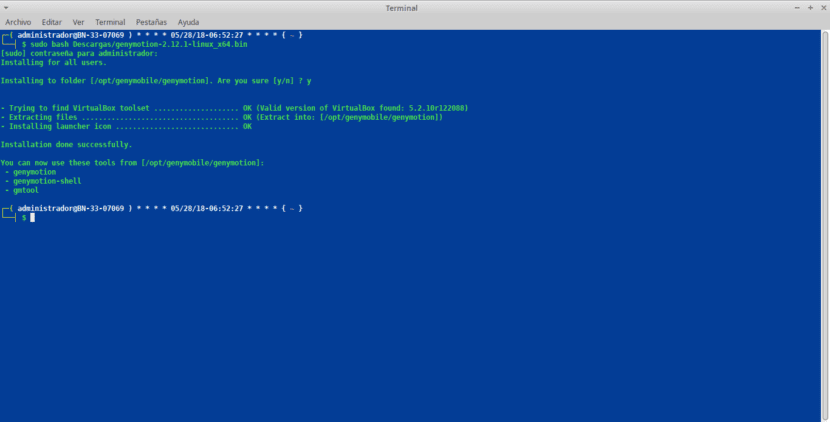
訪問應用程序
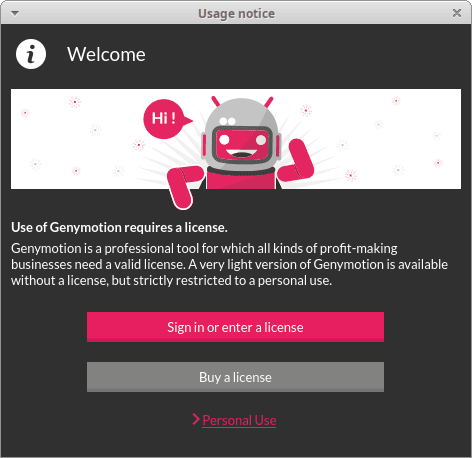
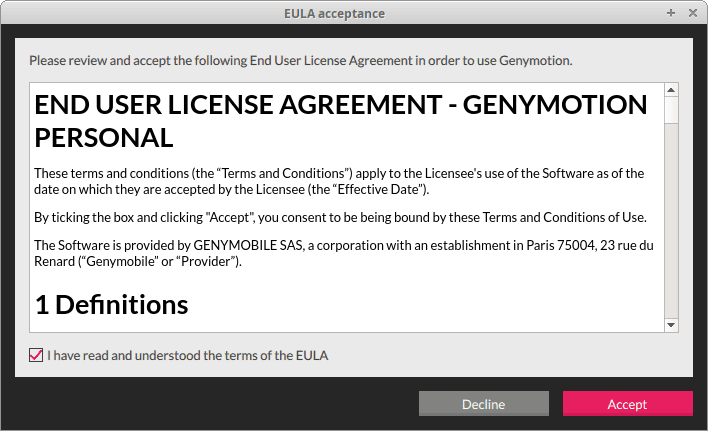
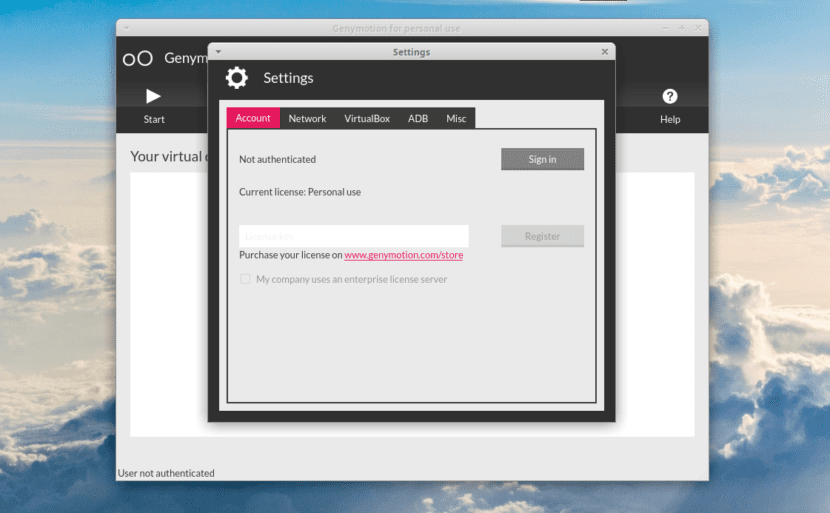
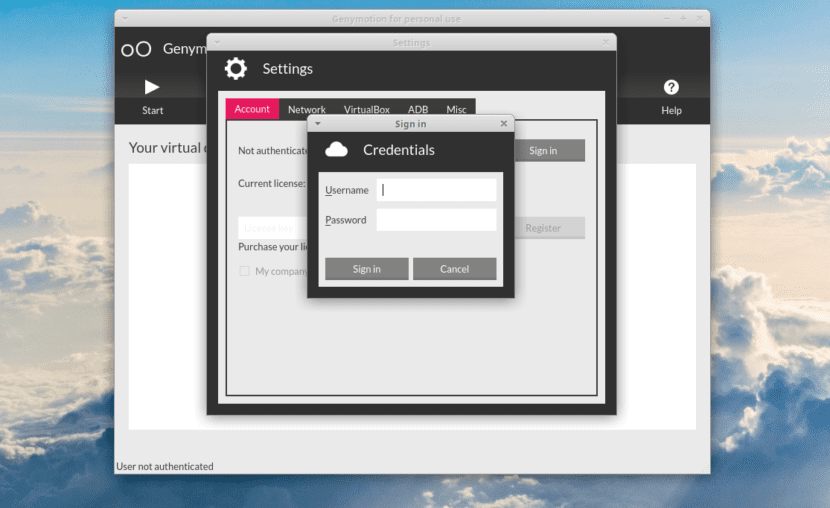
在此步驟中,我們必須運行“開發”類別的“應用程序”菜單中可能具有訪問圖標的應用程序,然後通過“個人使用”選項進行訪問,接受許可並使用該應用程序,例如如下圖所示:
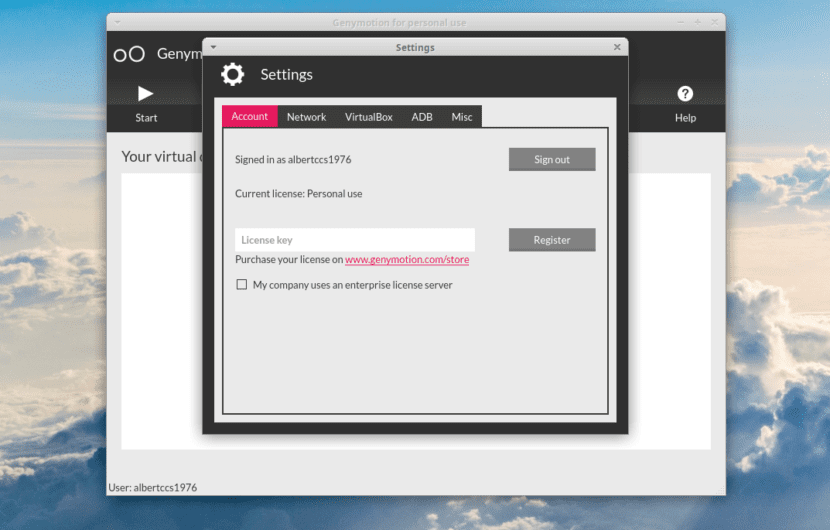
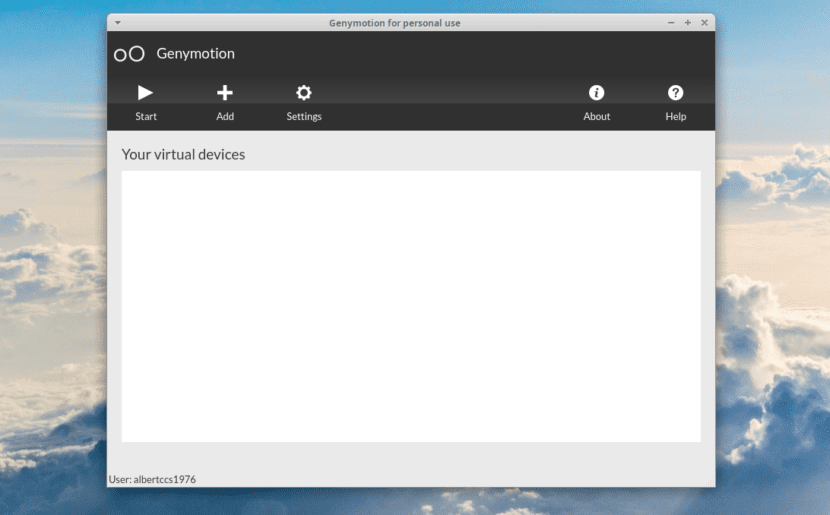
Android虛擬設備設置
最後一步非常簡單,只需執行以下步驟,您將在下面的圖像中看到以下內容:
- 創建一個新的虛擬設備
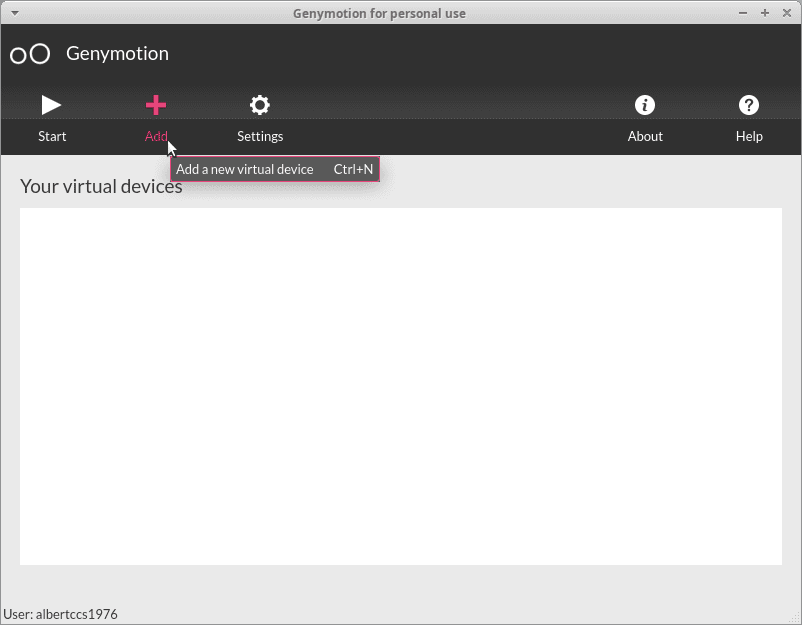
- 探索可用的虛擬設備類型
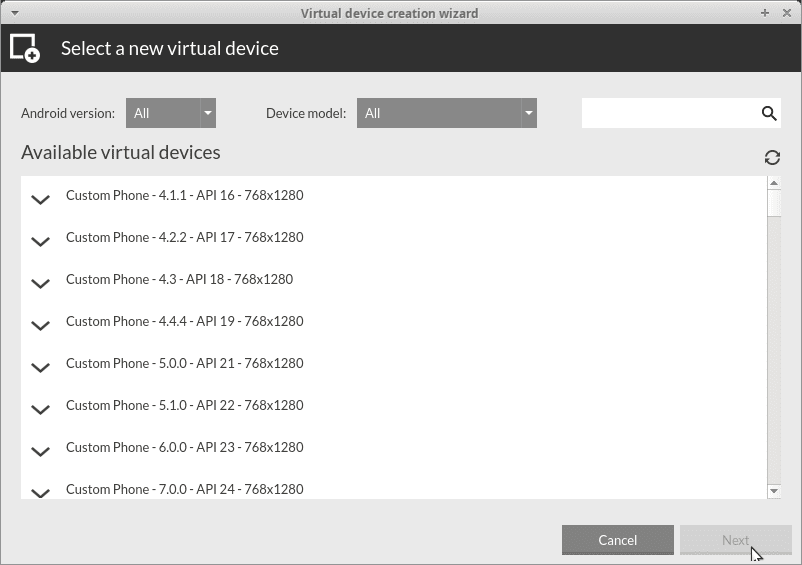
- 選擇一(1)種可用的虛擬設備類型

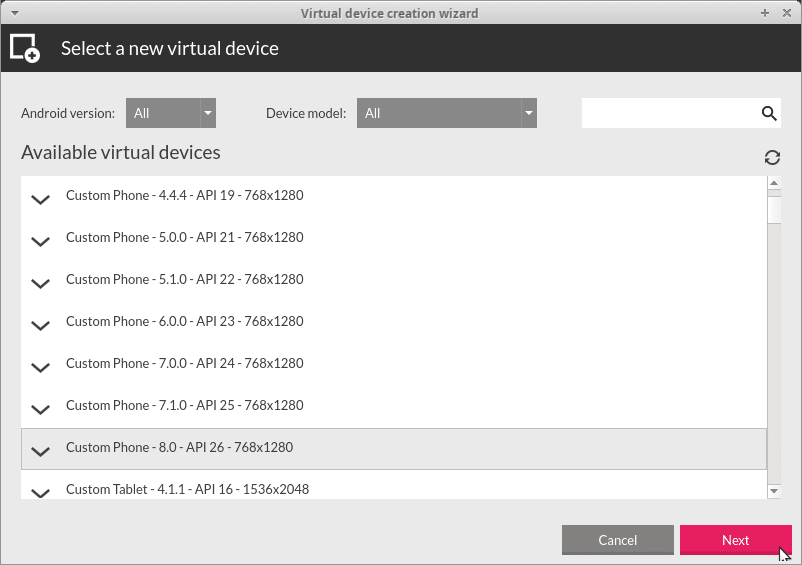
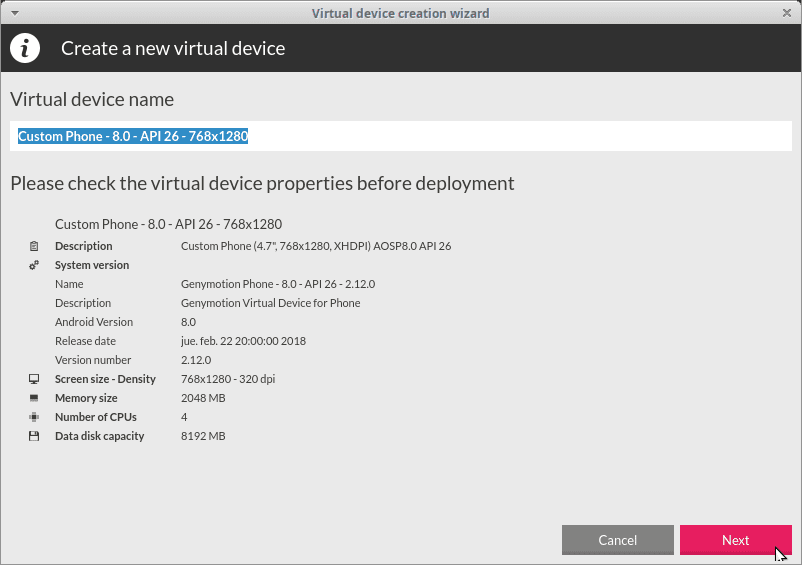
- 命名創建的虛擬設備
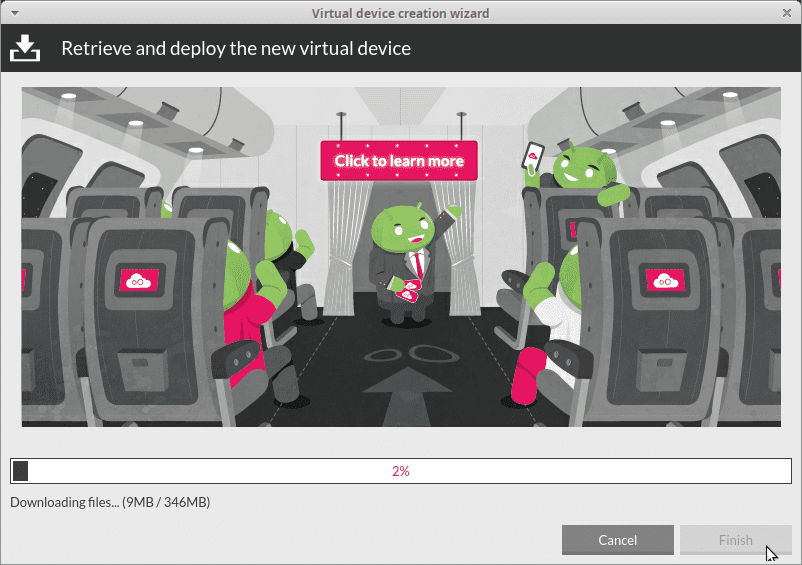
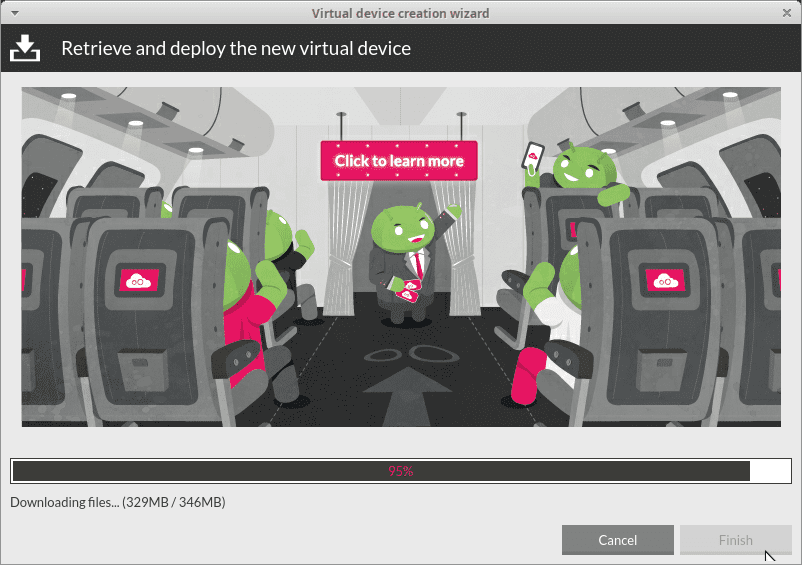
- 等待所選虛擬設備類型的ROM下載
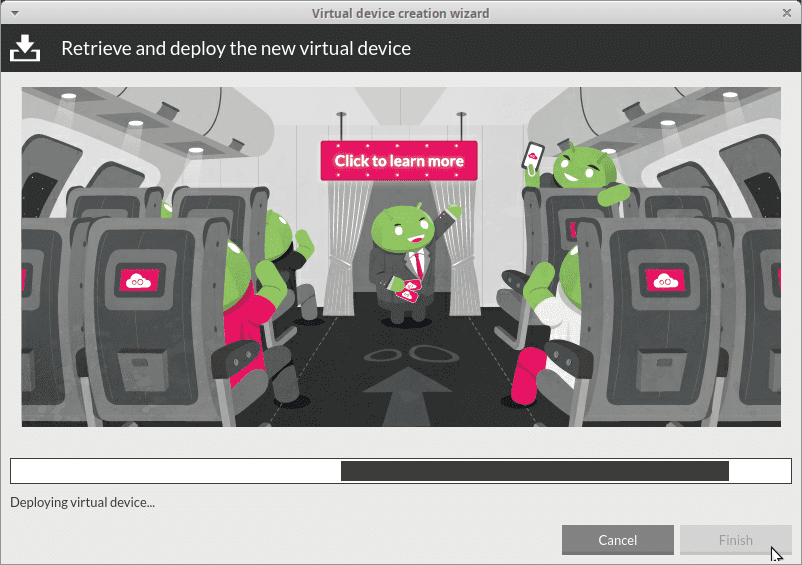
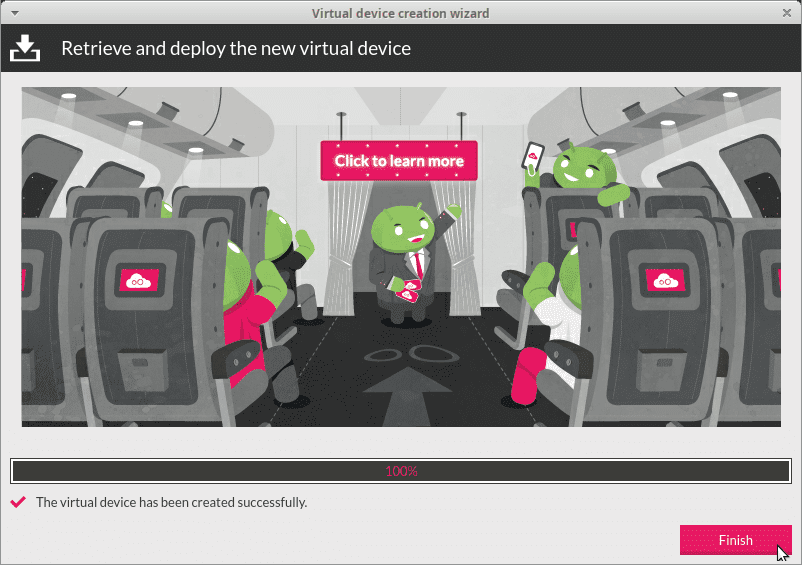
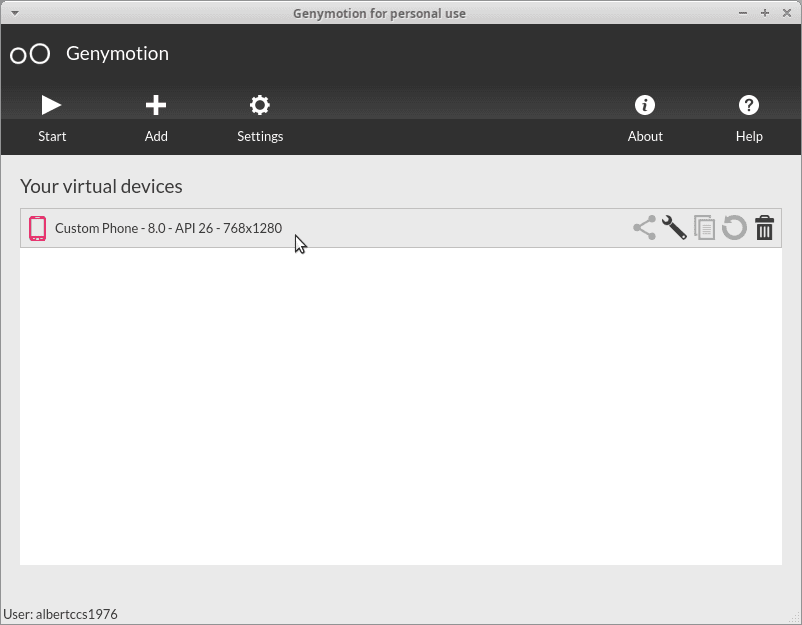
- 運行創建的虛擬設備
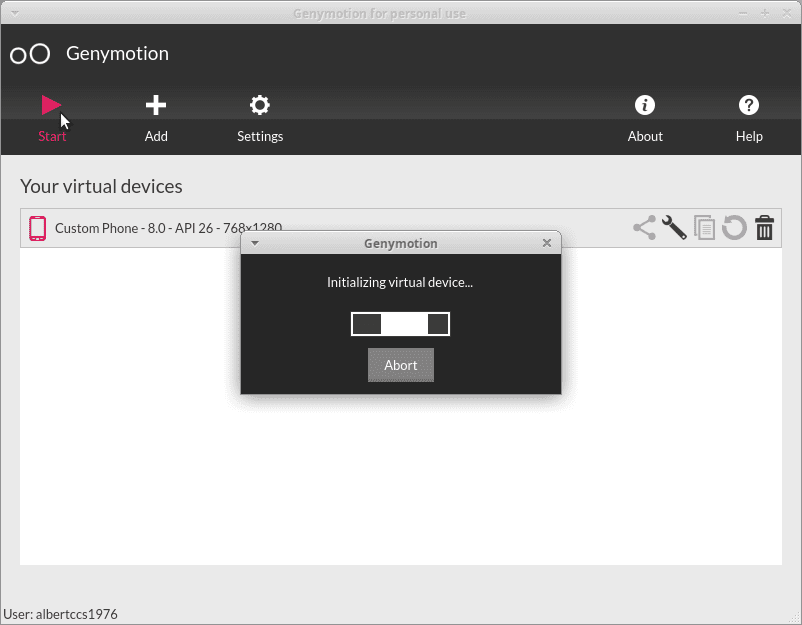
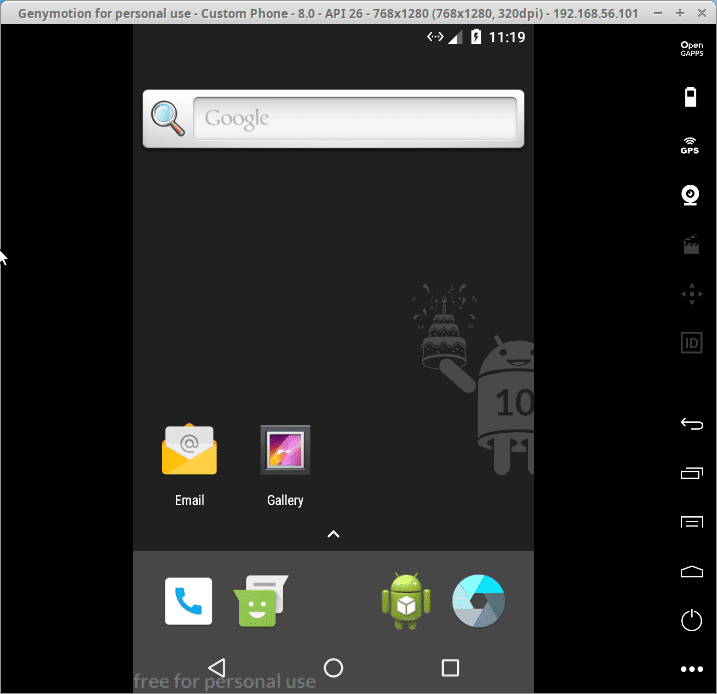
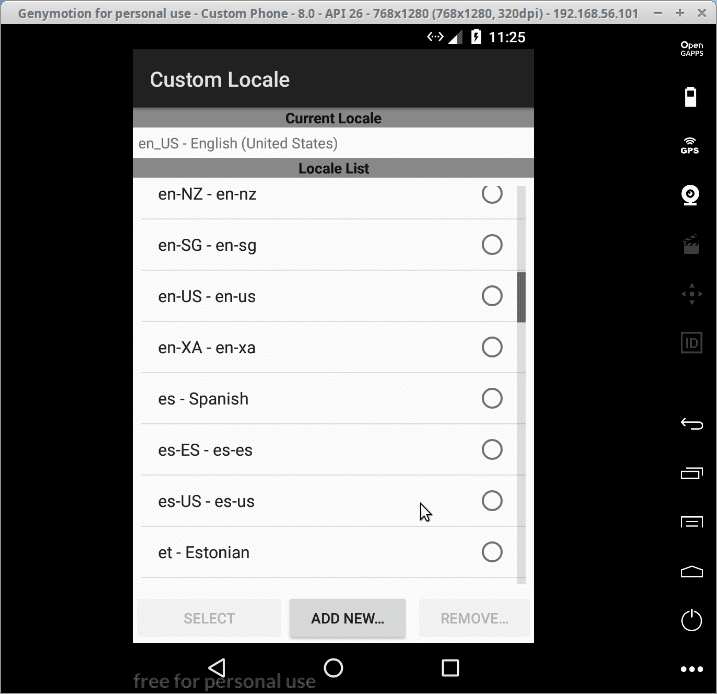
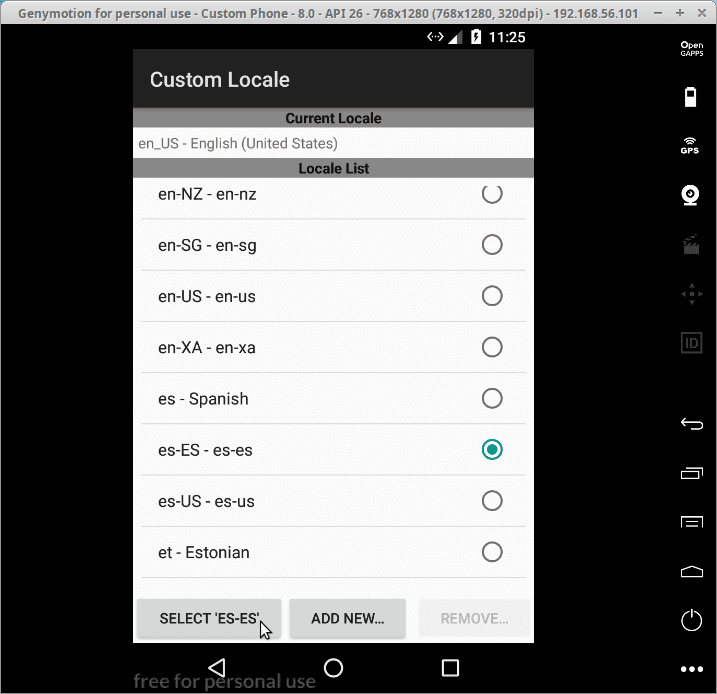
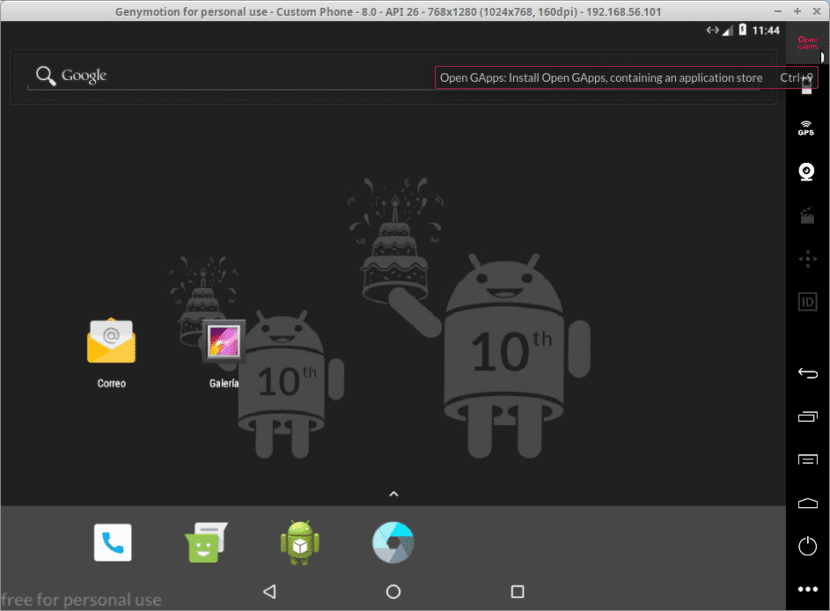
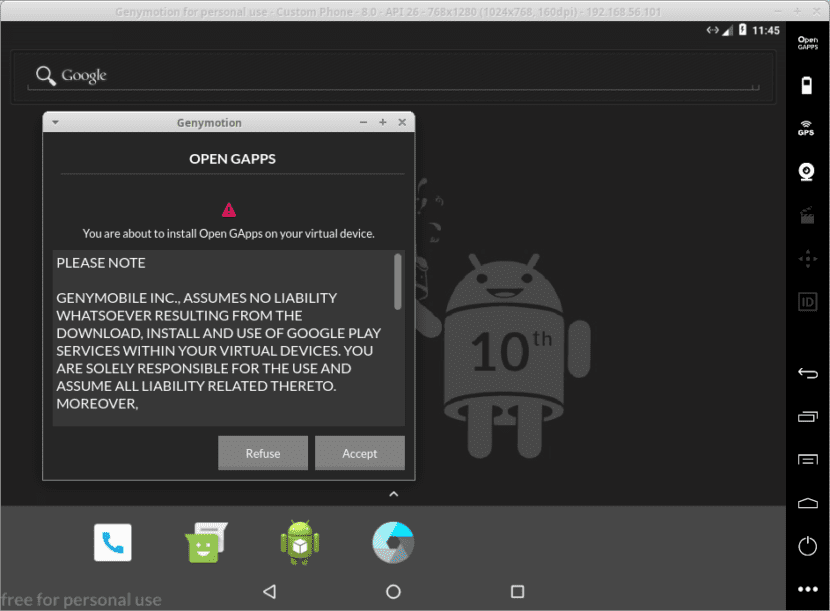
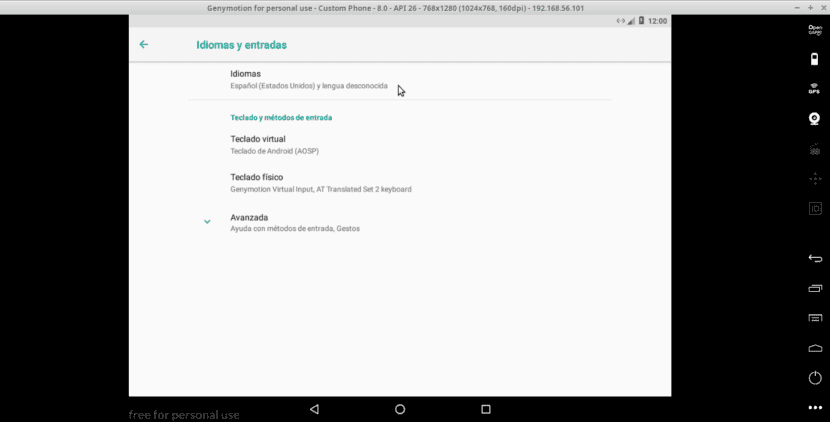
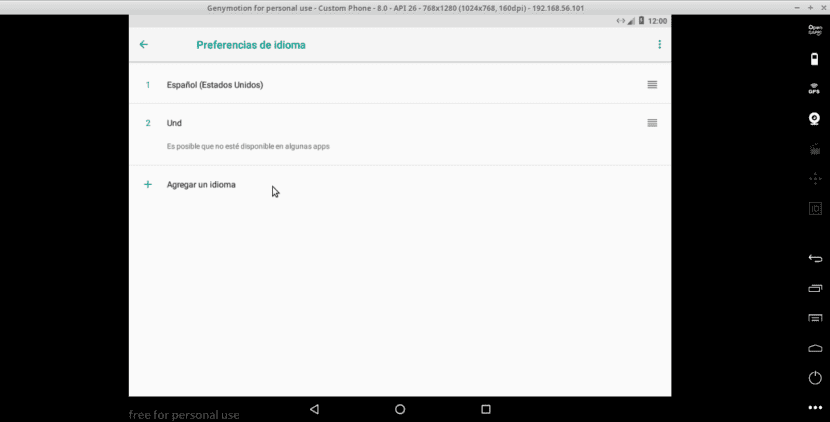
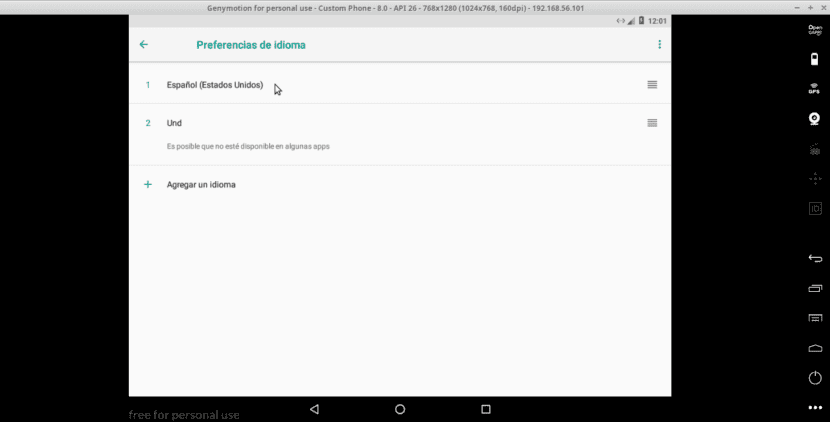
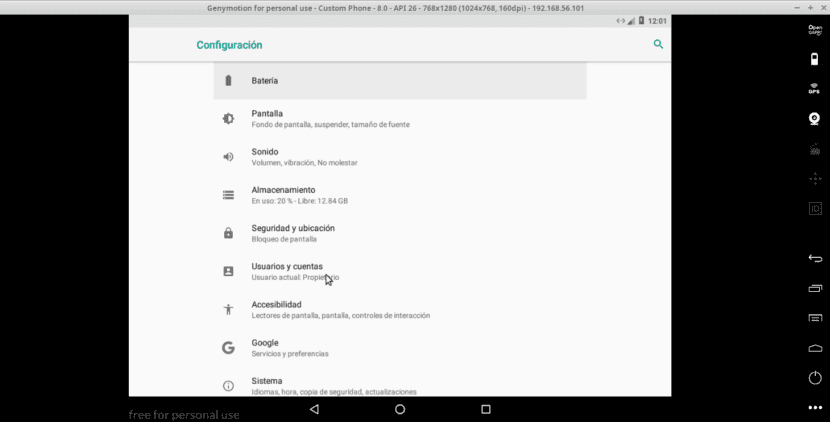
虛擬設備的Android操作系統的配置
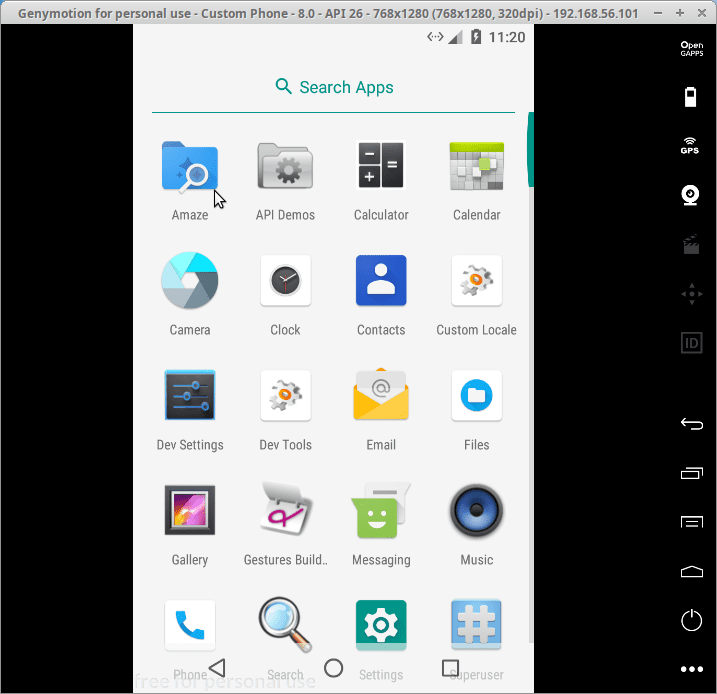
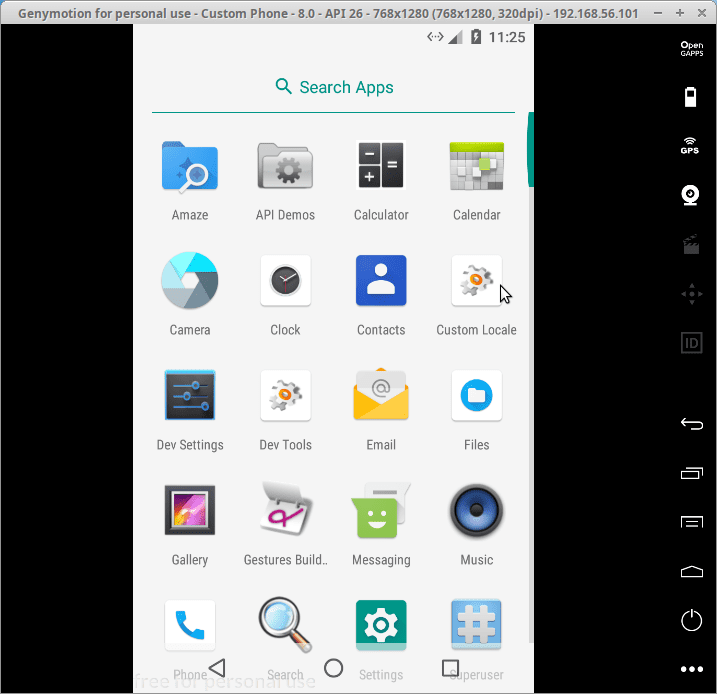
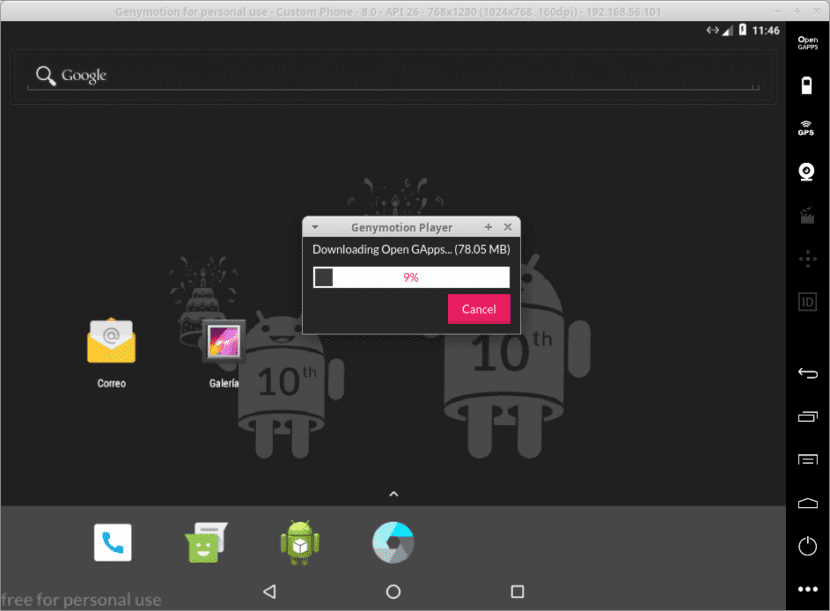
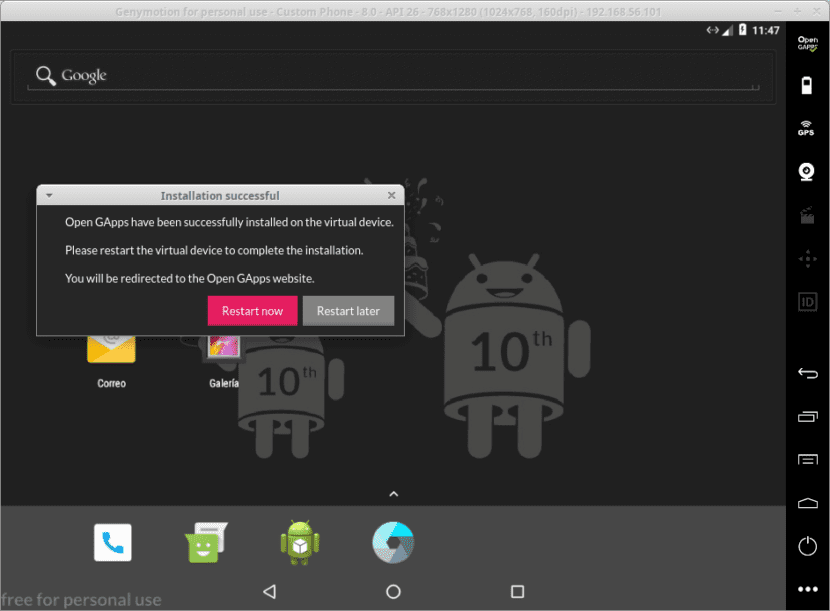
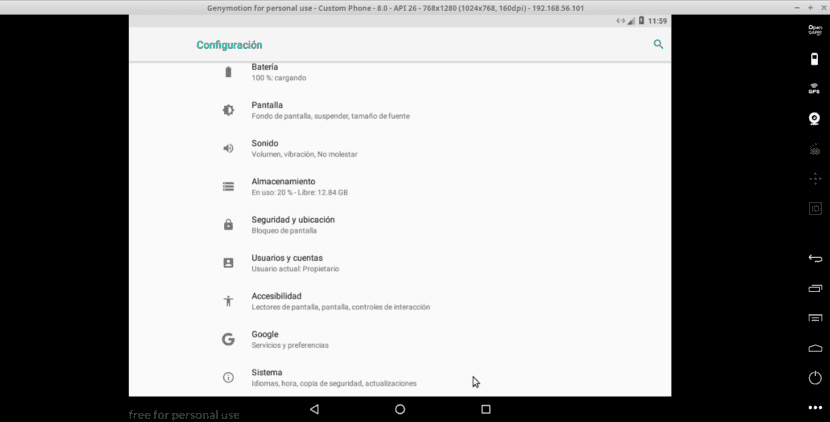
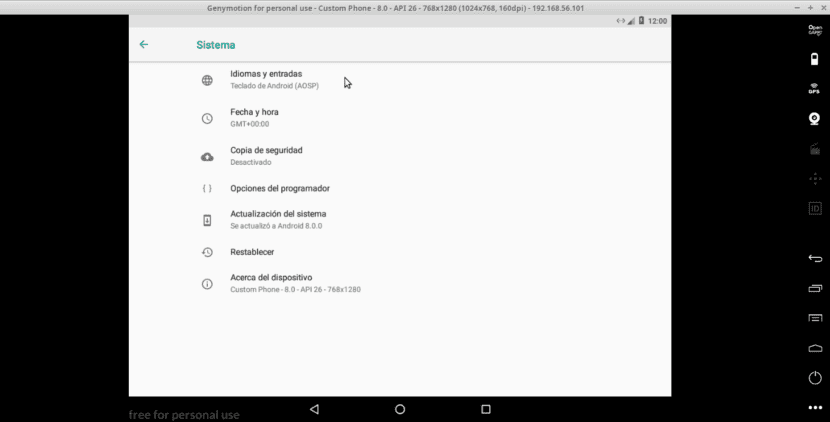
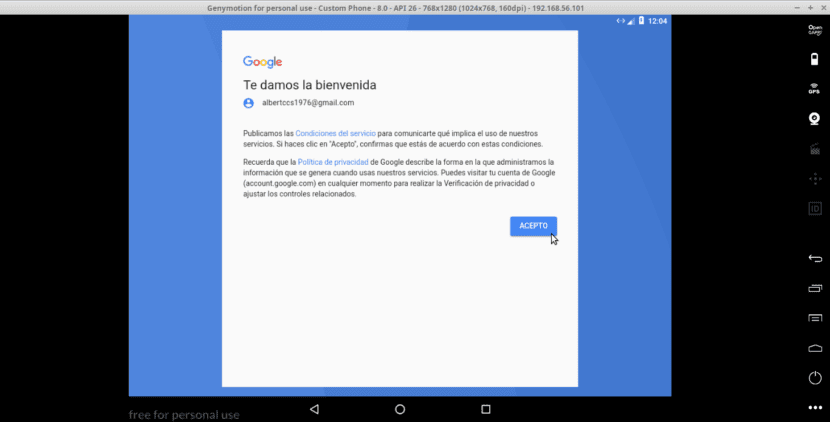
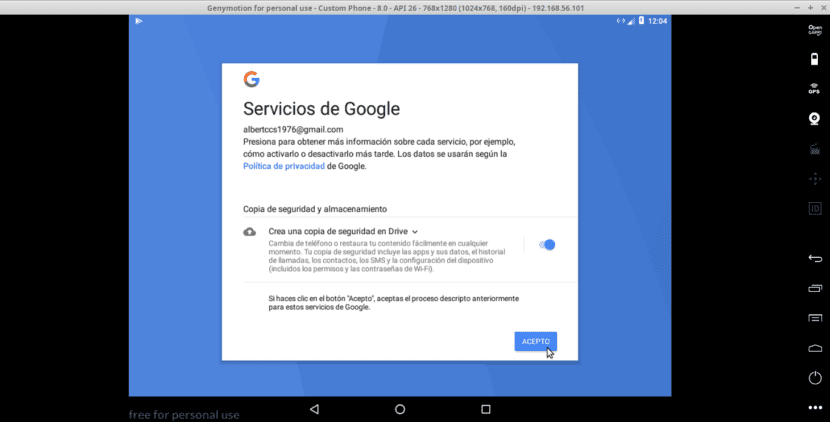
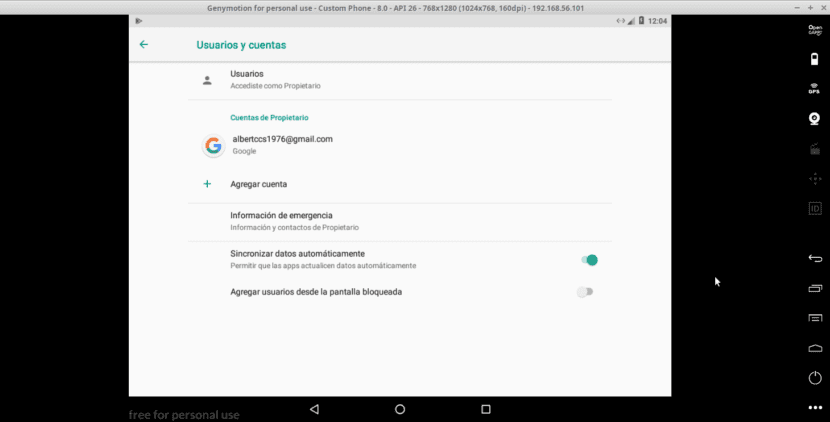
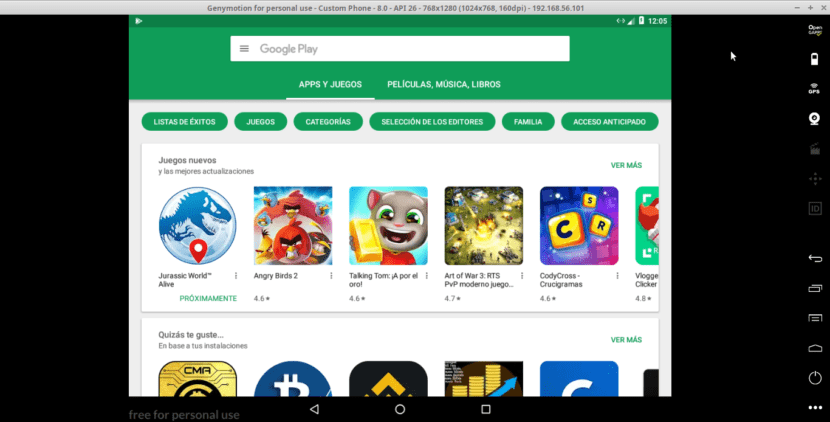
在這個階段,我們只需要啟動一個新的或最近格式化的真實設備,配置本地化,語言,Gmail帳戶並從Google Store安裝必要的應用程序,如下圖所示:
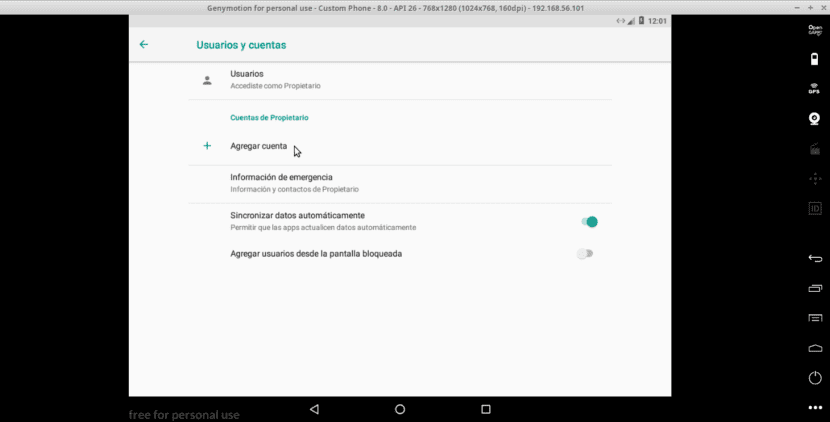
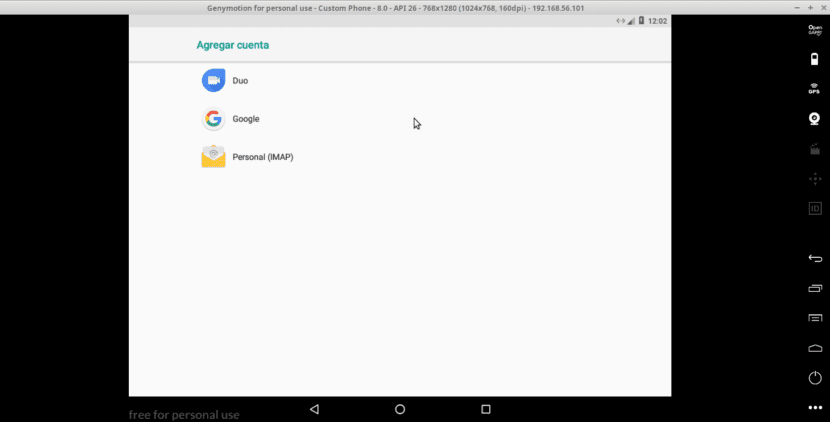
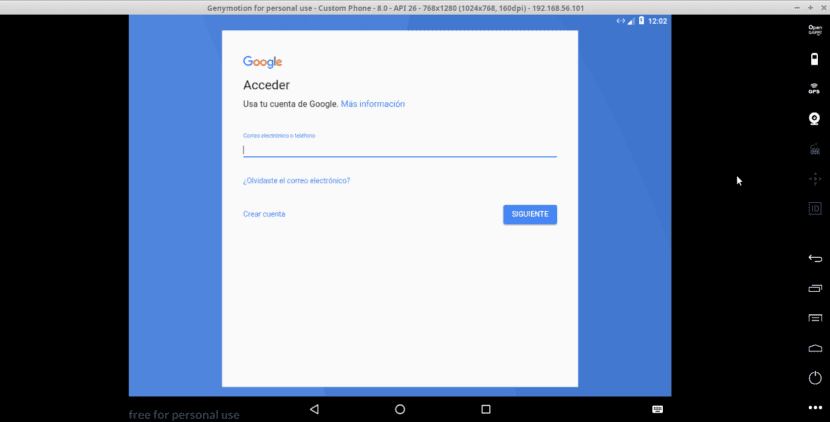
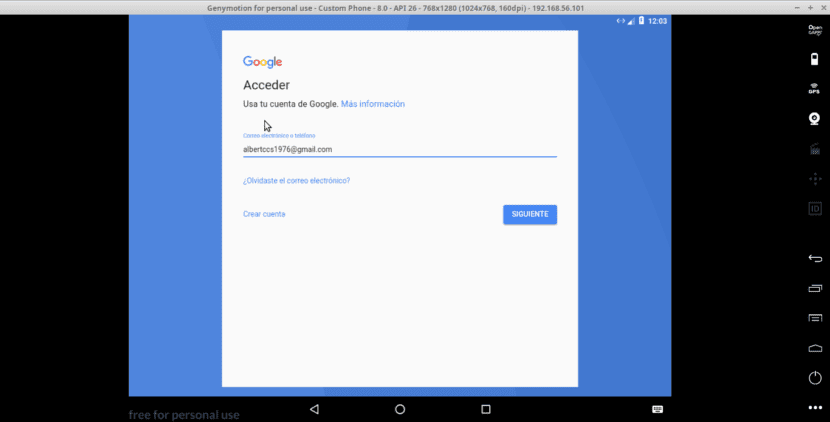
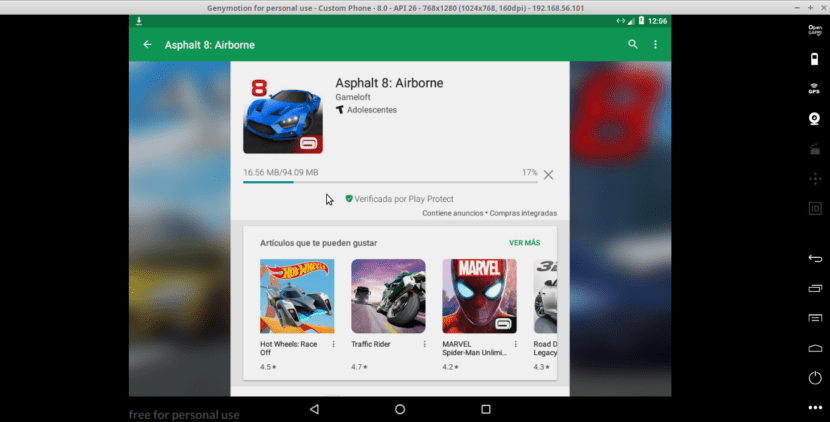
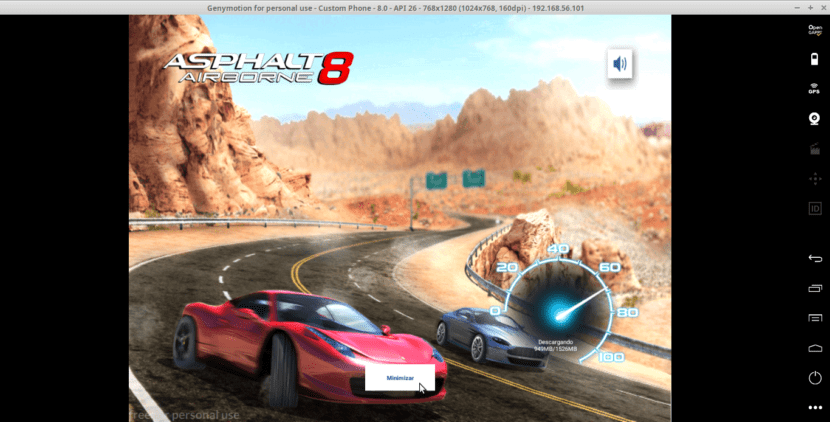
享受設備創造的潛力
從這裡開始 在Genymotion上使用和享受我們的Android應用程序,以工作,播放或挖掘加密貨幣或在我們的物理(真實)個人移動設備上執行的任何其他活動。
回想一下, 為了最佳地運行帶有VirtualBox的虛擬機或帶有Genymotion的虛擬設備,始終最好擁有具有中等和/或高性能的良好現代計算機設備,例如足夠的RAM,CPU內核和硬盤空間來分配給它
我希望您喜歡這篇文章,並且有關該應用程序的其他任何內容都可以 在同一官方頻道上觀看以下視頻和其他視頻:
幾乎所有奇妙的東西,甚至與主機共享剪貼板和一個文件夾(使用virtualbox本身進行配置)。 但…
聲音斷斷續續,無法聽到WhatsApp從WhatsApp發送給我的視頻或音頻,也無法從Android中相應目錄打開它來聽。
在嘗試該應用程序時,我沒有測試聲音,但是我沒有找到有關聲音再現問題或不足的文獻。 稍後,我將進行測試,以查看是否發生了任何事情。 謝謝你的評論。