
نرى قصص الرعب والغموض في كل مكان. عند القراءة في RSS الخاص بي أجد ذلك الكنسي يستخدم حقوق الطبع والنشر التي تحمل شعارها لفرض الرقابة على الانتقادات الموجهة إليها أوبونتو، وهو أمر لم يحدث من قبل.
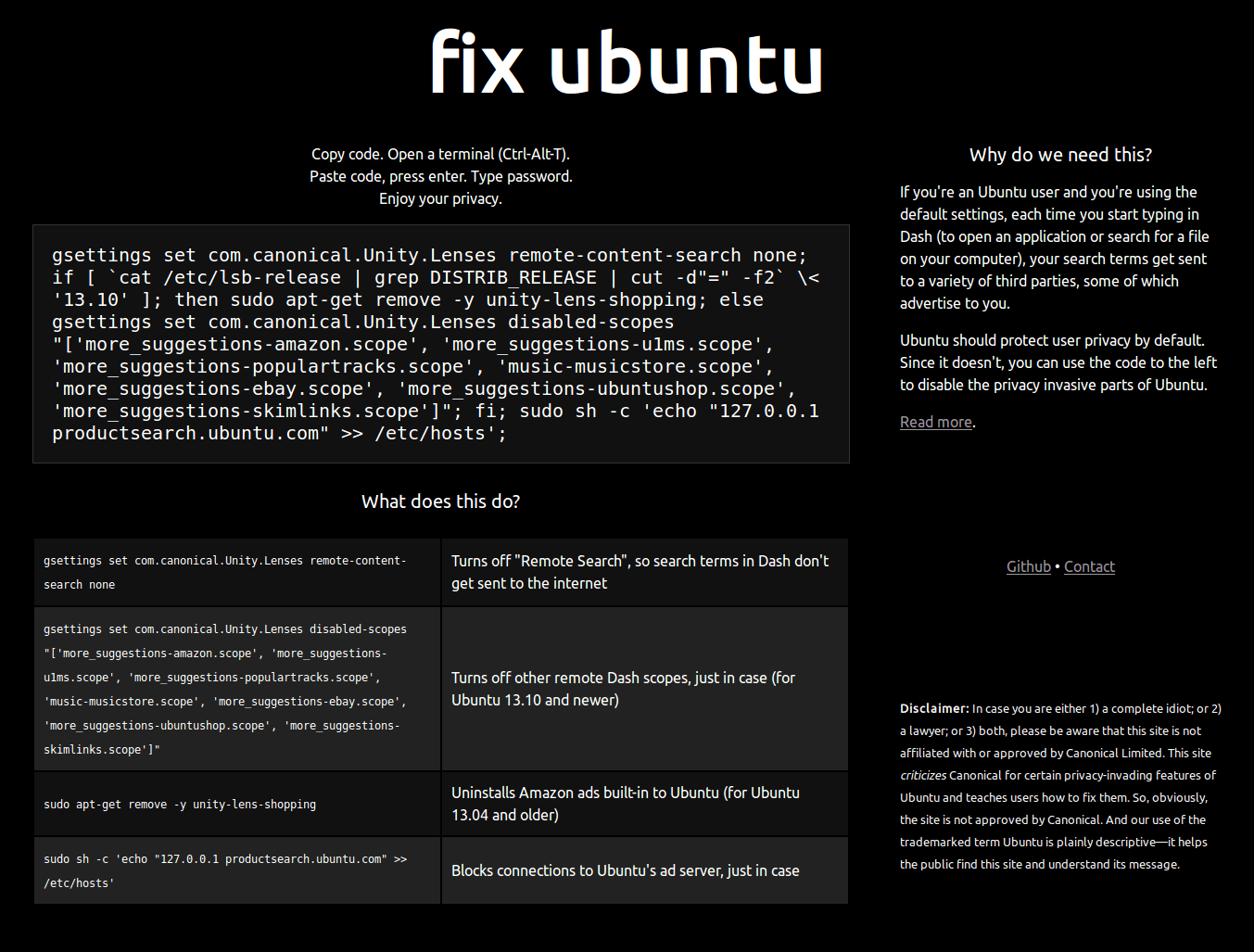
القصة هي التالية ، ميكا لي، صاحب الموقع الإلكتروني إصلاح أوبونتو، تنشر رمزًا للقضاء على عمليات البحث عبر الإنترنت التي تتضمن الإصدار الجديد من Unity والتي وفقًا للكثيرين ، تنتهك خصوصيتها.
ما المشكلة؟ اذن ماذا ميكا لي، استخدم اسم وشعار أوبونتو لصفحتك ، وهو أمر يعرفه الكثيرون ، تفعله آلاف المواقع والمدونات.
ولكن كهدف إصلاح أوبونتو هو إزالة وظيفة وحدة، والتي تُبلغ عن أرباح لشركة Canonical ، لأنها منعتها من استخدام الشعار ، وحتى الكلمة / الاسم أوبونتو.
في الوقت الحالي ، أزال ميكا الشعار بالفعل ، لكنه احتفظ بالاسم أيضًا يشرحون هنا.
ما رأيك؟ من ناحيتي ، أعطي السيد ميكا +1000 لي للمشاركة والرغبة في حماية خصوصيتنا و Canonical ، لأنه يأخذ -1.
تنفيذ البرنامج النصي
كل ما علينا فعله هو فتح Terminal وتشغيل:
تعيين gsettings com.canonical.Unity.Lenses بعيد المحتوى البحث لا شيء ؛ إذا كان [`cat / etc / lsb-release | grep DISTRIB_RELEASE | قص -d "=" -f2` \ <'13.10 .1 '] ؛ ثم sudo apt-get remove -y-unit-lens-shopping ؛ تعيين else gsettings com.canonical.Unity.Lenses - النطاقات المعطّلة "['more_suggestions-amazon.scope'، 'more_suggestions-u127.0.0.1ms.scope'، 'more_suggestions-populartracks.scope'، 'music-musicstore.scope'، 'more_suggestions- ebay.scope '،' more_suggestions-ubuntushop.scope '،' more_suggestions-skimlinks.scope '] "؛ فاي ؛ sudo sh -c 'echo "XNUMX productsearch.ubuntu.com" >> / etc / hosts'؛
ماذا يفعل هذا؟ |
|
gsettings set com.canonical.Unity.Lenses remote-content-search none |
يقوم بإلغاء تنشيط "عمليات البحث عن بُعد" ، أي أن عمليات البحث لا تحتاج إلى الإنترنت |
gsettings set com.canonical.Unity.Lenses disabled-scopes "['more_suggestions-amazon.scope', 'more_suggestions-u1ms.scope', 'more_suggestions-populartracks.scope', 'music-musicstore.scope', 'more_suggestions-ebay.scope', 'more_suggestions-ubuntushop.scope', 'more_suggestions-skimlinks.scope']" |
تعطيل عدسات داش الأخرى التي تصل أيضًا إلى الإنترنت |
sudo apt-get remove -y unity-lens-shopping |
قم بإلغاء تثبيت عدسة Amazon |
sudo sh -c 'echo "127.0.0.1 productsearch.ubuntu.com" >> /etc/hosts' |
منع الاتصالات بخوادم إعلانات Ubuntu ، فقط في حالة حدوث ذلك |
ولهذا السبب ، ولسبب آخر (بطء معالجة حزم .deb حرفياً) ، لم أنقل من دبيان.
ليس أنا من Windows 8
آه جيدة. بالتأكيد كنت قد قمت بالفعل بالتحديث إلى 8.1.
في الوقت الحالي ، ما زلت في Windows 8. إنه يعمل بشكل جيد ، لقد "ألغيت" وضع metro بفضل start8 ، Windows 8.1 هو نفسه نظام تشغيل جديد ولكن فقط مع تحسينات في metro (الآن modernui). ليست هناك حاجة ، ناهيك عن ذلك عندما يعمل كل شيء بشكل مثالي ، إذا كانت حزمة خدمة بالطبع كنت ستثبتها بالفعل.
هذا ليس لكوني محتالًا ، ولكن الحقيقة هي أن Windows 8 ، حتى لو كان يحتوي على start8 أو مكون إضافي آخر مشابه ، لا أحبه. ما زلت أعمل مع Windows Vista SP2 و Windows 7 ، لذلك لم أواجه أية مشاكل.
وبالمناسبة ، لن يُطلق على حزم خدمة Windows اسم SP1 بعد الآن ، ولكنها تأتي كتحديثات Linux (الآن ، يتضمن Windows 8.1 زر البدء الذي ينقلك إلى لوحة البدء غير الملائمة).
ولكن إذا كنت أستخدم Ubuntu ، فهو التوزيع الوحيد الذي يمكنني من خلاله تجميع برنامج التشغيل لبطاقة شبكة USB WIFI الخاصة بي في الوضع المباشر وتثبيت النظام. إنه أمر مضحك ، لكن لا Debian ، ولا Fedora ، ولا openuse ، ولا Arch مثبت عليهما دعم برمجي للترجمة. هاها. ويعطونها متقدمة ...
ما يحدث هو أن هذه الوظائف لا يتم تثبيتها افتراضيًا ، لذلك يجب عليك تثبيت أدوات الترجمة قبل البدء في الترجمة.
من جهتي ، أستخدم دبيان لأنه يعالج حزم .deb بسرعة وليس لدي أي شكوى.
وهل هي فقط لـ Ubuntu أم لمشتقاتها أيضًا؟ (Linux Mint ، ElemetaryOS ، إلخ)
فقط لأوبونتو.
أعتقد فقط لأوبونتو لأن ذلك يؤثر على الوحدة التي أعرفها.
الآن إذا كشفوا ... عندما يئسوا من أجل المال ينسون المبادئ ...
لم أجرؤ على إنشاء منشور بهذا لأنني كنت غاضبًا بالفعل من التغيير في تعليقات youtube.
Vimeo هو الصوت. لم تعد تثق في YouTube كثيرًا (إلا إذا كنت تريد أن تكون مجسمًا ، بالطبع).
لما أقوم بتحميله ، أشك في ذلك. أقوم بتحميل الكثير من المواد المحمية بحقوق النشر.
في مشتقات أوبونتو مثل lubuntu و kubuntu و xubuntu ، هل يمكن تطبيق هذا البرنامج النصي؟ أم أنها ليست ضرورية؟
كانت الحزمة unit-lens-shopping موجودة في أول ubuntus مع amazon ، وهي الآن ضمن نطاق الوحدة ، إذا تمت إزالتها ، فقد تفقد قائمة الوحدة وظائفها. سأذهب إلى التفضيلات> الخصوصية> البحث ، حيث يتم إلغاء تنشيط الوظائف عبر الإنترنت. ثم أغلق الجلسة وابدأ من جديد ، وادخل إلى وحدة التحكم وباستخدام «sudo netstat | أقل »معرفة ما إذا كانت الاتصالات المتعارف عليها لا تزال تظهر. على الأقل في حالتي ، لم يزعجني الأمر مرة أخرى. شيء آخر سأحصل عليه هو تلك الاقتراحات التي يقدمها Firefox حول اختصارات youtube. تتم إزالة ذلك باستخدام أداة قرص الوحدة.
ملاحظة: أن "productsearch.ubuntu.com" إلى / etc / hosts غير فعال ، لأنه ليس العنوان الوحيد الذي تستخدمه للاستعلام ( http://askubuntu.com/questions/135602/i-have-permanent-connections-to-canonical-servers-what-are-they-for-and-how-can ). دعها تستخدم «sudo netstat | أقل »أثناء البحث عن شيء موحد لمعرفة ما هي الروابط حقًا ،
ما فعله Canonical مثالي من زاويتين: إنه قانوني تمامًا وهو غبي تمامًا. بالطبع ، لا يوجد نقص في المحامين الذين يعتقدون أن البقية منا مجموعة من الحمقى وأننا لا نفرق بين القانوني والأخلاقي والأخلاقي.
أولئك الذين يؤكدون أن Canonical لها كل الحق في مقاضاة أي شخص يستخدم العلامة التجارية المسجلة من قبل مواطني جنوب إفريقيا دون موافقتهم ، صحيحون ، لكنهم مخطئون في قراءة الموقف ... المشكلة ليست قانونية ؛ إنها حالة مصلحة خاصة ، قررت Canonical إخفاءها كمسألة تتعلق بعدالة المحكمة.
هناك من يقارن هذه الحالة عن طريق الخطأ بقضية مؤسسة Mozilla Foundation vs Debian ، وهم مخطئون لأن السياق والأسباب التي أدت إلى نشوء النزاع مختلفة تمامًا منذ البداية. لا تطلب Canonical استخدام صورة شعارها بشكل صحيح كما ادعت Mozilla في ذلك الوقت ، وتريد Canonical عدم استخدام علامتها التجارية ، علاوة على السخرية ، ولا حتى كلمة ubuntu.
لقد ألقى Canonical بالفعل نفاياته العضوية في المروحة وسيحصلون على كل تلك الأوساخ الكريهة بأنفسهم ، لأنه سيكون من الصعب جدًا بالنسبة للكثيرين منا ألا يعتقدوا أن هذا ثأر شخصي. بالنسبة لي ، إنها حالة رقابة واضحة ، على الرغم من أن الخبراء القانونيين يقولون إن استخدام كلمة «رقابة» غير صحيح من الناحية الفنية والقانونية ، لأنه ، كما تقول إيلاف ، استخدمت مئات وربما الآلاف من المواقع صورة شعار Ubuntu منذ ذلك الحين سنوات ، الجميع يعرف ذلك ولم تمارس Canonical أبدًا حقوق الملكية لأي مطالبة ... حتى الآن لمسوا مصالحهم.
أعتقد ، لذلك أنا موجود.
الترجمات الممكنة لمصطلح Ubuntu إلى الإسبانية:
"الإنسانية تجاه الآخرين"
"أنا لأننا"
"يصبح الإنسان إنسانًا من خلال أشخاص آخرين"
"الشخص هو شخص بسبب أشخاص آخرين"
«كل ما هو لي هو للجميع»
«أنا ما أنا عليه على أساس كل ما نحن عليه»
"الإيمان هو رابط عالمي للمشاركة التي تربط البشرية جمعاء."
تواضع
تعاطف
ممتاز. كان سياق Mozilla مقابل Debian مختلفًا ، لأن مصطلحات Mozilla كانت غير متوافقة مع إرشادات البرمجيات الحرة في Debian. من هناك ، لتجنب المزيد من الشكاوى غير الضرورية ، قاموا بتشكيل Firefox وأطلقوا عليه اسم Iceweasel باعتباره نقيضًا للهوية المرئية (بالإضافة إلى ذلك ، كانت FSF هي التي ابتكرت الاسم ابن عرس الجليد، ولكن نظرًا لأنهم أرادوا تجنب المزيد من الشكاوى ، فقد أعادوا تسمية Firefox fork باسم جنو IceCat) ، بالإضافة إلى الاستغناء عن الوظائف التافهة مثل السؤال عما إذا كنت تريد إرسال بياناتك لتحسين جودة المتصفح (في هذه المرحلة التي اشتد فيها جنون العظمة بفضل حالة NSA / PRISM ، الذي يريد إرسال بياناتك مجهول »؟).
أنا أشترك في كل شيء. ممتاز تعليقك.
وقالوا لا.
دعونا نرى ما الذي يواجهه أولئك الذين دافعوا عن الكنسي يظهر عند اتهام الآخرين بأنهم حفل الشاي.
أولئك الذين يقولون أن CLA الكنسي ليس لديه نوايا سيئة أيضًا.
وبنفس الطريقة ، فإن أولئك الذين يقولون لاستدعاء OS Linux © بالكامل ليس لديهم مشكلة.
ببساطة ، ما فعلوه بوضع العدسات في Unity هو ببساطة توليد الصداع النصفي للمستخدمين.
حتى Nemopunk و Google Desktop Search أكثر فاعلية في هذا الصدد ، لذلك أدرك أنه في كل مرة أكون مقتنعًا بأن Ubuntu يزداد سوءًا.
ليس لدي أي شيء ضد Ubuntu ، يبدو لي توزيعًا جيدًا ، في إصدار خادم ممتاز ، وبدون احتساب المعجبين (الذين ليسوا حصريًا لـ Ubuntu) أنا معجب أيضًا بمجتمعها ، ما لا يعجبني هو أساسي وكيف أعرف؟ يدير داخليًا مع CLA الخاص به وفي الخارج من خلال التواصل القائم على الأكاذيب والوعود والمطالبات التي لم يتم الوفاء بها لأولئك الذين لا يدعمونهم لتطوير الحلول التي لا يمكن تنفيذها عمليًا في التوزيعات الأخرى.
في الحقيقة ، الشيء الوحيد الذي أعارضه حقًا مع Ubuntu هو المعالجة البطيئة لحزم .deb. الباقي له حل.
مارك يغوص أسرع من أن تمتص.
تذكرت شعار Microsoft الحقيقي: "Ubunsoft: أنت تنتمي إلينا" هاهاها!
لم تخبرني عن بريز هذا ، إنها خيبة أمل حقيقية ، أن شيئًا جيدًا ينتهي به الأمر إلى إعطاء الأرداف للكارتل المالي المعتاد. لا يوجد أبدًا نقص في البنسات التي يتم بيعها. أنا بالتأكيد سأضطر إلى الاقتراب من linuxmint.
أخبرتهم أنني سوف أتغير وقد فعلت بالفعل ، كما أن أجهزتي تعمل بشكل أكثر مرونة في النعناع. تم قطع اتصال الإنترنت لدي بشكل أقل لأن جهاز التوجيه تمت إزالته قليلاً. تتمتع مشاركة الملفات بمعدلات نقل أعلى مما كانت عليه في ubuntu ، حتى التثبيت جديد. إذا كان بإمكاني القول لصالح العمل الكنسي أنني تعلمت لينكس من خلال أوبونتو ، في الحقيقة أنا بالكاد أستخدم wl win ، بخلاف مجرد ممارسة الألعاب. وأنا أعلم أن التغيير الذي أجريته إلى جانب محاربة الفيروسات كان أن "winshit" تحتكر 20٪ من عرض النطاق الترددي لخدمة الإنترنت لديك ولا تذكر السبب. أيضًا في فيلم وثائقي كنت أشاهده منذ بضع سنوات (5 سنوات) هو أن جميع البرامج التي لا تصلح لقضايا التجسس تم إهمالها ، والبرنامج الذي تم توفيره كان يتلقى الدعم ليكون أكثر شهرة. الآن وقد كشف سنودن النقاب عن الخراء ، نرى أن العديد من الشركات وافقت على السماح بهذا النوع من التصرف ومنحتهم "تذكرة". ناهيك عن أن كبار السن كانوا يقولون: "للضرورة وجه الزنديق".
ندم مارك على ذلك ... لم يفت الأوان أبدًا ... لكن البقعة لم تعد تمحى ولصالحنا الافتقار إلى الأخلاق المزعجة. وبالنسبة للمدافعين الكنسي ، لا يتعلق الأمر بما إذا كانت العلامة التجارية أو حقوقها. القضية هي الافتقار التام للأخلاق واللباقة تجاه مسألة انتقاد بسيط لشيء لا يقل انحرافًا: اختراق ذلك دون تحذير أي شخص ينتهك خصوصيتنا.
ها هي الإجابة الأساسية. لا يتعلق الأمر بالرقابة بل بالعلامات التجارية… .. نفس الشيء هو هراء ما يفعلونه.
http://blog.canonical.com/2013/11/08/trademarks-community-and-criticism/
حتى مؤسسة موزيلا أكثر ذكاءً فيما يتعلق بعلاماتها التجارية.
حسن! مساهمة ممتازة!
أعتقد أن جزءًا من هذا قد تمت إضافته بالفعل إلى دليل «ما يجب القيام به بعد تثبيت Ubuntu 13.10». ومن الضروري.
عندما قرأت هذا المقال لم أستطع إلا أن أعتقد أن "RSM كانت على حق". يجب أن يكون هذا اشتراكًا وليس إلغاء اشتراك (وهو من ناحية أخرى مرهق للغاية لأنه يمزج بين عمليات البحث المشروعة عبر الإنترنت - نوع Wikipedia - مع عمليات البحث التجارية عبر الإنترنت - Amazon ، على سبيل المثال).
أنا قلق جدًا بشأن موقف Canonical من هذه المشكلات ... خاصةً أنه من المفترض أن يطوروا أكثر توزيعات Linux شهرة على أجهزة سطح المكتب.
عناق! بول.
تعد حروب العلامات التجارية قديمة جدًا في برامج Linux (حتى Linux هو واحد منها ولديها عدة دعاوى قضائية) ، يمكن للمرء أن يذكر RedHat ضد linuxiso.org ، وكذلك ضد cheapbytes - و debian / mozilla المعروفين لكن على عكس كل ما سبق ، حاولوا هنا استخدام تقنية لمنع حرية التعبير. هذا ليس انتهاكًا للترخيص لأن fixubuntu لم يكن يسعى لأي غرض تجاري. يبدو الأمر كما لو أنهم منعوك في مدونتك أو صفحتك من ذكرها. حركة متعارف عليها سيئة.
Ubuntu Epic Fail.
إذا فعلت Microsoft شيئًا من هذا القبيل ، فسنقوم بالفعل برميها عليهم ... ~~
أنا مستخدم مخلص لـ Ubuntu منذ إصداره 9.10 ، لكن هذه الخطوة مع نوايا الرقابة (لا تفسدني أو سأفعل ذلك) لن أنساها!
إنه فقط يثير اشمئزازي.
أتمنى لو كان لدي وقت للدخول إلى دبيان ... يستخدم الكثير منا Ubuntu كل يوم لمجرد أنه أسهل ...
تحياتي ومبروك المنصب.
Ubuntu ليست التوزيعة البسيطة الوحيدة ، فهناك Manjaro و Mandriva / Mageia و Opensuse وإذا كنت لا تريد أن تفقد عادة deb ، فلديك أيضًا Linux Mint الذي يعتمد على Ubuntu وهو نفسه أو أبسط.
تعال ، ما هي التوزيعات ، وهناك الكثير منها على أساس Ubuntu تحترم خصوصيتك أكثر.
تحية.
سيء للغاية بالنسبة لـ Ubuntu ، ولكن بطريقة ما يجب أن تكسب المال لدعم تطوير التوزيعة ، والآن مع هذه البيانات ، يبقى التفكير مرتين فقط قبل تثبيت Ubuntu ووفقًا للحاجة والمعايير الخاصة بكل واحد يمكن أن يأخذ قرار التثبيت أم لا. أخيرًا ، هناك الكثير من التوزيعات.
الشيء المذهل هو أن المجتمع يخلط بين الأشياء. يقفز نصف العالم ليقول "توقف عن انتقاد أوبونتو ، فهم يخاطرون بجلب لينكس إلى الجمهور العظيم." هذا التعليق (وهو بالفعل كلاسيكي) يناسب تمامًا "حروب مير" ولكن ليس في هذه الحالة المحددة. الشيء المروع هنا هو أن ما تفعله Ubuntu يتعارض مع قيم وفلسفة البرمجيات الحرة ، باستخدام علامتك التجارية للرقابة ، هو شيء منخفض للغاية ويستحق الرفض على نطاق واسع.
بينما أصدرت دبيان قيودًا على شعارها. سيء لـ Ubuntu.
ثم يتساءل فانبوي Ubuntu لماذا لا يتسامح الكثير منا مع Canonical بشكل عام…. كل الشركات التي تسعى للربح تنتهي دائمًا بفعل شيء ما ، فيدورا بهذا البند ... Red Hat هي شركة ، Canonical مع هذا ، SUSE بالاتفاق مع M $ ، Linux Mint مع هذا الرمز الذي تغير في مشغل الموسيقى ، كل شيء لكسب المال…. أقر بأن ديبيان ليست مسؤولة أمام أي شخص.
والشيء الوحيد المفقود هو مساءلة Canonical أمام دبيان.
هذه تقاليده ويجب احترامها ...
لست منزعجًا جدًا من محرك بحث أوبونتو إن لم يكن موقفه ، على الرغم من أنه من ناحية أخرى يجب أن ندرك أنه بفضل أوبونتو جنو / لينكس يكتسب مكانًا في السنوات الأخيرة ، ليس كل شيء هو أوبونتو بالطبع ولكن الجزء العظيم. سؤالي الآن ، إذا لم يسمحوا لنا بإصلاح الوحدة حسب ذوقنا وحنكنا ، ما مدى حرية أوبونتو؟
وجلبوا شيئًا يزعجهم لفترة طويلة ، لأنهم أزالوا كلمة لينكس من عناوين url الخاصة بهم.
منشور ممتاز.
مارك يعتذر
https://plus.google.com/116812394236590806058/posts/5jdibY5iR9b
بعبارات أخرى:
من المؤسف أن نرى كيف في كل مرة كان Ubuntu يضطهد الشخص الذي يسعى فقط بإيثار الذات لمساعدة الآخر على تخصيص النظام.
مما أراه إذا لم يتغير الاتجاه الذي تتخذه هذه التوزيعة ، فسوف أجبر على الهجرة إلى أخرى ليس لديها و / أو تفعل الكثير من الدراما مثل Ubuntu.
تحيات!
لقد فقدت Ubuntu بالفعل كل اهتمامي بوصول الوحدة. الآن فقد احترامي أيضًا.
يا له من عار إلى أي مدى ذهبت أوبونتو لذلك تحولت إلى لينكس مينت
زملائه ، مارك شاتلوورث اعتذر شخصيا عن هذا الحادث: http://www.markshuttleworth.com/archives/1299
ووفقًا له ، فقد كان موظفًا لديه أقل من شهر في Canonical هو الذي أرسل مثل هذا البريد الإلكتروني إلى مسؤول هذا الموقع.
وثمة عناق.
وظيفة مثيرة للاهتمام! سأضع ذلك في الاعتبار على الرغم من أنني ابتعد أكثر فأكثر عن Ubuntu ...
كيف يمكن التحقق من أنه عند تنفيذ السكربت أدى وظيفته؟ أعني حظر أو حذف البحث عبر الإنترنت ومشاركة هذه المعلومات من بين أشياء أخرى.
إنها أنظمة تشغيل ، وعلى الرغم من كل شيء ، لا تزال Ubuntu أكثر استقرارًا من Windows. للأسف لا يحتوي على البرامج الموجودة في Windows. هذا هو أن Windows غير مفيد. هم برامج الطرف الثالث التي تعمل على "النظام" المذكور
حقيقة مثل المنزل: إذا قامت المزيد من الشركات بصنع برامج لـ GNU / Linux ، فستختلف الأمور كثيرًا. يعتقد الكثير من الناس أن الشركات تصنع برامج حصرية لـ Windows بسبب جودتها المفترضة وليس لأن نظام التشغيل الذي تستخدمه الأغلبية أو الأسوأ من ذلك ، أن Microsoft نفسها هي التي تصنع هذا البرنامج.