
الجزء الأول من دليل حول كيفية التثبيت والتكوين والتخصيص إل إم دي إي. في هذه الحالة ، سنرى عملية التثبيت والتحديث خطوة بخطوة.
مستوى المعرفة: مبتدئ / معرفة التثبيت
لينكس النعناع أصبح أحد أشهر توزيعات جنو / لينكسوهو الرابع منصة الأكثر استخدامًا في العالم ، فقط أدناه مايكروسوفت ويندوز, نظام التشغيل Mac OS y أوبونتو.
منذ العام الماضي ، إلى عائلة النعناع تم الانضمام بواسطة متغير يسمى إل إم دي إي (إصدار Linux Mint Debian) بهدف تقديم نظام أنيق ولكن في نفس الوقت أسرع وأكثر استقرارًا ويحاكي نوعًا ما المتداول الإصدار.
حتى يومنا هذا ، يتم استخدامه من قبل جزء كبير من مجتمع LinuxMint وتمت إضافة تحسينات مهمة ، والتي سنشرحها في مقالات لاحقة.
لماذا تستخدم LMDE؟
السرعة ، الاستقرار ، الأمن ، هي صفات مرتبطة بشكل عام بـ دبيان جنو / لينكسومع ذلك ، فإن السهولة والوظائف لا تفعل ذلك. كل مستخدمي ديبيان أنت تعلم أنه بمجرد تثبيت النظام ، يتعين علينا قضاء بعض الوقت بعد ذلك في محاولة إعداده ، وتثبيت الحزم ، والتهيئة قليلاً هنا وقليل هناك.
إذا كنت بالفعل مستخدمًا متمرسًا ، فلا ينبغي أن تمثل مشكلة كبيرة جدًا ، ولكن في حالة المبتدئين ، تتغير الأمور. مع إل إم دي إي نوفر الكثير من العمل. علينا فقط التثبيت وكل شيء يعمل في المرة الأولى. بالتأكيد ، يمكننا أيضًا إجراء بعض التعديلات ، لكنها مجرد تعديلات لا أكثر.
لذلك ، دعونا نرى كيفية تثبيته.

تثبيت LMDE.
لتثبيت إل إم دي إي يمكننا أن نذهب إلى موقع التحميل وخفض . ايزو الذي يزن حوله 900mb، لذلك هو في الشكل دي في دي. يمكننا نسخه على قرص DVD أو يمكننا إنشاؤه باستخدام UNetbootin الصورة القابلة للتمهيد من ذاكرة فلاش. تجدر الإشارة إلى أنه متاح أيضًا على موقع التنزيل LMDE اكسفسي.
بمجرد أن يكون كل شيء جاهزًا ، نبدأ جهاز الكمبيوتر بخيار الرفع بواسطة قرص مدمج لماذا ذراع USB ويجب علينا تحميل سطح المكتب لـ إل إم دي إي في بضع ثوان.
نقوم بتنفيذ البرنامج المثبت عن طريق النقر المزدوج على الأيقونة تثبيت لينكس منت وننتظر حتى يخرج معالج التثبيت.
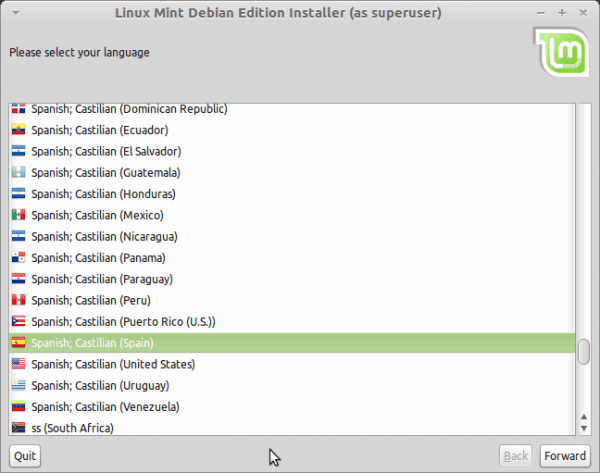
سيكون الخيار الأول هو اختيار اللغة. يجب توضيح أن هذا الإصدار بالرغم من اختيارنا لـ الإسبانية القشتالية، سيعمل المعالج بالكامل باللغة الإنجليزية.
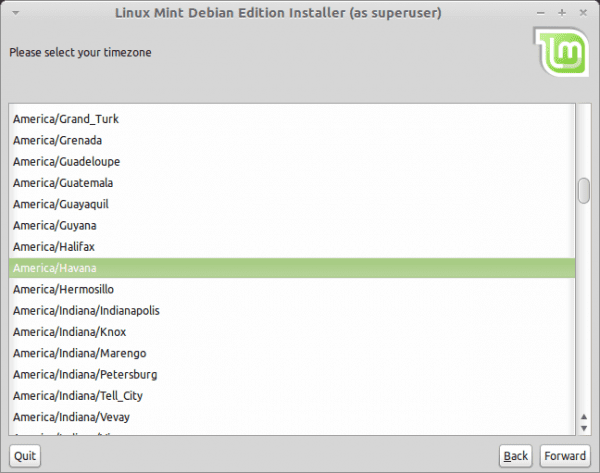
نستمر في الخطوة الثانية ، وهي اختيار المنطقة الزمنية. في هذه الحالة ، يجب أن نختار البلد أو المنطقة التي نعيش فيها.
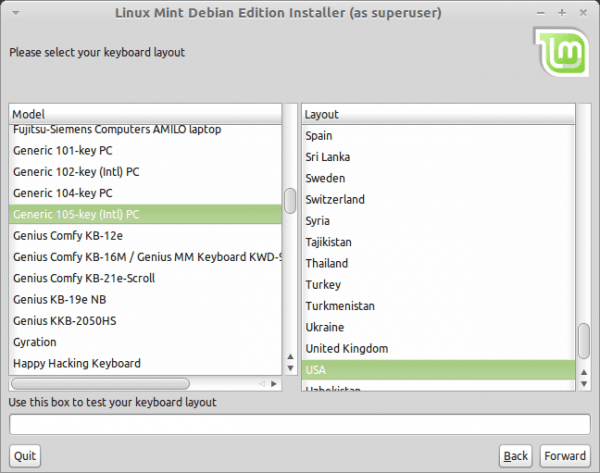
الآن نختار نوع لوحة المفاتيح التي نستخدمها. بشكل عام ، يجب أن يكون هذا التكوين عامًا اعتمادًا على اللغة التي نختارها ، ولكن يمكننا ضبط التغييرات يدويًا ، كما هو منطقي.

هذه الخطوة مهمة للغاية. تقسيم القرص عملية حساسة بعض الشيء. سنخصص مقالًا كاملاً لشرح كيفية التقسيم جنو / لينكسولكن في الوقت الحالي سوف أصف العملية بإيجاز.
كما هو الحال في Windows ، حيث يوجد القسم C: لملفات النظام و D: لبيانات المستخدم ، في جنو / لينكس يمكننا فصل قسم للثنائيات وآخر لملفاتنا. سيتم إنشاء القسم بشكل أساسي على النحو التالي:
1- القسم الأول من النوع الأساسي يتم تخصيصه للجذر "/".
2- القسم الثاني الذي سيكون من النوع الموسع والذي سيحتوي على:
- قسم من نوع Logic لـ SWAP مع ضعف ذاكرة الوصول العشوائي.
- قسم من نوع المنطق لمنزلنا "/الصفحة الرئيسية" مع باقي مساحة القرص.
نعم ، أعلم أن هذا قد يبدو صعبًا بعض الشيء ، لكنه في الحقيقة ليس كذلك. على أي حال ، حيث نقوم بإعداد الدليل التفصيلي حول الأقسام بتنسيق جنو / لينكس، يمكنهم معرفة المزيد عن الموضوع في هذا الرابط o هذا الآخر.
في حالة هذا المنشور ، نفترض أنك تعرف بالفعل كيفية التقسيم وأن هذه الخطوة قد اجتازتها دون أي مشكلة.
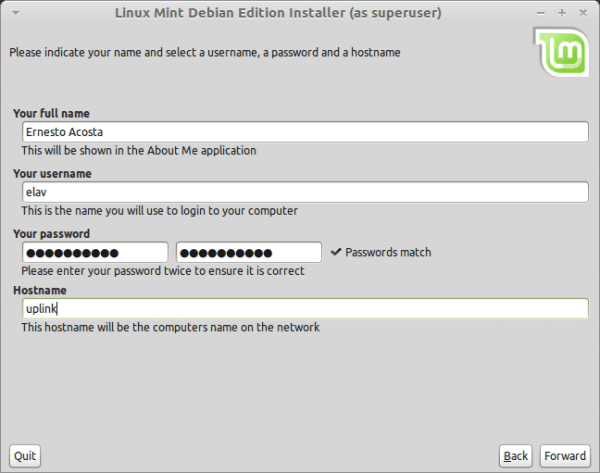
بعد التقسيم علينا وضع بياناتنا. أولا اسمنا الكامل وهو اختياري. ثم لدينا اسم المستخدم، وهو المستخدم الذي سنستخدمه للوصول إلى جلستنا. ثم كلمة المرور الخاصة بنا وأخيرًا اسم فريقنا.

ما لم تكن تعرف ما تفعله ، الخطوة 6 وهي تثبيت GRUB يجب أن تتركها كما هي بشكل افتراضي ، خاصة إذا كان لديك أكثر من نظام واحد على جهاز الكمبيوتر الخاص بك. بعد هذا الجزء ، سيُظهر لنا المعالج ملخصًا للإجراءات التي سيقوم بها النظام وسيبدأ التثبيت.
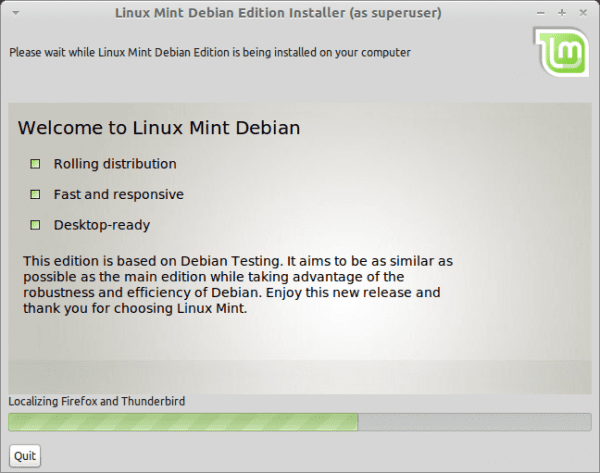
بمجرد الانتهاء من هذه العملية ، والتي تستغرق حوالي 5 إلى 10 دقائق اعتمادًا على أجهزة أجهزتنا ، إل إم دي إي سيُعلمنا بأنه قد انتهى التثبيت.
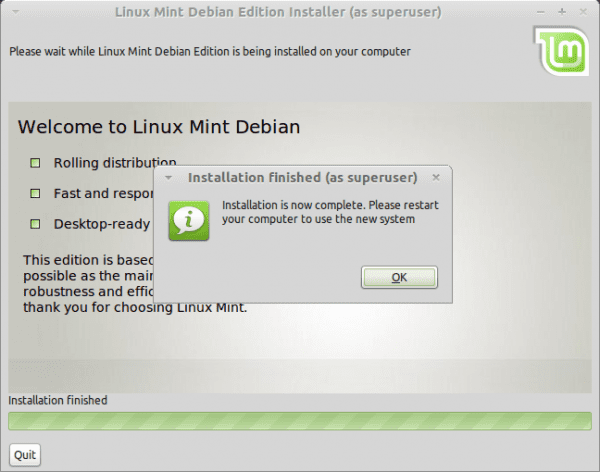
وهنا تنتهي عملية التثبيت. بسيط أليس كذلك؟
في الدفعة التالية سنرى كيفية تحديث نظامنا وكيف تثبيت إلغاء التثبيت حزم معينة قد نستخدمها أو لا نستخدمها. سنعرض لك أيضًا بعض النصائح لتحسين نظامنا أكثر قليلاً.
أخيرًا ، هناك برنامج تعليمي لائق حول كيفية تثبيت LMDE ؛ D. سوف أتطلع إلى البرنامج التعليمي الثاني ، لأنني أريد معرفة كيفية تثبيت البرامج والتحديث وما إلى ذلك: د. بمجرد أن أعرف أنني أنتقل إلى Linux Mint!
تحيات!
ملاحظة: مدونة ممتازة ، لقد بدأت للتو وهي رائعة 😛
أتمنى أن أنشر المقال القادم قريبا 😀
شكرا للتعليق
كم تستهلك هذه التوزيعة ، أي متطلبات الأجهزة التي تحتاجها ، بما أن لدي صديقًا بدأ مع دبيان 6 والرجل الفقير يمر بوظيفة ضخمة ، لقد اقترحت هذا التوزيع ، لكني بحاجة إلى معرفة المتطلبات ، حيث أنه لديه a p4 مع 512 ميجا بايت من ra ووحدة المعالجة المركزية بسرعة 2.4.
التحيات.
أخبر صديقك بتجربة الإصدار مع Xfce. أنا أستخدمها وهي تطير.
أعتقد أنه يمكن استخدام LMDE مع تلك المواصفات ، لكن لا تتوقع أن يعمل بسلاسة كما لو كان يحتوي على 1 جيجابايت من ذاكرة الوصول العشوائي. ومع ذلك ، كما يقول كارلوس ، يجب أن تطير النسخة مع Xfce منخفضة .. 😀
لقد قمت بتثبيت إصدار Mate لأختي على جهاز كمبيوتر به ذاكرة وصول عشوائي 512 وهو يعمل بشكل جيد للغاية
برنامج تعليمي فاخر 😉
شكرًا على البرنامج التعليمي ، إنه جيد بالنسبة لنا المبتدئين في هذا الأمر ، وسأكون مهتمًا بمعرفة المزيد وسأكون ممتنًا مسبقًا لنشر البرنامج التعليمي التالي حتى أتمكن من الحصول على مزيد من المعرفة حول هذا التوزيع الرائع ، تهانينا ومرة واحدة شكرا مجددا
تم بالفعل نشر البرامج التعليمية التالية 😀
جزء 1ra
جزء 2da
جزء 3ra
الجزء الرابع
مرحبا!
سؤال واحد ، لقد كنت أعاني من أجل تثبيت LMDE منذ أن تجمد التثبيت عندما تقول "إضافة مستخدم إلى النظام" ، ماذا يمكن أن يكون؟
هل تحققت من صحة مجموع ISO الخاص بك؟ قد يكون هذا فاسدا ؛).
كيف من المفترض أن تترك lmde باللغة الإسبانية تمامًا؟
توزيعة ممتازة ، موصى بها!