

للجميع أولئك الذين لديهم فضول حول Terminal في Linux أو لأولئك الذين طرحوا السؤال عن "من الممكن تصفح الويب من المحطة في Linux" ، يمكننا أن نقول نعم ، إذا كان ذلك ممكنًا وكان هذا ممكنًا لفترة طويلة.
بعد ذلك سيسألون أنفسهم ، لأنه ليس شيئًا كل يوم اليوم ، الإجابة بسيطة ، لأنه مثلما تطورت أنظمة التشغيل ، مما سهل الكثير من الأشياء للمستخدم ، فإن الأمر نفسه بالنسبة للمتصفحات والتطبيقات الأخرى.
على الرغم من الدرجة الأولى في معظم توزيعات Linux الحالية ، لا يمكن استخدام جهازك كمتصفح ويب لسبب بسيط هو أنك تحتاج إلى "متصفح ويب".
لذلك سنرى تثبيت واستخدام Lynx وهو مستعرض نصي بالكامل ويعمل على أنظمة تشغيل شبيهة بـ Unix ، وكذلك على سطر أوامر MS-Dos.
يبلغ من العمر 26 عامًا وهو حاليًا أقدم متصفح ويب لا يزال قيد التطوير.
على الرغم من أن Lynx يبدو عديم الفائدة وقديمًا ، إلا أنه سهل الاستخدام ، خاصةً عندما تعمل على خادم Linux بعيد وليس لديك وصول إلى واجهة المستخدم الرسومية ، ويحتاجون إلى إنجاز بعض الأشياء.
لم يتم تكوين متصفح الويب Lynx افتراضيًا على أي توزيع Linux على حد علمنا. لهذا السبب سنقوم بتثبيته على توزيعة Linux الخاصة بنا.
قم بتثبيت Lynx على توزيعات Linux المختلفة
نظرًا لأن Lynx هو متصفح معروف مع العديد من سنوات الدعم ، فإن معظم توزيعات Linux تحتوي على هذه الحزمة في مستودعاتها.
لإجراء تثبيت صحيح لـ Lynx في Debian و Ubuntu وأي توزيع آخر مشتق من هذه ، سيتعين علينا فتح Terminal وفيها سننفذ الأمر التالي:
sudo apt-get install lynx
لحالة يمكن لمستخدمي Arch Linux و Manjaro و Antergos وأي نظام آخر مشتق منه التثبيت باستخدام الأمر التالي:
sudo pacman -s lynx
في حالة Fedora أو RHEL أو CentOS أو أي نظام مشتق آخر من بين هؤلاء ، الأمر الذي يجب عليهم استخدامه لتثبيت Lynx هو:
sudo dnf install lynx
أخيرًا ، بالنسبة لأولئك الذين يستخدمون أي إصدار من openSUSE ، سيتمكنون من تثبيت هذا المتصفح بمساعدة الأمر التالي:
sudo zypper in lynx
الاستخدام الأساسي لـ Lynx
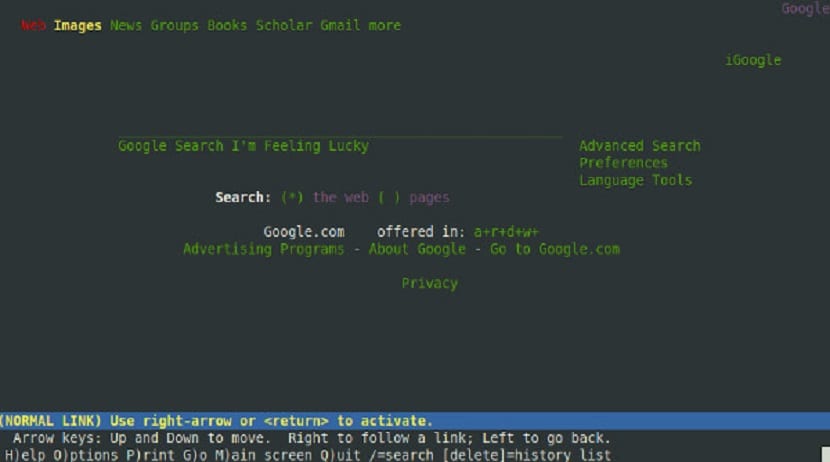
نظرًا لأن متصفح Lynx يعتمد على سطر الأوامر ، يتم فتح جميع صفحات الويب عن طريق تحديد عنوان URL مسبقًا. على سبيل المثال ، إذا كنت ترغب في زيارة google ، يمكنك تحديده بالأمر التالي:
lynx https://www.google.com
يتم تشغيل متصفح الويب Lynx بشكل أساسي من خلال اختصارات لوحة المفاتيح. لذلك يجب أن نبدأ في التعود عليها لاستخدامها.
دعنا نراجعها بإيجاز ، لأنها ستحسن تجربة التصفح على الجهاز بشكل كبير.
بادئ ذي بدء، إذا كانوا يريدون مغادرة موقع الويب الذي تتصفحه ويريدون الانتقال إلى موقع جديد ، فيجب عليهم الضغط على الحرف G على لوحة المفاتيح.
O إذا كنت تريد العودة صفحة واحدة ، فقط اضغط على المفتاح الأيسر على لوحة المفاتيح. لاتباع ارتباط ، اضغط على مفتاح السهم الأيمن.
يشبه التمرير في متصفح الويب Lynx مجموعة من تطبيقات التصفح الحديثة في السوق اليوم.
للتنقل لأسفل صفحة ما ، اضغط على مفتاح أسفل على لوحة المفاتيح واضغط على أعلى للانتقال إلى أعلى الصفحة.
الآن هناك حالة غريبة نوعًا ما ، هي المعلومات التي يتم عرضها عند زيارة أحد مواقع الويب ، والتي تُعلمك في معظم الأوقات باستخدام ملفات تعريف الارتباط وغيرها.
قد يكون هذا بمثابة مفاجأة للكثيرين ، ولكن يكفي ببساطة الضغط على المفتاح A.
متصفح Lynx مفيد ولكنه معقد لمعظم المستخدمين غير المعتادين على شكل نصي لتصفح الإنترنت.
لحسن الحظ ، يحتوي البرنامج على دليل مفصل يصف جميع جوانب المتصفح.
لعرض دليل Lynx في المحطة ، قم بتشغيل الأمر التالي:
man lynx
بينما lynx مفيد ، أفضل الروابط ،
http://links.twibright.com
links2 و elinks. حتى w3m
هذه الأم هي عاهرة جيدة ، أضع هذا التعليق مع الوشق ، XD