
الفهرس العام للسلسلة: شبكات الحاسوب للشركات الصغيرة والمتوسطة: مقدمة
الغرض الأساسي من هذه المقالة هو إظهار كيف يمكننا تحقيق خادم DNS و DHCP في openSUSE عبر أداة التكوين الرائعة YaST ، وكل ذلك -أو تقريبا- من خلال واجهته الرسومية.
نعدك بتثبيت كامل عبر واجهة رسومية ، باستثناء -كل قاعدة لها استثناء ، أليس كذلك؟- زوج من وحدات التحكم للتحقق من التشغيل الصحيح للزوج Bind9 + خادم ISC-DHCP، تم تكوينه باستخدام ملف YaST النمطية - أداة إعداد أخرى وهي عبارة عن مجموعة من الأدوات الجيدة جدًا لإدارة البرامج وتكوين النظام.
الخدمة الأولى - والأكثر أهمية في معاييرنا الشخصية - التي يجب تنفيذها في شبكة الشركات الصغيرة والمتوسطة هي DNS - DHCP. إذا كنا لا نريد تكوين معلمات الشبكة يدويًا لكل محطة من محطات العمل ، فيجب ألا نستغني عن خدمة DHCP ، كما هو موضح لاحقًا. هناك أيضا خدمة الوقت أو NTP.
DNS: الخلفية
في أبريل 2013 نشرنا في DesdeLinux سلسلة من 5 مقالات مخصصة لتنفيذ DNS أساسي على دبيان:
- DNS الرئيسي الأساسي للشبكة المحلية على Debian 6.0 (I)
- DNS الرئيسي الأساسي للشبكة المحلية على Debian 6.0 (II)
- DNS الرئيسي الأساسي للشبكة المحلية على دبيان 6.0 (III)
- DNS الرئيسي الأساسي للشبكة المحلية على دبيان 6.0 (IV)
- DNS الرئيسي الأساسي للشبكة المحلية على Debian 6.0 (V)
تم تقديم خلاصة وافية للمقالات المذكورة أعلاه بتنسيق HTML للتنزيل. على الرغم من كتابتها -في ذلك الوقت- مع إصدار Debian "Squeeze" ، تظل التعريفات والمفاهيم الواردة فيها صالحة تمامًا.
لهذا السبب لن نقوم بتقديم مقدمة رسمية لقضية DNS. اقرأ هذه المقالات إذا كان لديك أي أسئلة ، حيث توفر أيضًا روابط لأدبيات DNS المتخصصة.
En زحمةمن أهم المجلدات والملفات المتعلقة بهذه الخدمة:
- الأرشيف /etc/igned.conf
- ملف /etc/amed.d
- الأرشيف / etc / sysconfig / مسمى
- البرامج / usr / sbin / named-checkconf ، / usr / sbin / named-checkzone ، / usr / sbin / named-compilezone ، / usr / sbin / named-journalprint
- ملف / usr / share / doc /pack / bind /
- ملف / var / lib / اسمه /
- ملف / var / lib / اسمه / dyn /
- الأرشيف /etc/init.d/ المسمى
- رابط رمزي / usr / sbin / rcigned
DHCP
الغرض من بروتوكول التكوين الديناميكي للمضيف - بروتوكول تكوين المضيف الحيوي (DHCP) ، هو تعيين معلمات التكوين لشبكة مركزية - من خلال خادم DHCP - بدلاً من تكوين كل محطة عمل يدويًا. لا يتحكم الكمبيوتر الذي تم تكوينه باستخدام DHCP في عنوان IP الثابت الخاص به. يتم تكوين جهاز الكمبيوتر العميل هذا بطريقة تسمح بتكوين شبكته تلقائيًا ، وفقًا لتوجيهات الخادم.
تجعل خدمة DHCP الحياة أسهل لمسؤولي الشبكة. من خلال تكوين خادم DHCP ، يمكنك تحديد معلمات مثل اسم المجال ، والبوابة ، وخادم الوقت أو الوقت ، وخوادم DNS ، وخادم WINS إذا تم استخدامه ، وعنوان IP للبث - بثوعنوان IP وقناع الشبكة للكمبيوتر العميل واسم الكمبيوتر العميل والعديد من المعلمات الأخرى.
يمكن تنفيذ أي تغييرات ، حتى التغييرات الرئيسية على المعلمات المتعلقة بعناوين IP وإعدادات الشبكة ، بشكل مركزي ، إذا قمنا بتحرير أو تغيير إعدادات خادم DHCP.
عادةً ، يحتفظ خادم DHCP بسجل كامل لعناوين IP المعينة أو المؤجرة ، وعمومًا يكون المعلمة الرئيسية هي عنوان MAC لكل بطاقة شبكة أو NIC - بطاقة واجهة الشبكة. في openSUSE ، يتم حفظ عناوين IP المؤجرة أو الإيجارية الممنوحة بواسطة DHCP في الملف /var/lib/dhcp/db/dhcpd.leases.
باكيت dhcp-doc، والذي تم تثبيته في المجلد / usr / share / doc / packs / dhcp-doc، يقدم وثائق جيدة جدًا - باللغة الإنجليزية - حول هذه الخدمة.
ملف تكوين خادم DHCP هو /etc/dhcpd.conf. ملف تكوين DHCP آخر هو / etc / sysconfig / dhcpd، وهو المكان الذي تحدد فيه واجهة الشبكة - أو واجهات الشبكة - سيستجيب الخادم.
وبما أننا في منتصف سيستم دي، لدينا أيضًا الملف /usr/lib/systemd/system/dhcpd.service.
كما وعدنا بعدم استخدام وحدة التحكم ، تركنا باقي الاستفسارات لمحبي سحق. للتسجيل وحدة التحكم لا تعض.
اقتراحات
على الرغم من أننا وعدنا بعدم استخدام وحدة التحكم إلا مرتين ، نقترح قم بتشغيل الأوامر التالية -كجذر- بعد أن منحت خدمة DNS - DHCP عنوان IP ديناميكيًا واحدًا على الأقل ، والذي يفترض أنهم أكملوا التثبيت الكامل لكلتا الخدمتين وأنهم في فترة فحص مجانية:
- اسم حالة systemctl
- حالة systemctl dhcpd.service
- حالة systemctl dhcp-server.service
- مجلة مسماة /var/lib/اسمها/dyn/desdelinux.fanX.jnl
للمرضى من «الرواية»نوصيك بإلقاء نظرة -خاصة لتواريخ العناوين- إلى الملفات:
- /etc/init.d/ المسمى
- /etc/init.d/nfs
- /etc/init.d/cifs
- /etc/init.d/rpmconfigcheck
وبشكل عام لجميع الملفات الموجودة في المجلد / الخ / init.d.
استعلامات DNS المقدمة من عملاء Windows
مرة أخرى ، وفي وحدة التحكم ، قم بتشغيله كمستخدم جذر الامر:
- Journalctl -f
خذ بعض الوقت لمشاهدة عملاء Windows يقومون باستمرار بالاستعلام عن DNS لمواقع خارج شبكة LAN الخاصة بالمؤسسات. في المثال الذي تم تطويره في هذه المقالة ، لم يتم تضمين معيد التوجيه - وكيل شحن، لغرض إظهار هذه الميزة لأنظمة تشغيل Microsoft® Windows.
النواة التي تقوم بتثبيت openSUSE مع بيئة سطح المكتب
- نفضل استخدام نواة مستقرة قدر الإمكان لـ خوادم. ثم نقترح الإجراء لتحقيق ذلك.
نظرًا لأننا نختار التثبيت باستخدام سطح مكتب LXDE ، فإن openSUSE يثبت افتراضيًا "نواة سطح المكتبمحسن لأجهزة الكمبيوتر المكتبية.
إذا أردنا لاحقًا استخدام النواة القياسية - النواة الافتراضيةعلينا فقط تثبيته من خلال مدير حزمة YaST ، وإعادة تشغيل النظام ، واختيار «خيارات متقدمة لـ openSUSE»من الشاشة الرئيسية ، وحدد ملف النواة الافتراضية. نسخ كلا النواة هي نفسها.
أخيرًا ، يجب علينا إزالة نواة سطح المكتب من خلال مدير الحزم نفسه ، منذ GRUB تعتبره أكثر حداثة من النواة الافتراضية، وإذا كان موجودًا ، فسيحدده دائمًا كخيار أول. نظرًا لأننا لا نحب "العبث" GRUBنحن نفضل إزالة نواة سطح المكتب ، ببساطة لأننا لن نستخدمها بعد الآن.
مذكرة: عندما نزيل النظام من نواة سطح المكتب، تتم إزالة جميع الإصدارات المثبتة من هذا النواة تلقائيًا. يمكننا التحقق من ذلك مرة أخرى عن طريق اختيار "خيارات متقدمة لـ openSUSE" على الشاشة الرئيسية.
نصيحة مهمة
- لا تشرع في مغامرة تنفيذ خدمة DNS - DHCP مع أي نظام تشغيل ، دون توضيح المفاهيم النظرية الأساسية أولاً. مع وجود خدمات مهمة لشبكة مثل DNS ، فإن الأخطاء المفاهيمية تدفع ثمناً باهظاً في بيئة الإنتاج.
الخدمات التي يمكننا تعطيلها لحفظ الموارد
عن طريق وحدة YaST «Service Manager» ، بمجرد انتهاء التثبيت بالكامل ومن أجل توفير موارد الأجهزة ، يمكننا تعطيل سلسلة من الخدمات التي ، في هذه الحالة بالذات ، ليست ضرورية. أمثلة:
- الأكواب: نظام الطباعة نظام طباعة يونكس المشترك
- lvm2-lvmetad: البرنامج الخفي لإدارة الحجم المنطقي للبيانات الوصفية ، فقط إذا كنا لا نستخدم وحدات التخزين المنطقية
- ModemManager: مدير المودم
الاختصارات
أنا عدو للترجمات ، حسناً؟
- GRUB: وحدة القيادة GRو Uتم تحسينه Bمحمل
- NTP: Network TIME Protocol. بروتوكول يستخدم لمزامنة الساعات لأجهزة الكمبيوتر المختلفة عبر الشبكات
- LAN: شبكة المنطقة المحلية - LOCAL Aالجرمية Network
- عامل حماية من الشمس"إطار سياسة المرسل«. آلية مكافحة الرسائل الاقتحامية (SPAM) التي تسمح لخادم البريد بالتحقق من أن أصل SMTP صالح لعنوان إرسال بريد إلكتروني.
- TSIG: توقيع المعاملة - Tنداء SIGطبيعة. محدد في RFC 2845 "مصادقة عملية المفتاح السري لنظام DNS«
- UUID: معرّف عالمي فريد - معرّف فريد عالميًا
التثبيت خطوة بخطوة من خلال الصور
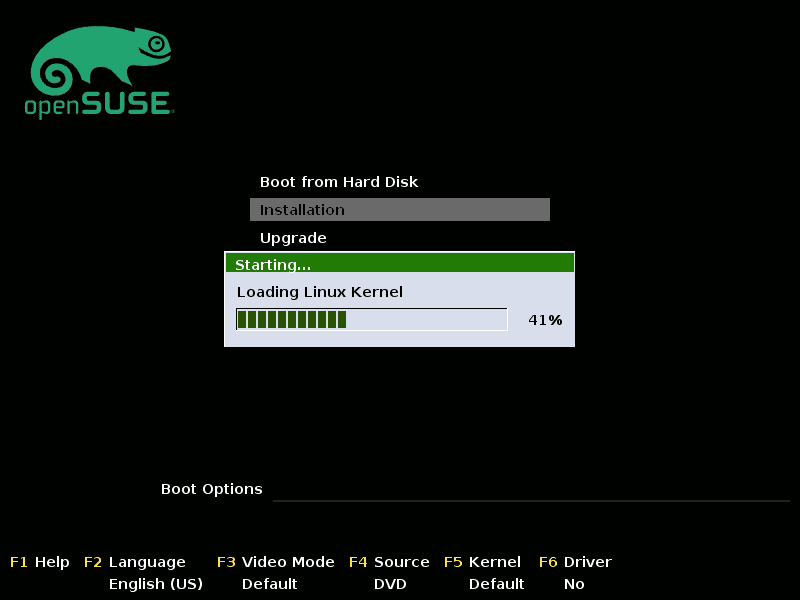
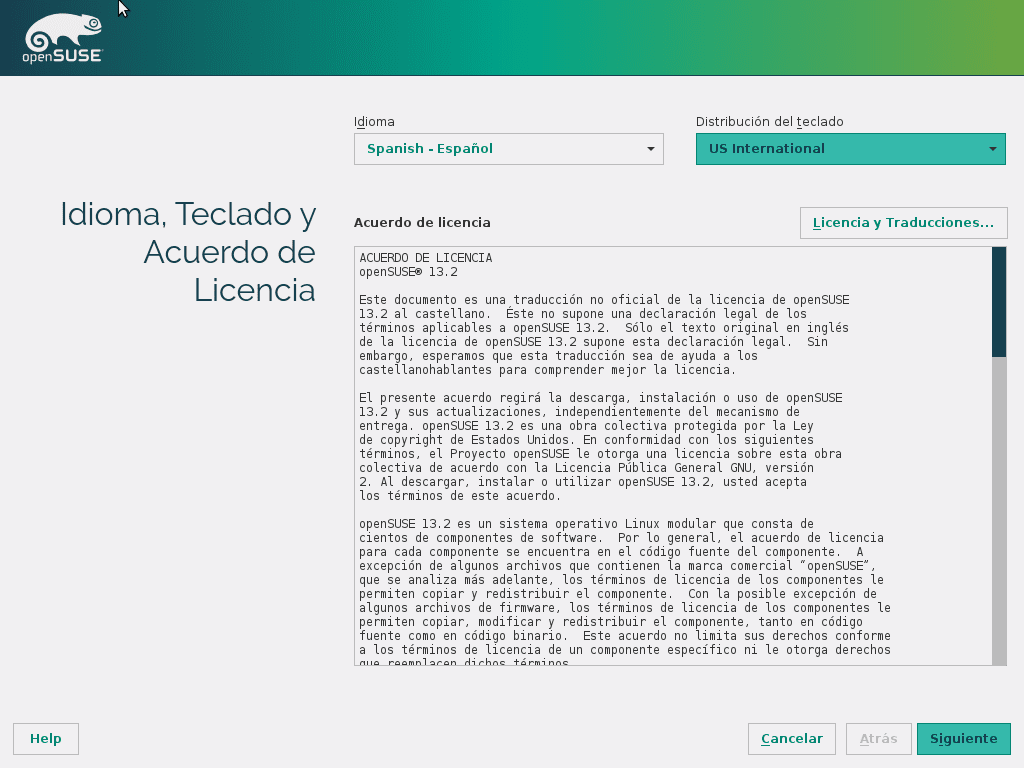
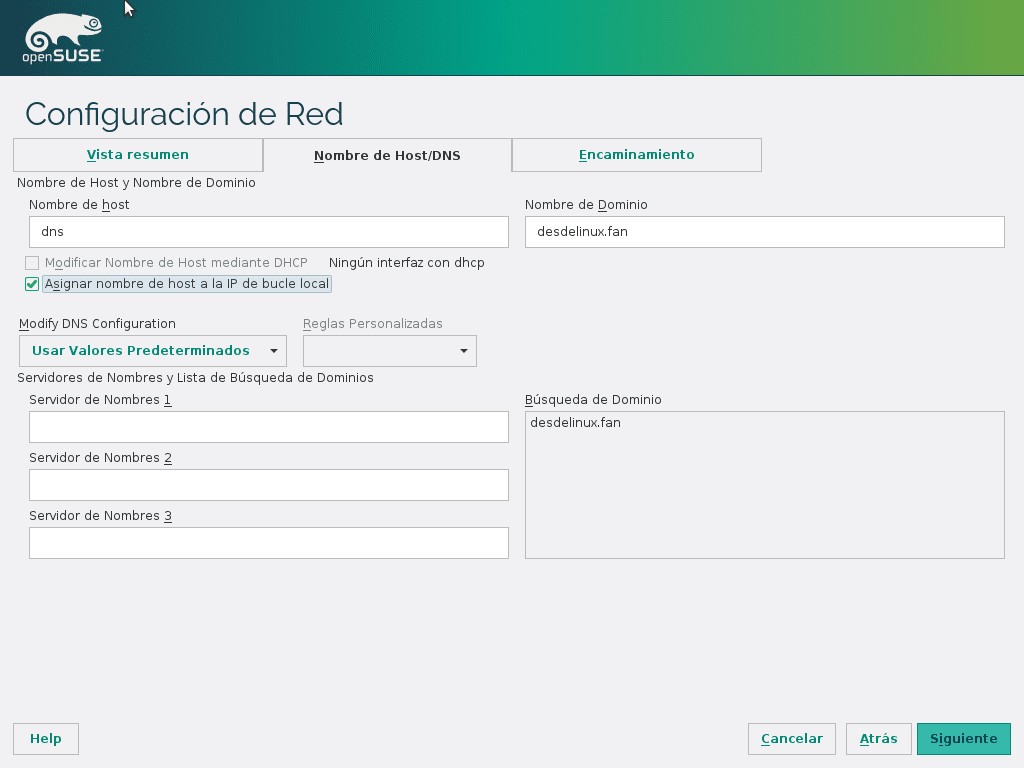
لقد التقطنا ما مجموعه 71 شاشة لتعكس خطوة بخطوة بأكبر قدر ممكن من الإخلاص. في كل شاشة من شاشات التثبيت ، تسهل openSUSE عملنا من خلال وجود زر Help - مساعدة-تقع عادة في أسفل اليسار.
لن نقدم وصفًا لكل لقطة شاشة لأنها تعتبر زائدة عن الحاجة. على رأي القول، "الصورة تساوي ألف كلمة".

صورة 01 - DNS و DHCP في openSUSE
صورة 02 - DNS و DHCP في openSUSE
صورة 03 - DNS و DHCP في openSUSE

صورة 04 - DNS و DHCP في openSUSE
صورة 05 - DNS و DHCP في openSUSE
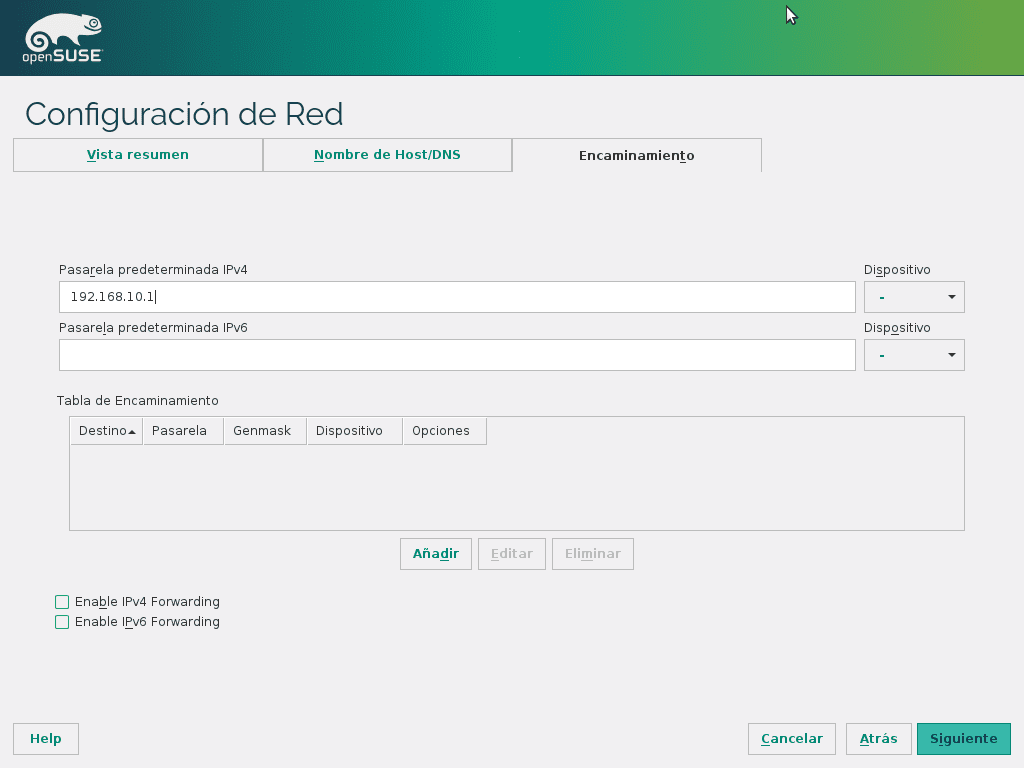
صورة 06 - DNS و DHCP في openSUSE
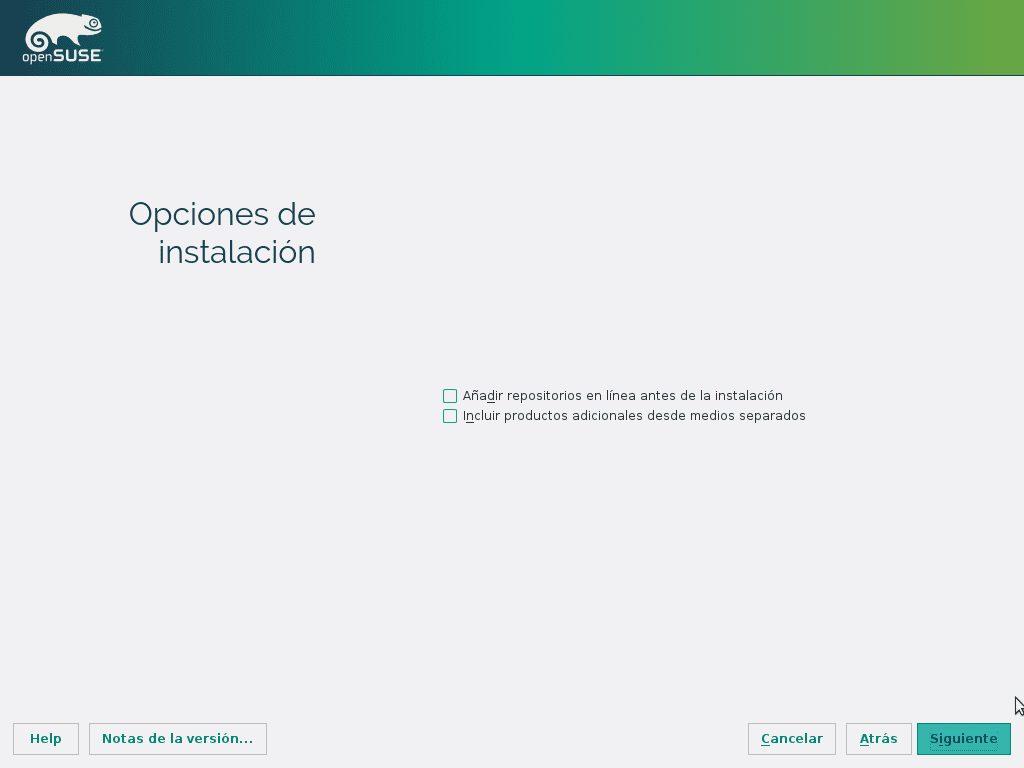
صورة 07 - DNS و DHCP في openSUSE

صورة 08 - DNS و DHCP في openSUSE
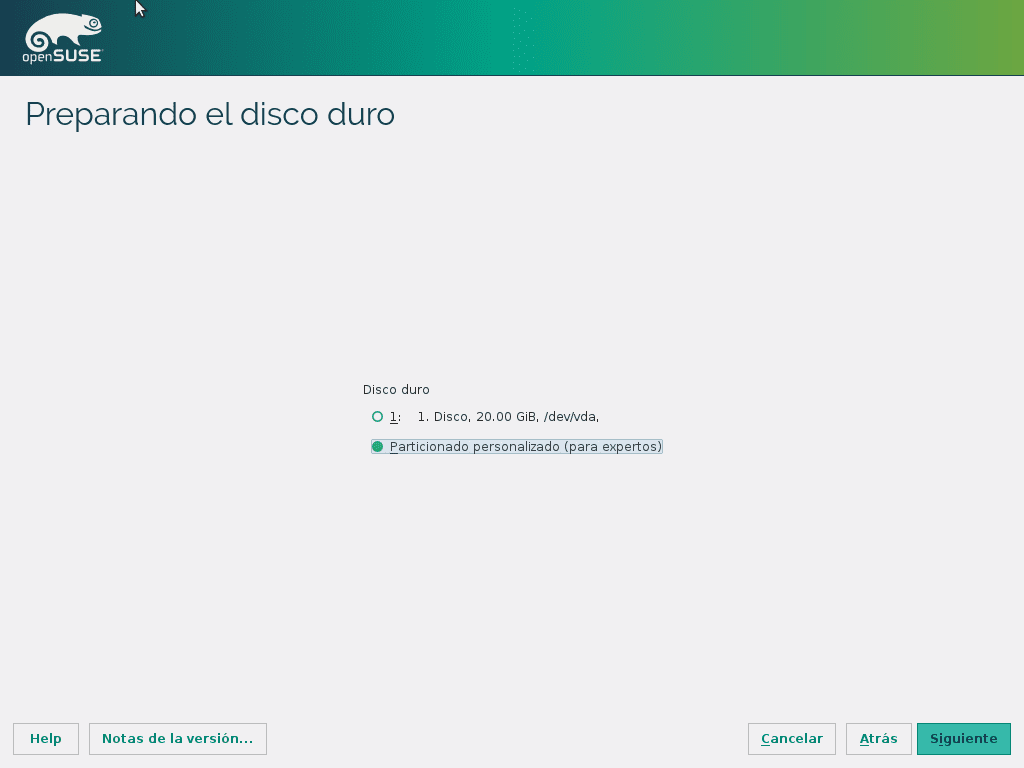
صورة 09 - DNS و DHCP في openSUSE
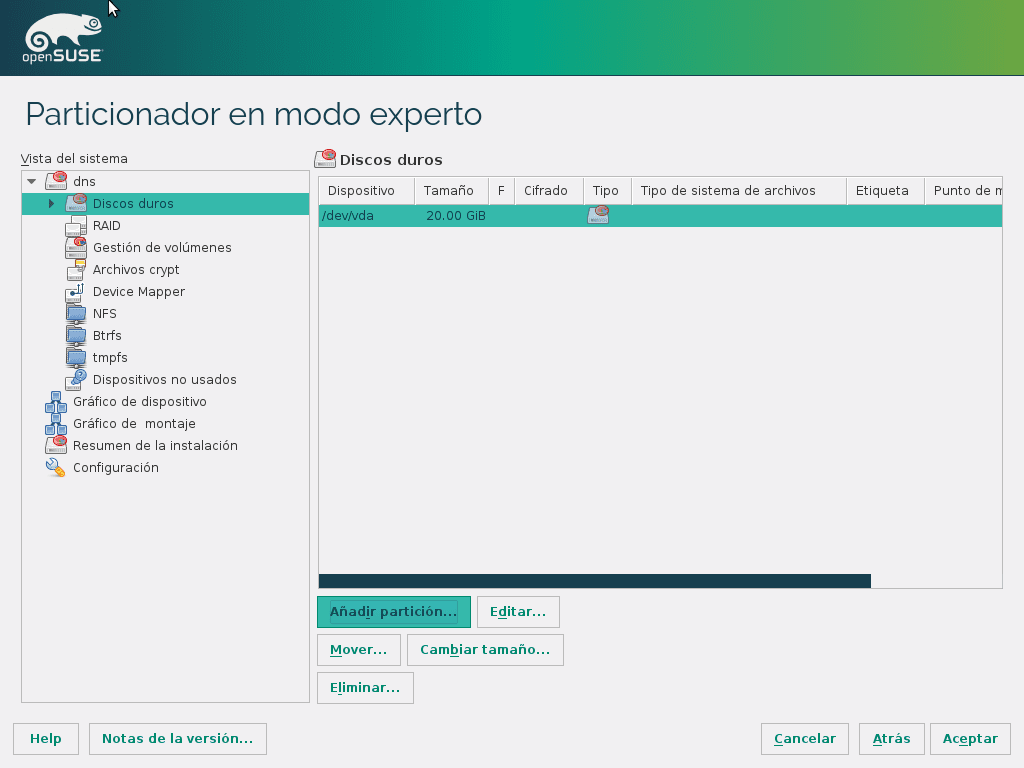
صورة 10 - DNS و DHCP في openSUSE

صورة 11 - DNS و DHCP في openSUSE
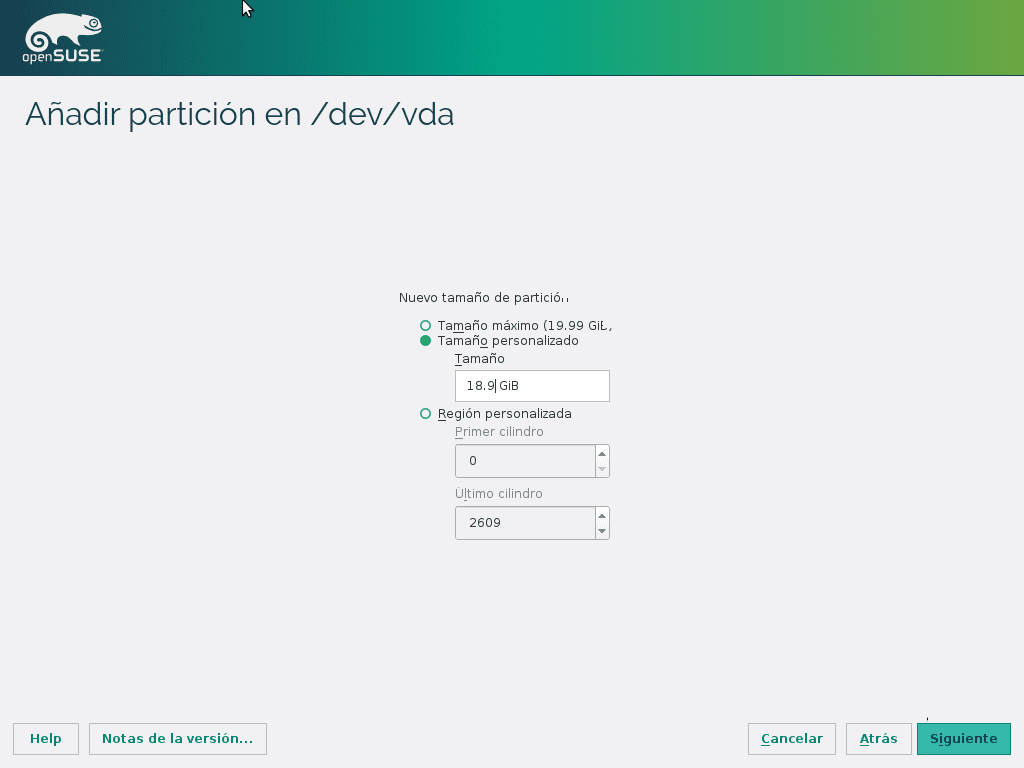
صورة 12 - DNS و DHCP في openSUSE

صورة 13 - DNS و DHCP في openSUSE
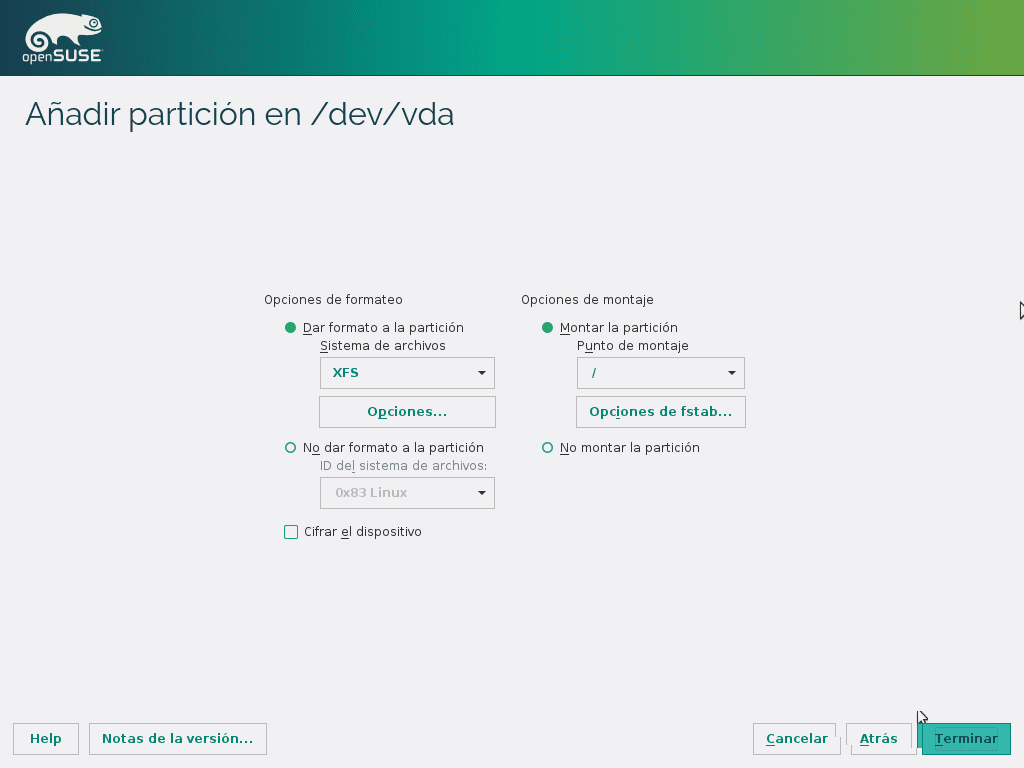
صورة 14 - DNS و DHCP في openSUSE
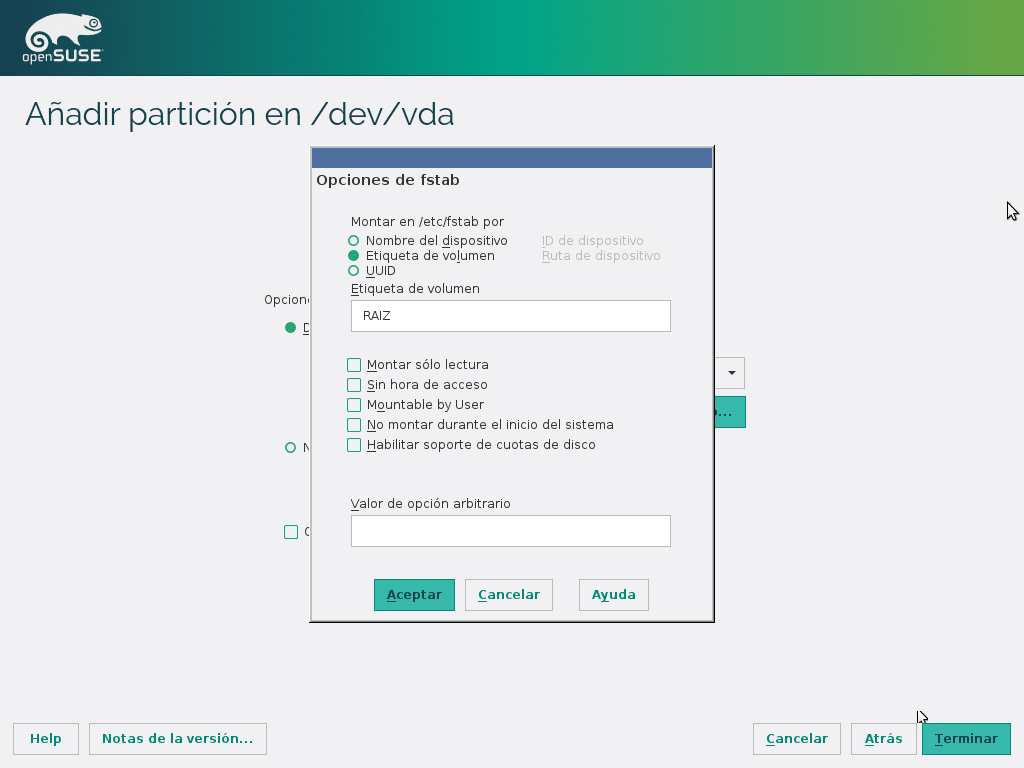
صورة 15 - DNS و DHCP في openSUSE

صورة 16 - DNS و DHCP في openSUSE
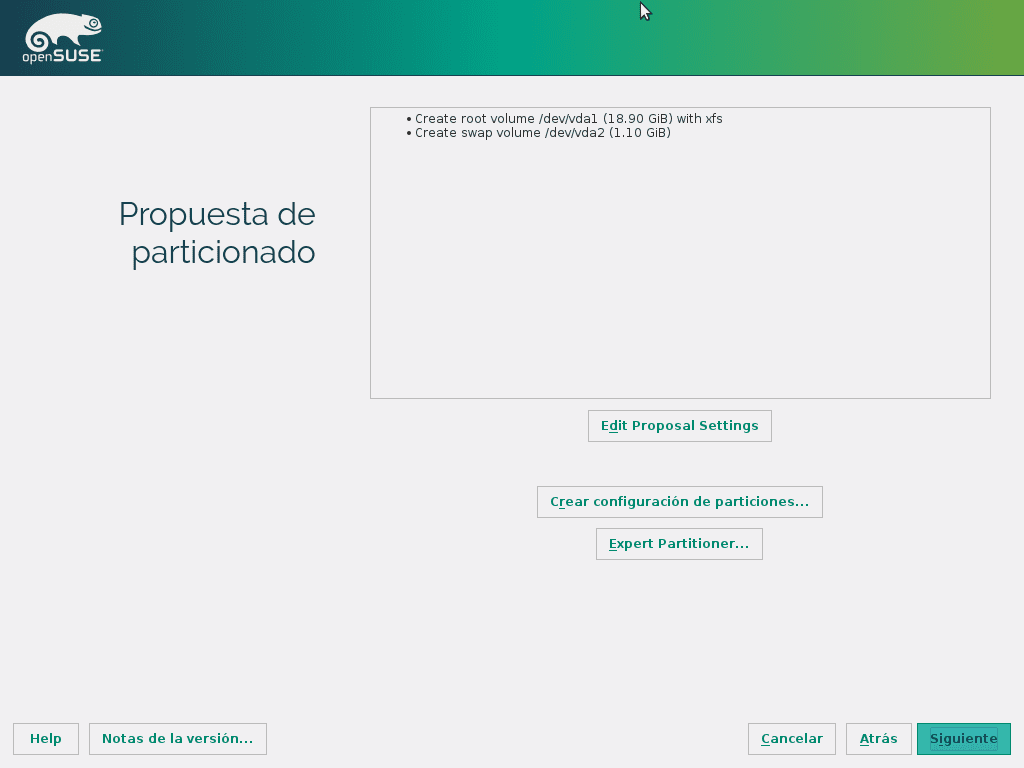
صورة 17 - DNS و DHCP في openSUSE
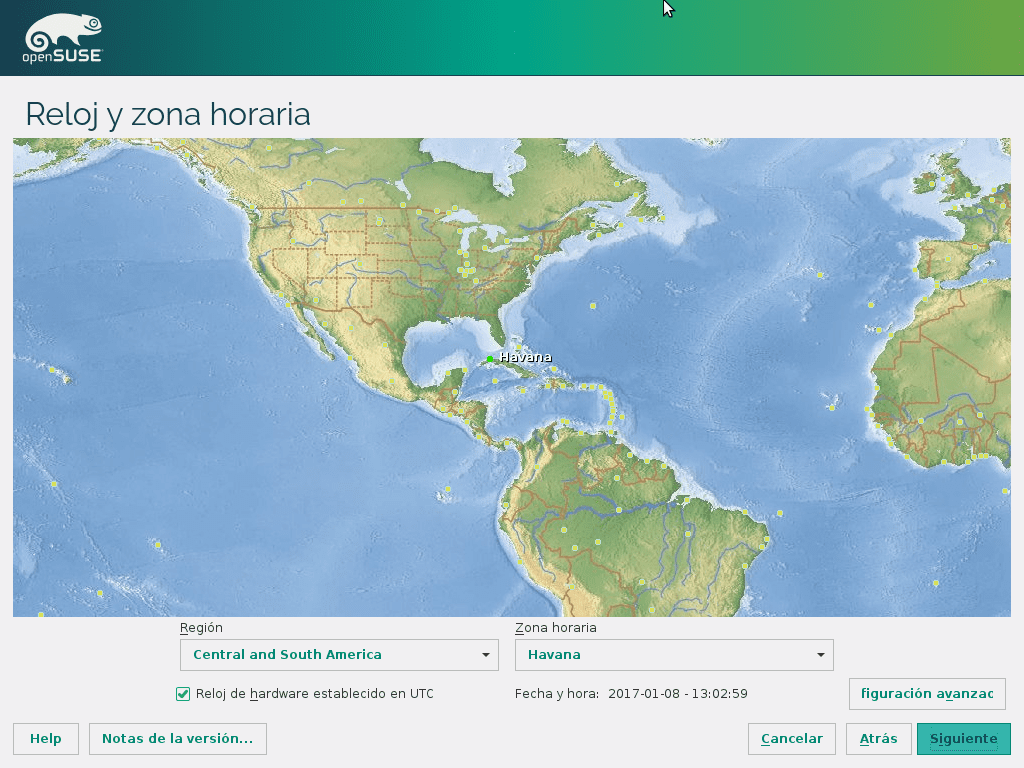
صورة 18 - DNS و DHCP في openSUSE

صورة 19 - DNS و DHCP في openSUSE
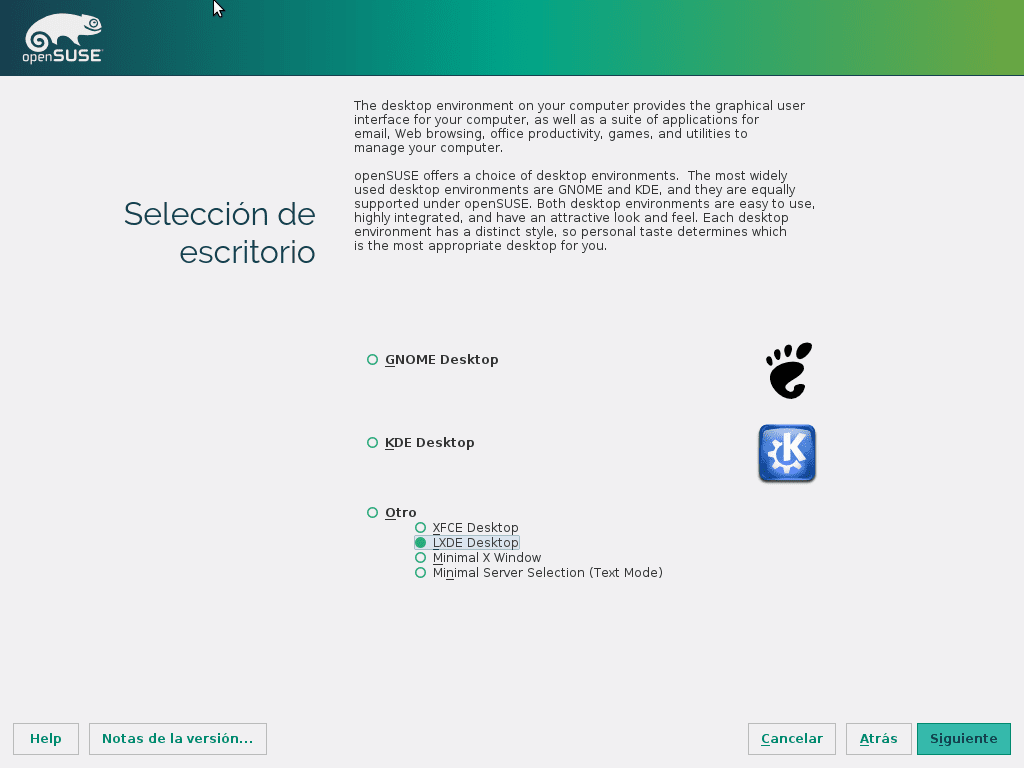
صورة 20 - DNS و DHCP في openSUSE
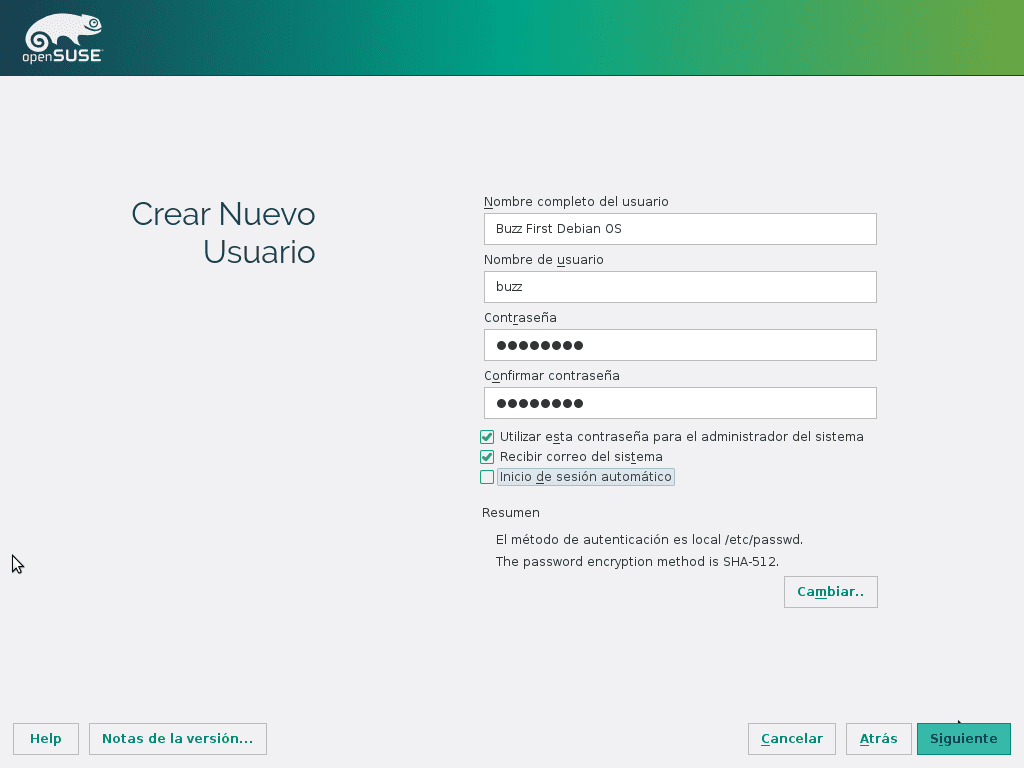
صورة 21 - DNS و DHCP في openSUSE
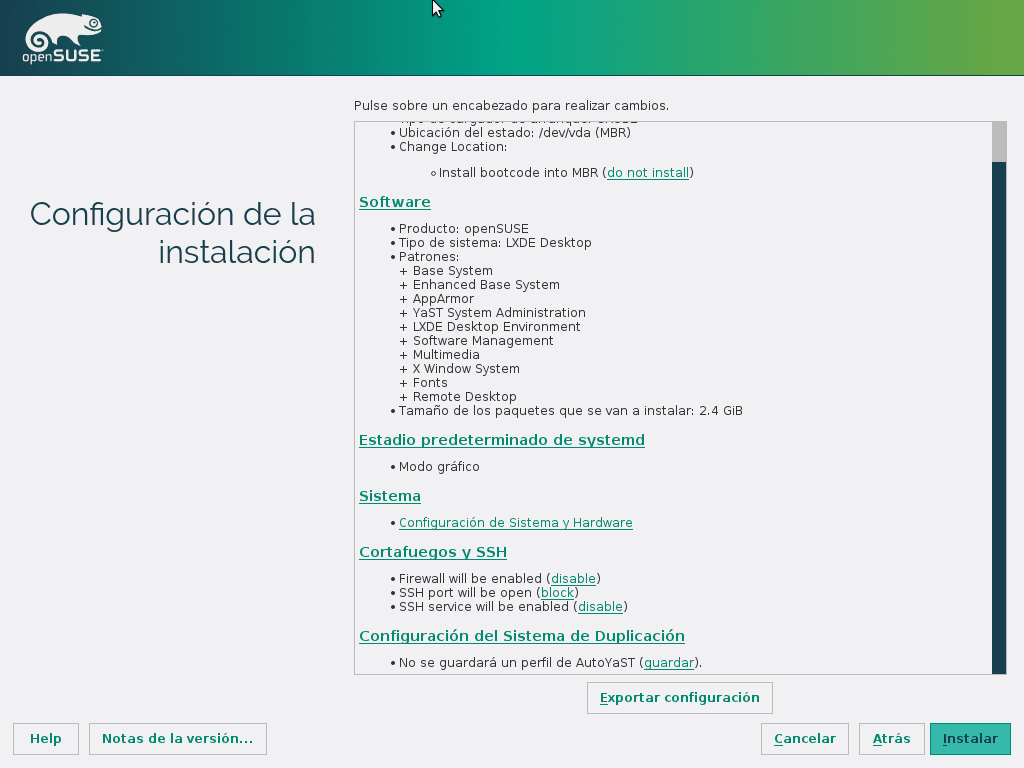
صورة 22 - DNS و DHCP في openSUSE
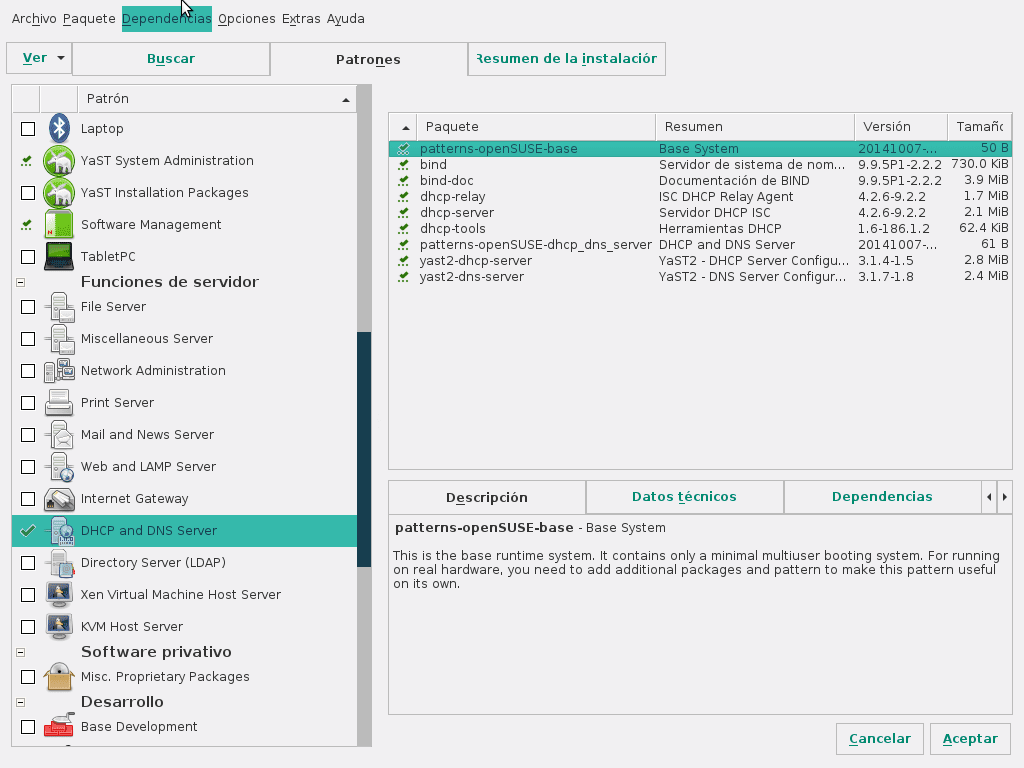
صورة 23 - DNS و DHCP في openSUSE
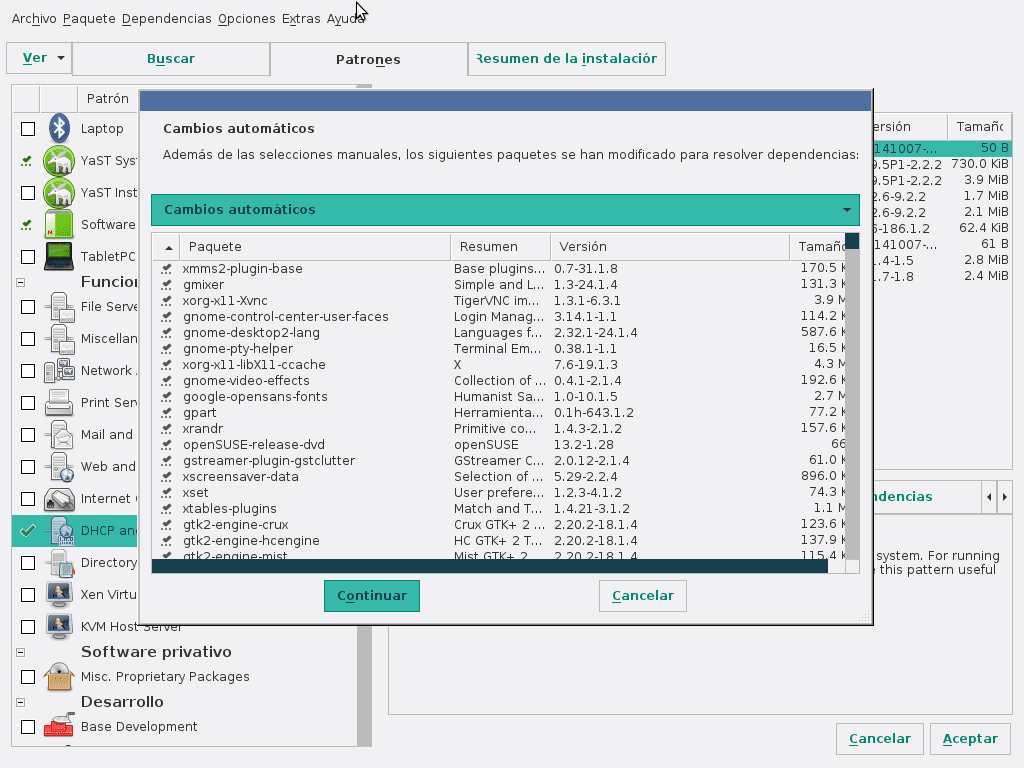
صورة 24 - DNS و DHCP في openSUSE

صورة 25 - DNS و DHCP في openSUSE
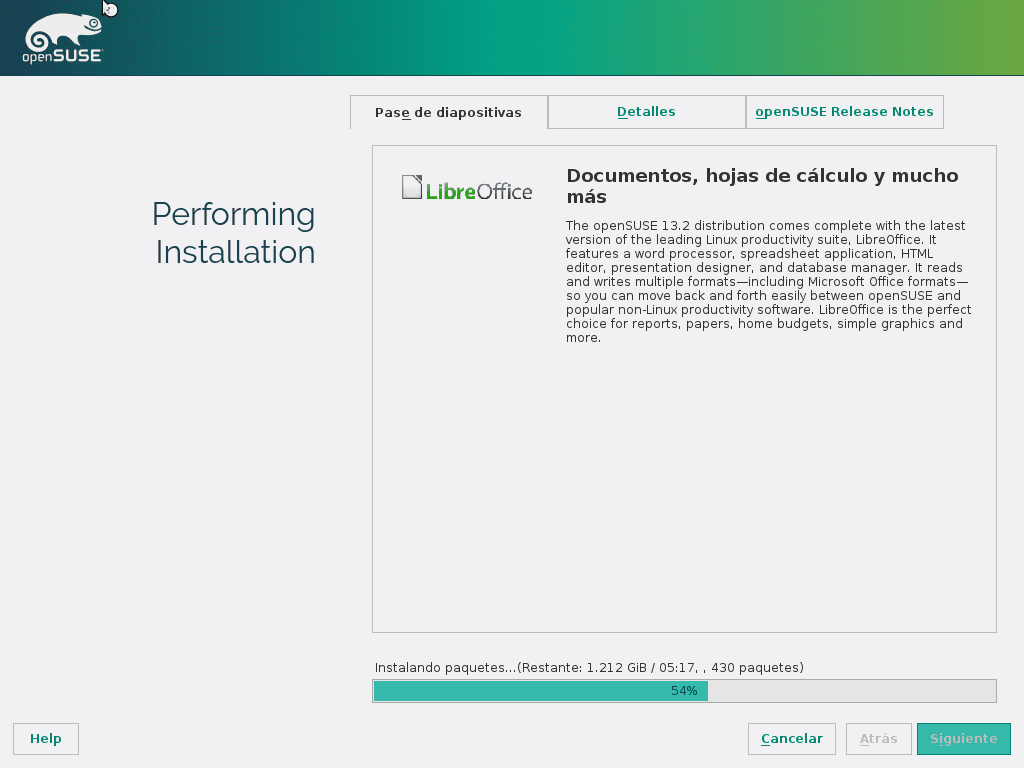
صورة 26 - DNS و DHCP في openSUSE
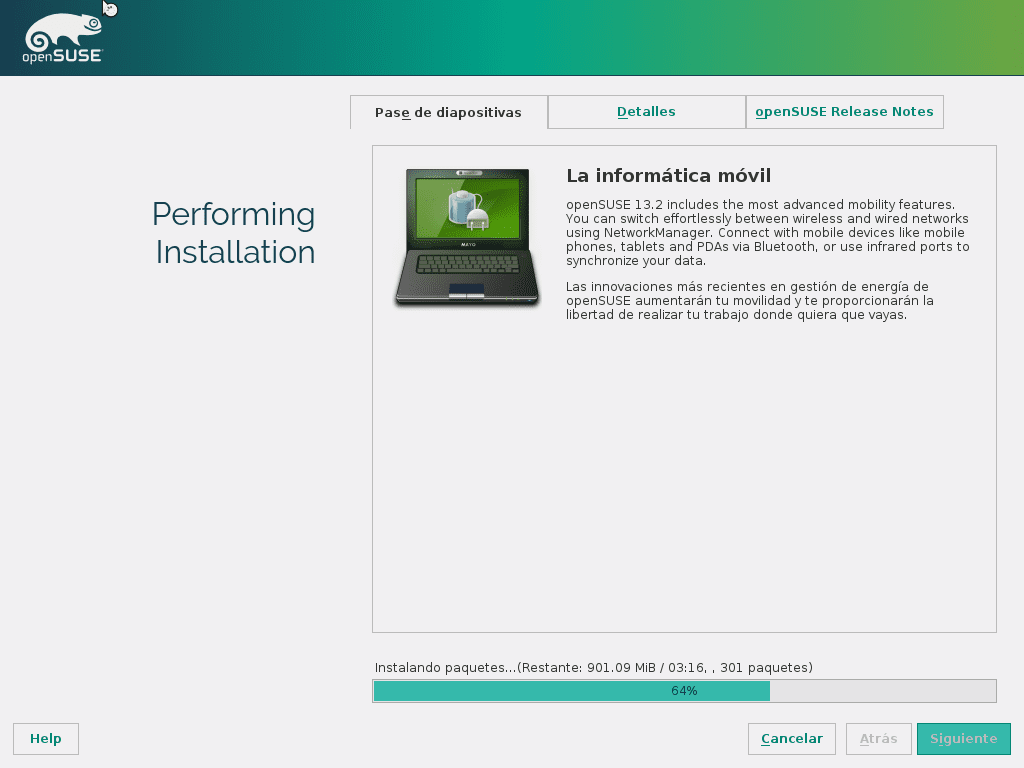
صورة 27 - DNS و DHCP في openSUSE
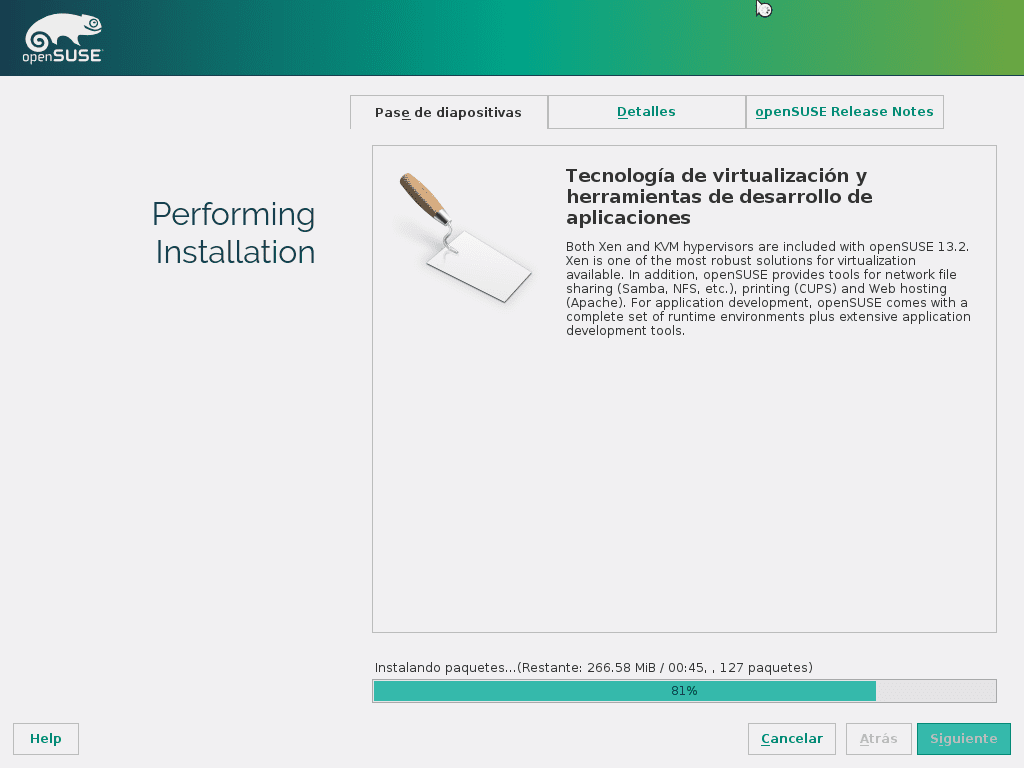
صورة 28 - DNS و DHCP في openSUSE
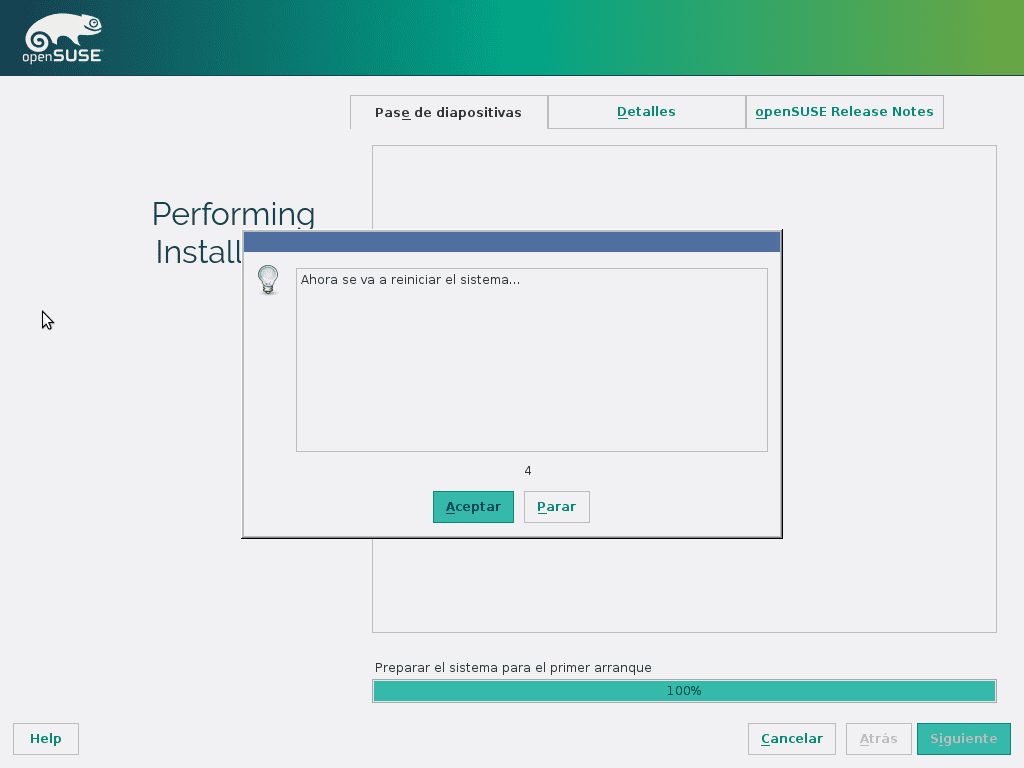
صورة 29 - DNS و DHCP في openSUSE

صورة 30 - DNS و DHCP في openSUSE
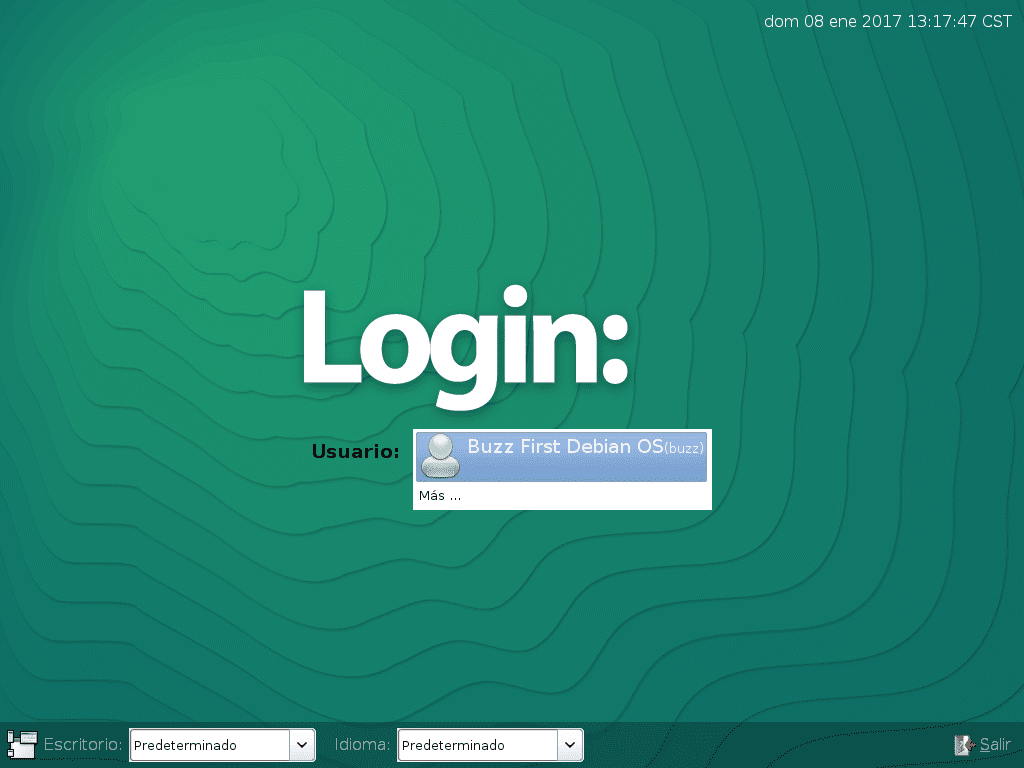
صورة 31 - DNS و DHCP في openSUSE
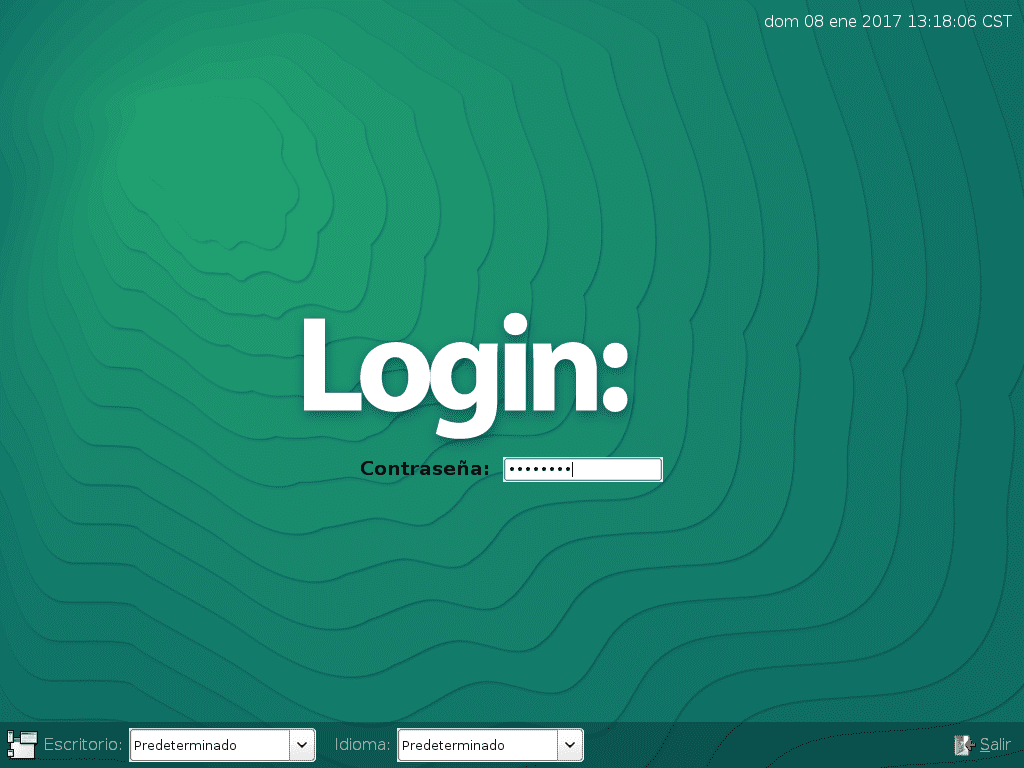
صورة 32 - DNS و DHCP في openSUSE

صورة 33 - DNS و DHCP في openSUSE
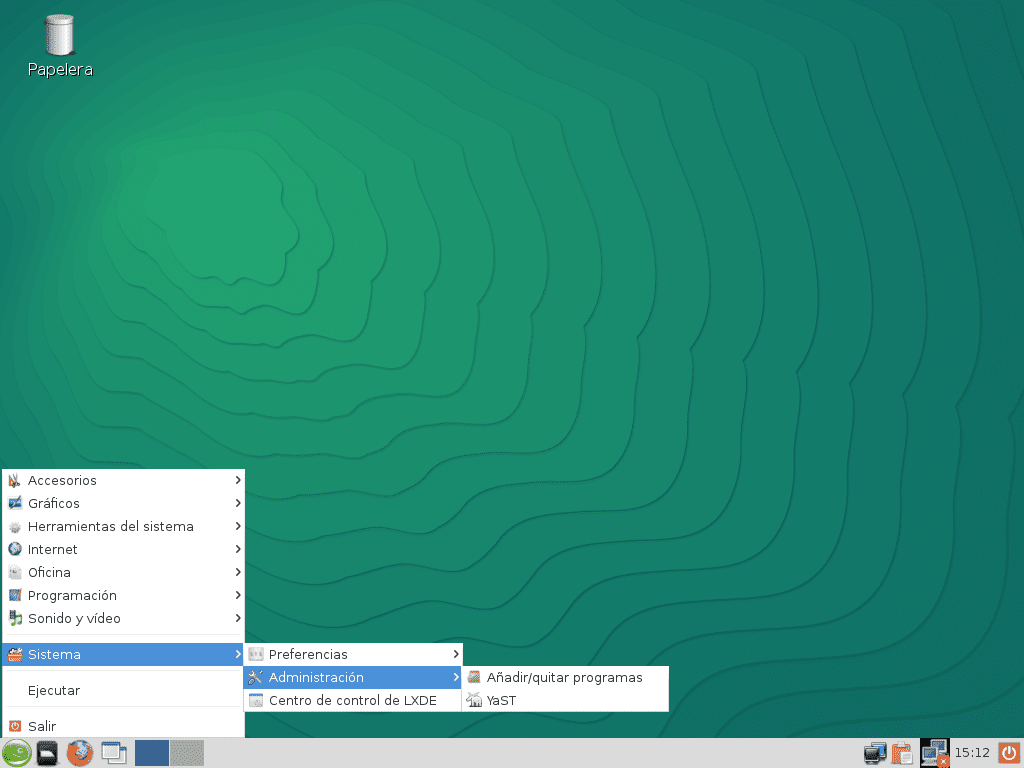
صورة 34 - DNS و DHCP في openSUSE
صورة 35 - DNS و DHCP في openSUSE
صورة 36 - DNS و DHCP في openSUSE
صورة 37 - DNS و DHCP في openSUSE

صورة 38 - DNS و DHCP في openSUSE
صورة 39 - DNS و DHCP في openSUSE

صورة 40 - DNS و DHCP في openSUSE
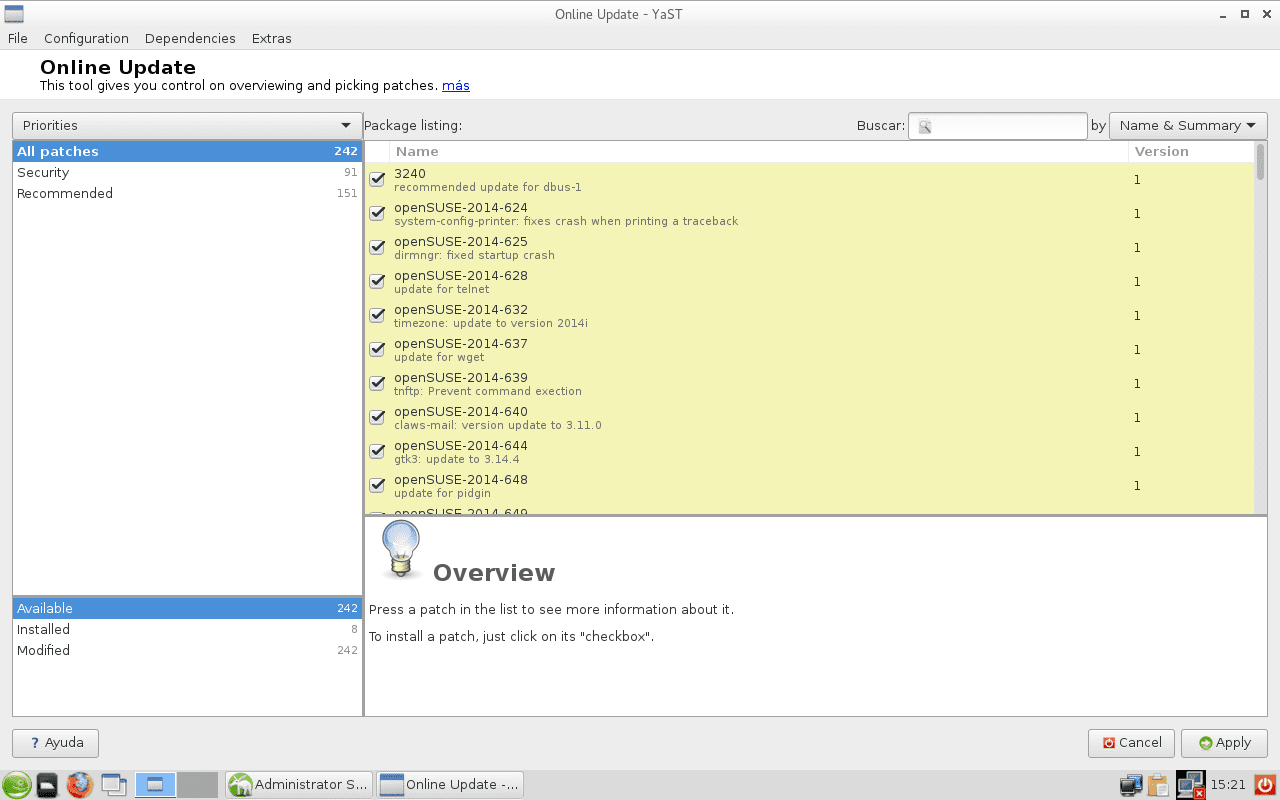
صورة 41 - DNS و DHCP في openSUSE
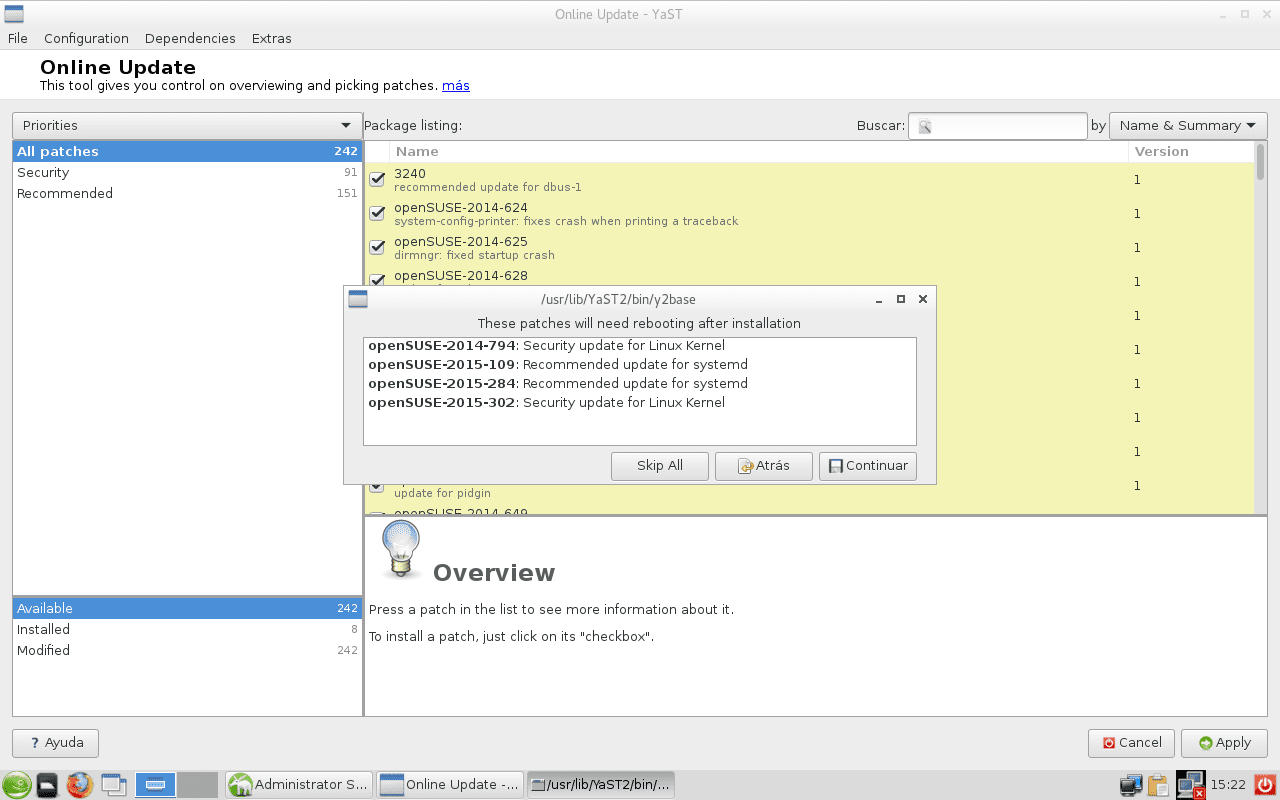
صورة 42 - DNS و DHCP في openSUSE
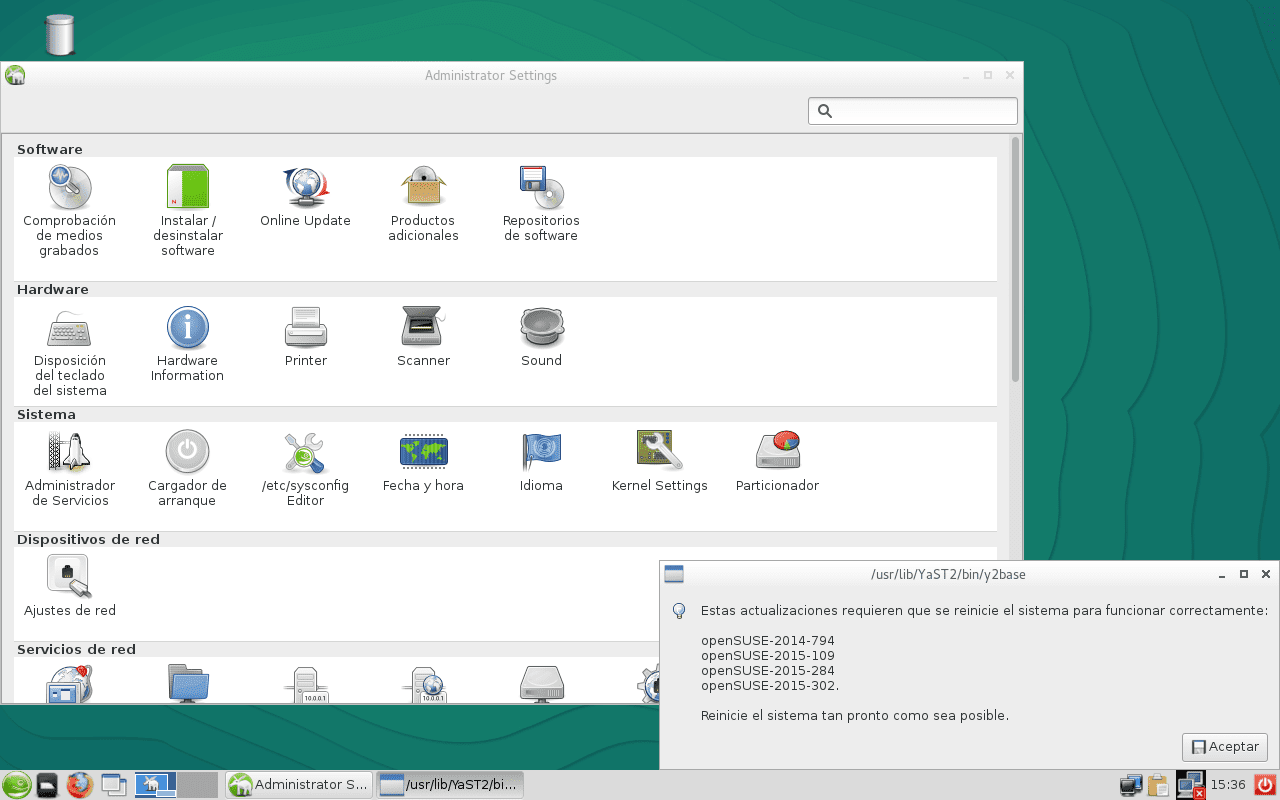
صورة 43 - DNS و DHCP في openSUSE

صورة 44 - DNS و DHCP في openSUSE
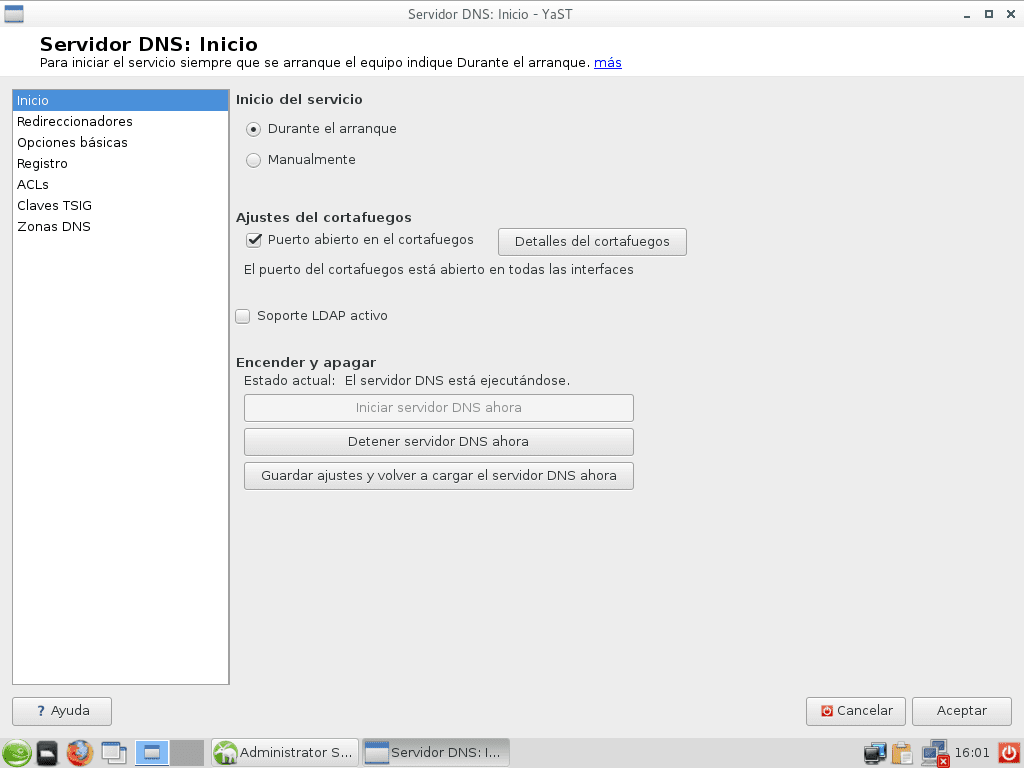
صورة 45 - DNS و DHCP في openSUSE

صورة 46 - DNS و DHCP في openSUSE

صورة 47 - DNS و DHCP في openSUSE

صورة 48 - DNS و DHCP في openSUSE
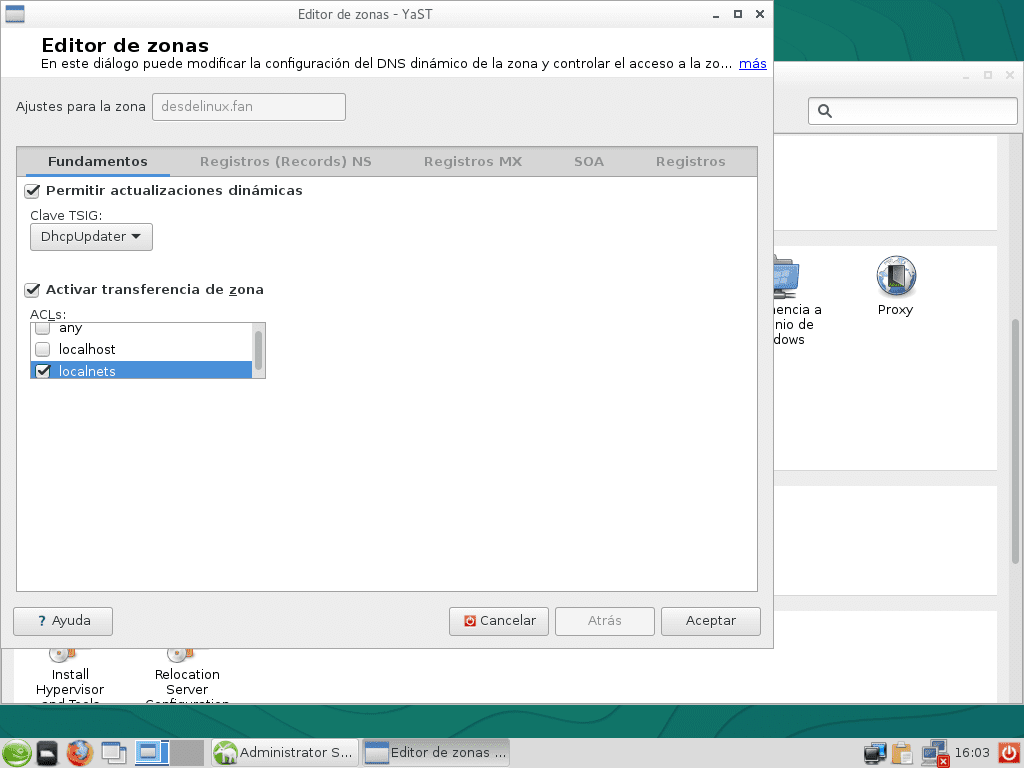
صورة 49 - DNS و DHCP في openSUSE
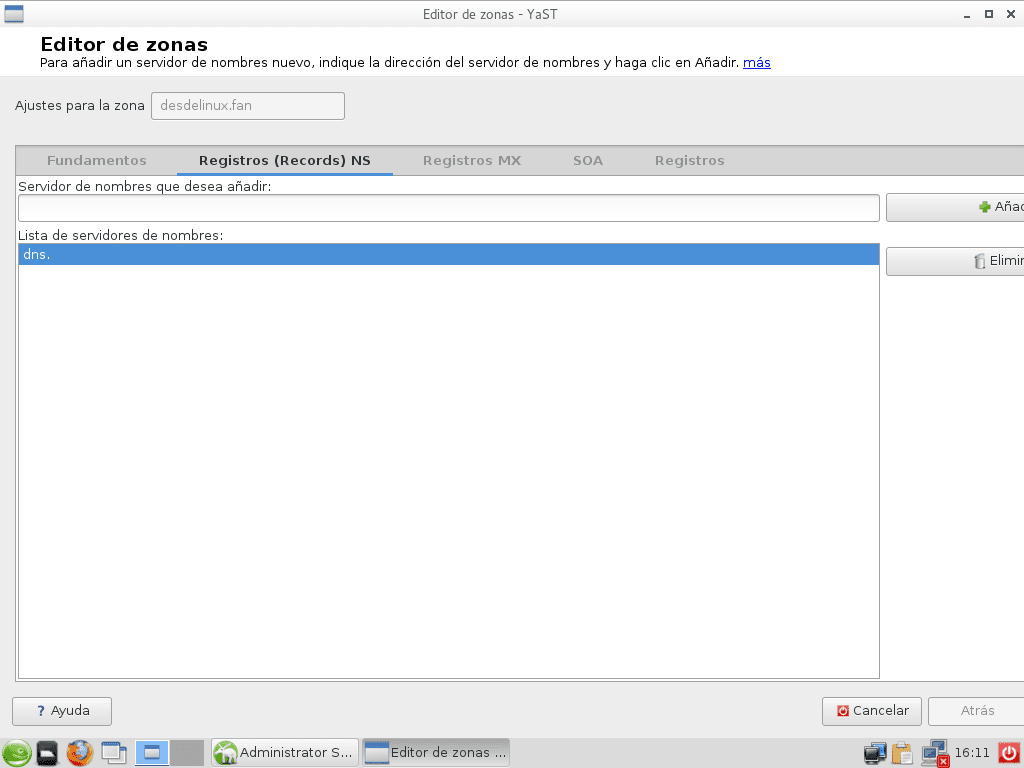
صورة 50 - DNS و DHCP في openSUSE
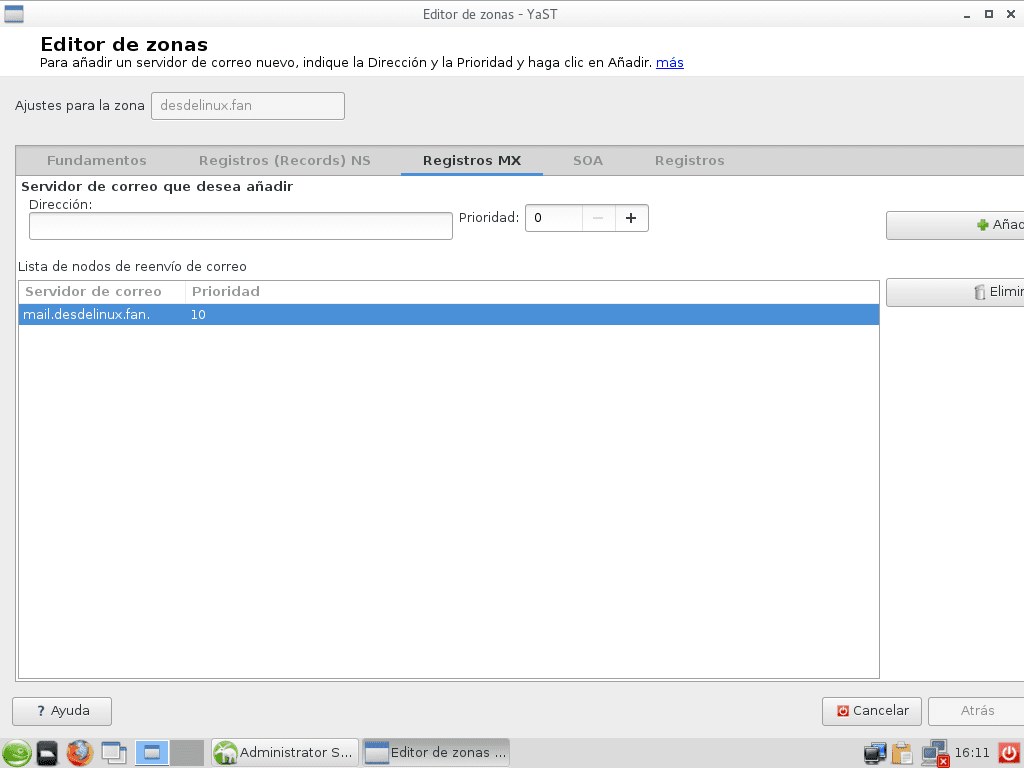
صورة 51 - DNS و DHCP في openSUSE
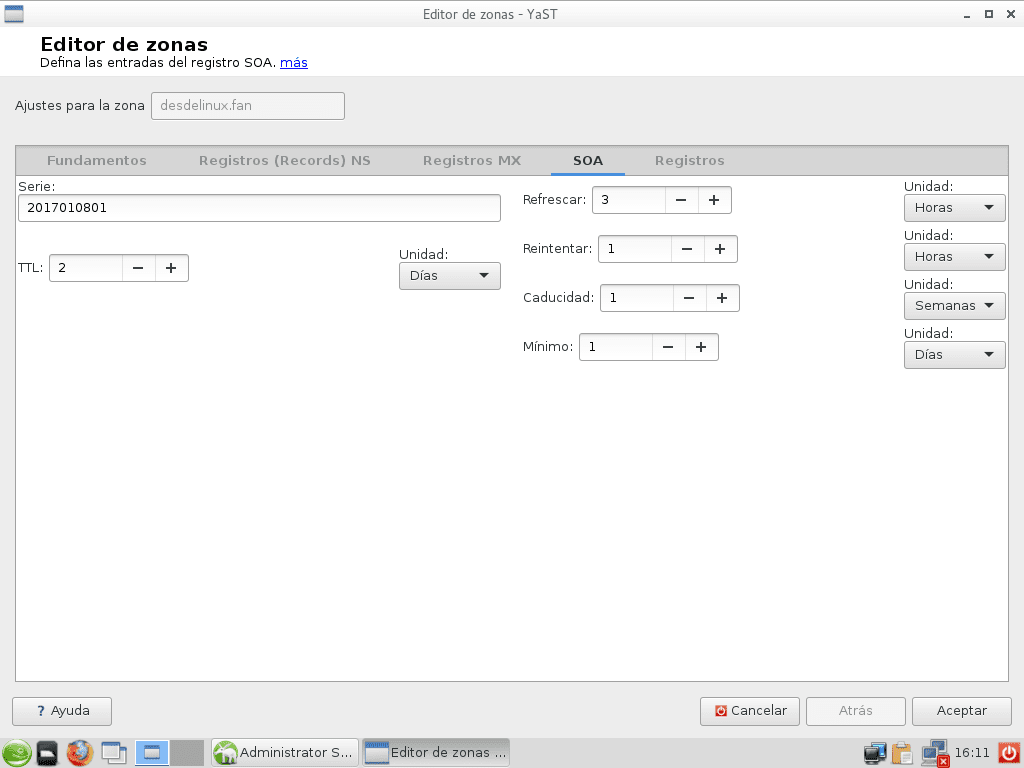
صورة 52 - DNS و DHCP في openSUSE
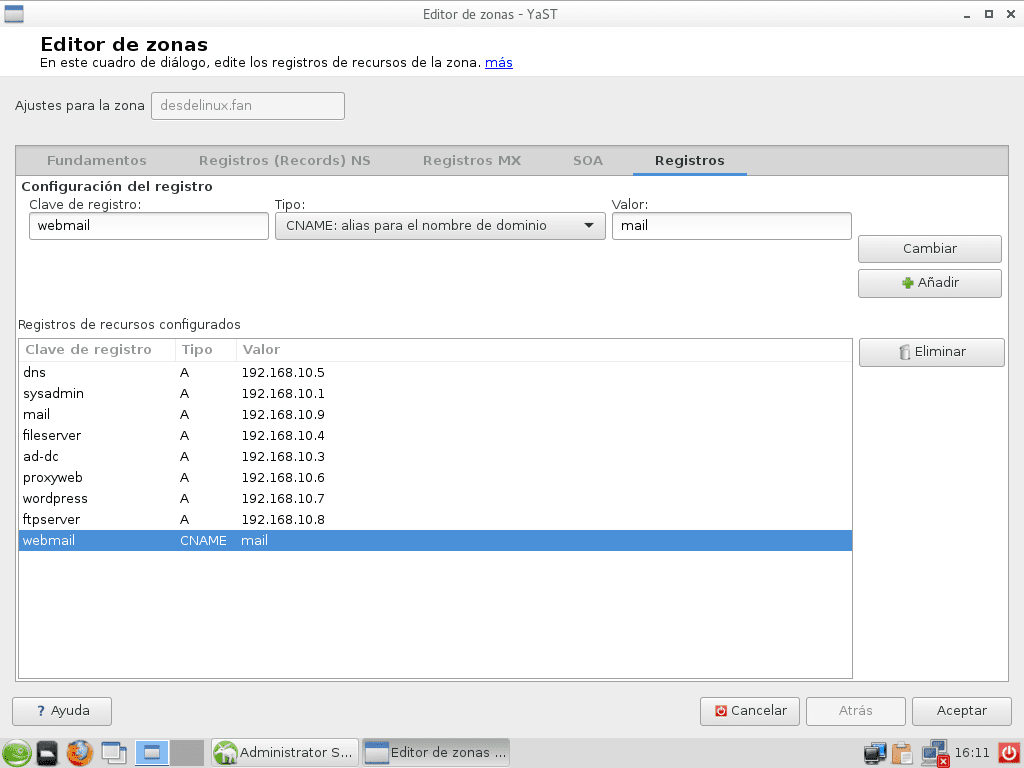
صورة 53 - DNS و DHCP في openSUSE
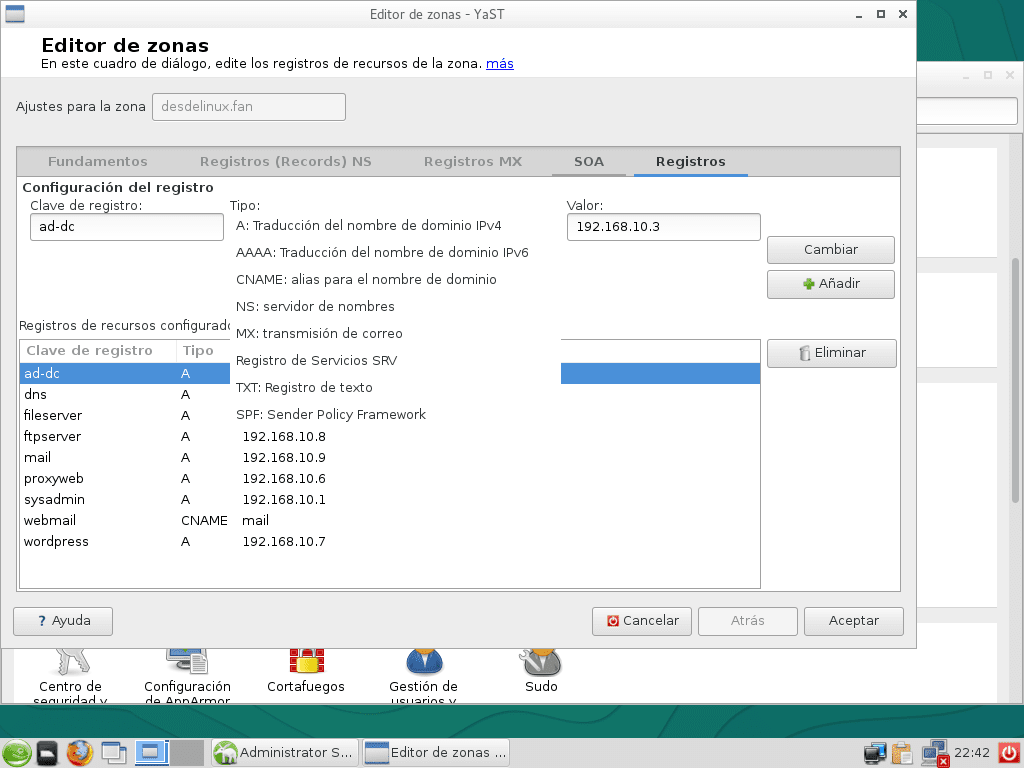
صورة 53-أ - DNS و DHCP في openSUSE
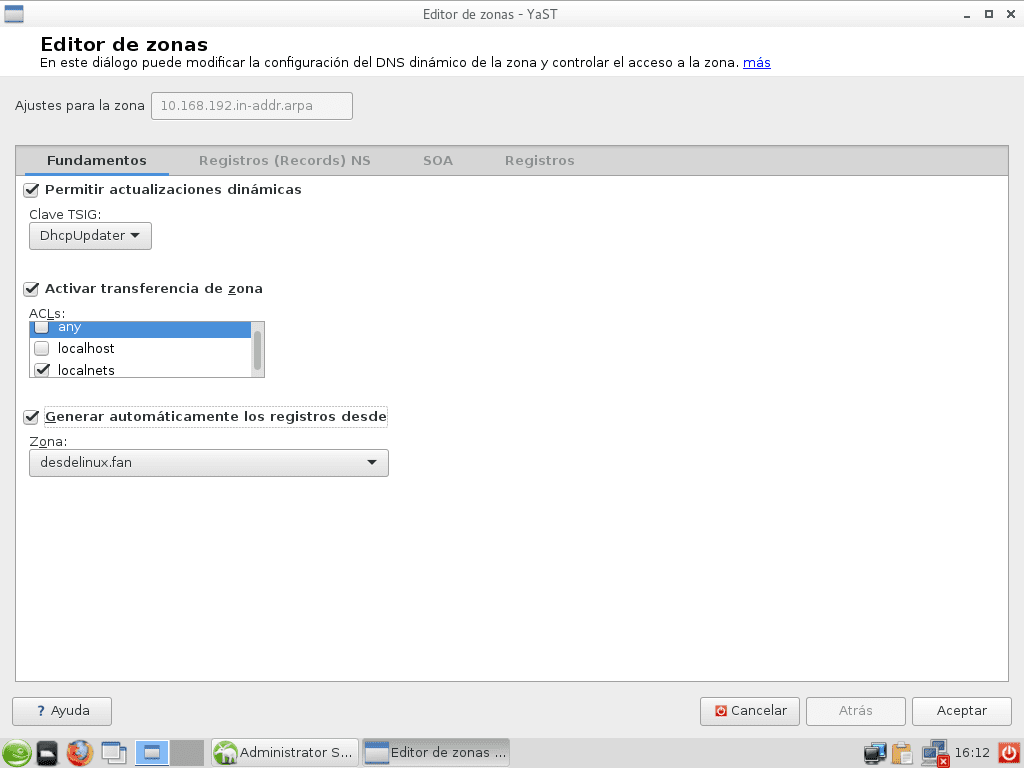
صورة 54 - DNS و DHCP في openSUSE
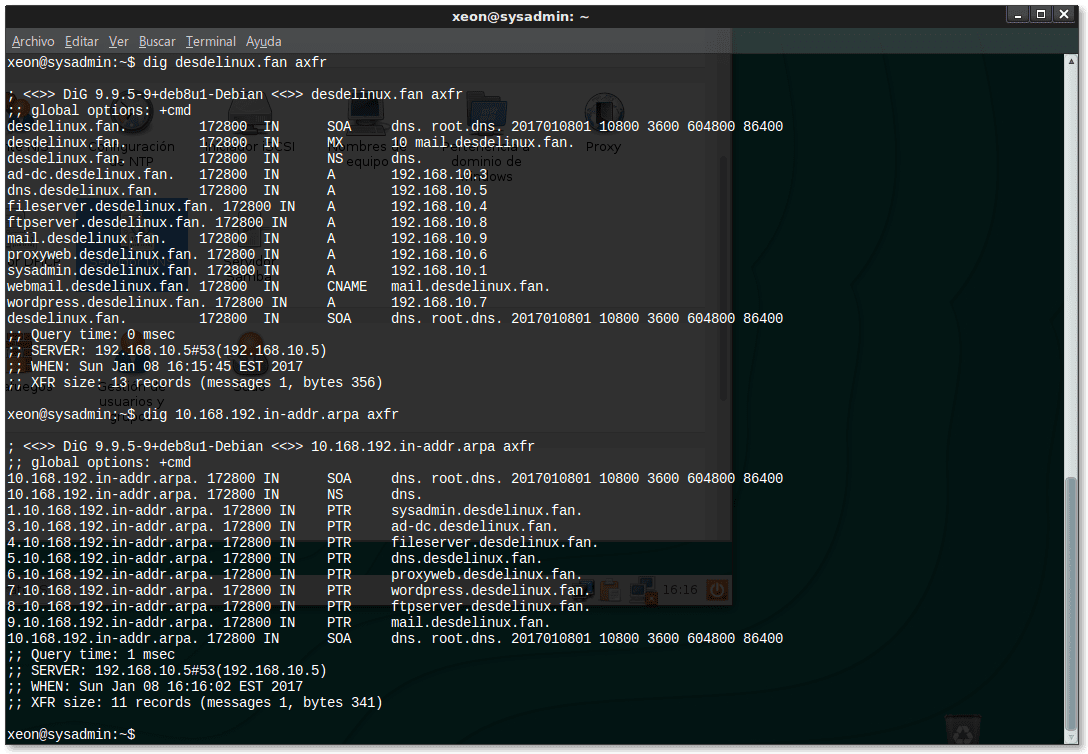
صورة 55 - DNS و DHCP في openSUSE

صورة 56 - DNS و DHCP في openSUSE
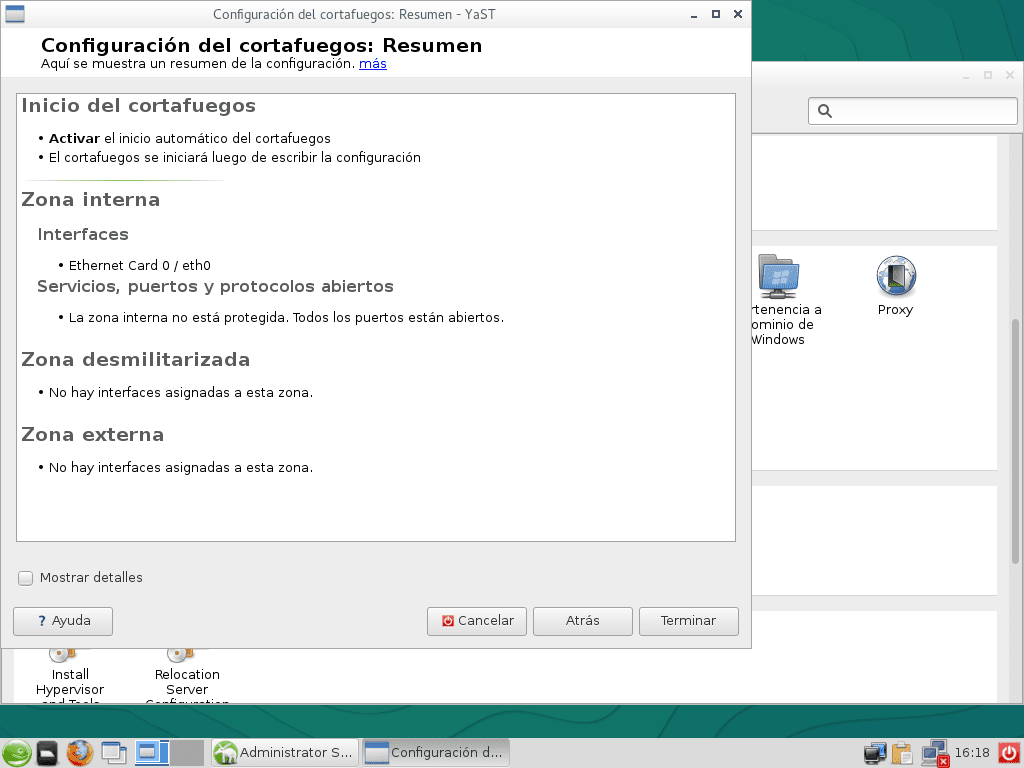
صورة 57 - DNS و DHCP في openSUSE
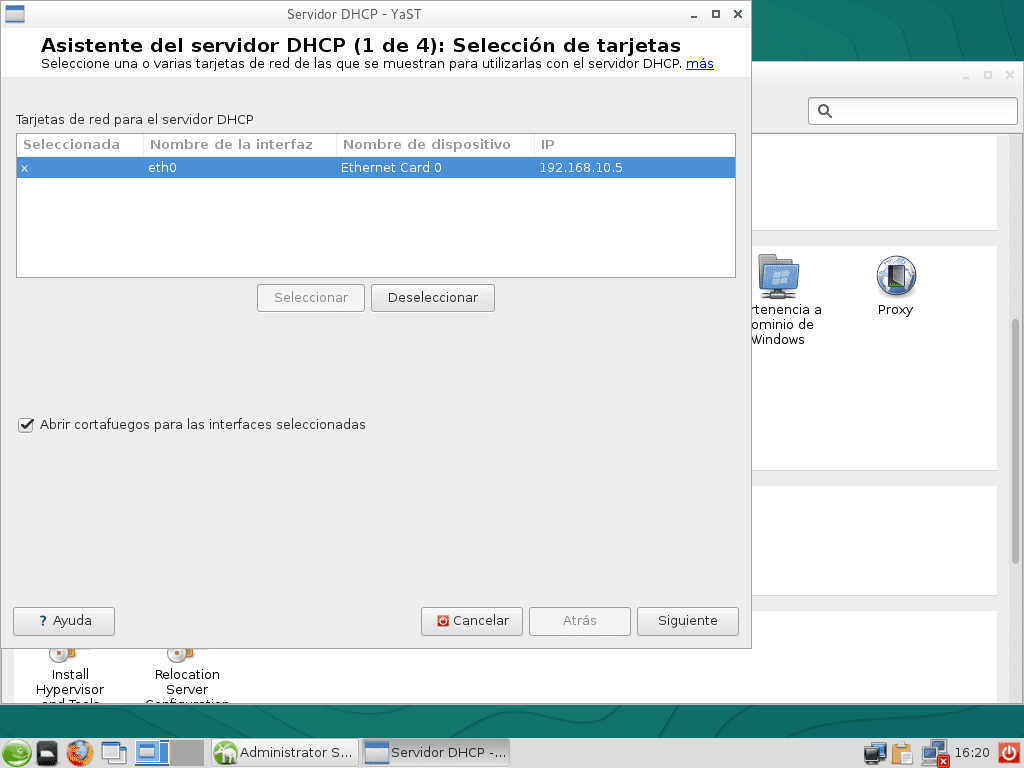
صورة 58 - DNS و DHCP في openSUSE
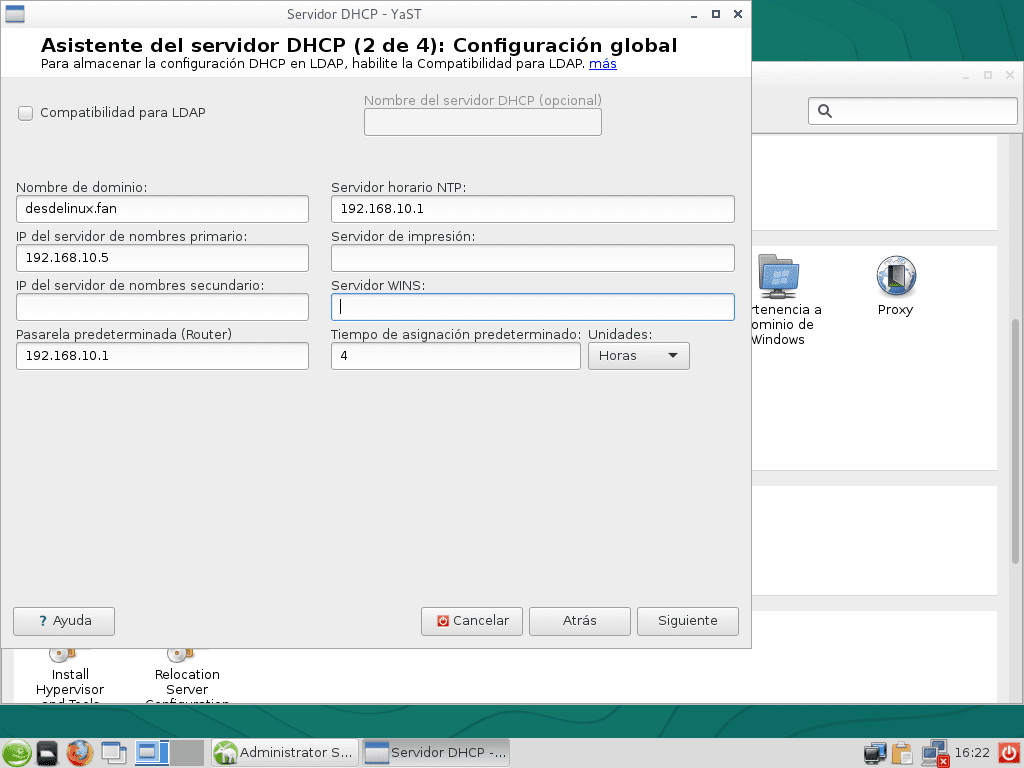
صورة 59 - DNS و DHCP في openSUSE
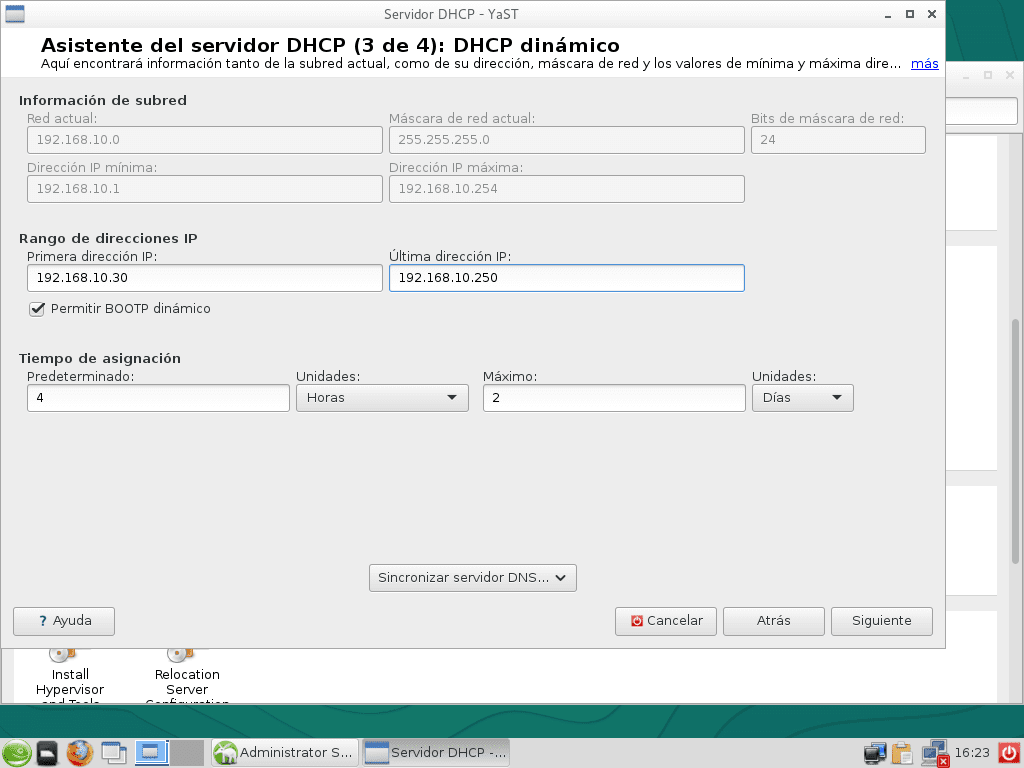
صورة 60 - DNS و DHCP في openSUSE

صورة 61 - DNS و DHCP في openSUSE
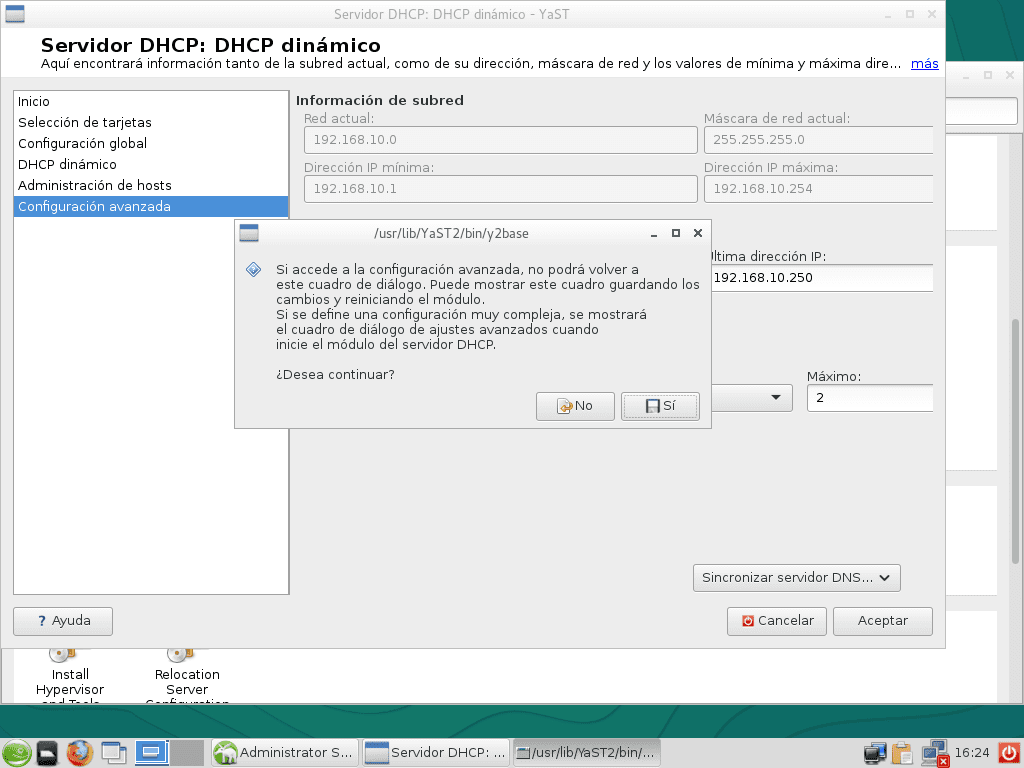
صورة 62 - DNS و DHCP في openSUSE
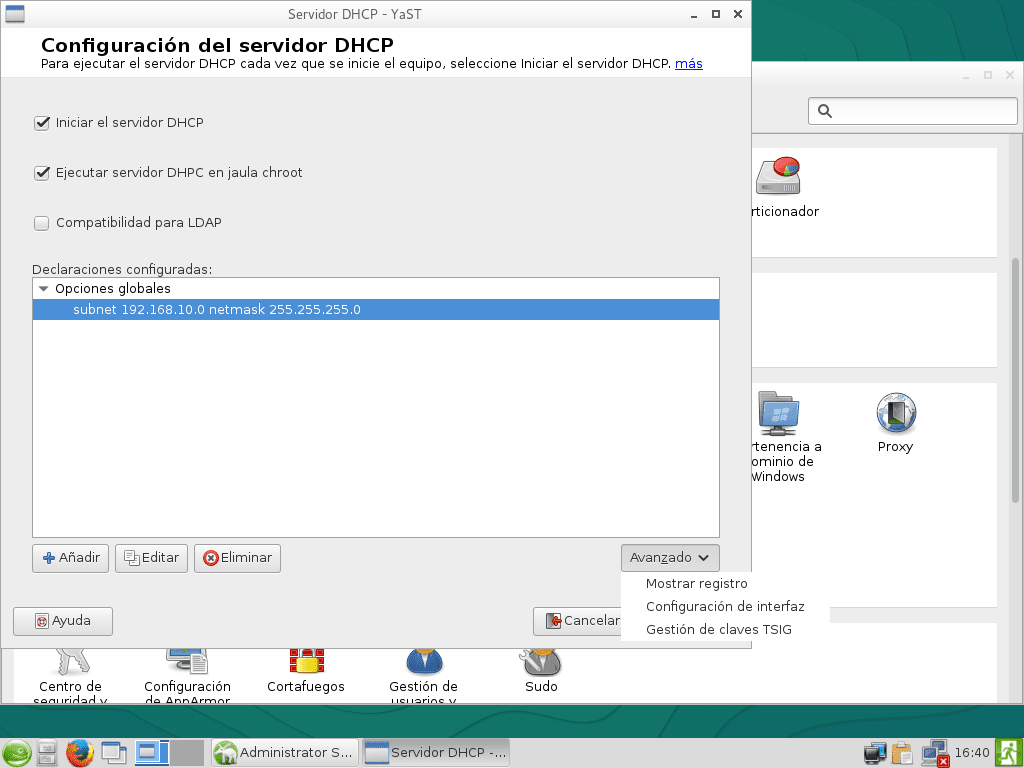
صورة 63 - DNS و DHCP في openSUSE
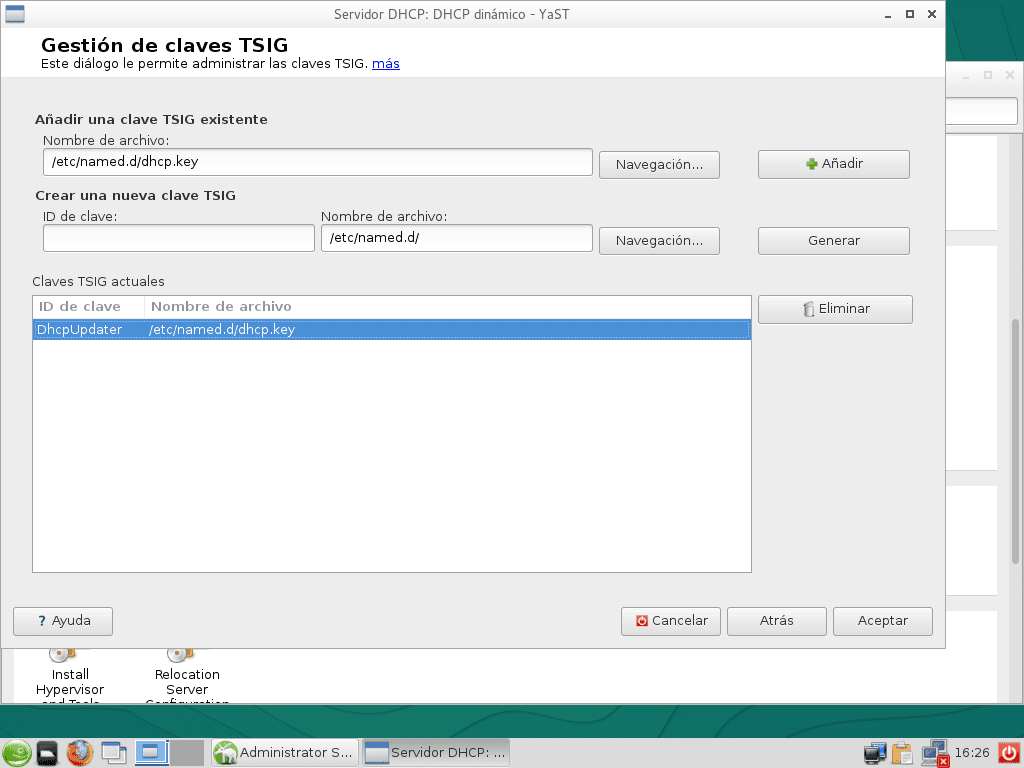
صورة 64 - DNS و DHCP في openSUSE
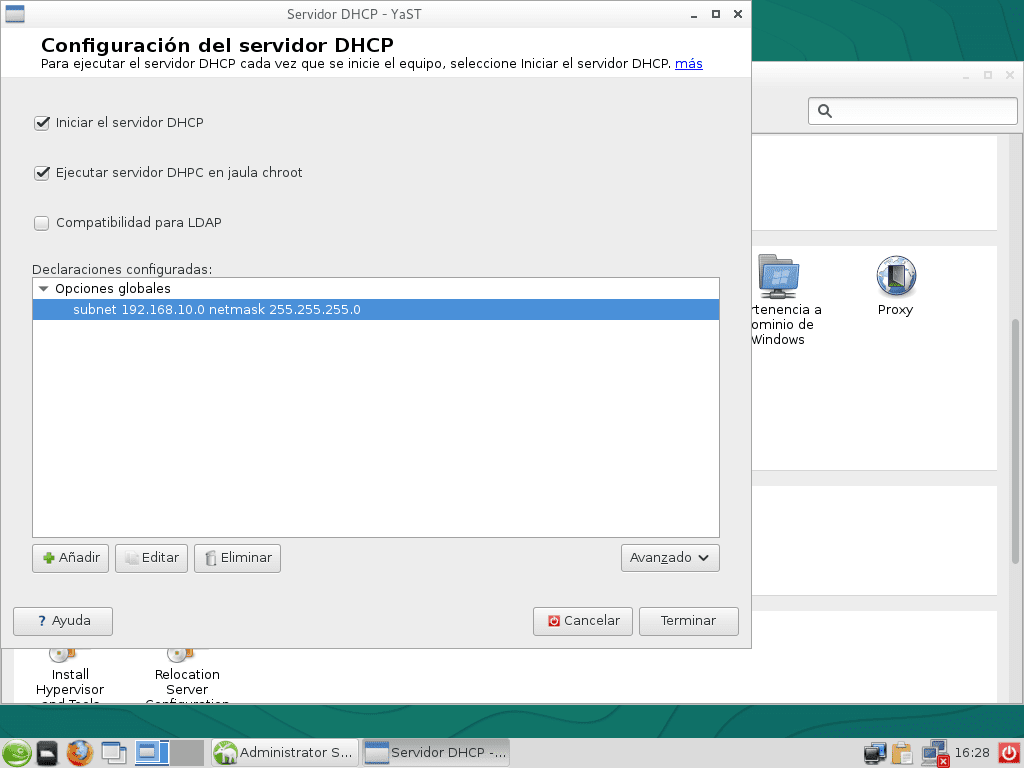
صورة 65 - DNS و DHCP في openSUSE
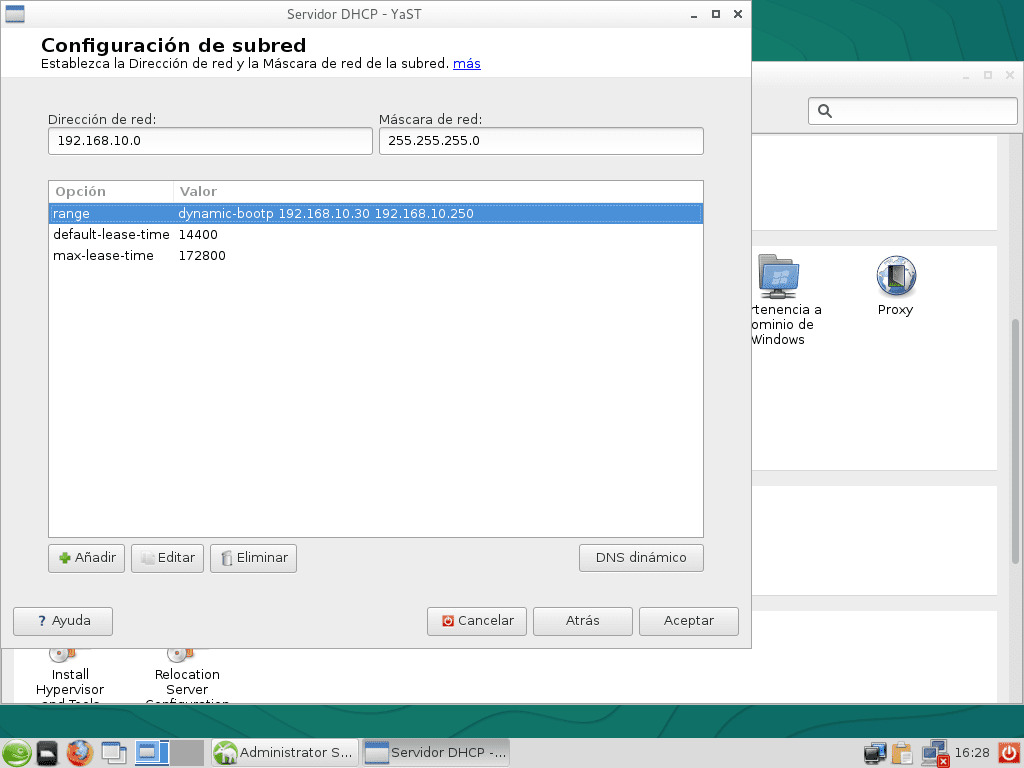
صورة 66 - DNS و DHCP في openSUSE
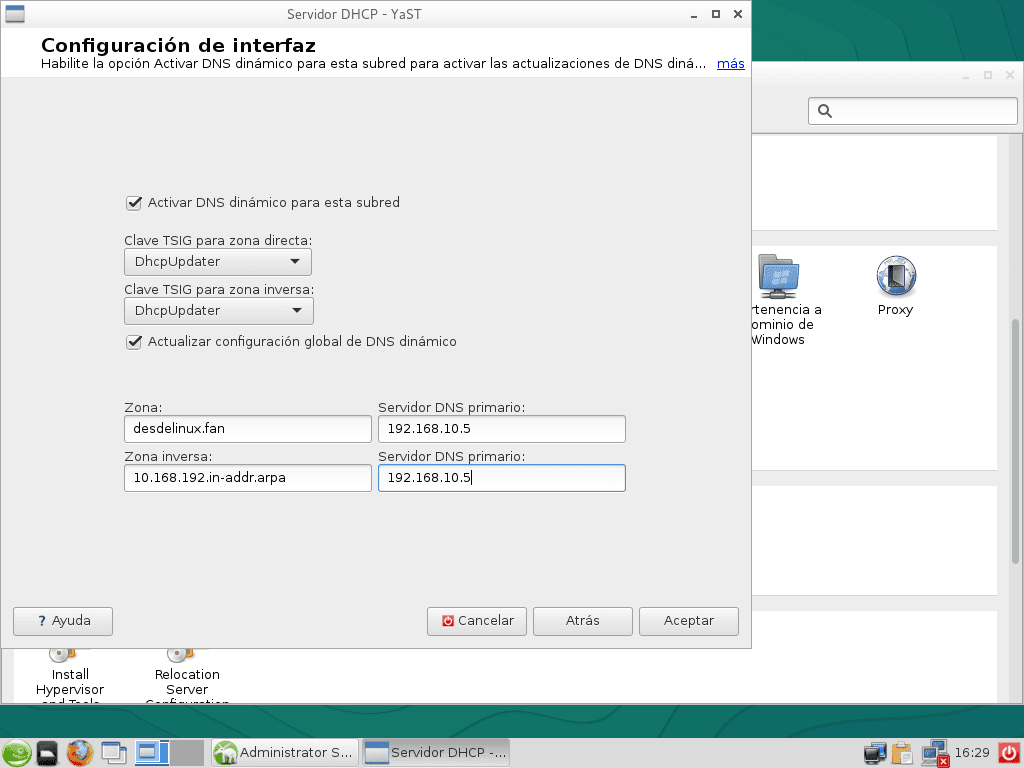
صورة 67 - DNS و DHCP في openSUSE
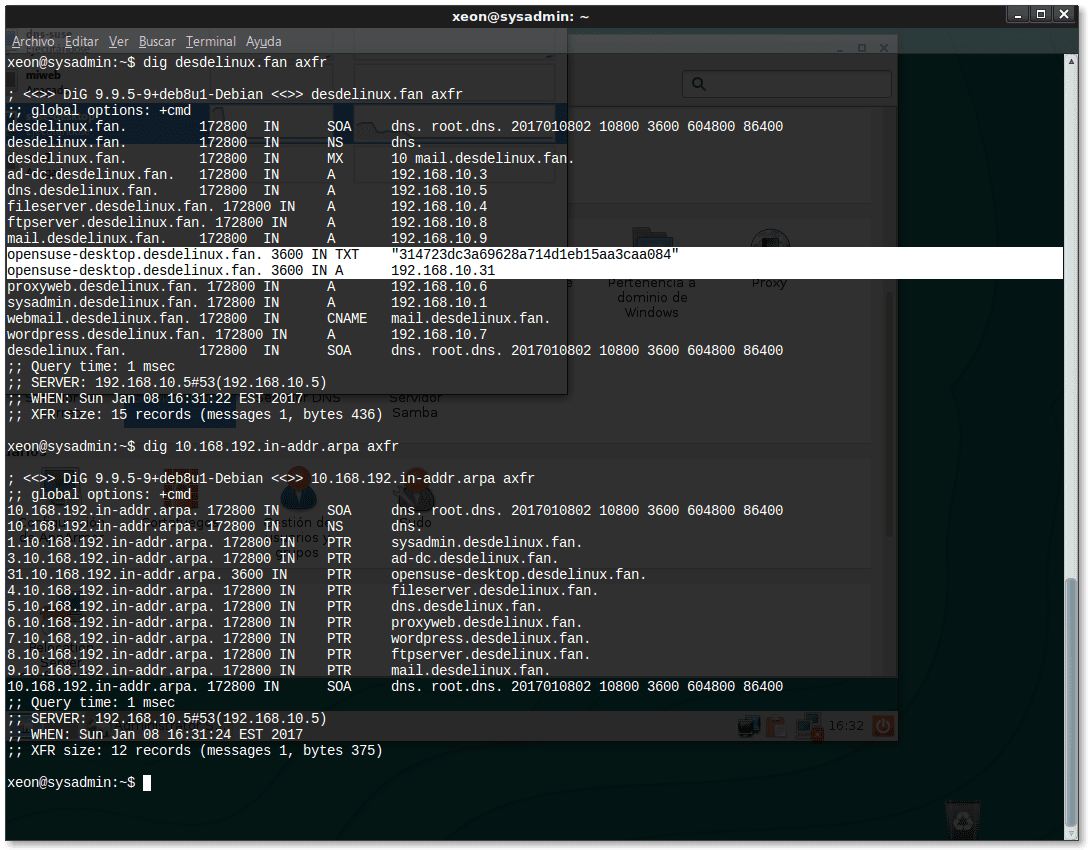
صورة 68 - DNS و DHCP في openSUSE

صورة 69 - DNS و DHCP في openSUSE

صورة 70 - DNS و DHCP في openSUSE
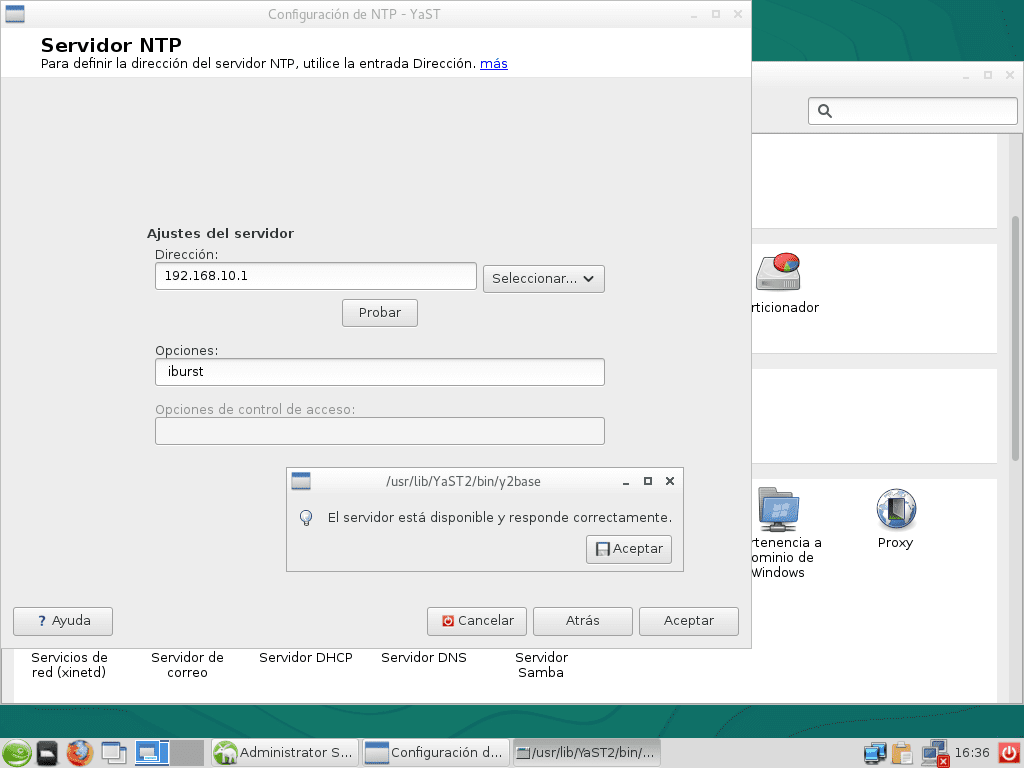
صورة 71 - DNS و DHCP في openSUSE
دعم التثبيت
كوسيلة للتثبيت ، يمكننا استخدام صورة DVD مثل تلك التي استخدمناها في هذا المنشور openSUSE-13.2-DVD-x86_64.iso، أو إصدار أكثر تقدمًا. إذا كان الجهاز لا يحتوي على مشغل DVD ، أو إذا كان من الأنسب لنا استخدام ذاكرة - حملة القلم، يمكننا القيام بذلك كما هو موضح في المقالة ذاكرة مع تشغيل تلقائي لتثبيت Debian أو CentOS أو openSUSE. بعد تثبيت نظام التشغيل ، يمكن تثبيت البرنامج واستخدامه لإعداد ذاكرة Imagewriter بواسطة SUSE Studio.
ومع ذلك نقترح في البداية على جهاز افتراضي.
التثبيت ، الإعلان عن المستودعات وتحديث النظام
- نقترح للخادم الافتراضي نظام أسماء النطاقات.desdelinux.معجب حوالي 768 ميغا بايت من ذاكرة الوصول العشوائي وقرص صلب 20 جيجابايت. الذاكرة لأننا سنفعل ذلك بواجهة رسومية.
- في صورة شنومكسفيما يتعلق بتكوين الشبكة ، لا نعلن عن أي خادم اسم لأن هذه الوظيفة هي الوظيفة التي سيتم تثبيتها. إذا أعلنت عن خادم آخر ، فسيتم اعتباره معيد توجيه - وكيل شحن، ونريد تنفيذ الخدمة بهذه الطريقة للتحقق من إصرار أنظمة تشغيل Microsoft® في بحثها عن مواقع على الإنترنت.
- نقوم بإنشاء تكوين شخصي للغاية للأقسام وفقًا لذوقنا الخاص. لا تتردد في اختيار وتنفيذ ما تفضله.
- IMAGEN 15: "خيارات Fstab". نختار أن يتم تركيب الأقسام وفقًا لـ LABEL - العلامة وليس وفقًا لـ UUID الخاص به ، وهو الخيار الافتراضي. بعد تثبيت النظام ، اقرأ محتويات الملف / الخ / fstab.
- خادم NTP لمزامنة الوقت هو بالضبط Host Hypervisor حيث يعمل خادم DNS - DHCP.
- بنفس الطريقة التي اخترنا بها سطح المكتب LXDE لأنه يناسب احتياجاتنا تمامًا ، يمكنك اختيار أي واحد آخر يقدمه مثبت زحمة.
- اسم المستخدم المختار «شرب حتى الثمالة»هو تكريم التوزيع المفضل لدينا. لكن لا شيء. 😉
- في صورة شنومكسلاحظ أننا نفتح منفذ SSH في جدار الحماية ، ونقوم أيضًا بتمكين خدمة SSH.
- يرجى أخذ وقتك عند اختيار البرنامج المراد تثبيته. يستحق مدير الحزم الرائع التنقل ، كما هو موضح في ملف صورة شنومكس.
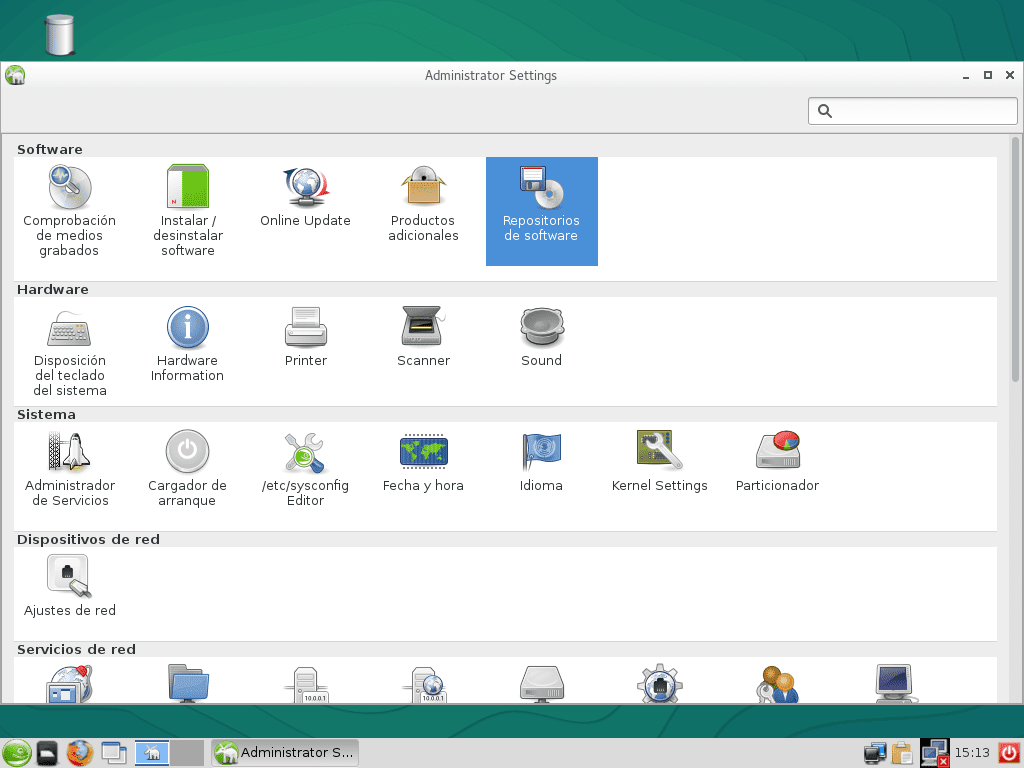
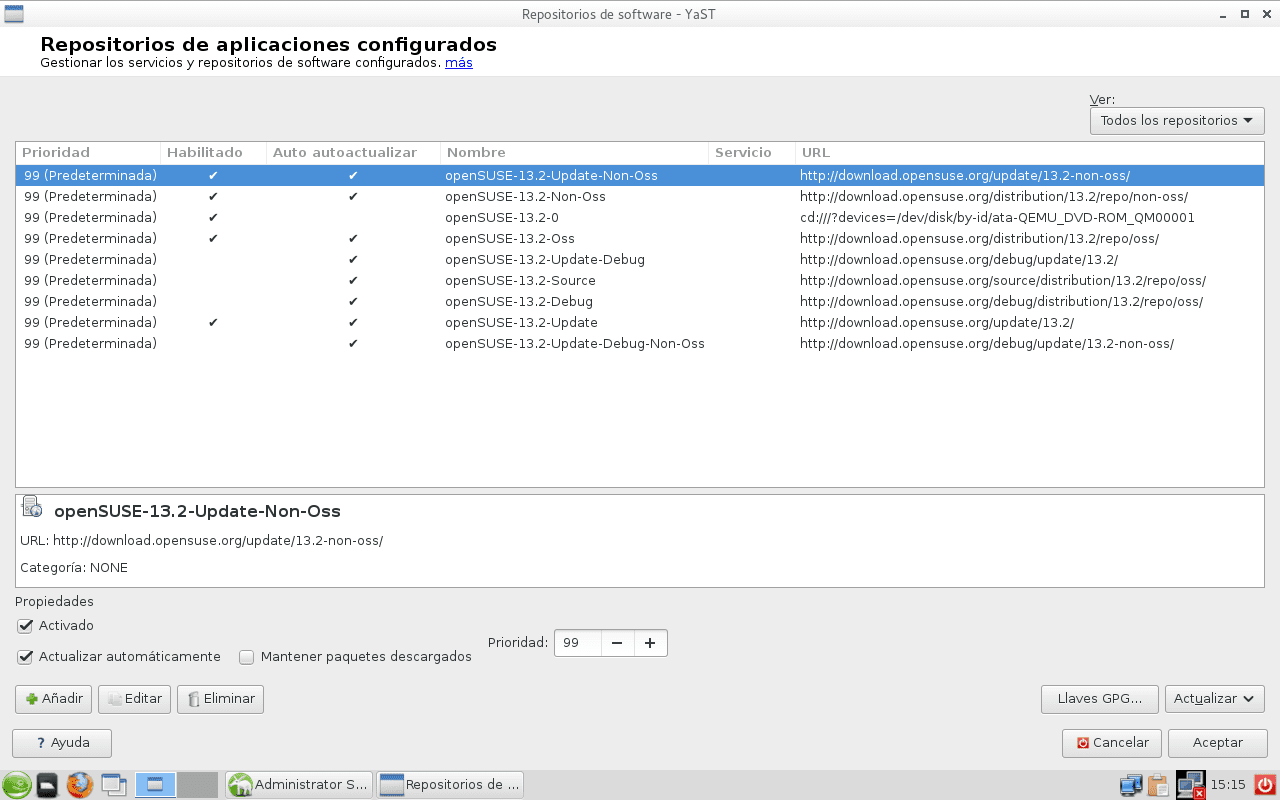
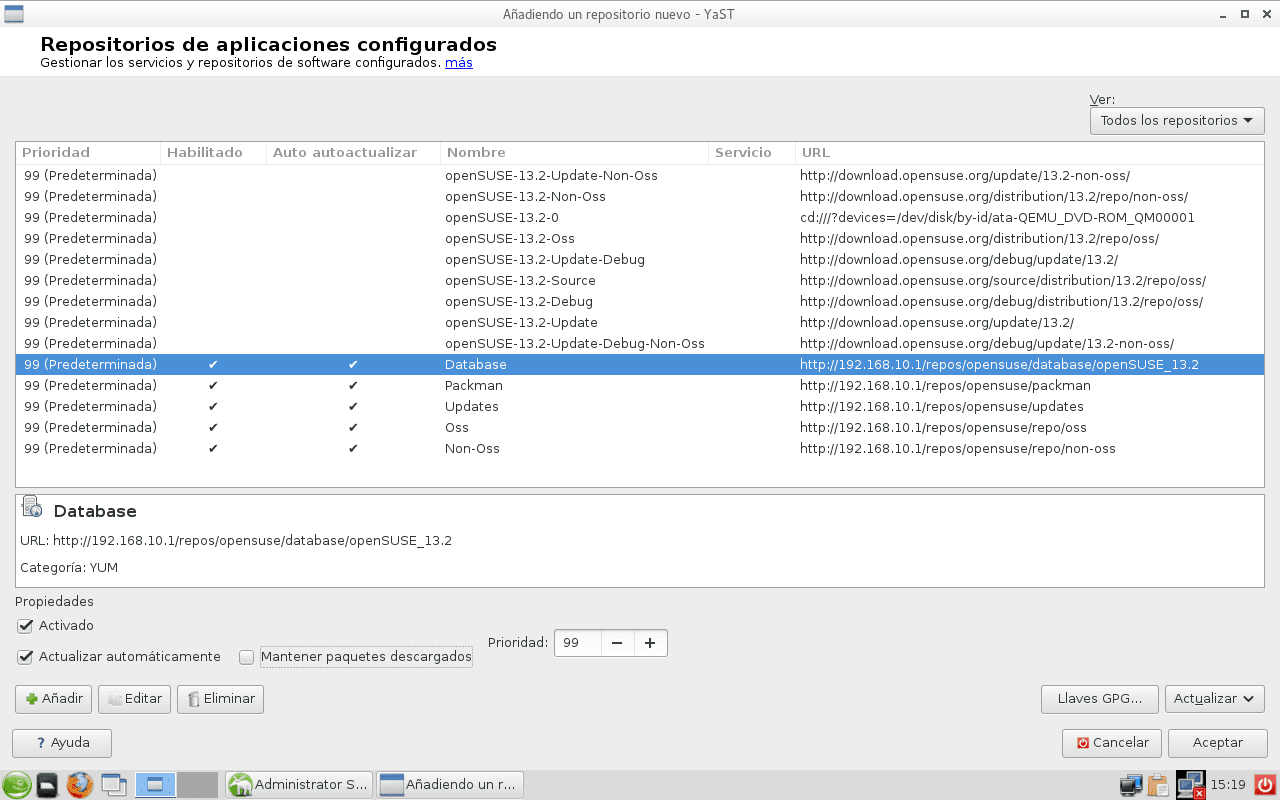
- الصور 35 و 36 و 37 و 38: بعد تثبيت نظام التشغيل من DVD أو أي دعم آخر ، فإن أول شيء يجب علينا فعله هو الإعلان عن المستودعات لتحديث نظامنا ، سواء كانت محلية أو على الإنترنت. في حالتنا ، نقوم بتعطيل المستودعات المختلفة التي تقدمها openSUSE على خوادمها على الإنترنت ، ونضيف مستودعاتنا المحلية. وبالتحديد ، لدينا المستودعات قاعدة البيانات, البائع المتجول, آخر التحديثات, لنا y غير نظام التشغيل، وهو ما يكفي للعمل المقترح ، ولجعلنا مكتبًا مع كل القانون. 😉
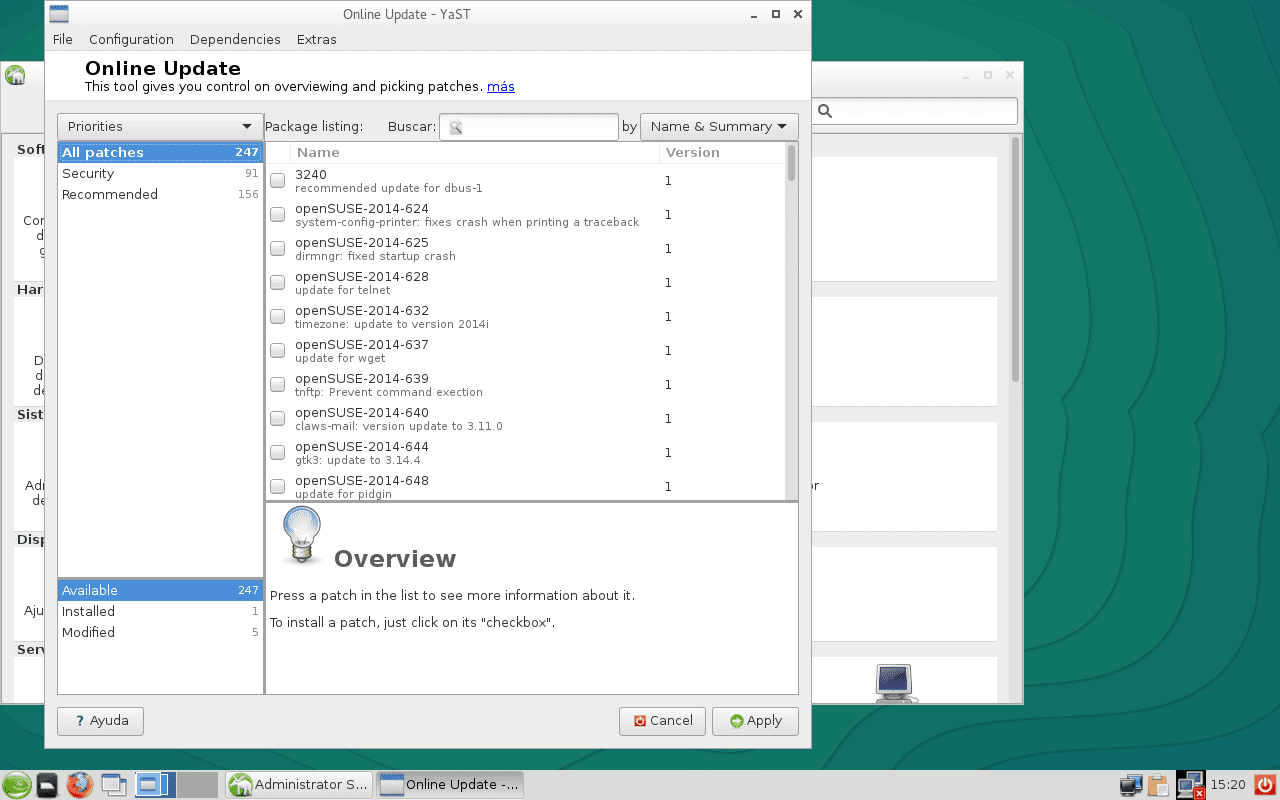
- الصورتان 39 و 40: يبدأ وينتهي تحديث مدير الحزم الخاص بـ YaST النمطية. في الشاشة الأولى نترك التحديدات الافتراضية. لقد قمنا فقط بالنقر فوق الزر التقديم.
- الصور 41 و 42 و 43: بعد أن يقوم مدير الحزم بتحديث نفسه ، يقوم بتشغيل الشاشة مع الحزم من بقية النظام المراد تحديثها. في ذلك ، نقبل أيضًا التحديدات الافتراضية.
- IMAGEN 44: شاشة كلاسيكية لإنهاء جلسة في LXDE.
تثبيت وتكوين خدمات DNS و DHCP في openSUSE
- IMAGEN 47: دعونا لا ننسى إنشاء المفتاح السري للتحديث الديناميكي لمناطق DNS ، وهي desdelinux.معجب y 10.168.192.in-addr.harp.
- IMAGEN 49: دعنا نلقي نظرة فاحصة على المربع الذي يظهر في الأعلى «إعدادات المنطقة desdelinux.معجب«. نحن نسمح بالتحديثات الديناميكية ونقل المنطقة للشبكة المحلية ولا شيء آخر.
- IMAGEN 53: إذا عرضنا القائمة «نوع:»من سجلات DNS ، سنجد أنه يمكننا التصريح بما يلي:
- A: ترجمة اسم المجال IPv4
- AAAA : ترجمة اسم المجال IPv6
- CNAME: الاسم المستعار لاسم المجال
- NS: اسم الخادم
- MX: إرسال البريد
- SRV: سجل خدمة SRV ، يستخدم على نطاق واسع في Active Directory والخدمات الأخرى
- TXT: تسجيل نصي
- عامل حماية من الشمس: إطار سياسة المرسل
- IMAGEN 54: openSUSE يجعل حياتنا أسهل من خلال عدم الاضطرار إلى إعلان عكس سجلات DNS. نسمح أيضًا بتحديث المنطقة العكسية الديناميكية ونقل المنطقة للشبكة المحلية.
- IMAGEN 55: بعد الانتهاء من تكوين DNS ، لا يوجد شيء أفضل من التحقق من تشغيله والتكوين الصحيح ، عن طريق بضعة أوامر بسيطة لوحدة التحكم.
- IMAGEN 56: قبل تكوين DHCP، يجب علينا تعيين واجهة الشبكة التي سنختارها لتلك الخدمة - يمكن أن تكون واجهة واحدة أو أكثر - منطقة في جدار الحماية. نختار المنطقة الداخلية وهي منطقة LAN الخاصة بنا.
- الصورتان 61 و 62: للإعلان عن DNS الديناميكي ، يجب أن نذهب إلى «تكوين خادم DHCP الخبير".
- IMAGEN 63: نختار الشبكة الفرعية ونضغط على الزر «متقدم«، وحدد الخيار«إدارة مفتاح TSIG".
- IMAGEN 64: نختار مفتاح TSIG الذي تم إنشاؤه أثناء تكوين DNS. إذا لم تقم بذلك بعد ذلك ، فيمكنك القيام بذلك الآن وإعادة تكوين التحديث الديناميكي لمناطق DNS وفقًا للمفتاح الذي تم إنشاؤه هنا.
- IMAGEN 65: نعود للشبكة الفرعية المختارة والآن نضغط على الزر «تحرير".
- IMAGEN 66: نختار النطاق الذي يهمنا ونضغط على «نظام أسماء النطاقات الديناميكية".
- IMAGEN 68: نبدأ الفريق openuse-desktop.desdelinux.معجب وهو موضوع مقالتنا التالية ، تلك التي نقوم بتثبيتها وتكوينها باستخدام نظام أسماء النطاقات.desdelinux.معجب قيد التشغيل ، ونتحقق من خلال بعض أوامر وحدة التحكم البسيطة من أن DHCP قام بتحديث DNS بشكل صحيح ، وأن سجلات DNS للأمام والعكس يتم إرجاعها لهذا العميل.
انضم إلينا في المغامرة التالية!
شكرًا جزيلاً على المساهمة ، لقد بدأت في فعل ذلك حرفياً ، لقد عملوا في كثير من الأحيان
اهلا وسهلا يا رلف. المهمة الكبيرة هي مساعدة أولئك الذين لا يحبون وحدة التحكم أو الوحدة الطرفية كثيرًا ، وبالنسبة لأولئك الذين وصلوا للتو إلى عالمنا من Windows - أو يفكرون في اتخاذ القفزة - ومعرفة أن هناك توزيعات توفر إمكانية تكوين خدمات معقدة باستخدام واجهة رسومية.
مقال جيد جدا !!!
أتفق معك في أنه يمكن أن يكون نقطة البداية لأولئك الذين يرغبون في الهجرة من Windows.
عناق
لنكن واضحين أنه بدون هذه الخدمات لا توجد شبكة تستحق ذلك ، عندما نتحدث عن DNS و DHCP ، نتحدث عن الدعم الكامل والقاعدة الكلية للشبكة ، لا يهم إذا كانت شركة صغيرة ومتوسطة أم لا ، يبدو أن كذبة نشكو من عدم وجود معلومات في يد و FICO يعطينا بطريقة نكران الذات. ليس لدينا أي فكرة عن قيمة هذه المساهمة في عالم Linux وأكثر لمن يؤمنون بالبرامج الحرة ويثقون بها. يتطلب الأمر الكثير من العمل لإنشاء منشورات مثل هذه ، وهي ليست عادية ، فهي تتجاوز بكثير ما يمكن أن تتخيله عقولنا. أنا شخصياً مندهش من التعليقات القليلة والزيارات القليلة جدًا للموضوع الذي قد يمنحنا المدخل إلى أي شركة أو بالأحرى يؤكد لنا العمل في أي مكان بمجرد إتقانه.
تواصل FICO مساهماتك التي سيتبعها الكثير منا على خطى. شكرا !!!
شكرًا جزيلاً لكم جميعًا على تعليقاتكم الجيدة جدًا والدقيقة وفي الوقت المناسب. صحيح جدًا أنها الخدمة الرئيسية في أي شبكة ، بما في ذلك الإنترنت نفسه.
عمل رائع ومرهق فيديريكو ، خطوة بخطوة أتابعها ، وبدون أدنى شك ينتهي كل شيء كما تقول ، درجة تفاصيل مقالاتك تجعلك ترى التجربة التي لديك في المنطقة. شكرا جزيلا لك على هذه المساهمة الجيدة.
شكرا لتعليقك ، لاغارتو !!!. انتظر التالي على CentOS 7 مع نفس الخدمات ، ولكن هذه المرة ، للتحكم. من المتعب جدًا إنشاء منشور من هذا النوع بالصور ، على الرغم من أنني أتمنى أن ينال إعجاب الوافدين الجدد من عالم Windows. 😉
مرحبًا فيديريكو ، يا لها من مقالة رائعة ومضنية ومفيدة ومهمة جدًا حول خدمات DNS و DHCP التي نشرتها للتو. تم شرح كل ذلك بدرجة عالية وبتفاصيل هائلة من خلال العديد من الصور.
طريقة رائعة لتهيئة خادم DHCP للسماح بالتحديث الديناميكي لسجلات DNS لكل من المناطق الأمامية والخلفية ، باستخدام نفس مفتاح TSIG الذي تم إنشاؤه في تكوين خادم DNS.
والأهم من ذلك كله هو توزيع الخوادم "الرسومية" مثل openSUSE (التي لم أعمل معها من قبل والآن تحفزني هذه المشاركة على دراستها) والتي يمكن أن تكون مفيدة جدًا لنظام Windows الذي يقرر إجراء ترحيل "سلس" إلى Linux .
لا شيء يستحق لمقالات كهذه متابعة باقي المنشورات التي تخطط لمواصلة نشرها حول سلسلة "SMEs".
مرحبا وونغ !!!. لقد وصلت بالفعل إلى هذا المنشور. أرى أنك فوجئت ببعض المرافق الرسومية لـ YaST. هذا الصديق المناسب. إنه مصمم بطريقة لا يشعر بها أولئك الذين يأتون من Windows أنهم مستبعدون في البداية بسبب استخدام وحدة التحكم في Linux.
رأيي الشخصي هو أنه من الأسهل تنفيذ وتهيئة وإدارة زوج DNS - DHCP من خلال وحدة التحكم. لكني لا أتوقف عن الاعتراف بفوائد هذا التوزيع.
openSUSE والراعي الرئيسي لها ، SUSE ، هما توزيعات للأغراض العامة تأتي مع YaST قوية لتسهيل الحياة على مسؤولي الخدمة.
أنا سعيد جدًا لأنك تواصل قراءة ودراسة سلسلة PYMES. أنتظرك في أقسامي القادمة. في صحتك!!!.
على الرغم من كونه "متشابكًا" لفترة من الوقت بسبب مشكلات العمل ، فإن هذا التوزيع يظهر جودة والتزام مهندسيها ، وأنا لا أستخدمها كخادم ولكن كسطح مكتب ، ولكن يمكنني أن أشهد على التسهيلات التي تقدمها ، نموذج الإصدار الحالي : Tumbleweed و Leap جيدان جدًا ، أول عرض لـ ... الأشخاص الذين يحبون التدحرج (: و Leap للمستخدمين الأكثر جدية ، ولكن لتوضيح أن Leap لديها إصدارات حزمة غير متحفظة وهي ملائمة جدًا للمطور / مسؤول النظام الذي يريد ذلك استخدام التقنيات الحالية Opensuse يقدم بالتأكيد منتجًا أعلى بكثير من المتوسط ، وهو خيار يجب مراعاته.
لقد فضلت منذ فترة طويلة openSUSE Desktop لشبكة المؤسسة. الآن بعد أن جربته في الخدمات ، فهو يناسبني أيضًا. أنا أتفق معك في كل شيء.