

كوموريبي: كيف نخصص مكاتبنا بخلفيات متحركة؟
الاستمرار مع مقالات عن التخصيص، سنبرز اليوم تطبيقًا رائعًا ومفيدًا جدًا لهذا الغرض يسمى Komorebi.
نعم، Komorebi هو تطبيق رائع يعمل كتطبيق جميل وقابل للتخصيص مدير ورق الجدران (خلفيات) ثابت و متحرك لـ لينكس، وما شابه ذلك Conky، يتيح لنا إضفاء لمسة خاصة على أجهزة الكمبيوتر المكتبية، لتظهر لهم في موقعنا لقطات الشاشة الأيام التي نحتفل بها #DesktopDay.
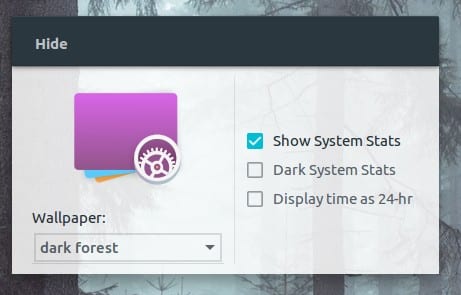
لن نبالغ في شرح ما هو عليه Komorebi، منذ ما يقرب من 3 سنوات تحدثنا بالفعل عن التطبيق المذكور عندما كان في المرحلة التجريبية. ومع ذلك ، نقلا عن ذلك الوظيفة السابقة ذات الصلة، يمكننا القول بأنه:
"Komorebi هو مدير ورق حائط جميل ومثير للإعجاب لأي توزيعة Linux ، وهو مفتوح المصدر وقد تم تطويره في Vala بواسطة Abraham Masri. تحتوي الأداة على خلفيات قابلة للتخصيص يمكن تهيئتها بطرق مختلفة وفي أي وقت ، فهي تحتوي على خلفيات شاشة متعددة (متحركة وثابتة ومتدرجة ، من بين أمور أخرى) ، وهي غنية بالعديد من الخيارات التي توفرها لنا الأداة." Komorebi: مدير ورق حائط جميل وقابل للتخصيص
في هذا المنشور الحالي سوف نركز أكثر على كيفية استخدام نسختك الحالية.
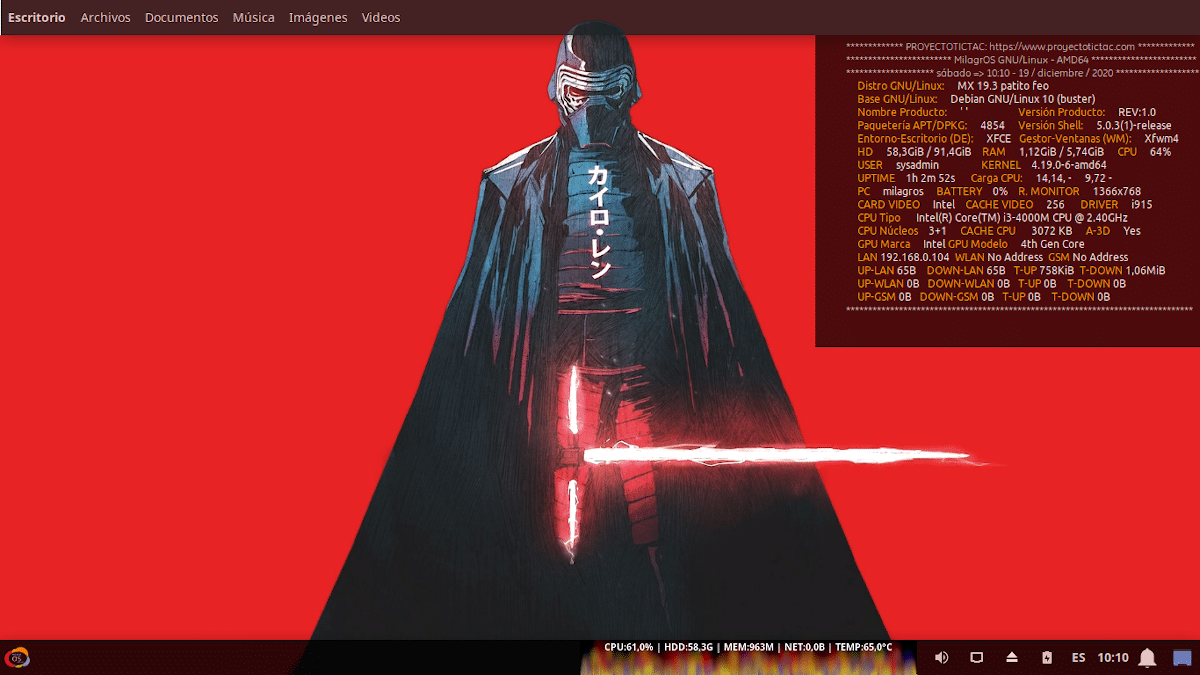
كوموريبي على XFCE
استخدام Komorebi + Windows Header + AppMenu Module
لشرح كيفية الحصول على سطح مكتب مخصص ومتحرك ، مثل الذي يظهر في الصورة العلوية مباشرة ، سنستخدم ملف توزيعة جنو / لينكس دعوة MX Linux 19.3، على وجه التحديد اسم Respin الشخصي المعجزات.
خطوة 1
أول شيء يجب فعله هو التثبيت Komorebi، تنزيل من ملف الموقع الرسمي على جيثب، المثبت المناسب لـ توزيعة جنو / لينكس كالذي نستخدمه في هذا البرنامج التعليمي ، والذي يعتمد على ديبيان 10 واستخدامها XFCE. للقيام بذلك ، يمكنك أيضًا النقر فوق الارتباط التالي: كوموريبي-2.1-64-bit.deb.
ثم ننتقل إلى تثبيته بالطريقة الأكثر راحة لكل واحد. في حالتنا ، نستخدم الأمر التالي:
«sudo apt install ./Descargas/komorebi-2.1-64-bit.deb»
خطوة 2
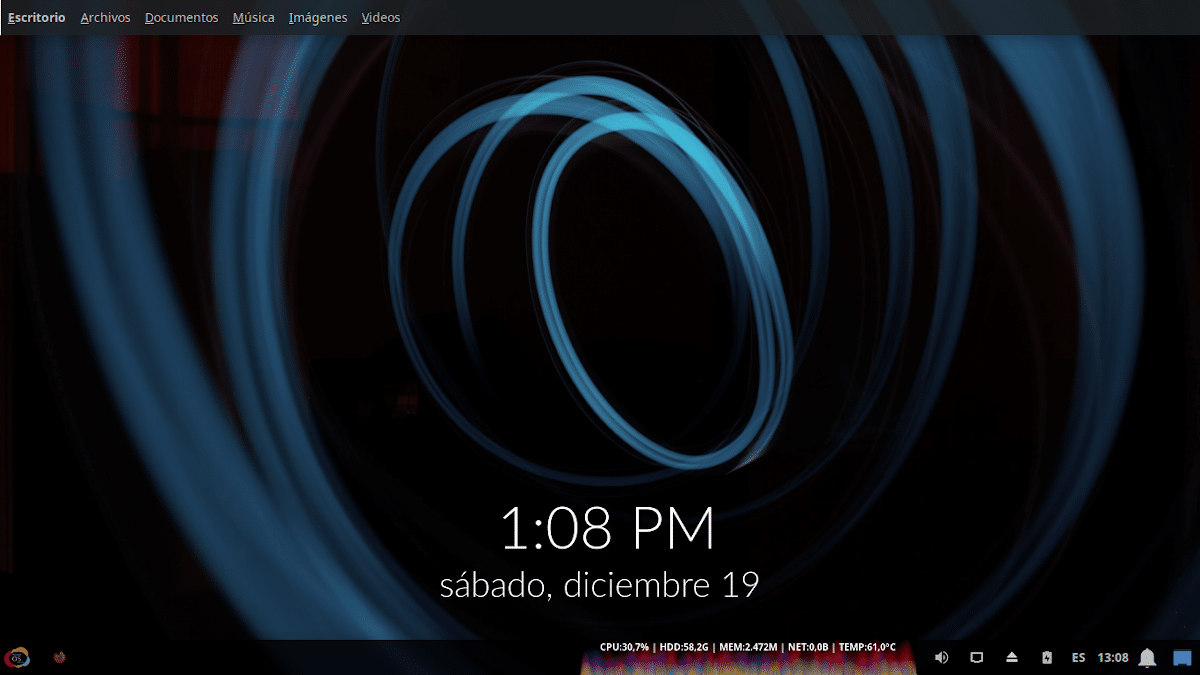
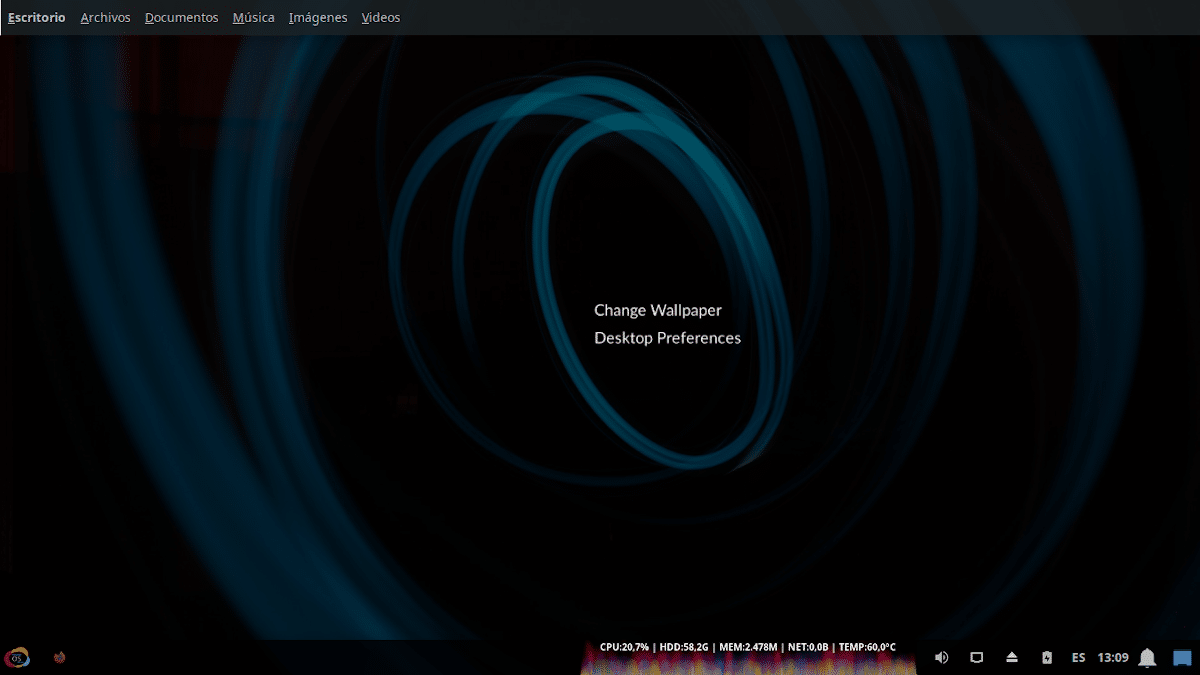
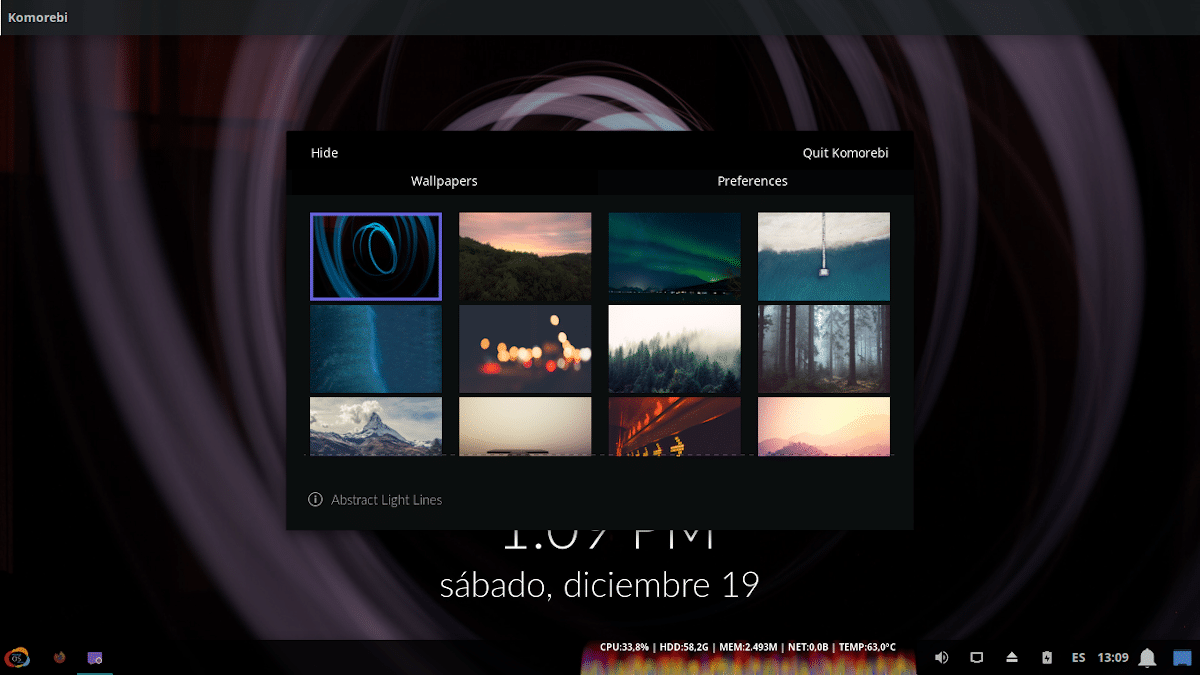
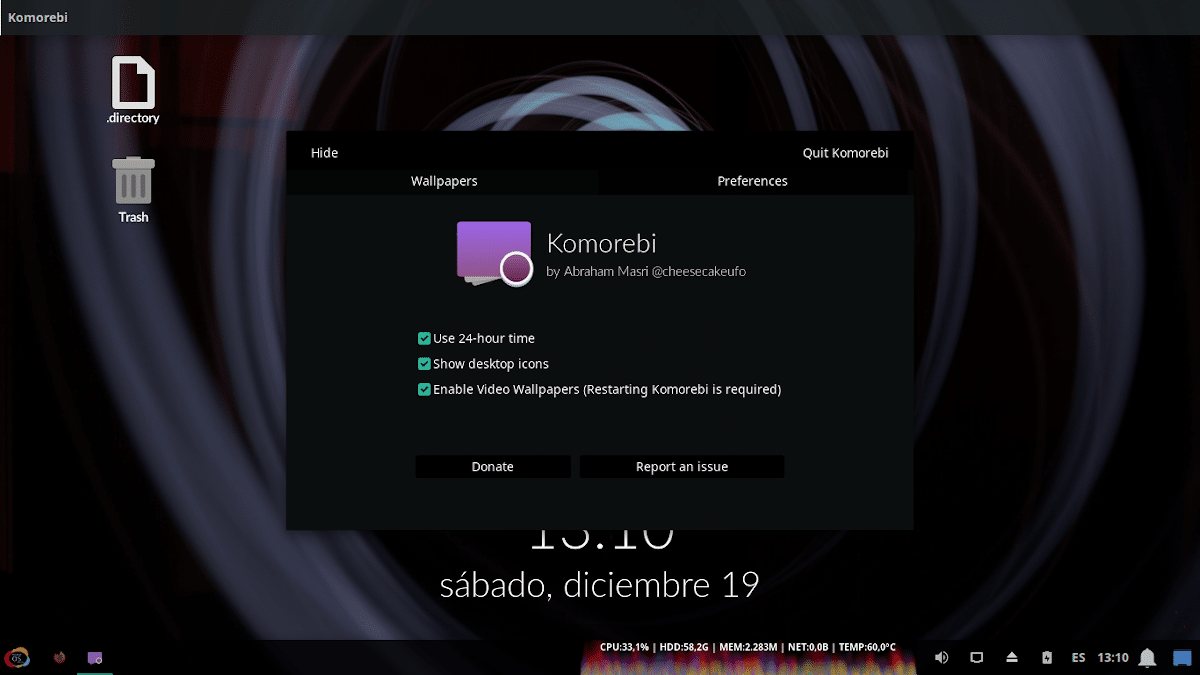
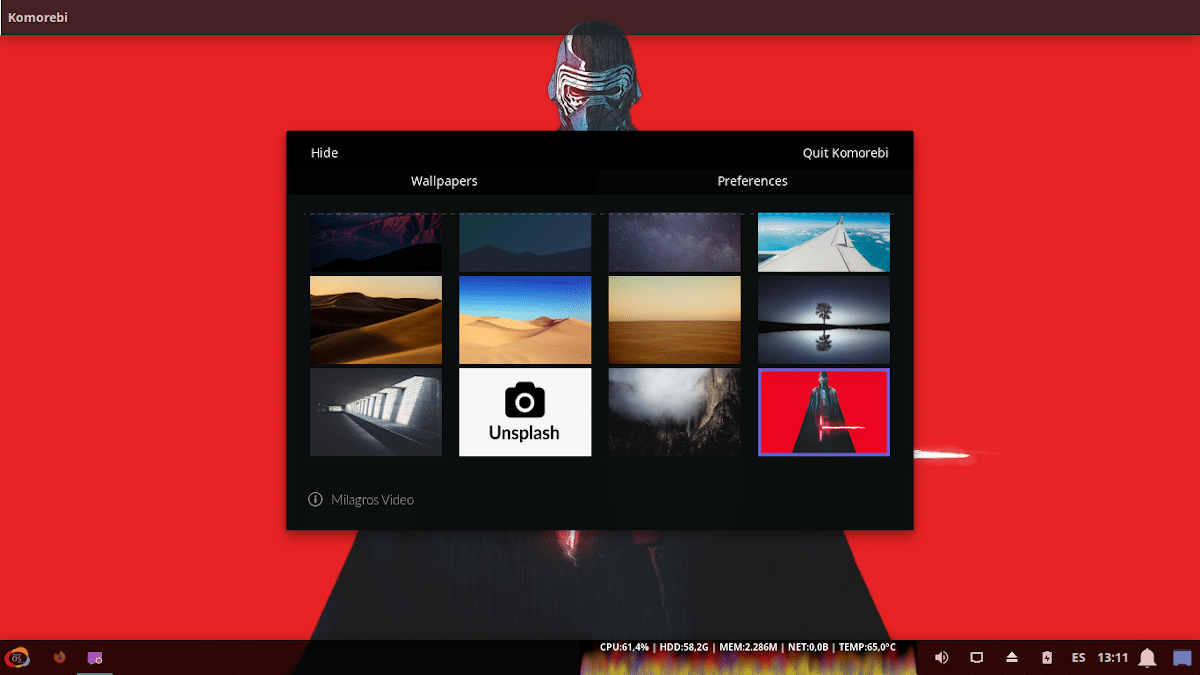
بعد التثبيت ، نواصل تنفيذه من خلال البحث عنه في ملف قائمة التطبيقات، الفئة نظام. بمجرد فتحه ، سيتم تنفيذه بدءًا من ملف مظهر سطح المكتب (خلفية) افتراضي. الى قائمة التكوين يتم الوصول إليه عن طريق النقر بزر الماوس الأيمن على سطح المكتب. حول هذا ، وفي خيار «تغيير الخلفية» (تغيير الخلفية) يمكننا اختيار الشخص الذي نريده.
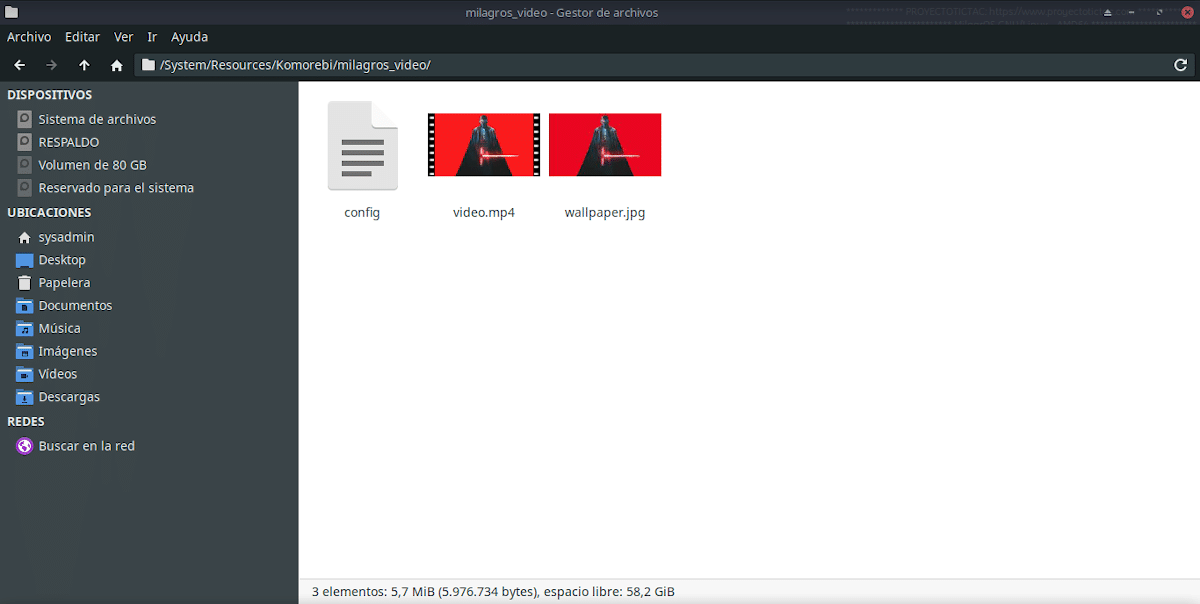
بينما إذا أردنا إضافة مجلد جديد ، علينا فقط نسخ مجلد موجود من المسار «/System/Resources/Komorebi/» وإعادة تسميته. ثم استبدل الملفات «video.mp4» y «wallpaper.jpg»، من قبل أولئك الذين يفضلون الاحتفاظ بنفس الأسماء. حتى نتمكن من رؤيته واختياره من ملف قائمة التكوين، تفعيلها. كل هذا ، كما يظهر في الصور السفلية المباشرة.

مذكرة: تم تنزيل مقطع الفيديو الخاص بنا (الخلفية المتحركة) من الويب DesktopHut.
خطوة 3
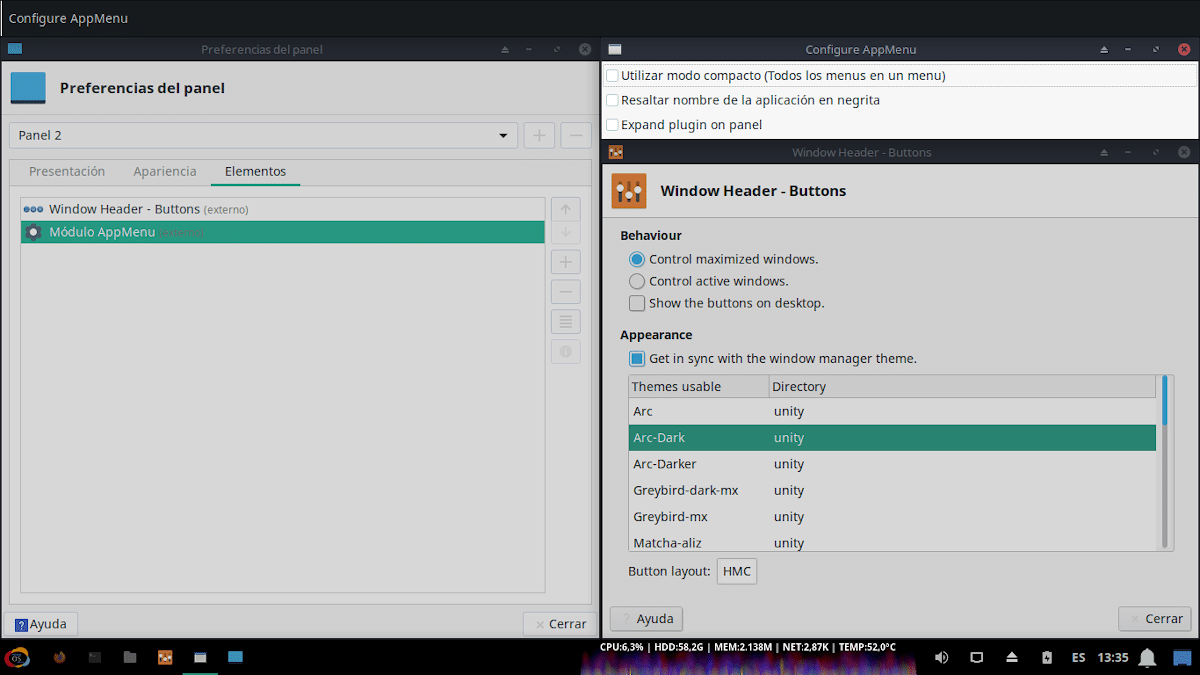
بالنسبة لأولئك الذين يرغبون في تكوين ملف القائمة العالمية للتطبيقات الخاصة بك في نمط Mac OS على XFCE، فقط أضف a لوحة علوية إضافية (اللوحة 2)، وأضف إليها العناصر التالية: «Windows Header - Buttons» y «Módulo AppMenu». كما هو موضح في الصور التالية أدناه:
بمجرد تنفيذ كل هذه الخطوات ، في المقابل توزيعة جنو / لينكس مع XFCE واستخدام Komorebi y قائمة التطبيقات، سيكون لدى أي شخص مكتب جديد لامع لعرضه في مجموعته أو مجتمعه المفضل ، في اليوم المحدد الذي يكون فيه «DiaDeEscritorio».
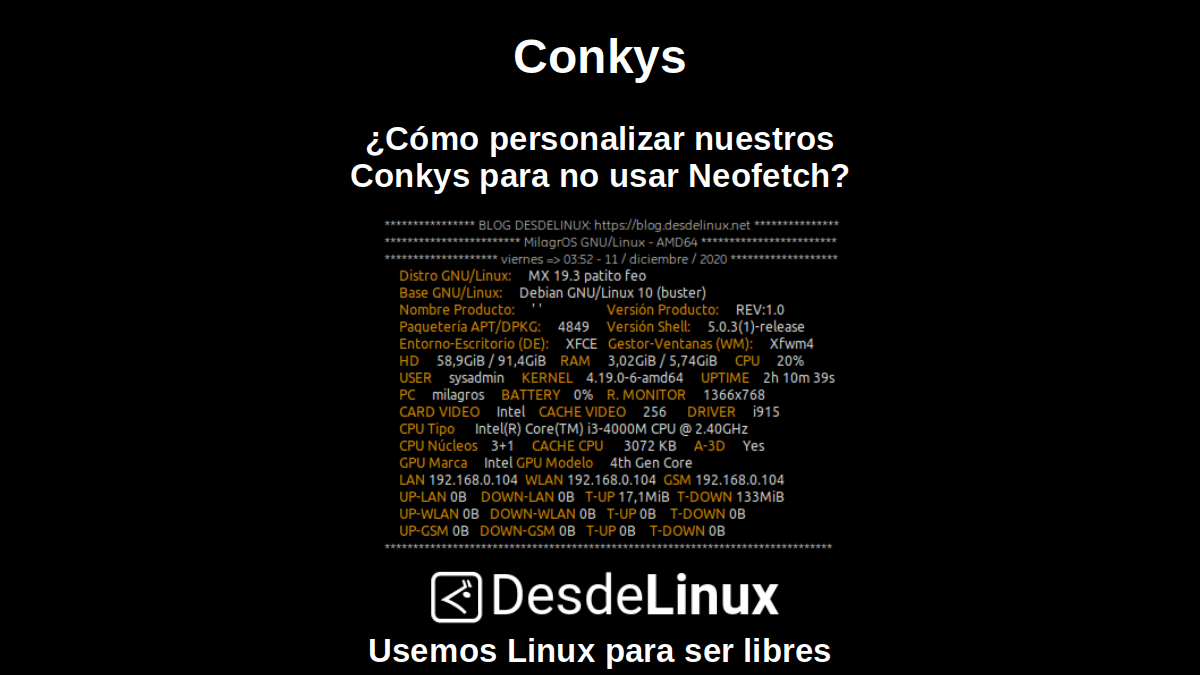
وإذا كنت تريد استخدام ملف Conky مثل تلك التي رأيناها أعلاه كثيرًا ، نوصي بقراءة منشوراتنا السابقة المتعلقة بـ كونكيس:

اختتام
نأمل هذا "وظيفة صغيرة مفيدة" في «Komorebi»، هذا التطبيق الرائع الذي يعمل كتطبيق جميل وقابل للتخصيص مدير الخلفيات الثابتة والمتحركة (الخلفيات) لنظام التشغيل Linux ، وهذا مثل Conky ، يتيح لنا إضفاء لمسة خاصة على ملفات أجهزة الكمبيوتر المكتبية، لتظهر لهم في موقعنا لقطات الشاشة الأيام التي نحتفل فيها «DiaDeEscritorio»؛ ذات فائدة وفائدة كبيرين للجميع «Comunidad de Software Libre y Código Abierto» ومساهمة كبيرة في نشر النظام البيئي الرائع والعملاق والمتنامي لتطبيقات «GNU/Linux».
ولمزيد من المعلومات لا تتردد دائما في زيارة أي منها مكتبة على الإنترنت كما OpenLibra y جيديت ليقرأ الكتب (ملفات PDF) حول هذا الموضوع أو غيره مجالات المعرفة. في الوقت الحالي ، إذا أعجبك هذا «publicación», لا تتوقف عن مشاركته مع الآخرين ، في الخاص بك مواقع الويب أو القنوات أو المجموعات أو المجتمعات المفضلة من الشبكات الاجتماعية ، ويفضل أن تكون مجانية ومفتوحة مثل المستودون حيوان بائد شبيه بالفيل، أو الإعجاب الآمن والخاص تیلیجرام.