

XFCE: كيفية تخصيص بيئة سطح مكتب Linux Mouse؟
أحد الموضوعات أو المجالات التي غالبًا ما تبهر العديد من مستخدمي المزيد والمزيد جنو / لينكس في جميع أنحاء العالم ، عادةً ما تكون قدرة هؤلاء الأشخاص على السماح لأنفسهم بالتخصيص ، والسماح لهم بالتباهي بهم قدرات التخصيص قبل الآخرين ، في منافسة صحية وجيدة.
بالتأكيد كل توزيعة جنو / لينكسكل بيئة سطح المكتب (DE)كل مدير النوافذ (WM) عادة ما يكون لديها قدرات تخصيص مختلفة. لذلك ، في هذا المنشور سوف نركز على XFCE، بالمناسبة ، هي بيئة سطح المكتب المفضلة لدي (DE) لسنوات عديدة حتى الآن ، والتي أستخدمها حاليًا في Distro MX Linux 19.3 تحديث.

XFCE: ما هو وكيف يتم تثبيته على DEBIAN 10 و MX-Linux 19؟
ومع ذلك ، بالنسبة لأولئك الذين لم يستخدموا أو يعرفون القليل عنها XFCEيجدر التوصية بقراءة منشورنا السابق عليه ، والذي نذكر فيه أنه:
"XFCE هي بيئة سطح مكتب خفيفة الوزن للأنظمة الشبيهة بـ UNIX. هدفها هو أن تكون سريعًا وأن تستخدم القليل من موارد النظام ، بينما تظل جذابة بصريًا وسهلة الاستخدام. تجسد XFCE فلسفة UNIX التقليدية الخاصة بالنمطية وقابلية إعادة الاستخدام. يتكون من سلسلة من التطبيقات التي توفر جميع الوظائف التي يمكن أن تتوقعها من بيئة سطح المكتب الحديثة. يتم تعبئتها بشكل منفصل ويمكن اختيارها من الحزم المتاحة لخلق بيئة شخصية مثالية للعمل". مجتمع XFCE (www.xfce.org).
وللمهتمين بالتعمق في تخصيص GNU / Linux Distrosبشكل عام ، نترك لك هؤلاء الآخرين:
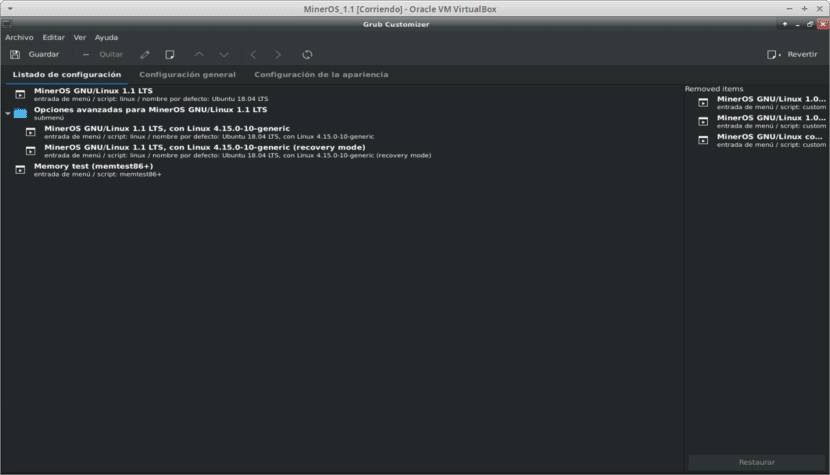
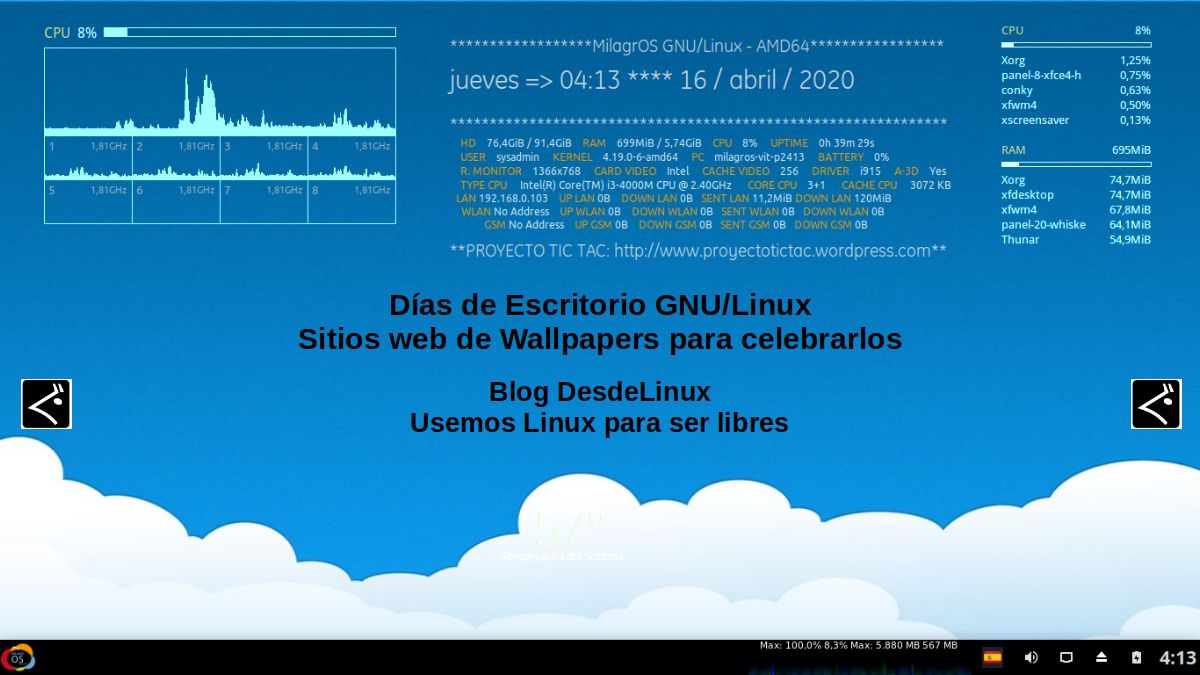
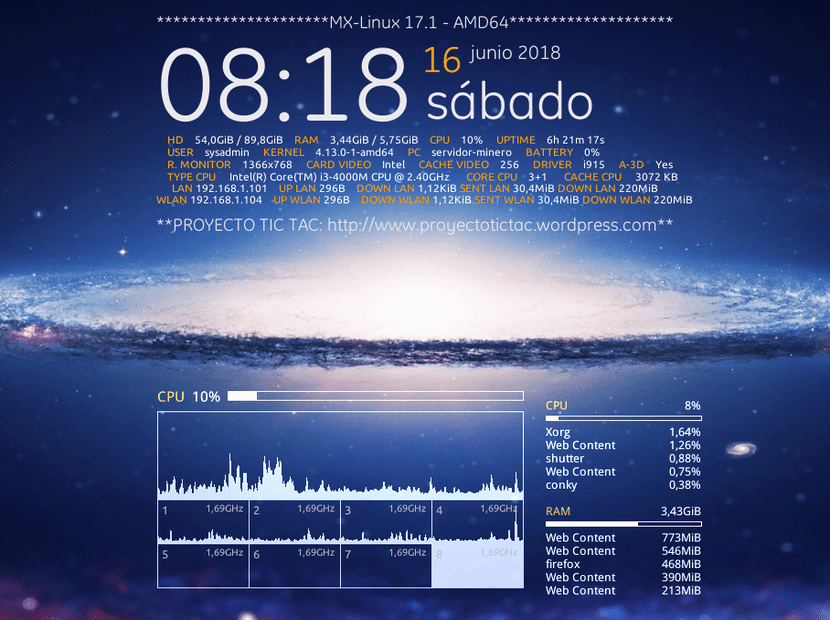

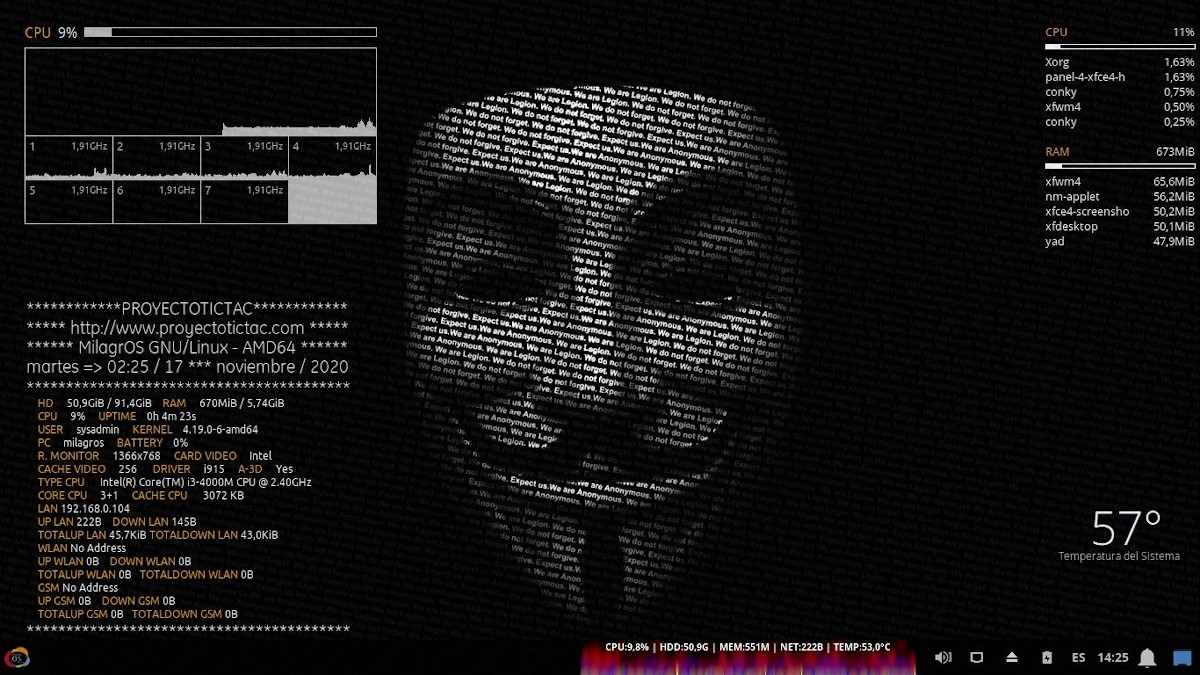
XFCE: التخصيص الخاص بي لـ XFCE على MX Linux
XFCE: بيئة سطح مكتب Linux Mouse
كيفية تخصيص XFCE؟
للبدء في تخصيص ملف بيئة سطح المكتب XFCE سنقسمها إلى عدة عناصر ، مع ترك ال خلفية سطح المكتب (ورق جدران)، لأنه من الواضح أن هذا بالفعل 100٪ حسب ذوق المستخدم.
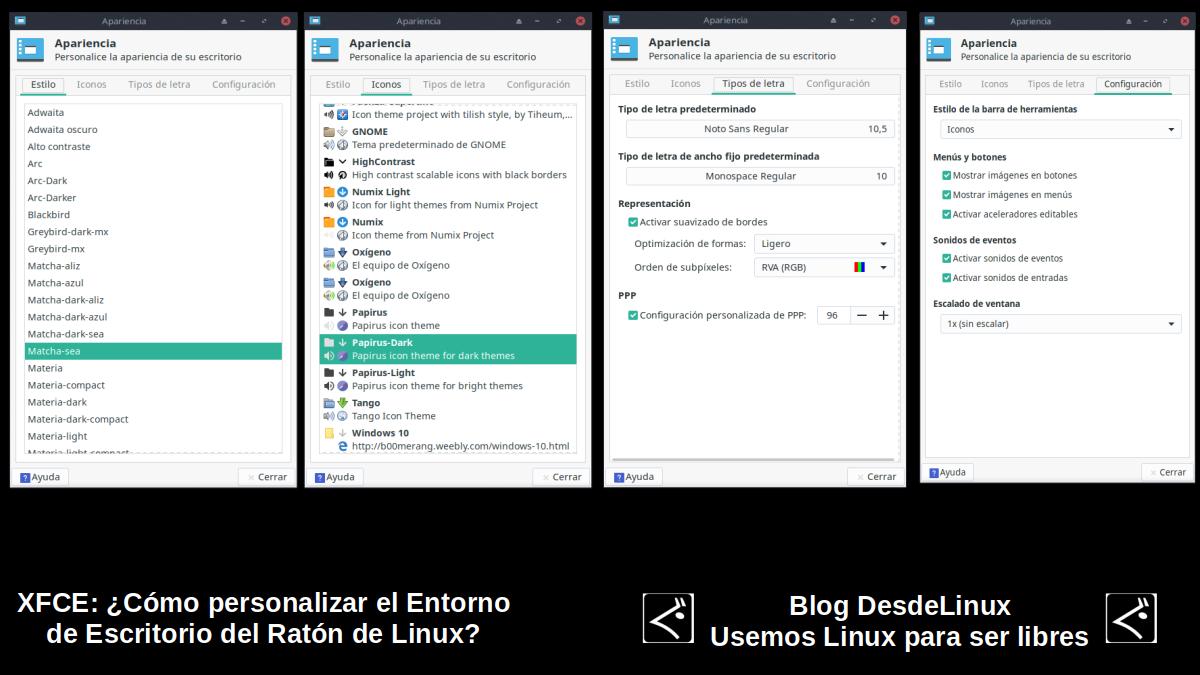
مظهر
لبدء تخصيص XFCE، يجب أن يكون النموذج المثالي هو البدء بالمظهر العام لـ DE ، والذي يمكن أن يبدأ من خلال الخيار "مظهر خارجي" من "مدير التكوين" بواسطة XFCE. للقيام بذلك ، يجب على المستخدمين التمرير عبر كل علامة تبويب (النمط والرموز والخط والإعدادات) وجرب تكوينات مختلفة. منجم يمكن رؤيته في الصورة أعلاه مباشرة.
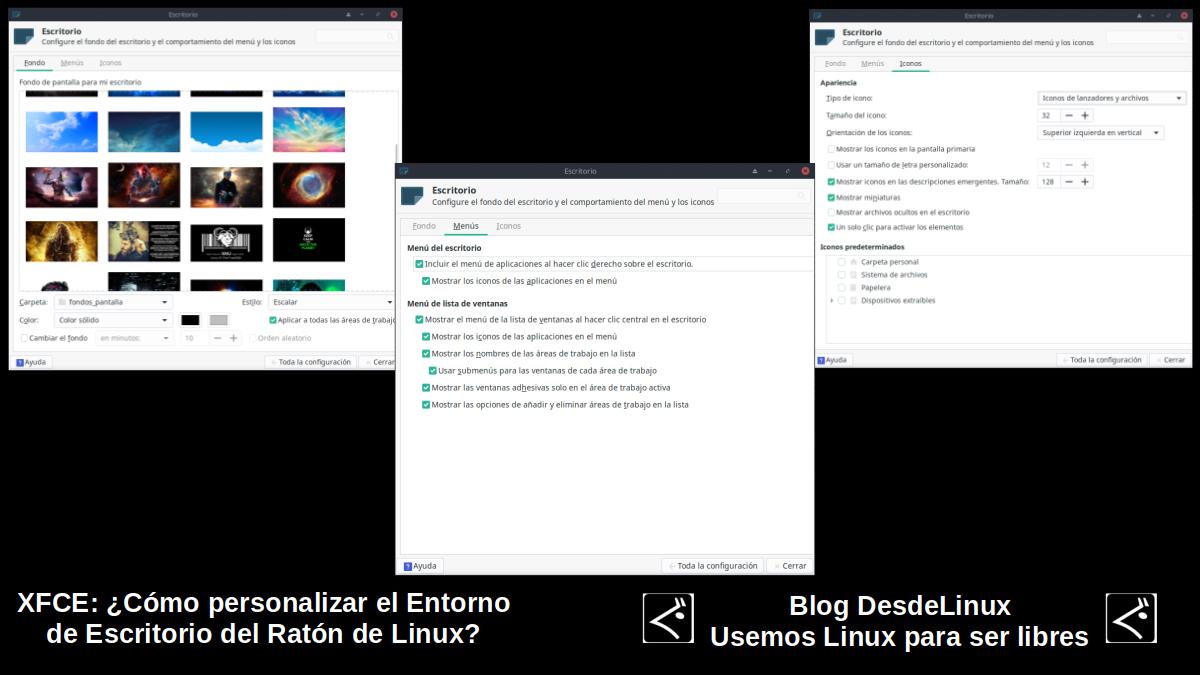
مكتب
ثم يمكنك الذهاب إلى الخيار "مكتب" من "مدير التكوين" بواسطة XFCE. للقيام بذلك ، يجب على المستخدمين التمرير عبر كل علامة تبويب (الخلفية والقوائم والأيقونات) وجرب تكوينات مختلفة. منجم يمكن رؤيته في الصورة أعلاه مباشرة.
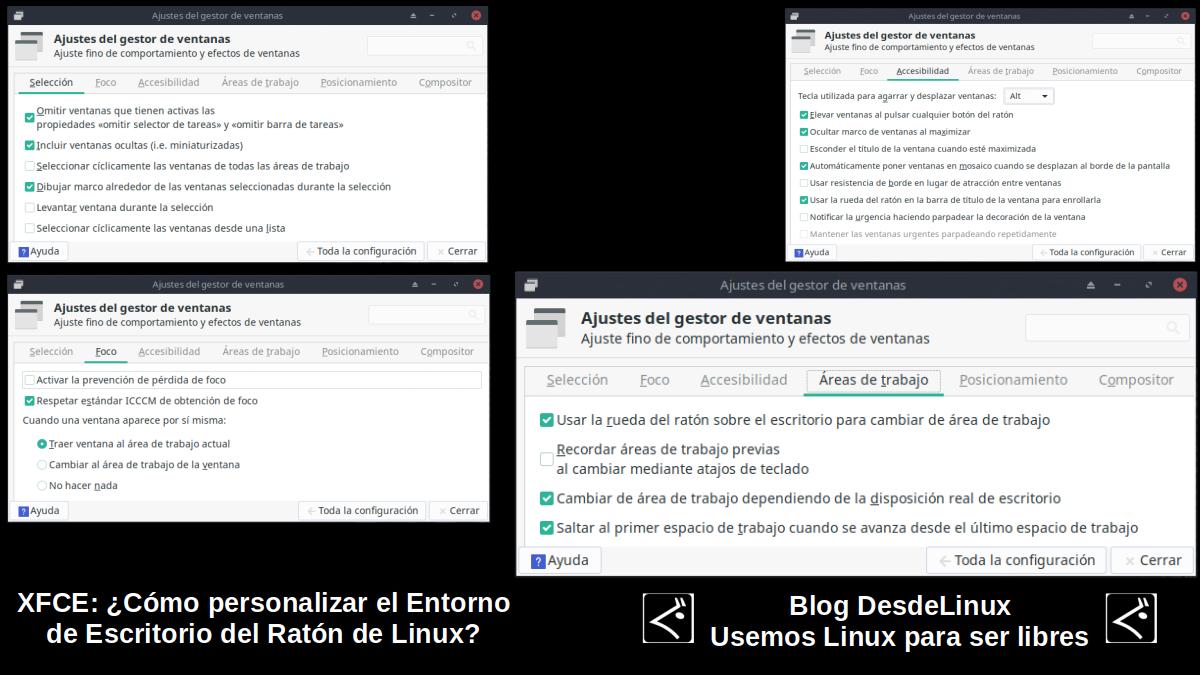

إعدادات مدير النوافذ
ثم انتقل إلى الخيار "إعدادات مدير النوافذ" من "مدير التكوين" بواسطة XFCE. للقيام بذلك ، يجب على المستخدمين التمرير عبر كل علامة تبويب (الاختيار والتركيز وإمكانية الوصول ومجالات العمل وتحديد المواقع والملحن) وجرب تكوينات مختلفة. منجم يمكن رؤيته في الصورة أعلاه مباشرة.
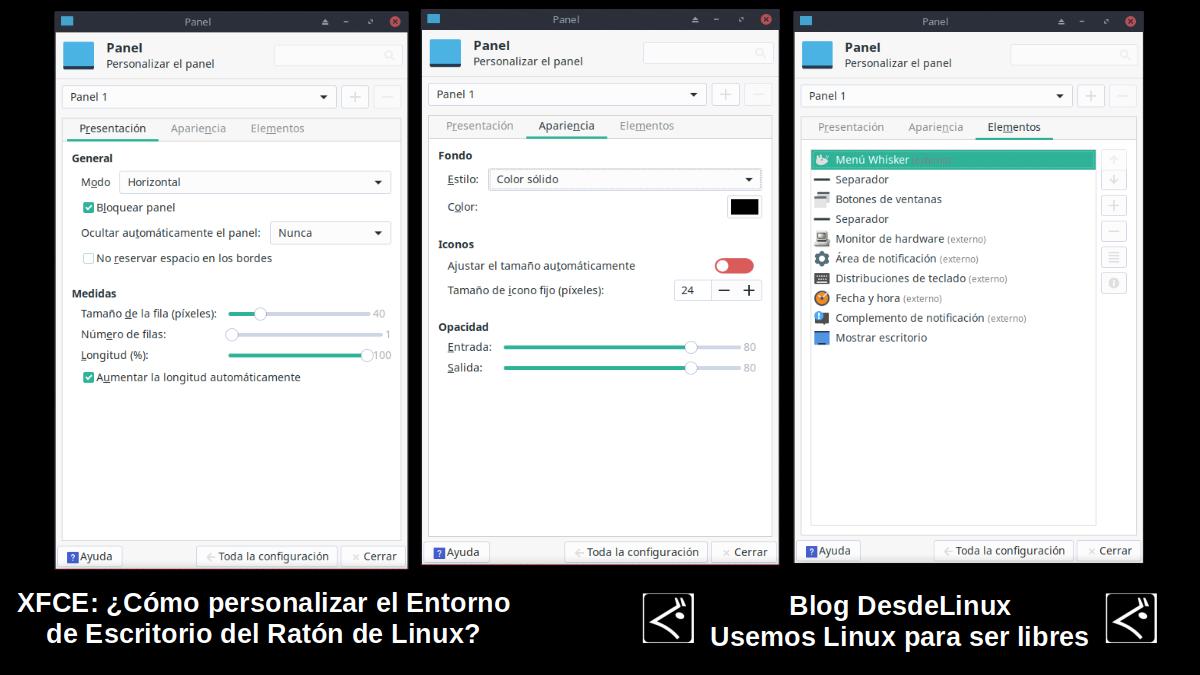
اللوحة الرئيسية لسطح المكتب
من هناك يمكنك الذهاب إلى الخيار "لوجة" من "مدير التكوين" بواسطة XFCE. للقيام بذلك ، يجب على المستخدمين التمرير عبر كل علامة تبويب (مظهر وعناصر العرض التقديمي) وجرب تكوينات مختلفة. منجم يمكن رؤيته في الصورة أعلاه مباشرة.
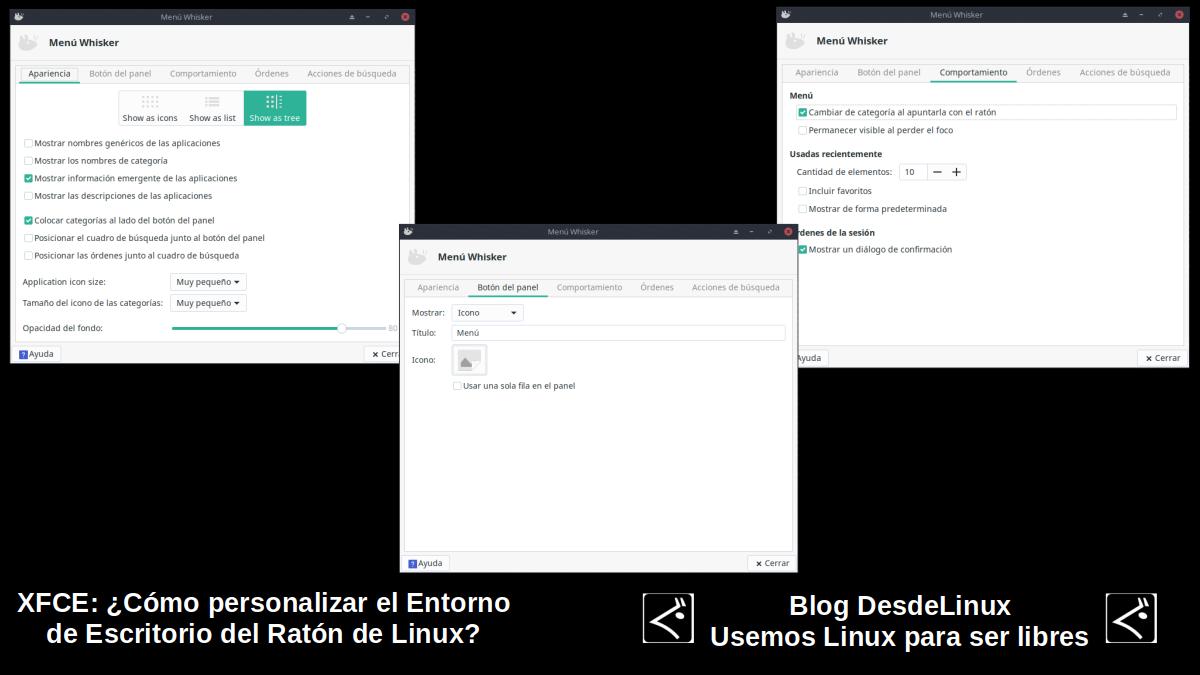

زر الصفحة الرئيسية والقائمة
في حالتي الخاصة ، كما ترى ، أستخدم ملف عنصر (القطعة) ودعا «قائمة Wishker» استبدال "قائمة XFCE التقليدية". مما يسمح لي بتكوينه كما رأينا ، في الصورة أعلاه مباشرة.
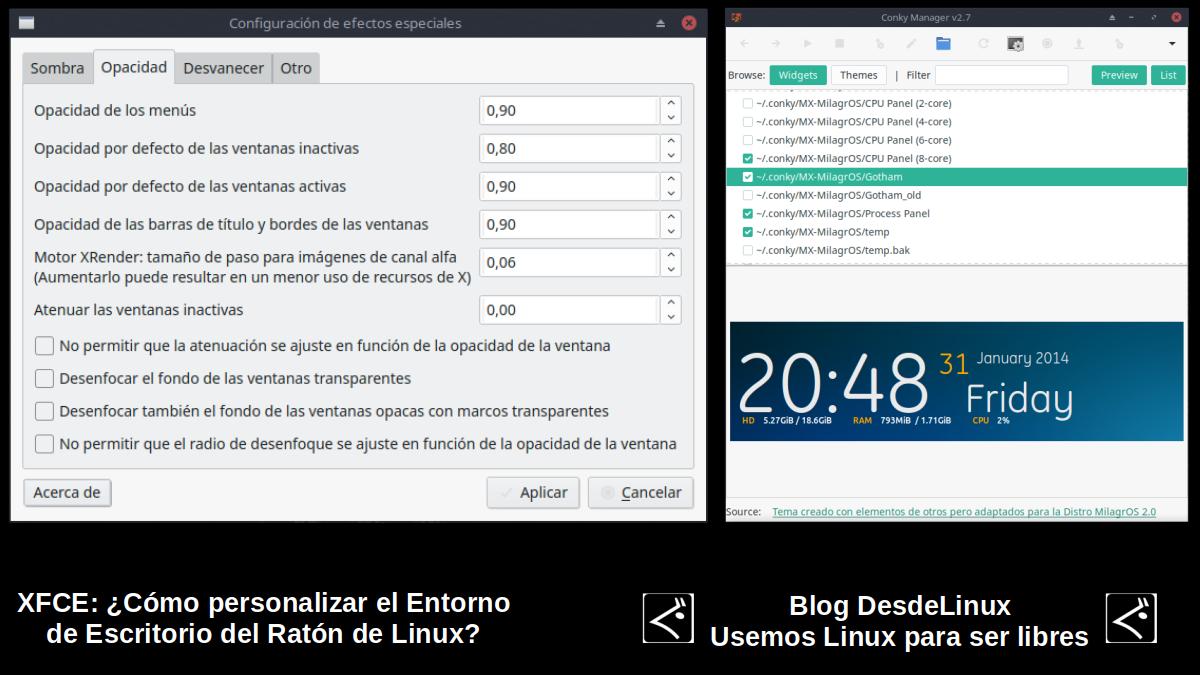
عناصر خارجية أخرى (كونكي)
- كومبتون: لتحقيق ، من بين العديد من المؤثرات المرئية الأخرى ، شفافية عامة تتضمن ورق شفاف للنوافذ النشطة ، وشفافيات لإطار القائمة الرئيسية.
- كونكيس: لتحقيق تضمين عروض إعلامية جميلة وعملية على سطح المكتب.
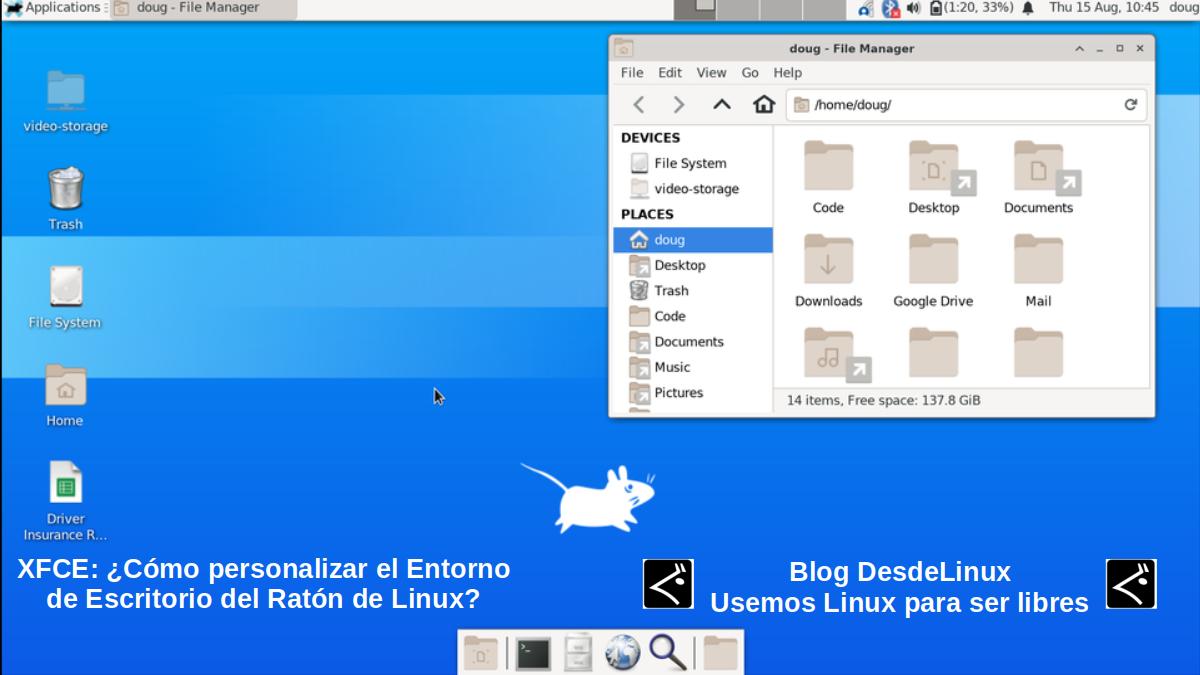
بالتأكيد ، لا يزال هناك الكثير مما يمكن عمله تخصيص XFCEومع ذلك ، في هذه المرحلة ، يمكن للمرء بسهولة الانتقال من المظهر المرئي لسطح المكتب الافتراضي، مثل الصورة الموضحة في الصورة العلوية مباشرة ، إلى صورة أخرى مختلفة تمامًا عنها ، مثل التي عرضتها عليك كثيرًا أعلاه.

اختتام
نأمل هذا "وظيفة صغيرة مفيدة" في «¿Cómo personalizar el Entorno de Escritorio XFCE?», والذي يكون بشكل افتراضي خفيفًا جدًا وبسيطًا جدًا ، وبالتالي ليس جذابًا جدًا من وجهة النظر المرئية ؛ ذات فائدة وفائدة كبيرين للجميع «Comunidad de Software Libre y Código Abierto» ومساهمة كبيرة في نشر النظام البيئي الرائع والعملاق والمتنامي لتطبيقات «GNU/Linux».
ولمزيد من المعلومات لا تتردد دائما في زيارة أي منها مكتبة على الإنترنت كما OpenLibra y جيديت ليقرأ الكتب (ملفات PDF) حول هذا الموضوع أو غيره مجالات المعرفة. في الوقت الحالي ، إذا أعجبك هذا «publicación», لا تتوقف عن مشاركته مع الآخرين ، في الخاص بك مواقع الويب أو القنوات أو المجموعات أو المجتمعات المفضلة من الشبكات الاجتماعية ، ويفضل أن تكون مجانية ومفتوحة مثل المستودون حيوان بائد شبيه بالفيل، أو الإعجاب الآمن والخاص تیلیجرام.