
Opšti indeks serije: Računarske mreže za mala i srednja preduzeća: Uvod
Osnovna svrha ovog članka je pokazati kako možemo postići a DNS i DHCP server u openSUSE putem svog izvrsnog YaST alata za konfigurisanje i sve -ili skoro- kroz svoj grafički interfejs.
Obećavamo vam kompletnu instalaciju putem grafičkog sučelja, s izuzetkom -Svako pravilo ima svoj izuzetak, zar ne?- para konzola radi provjere ispravnog rada para Bind9 + ISC-DHCP-poslužitelj, konfiguriran pomoću YaST - Još jedan alat za postavljanje što je skup vrlo dobrih alata za upravljanje softverom i konfiguraciju sistema.
Prva usluga - i najvažnija u našim ličnim kriterijima - koja se mora implementirati u MSP mrežu je usluga DNS - DHCP. Ako ne želimo ručno konfigurirati mrežne parametre svake radne stanice, ne smijemo bez DHCP usluge, kako je kasnije objašnjeno. Tu je i vremenska služba ili NTP.
DNS: pozadina
U aprilu 2013. objavili smo u DesdeLinux serija od 5 članaka posvećenih implementaciji primarnog DNS-a na Debianu:
- Primarni glavni DNS za LAN na Debianu 6.0 (I)
- Primarni glavni DNS za LAN na Debianu 6.0 (II)
- Primarni glavni DNS za LAN na Debianu 6.0 (III)
- Primarni glavni DNS za LAN na Debianu 6.0 (IV)
- Primarni glavni DNS za LAN na Debianu 6.0 (V)
Komplet gore navedenih članaka u HTML formatu čak je ponuđen za preuzimanje. Iako su napisani -onda- S izdanjem Debiana "Squeeze", definicije i koncepti pokriveni njima ostaju u potpunosti valjani.
Zbog toga nećemo uraditi formalni Uvod u DNS pitanje. Pročitajte ove članke ako imate pitanja, a oni također nude veze do specijalizirane DNS literature.
En openSUSE, najvažnije mape i datoteke povezane s ovom uslugom su:
- arhiva /etc/ named.conf
- carpeta /etc/ named.d
- arhiva / etc / sysconfig / named
- Programas / usr / sbin / named-checkconf, / usr / sbin / named-checkzone, / usr / sbin / named-compilezone, / usr / sbin / named-journalprint
- carpeta / usr / share / doc / packages / bind /
- carpeta / var / lib / named /
- carpeta / var / lib / imenovan / dyn /
- arhiva /etc/init.d/ named
- simbolična veza / usr / sbin / rcnamed
DHCP
Svrha protokola za dinamičku konfiguraciju hosta - Protokol dinamičkog konfigurisanja domaćina (DHCP) je centralno dodjeljivanje konfiguracijskih parametara za mrežu - putem DHCP poslužitelja - umjesto ručnog konfiguriranja svake radne stanice. Računalo konfigurirano pomoću DHCP-a nema kontrolu nad svojom statičnom IP adresom. Ovaj klijentski računar je konfiguriran na takav način da omogućava automatsku konfiguraciju mreže, u skladu sa naredbama servera.
DHCP usluga olakšava život mrežnim administratorima. Konfiguracijom DHCP servera možete definirati parametre kao što su ime domene, mrežni prolaz, vrijeme ili vremenski poslužitelj, DNS serveri, WINS server ako se koristi, emitirana IP adresa - broadcast, IP adresa i mrežna maska klijentskog računara, ime klijentskog računara i mnogi drugi parametri.
Sve promjene, čak i velike promjene parametara koji se odnose na IP adrese i mrežne postavke, mogu se implementirati centralno, ako uredimo ili promijenimo postavke DHCP servera.
Obično DHCP poslužitelj čuva potpunu evidenciju dodijeljenih IP adresa ili zakupa, a općenito je ključni parametar MAC adresa svake mrežne kartice ili NIC-a - Kartica mrežnog interfejsa. U openSUSE, IP adrese zakupljene ili zakupljene od strane DHCP spremaju se u datoteku /var/lib/dhcp/db/dhcpd.leases.
Paket dhcp-doc, koji je instaliran u fascikli / usr / share / doc / paketi / dhcp-doc, nudi vrlo dobru dokumentaciju - na engleskom jeziku - o ovoj usluzi.
Datoteka za konfiguraciju DHCP servera je /etc/dhcpd.conf. Druga DHCP konfiguracijska datoteka je / etc / sysconfig / dhcpdi tu definirate za koje mrežno sučelje - ili koje mrežne sučelje - će server odgovoriti.
A pošto smo u sredini systemd, takođe imamo datoteku /usr/lib/systemd/system/dhcpd.service.
Kako smo obećali da nećemo koristiti konzolu, ostatak upita prepustili smo ljubiteljima računala bash. Za zapisnik Konzola ne grize.
Sugestije
Iako smo obećali da nećemo koristiti konzolu osim nekoliko puta, predlažemo pokrenite sljedeće naredbe -kao korijen- nakon što je DNS - DHCP usluga dodijelila najmanje jednu dinamičku IP adresu, što pretpostavlja da su dovršili kompletnu instalaciju obje usluge i da su u besplatnom periodu provjera:
- systemctl status named.service
- systemctl status dhcpd.service
- systemctl status dhcp-server.service
- named-journalprint /var/lib/named/dyn/desdelinux.fanX.jnl
Za bolesnike od «verzija»Preporučujemo da pogledate -posebno na datume naslova- na datoteke:
- /etc/init.d/ named
- /etc/init.d/nfs
- /etc/init.d/cifs
- /etc/init.d/rpmconfigcheck
i općenito na sve datoteke u mapi /etc/init.d.
DNS upiti Windows klijenata
Ponovo i u konzoli pokrenite kao korisnik korijen naredba:
- journalctl -f
Odvojite neko vrijeme da gledate kako Windows klijenti neprestano pitaju DNS za lokacije izvan Enterprise LAN-a. U primjeru razvijenom u ovom članku nije uključen niti jedan preusmjeravač - špediter, izričito u svrhu prikazivanja ove funkcije operativnog sistema Microsoft® Windows.
Kernel koji instalira openSUSE sa radnim okruženjem
- Preferiramo upotrebu jezgre koja je što stabilnija za serveri. Onda predlažemo postupak za njegovo postizanje.
Kako odabiremo instalaciju s radnom površinom LXDE, openSUSE po defaultu instalira «kernel-desktop»Optimizirano za radne površine.
Ako kasnije želimo koristiti standardni kernel - kernel-defaultMoramo ga instalirati samo putem YaST Package Manager, ponovo pokrenuti sistem, odabrati «Napredne opcije za openSUSE»Na početnom zaslonu odaberite kernel-default. Verzije oba jezgra su iste.
Konačno, moramo ukloniti kernel-desktop preko istog Package Manager-a, od GRUB smatra da je ažurniji od kernel-default, a ako postoji, uvijek će ga odabrati kao prvu opciju. Budući da se ne volimo "zezati" oko GRUBRadije uklanjamo jezgro radne površine, jednostavno zato što ga više nećemo koristiti.
nota: Kada uklonimo sistem iz kernel-desktop, sve instalirane verzije tog jezgra se automatski uklanjaju. Možemo to ponovo provjeriti odabirom "Napredne opcije za openSUSE" na početnom ekranu.
Važan savjet
- Ne upuštajte se u avanturu implementacije DNS - DHCP usluge s bilo kojim operativnim sistemom, a da prethodno niste razjasnili osnovne teorijske koncepte. Uz usluge jednako važne za mrežu kao što je DNS, konceptualne greške se skupo plaćaju u proizvodnom okruženju.
Usluge koje možemo onemogućiti radi uštede resursa
Pomoću YaST «Service Manager» modula, nakon završetka cijele instalacije i radi uštede hardverskih resursa, možemo onemogućiti niz usluga koje u ovom konkretnom slučaju nisu potrebne. Primjeri:
- čaše: Sistem za štampu Uobičajeni Unix sistem za štampu
- lvm2-lvmetad: demon metapodataka Logical Volume Manager, samo ako ne koristimo logičke volumene
- ModemManager: Upravitelj modema
Skraćenice
Ja sam neprijatelj prijevoda, ok?
- GRUB: naredbena konzola GRi Unificiran Bootloader
- NTP: Network Time Protocol. Protokol koji se koristi za sinhronizaciju satova različitih računara putem mreža
- LAN: Lokalna mreža - Llokalni Area Network
- zaštitni faktor: «Okvir politike pošiljaoca«. Mehanizam za sprečavanje neželjene pošte koji omogućava serveru pošte da provjeri da li SMTP izvor vrijedi za adresu za slanje e-pošte.
- TSIG: Potpis transakcije - Transaction SIGpriroda. Definirano u RFC 2845 "Provjera autentičnosti tajnog ključa za DNS«
- UUID: Jedinstveni univerzalni identifikator - Univerzalno jedinstveni identifikator
Koračna instalacija kroz slike
Snimili smo ukupno 71 ekran kako bismo što vjernije odražavali Korak po korak. Na svakom od instalacijskih ekrana openSUSE olakšava naš rad postojanjem gumba za pomoć - Pomoć-obično se nalazi dolje lijevo.
Nećemo davati opis svakog snimka zaslona jer se smatra suvišnim. Kao što se kaže, «Slika vrijedi hiljadu riječi".

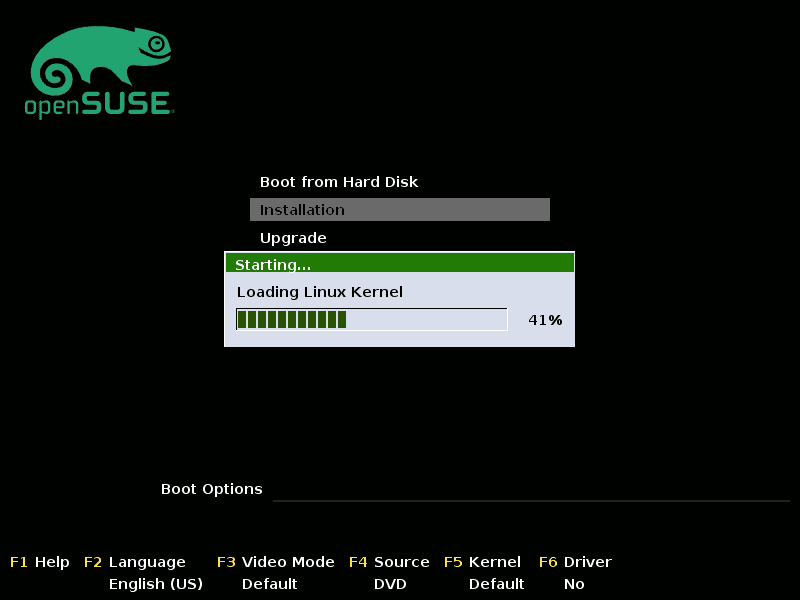
Slika 01 - DNS i DHCP u openSUSE
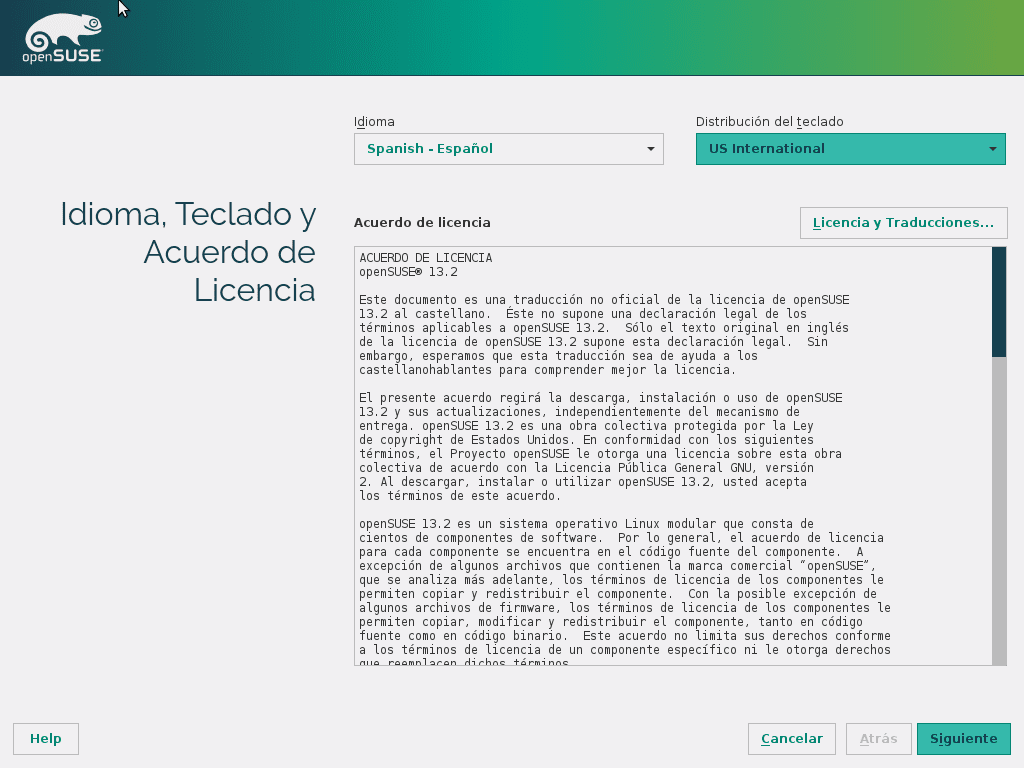
Slika 02 - DNS i DHCP u openSUSE
Slika 03 - DNS i DHCP u openSUSE

Slika 04 - DNS i DHCP u openSUSE
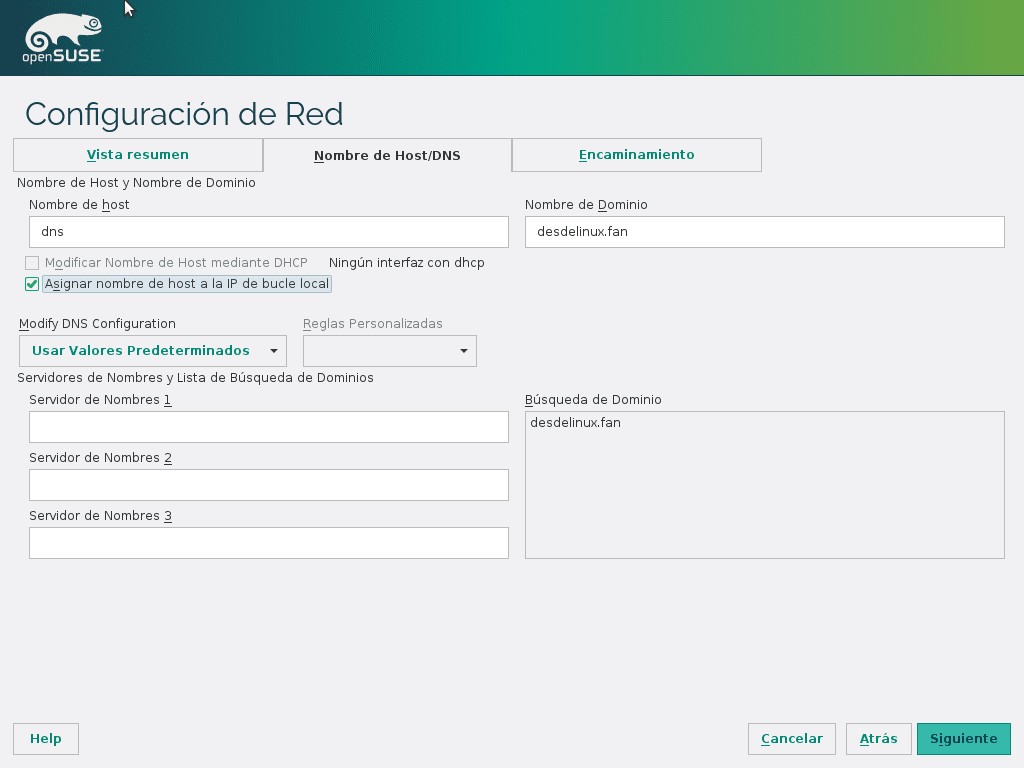
Slika 05 - DNS i DHCP u openSUSE
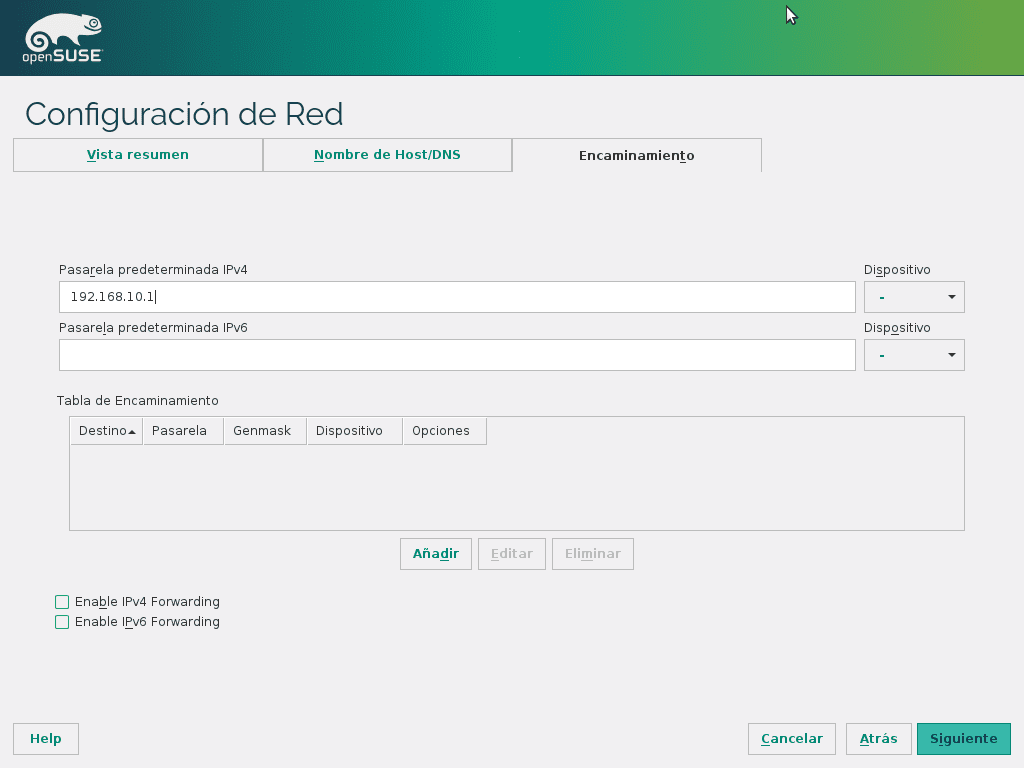
Slika 06 - DNS i DHCP u openSUSE
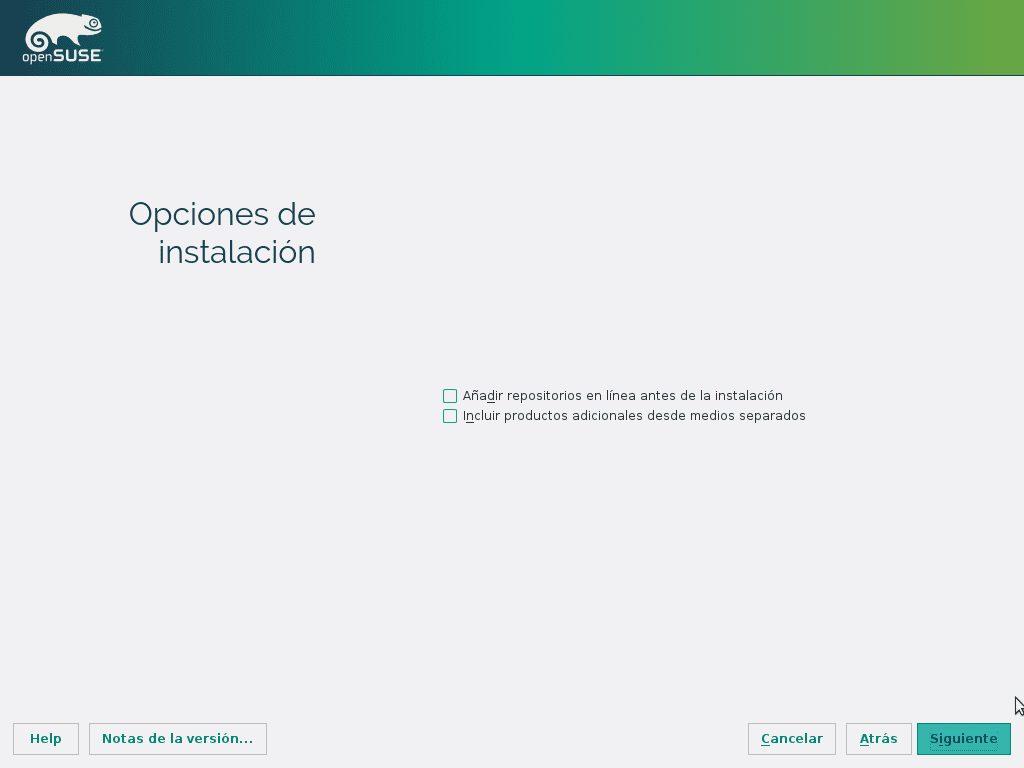
Slika 07 - DNS i DHCP u openSUSE

Slika 08 - DNS i DHCP u openSUSE
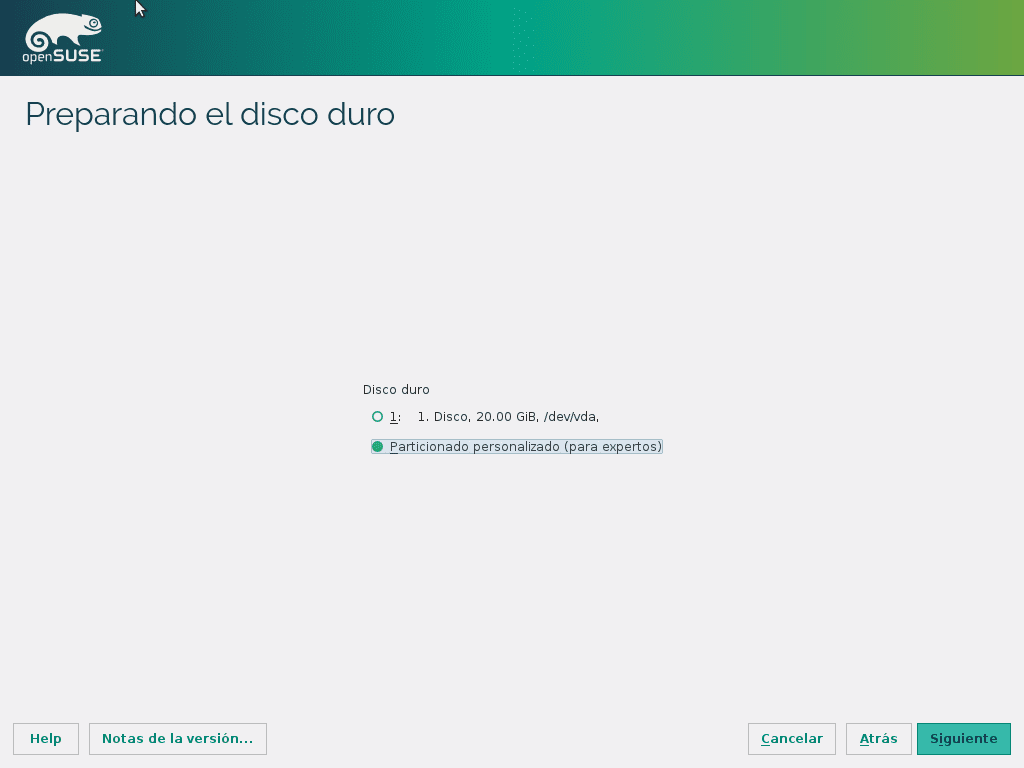
Slika 09 - DNS i DHCP u openSUSE
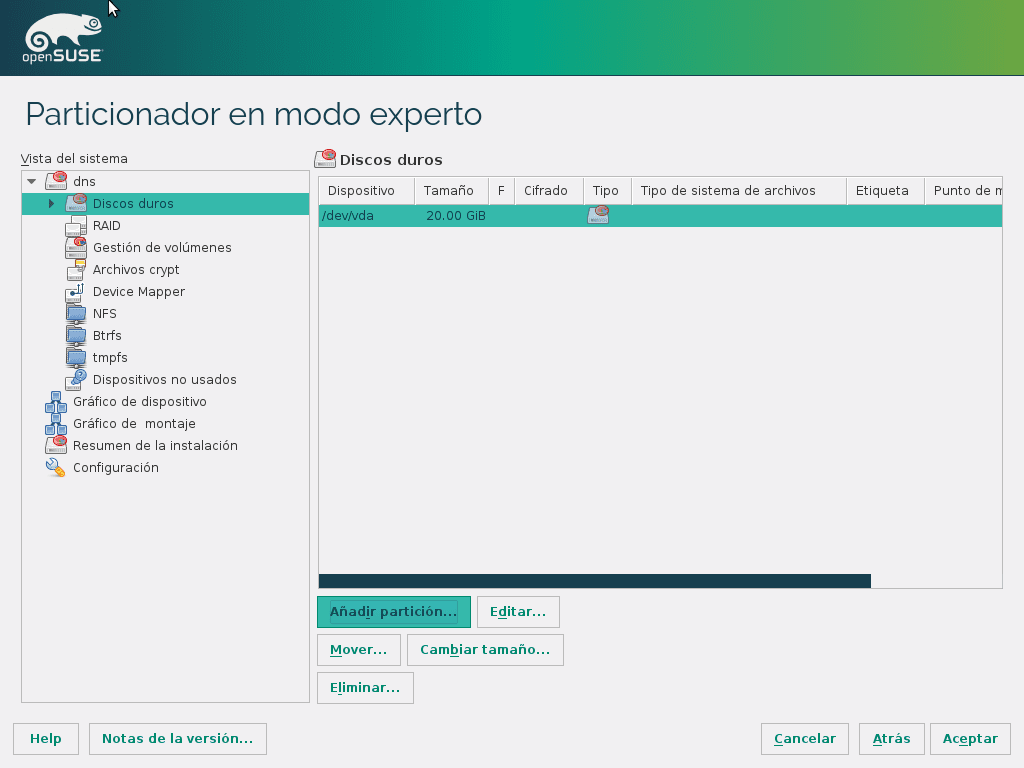
Slika 10 - DNS i DHCP u openSUSE

Slika 11 - DNS i DHCP u openSUSE
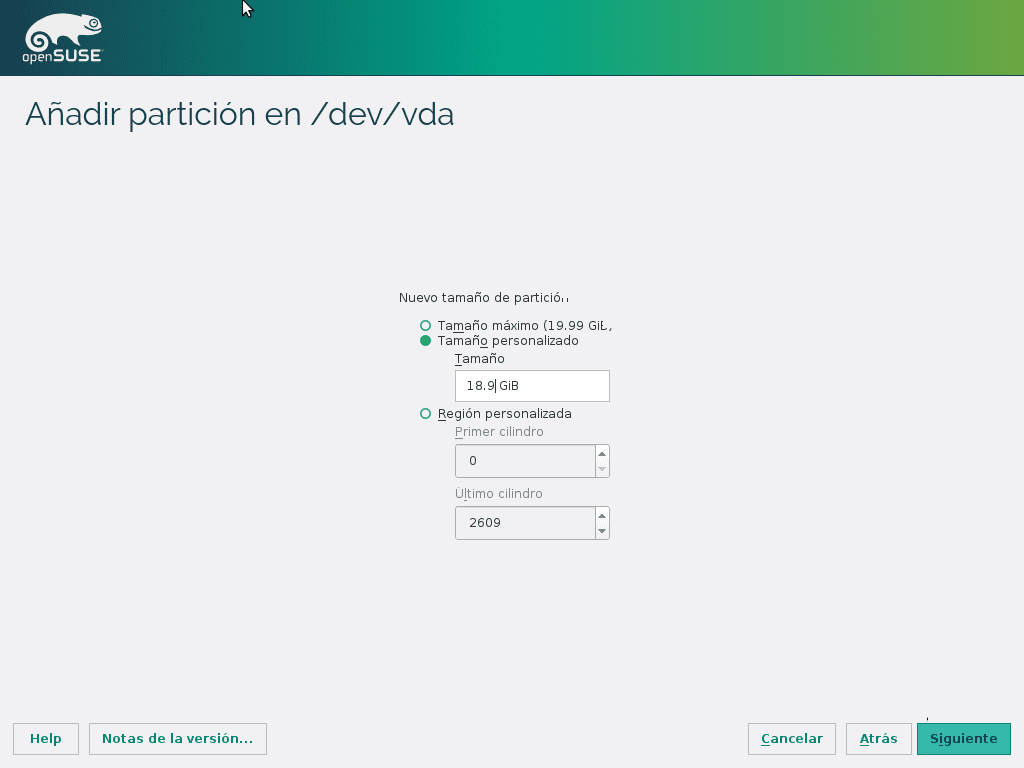
Slika 12 - DNS i DHCP u openSUSE

Slika 13 - DNS i DHCP u openSUSE
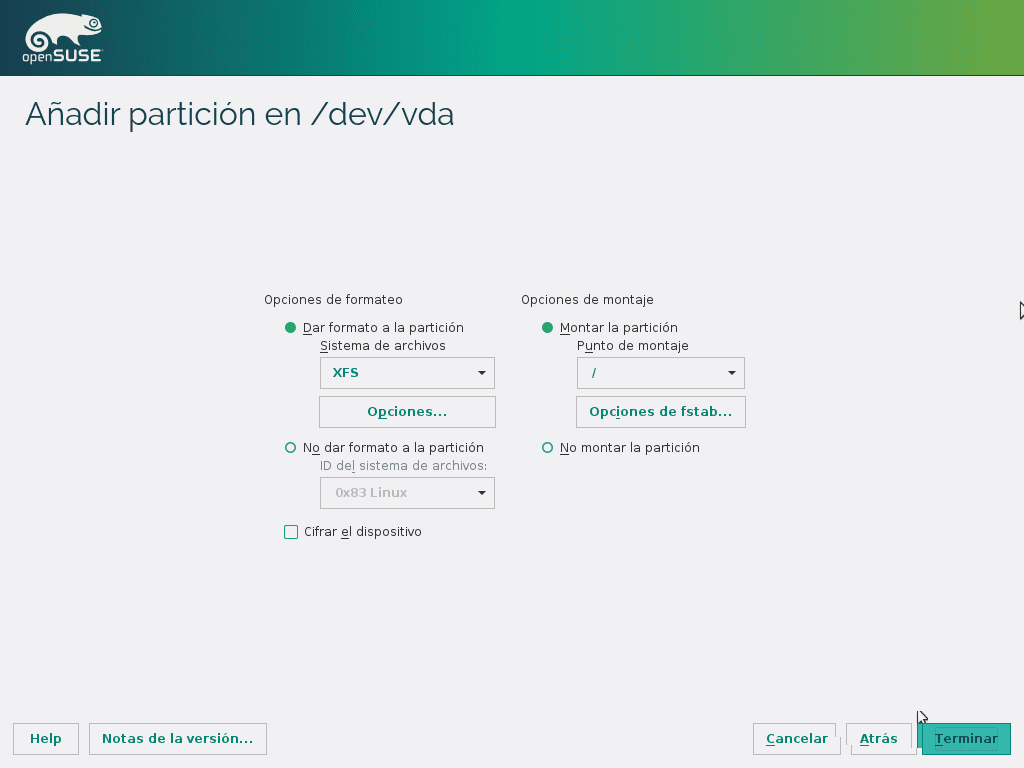
Slika 14 - DNS i DHCP u openSUSE
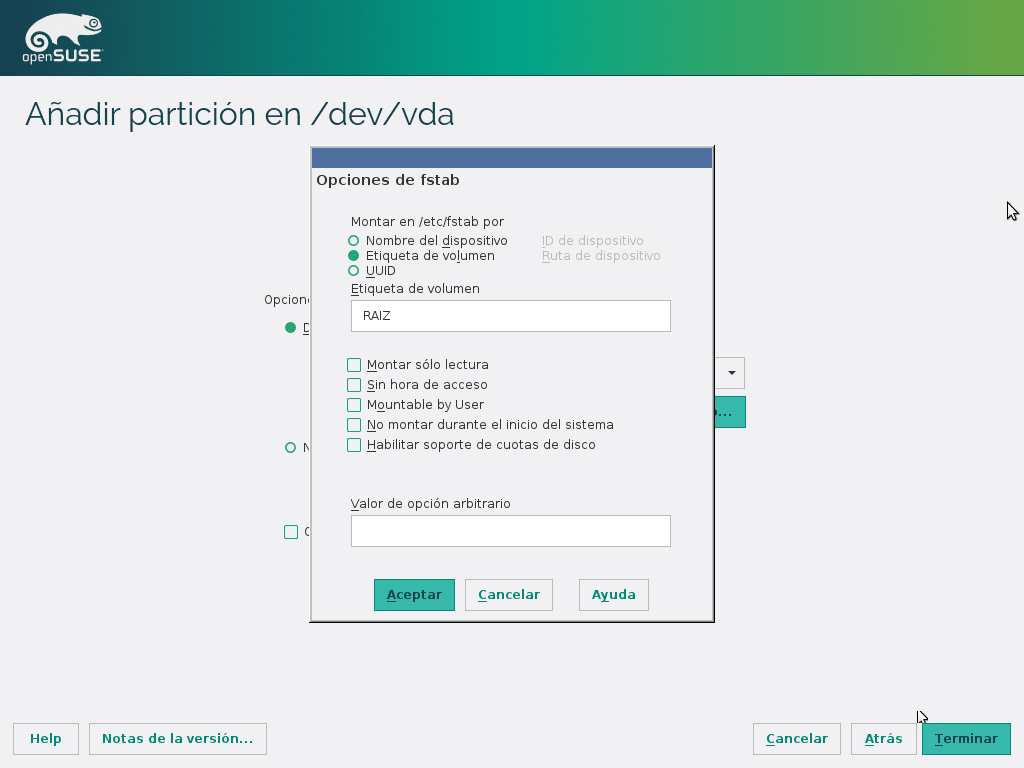
Slika 15 - DNS i DHCP u openSUSE

Slika 16 - DNS i DHCP u openSUSE
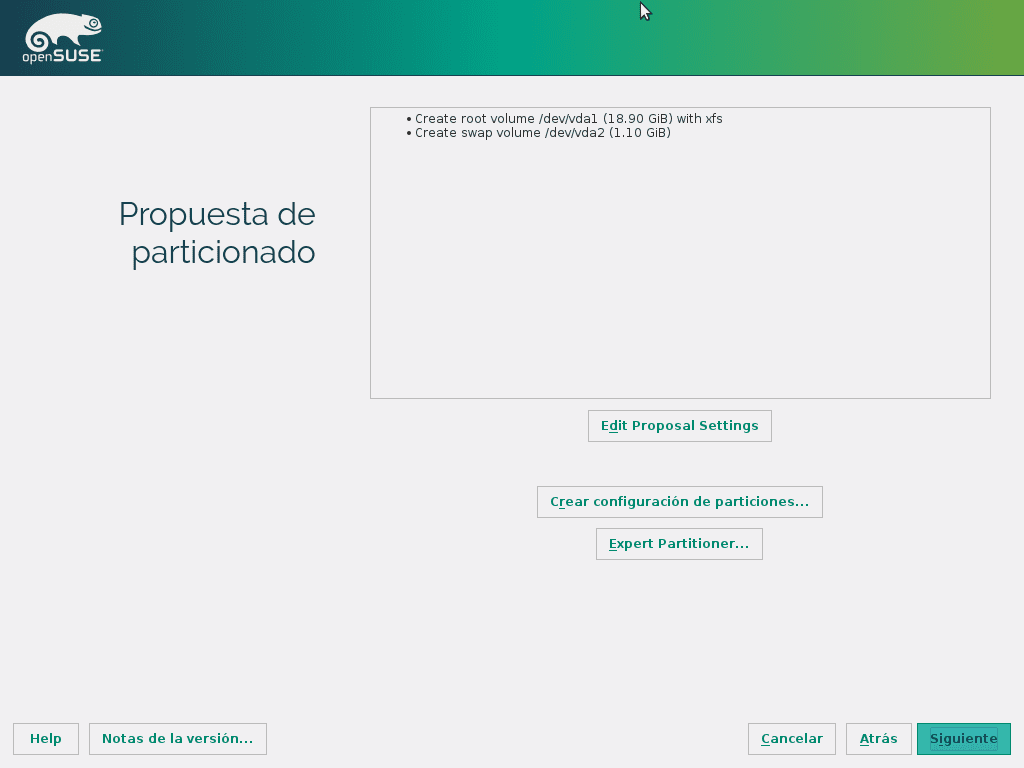
Slika 17 - DNS i DHCP u openSUSE
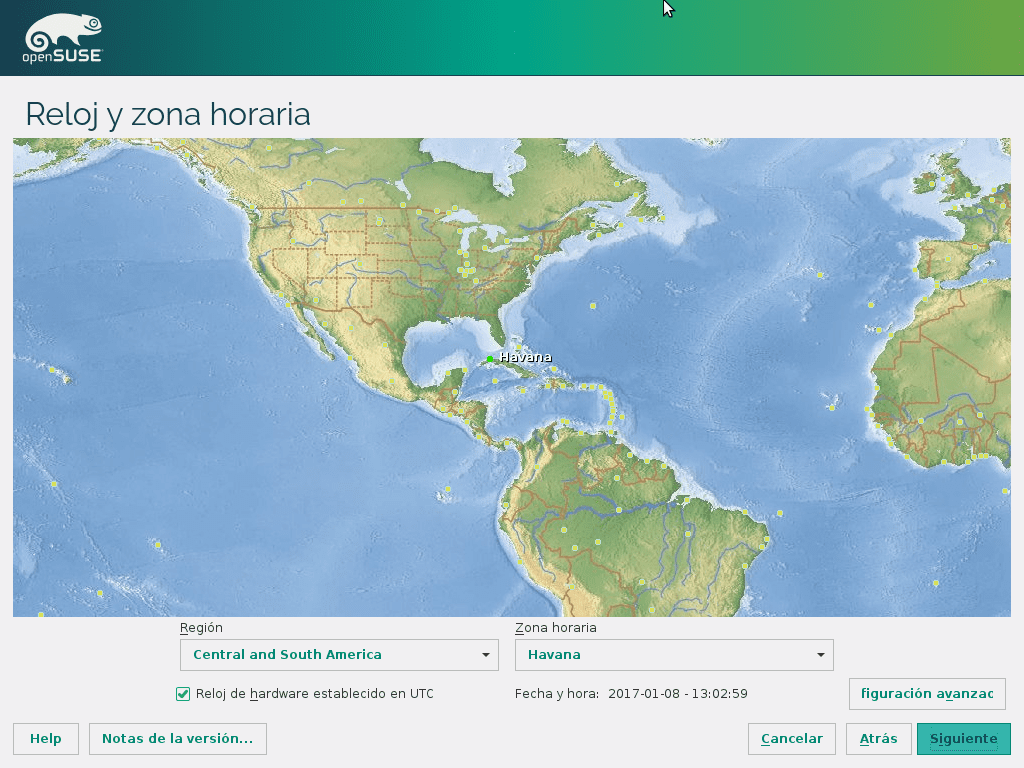
Slika 18 - DNS i DHCP u openSUSE

Slika 19 - DNS i DHCP u openSUSE
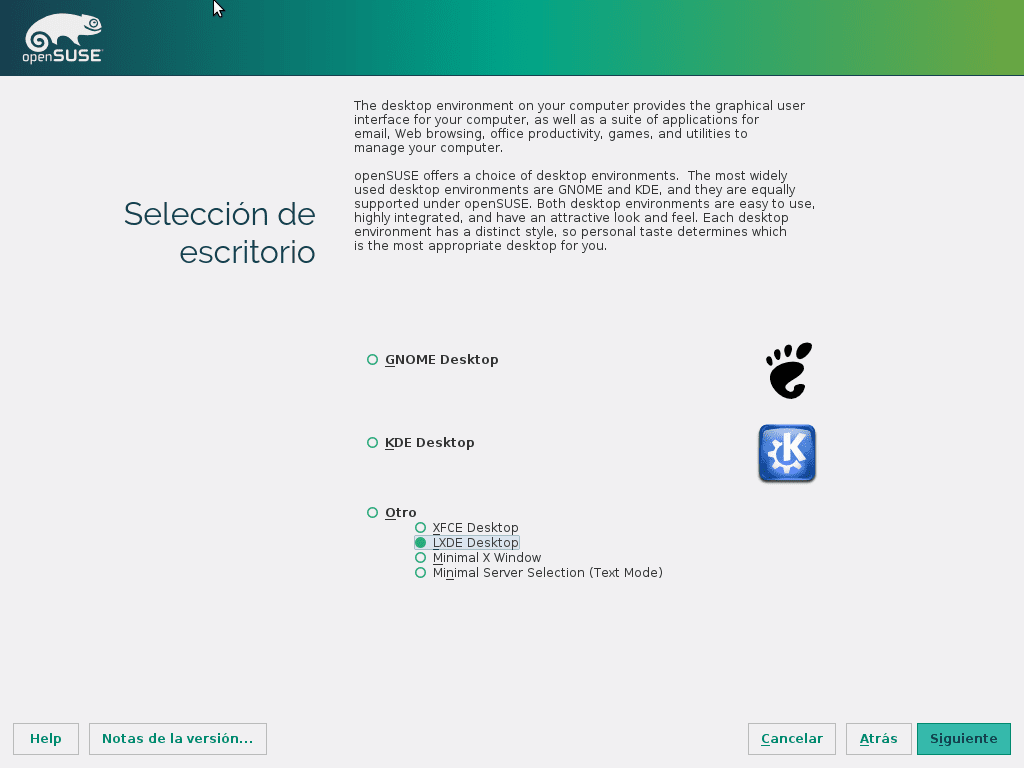
Slika 20 - DNS i DHCP u openSUSE
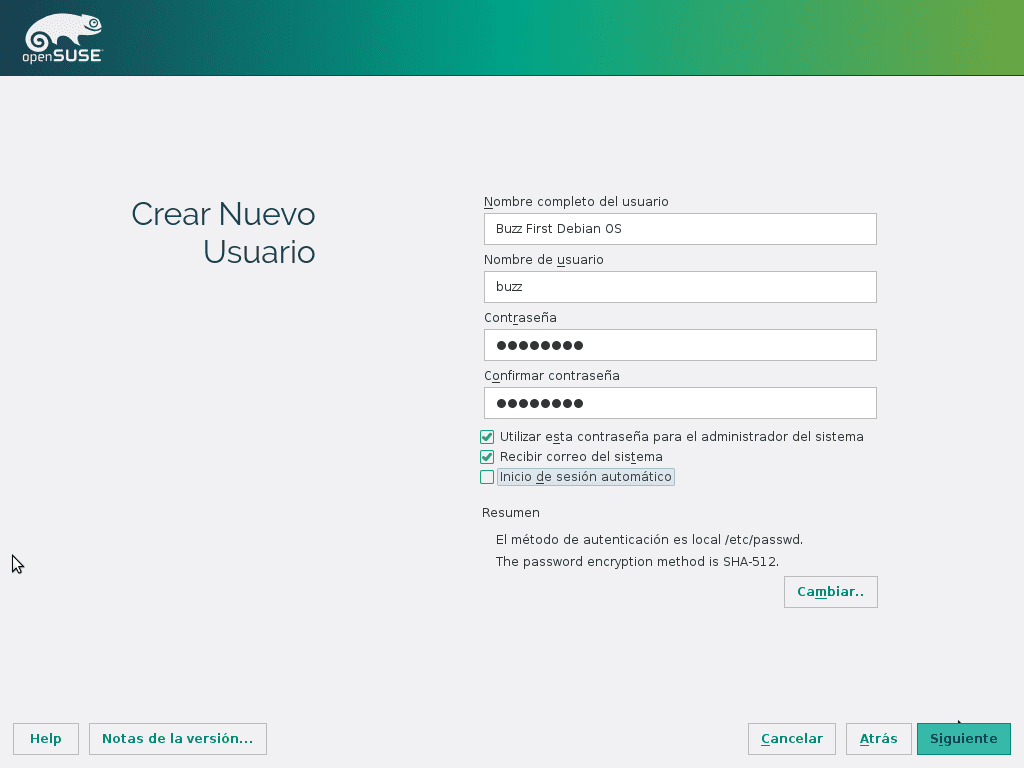
Slika 21 - DNS i DHCP u openSUSE
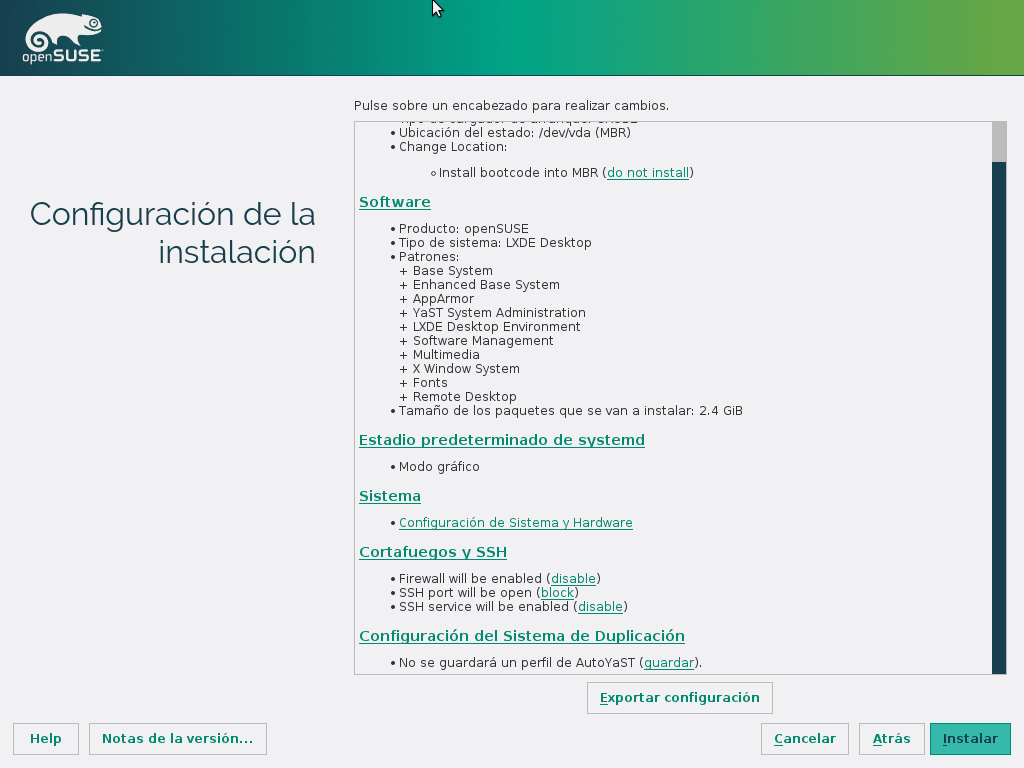
Slika 22 - DNS i DHCP u openSUSE
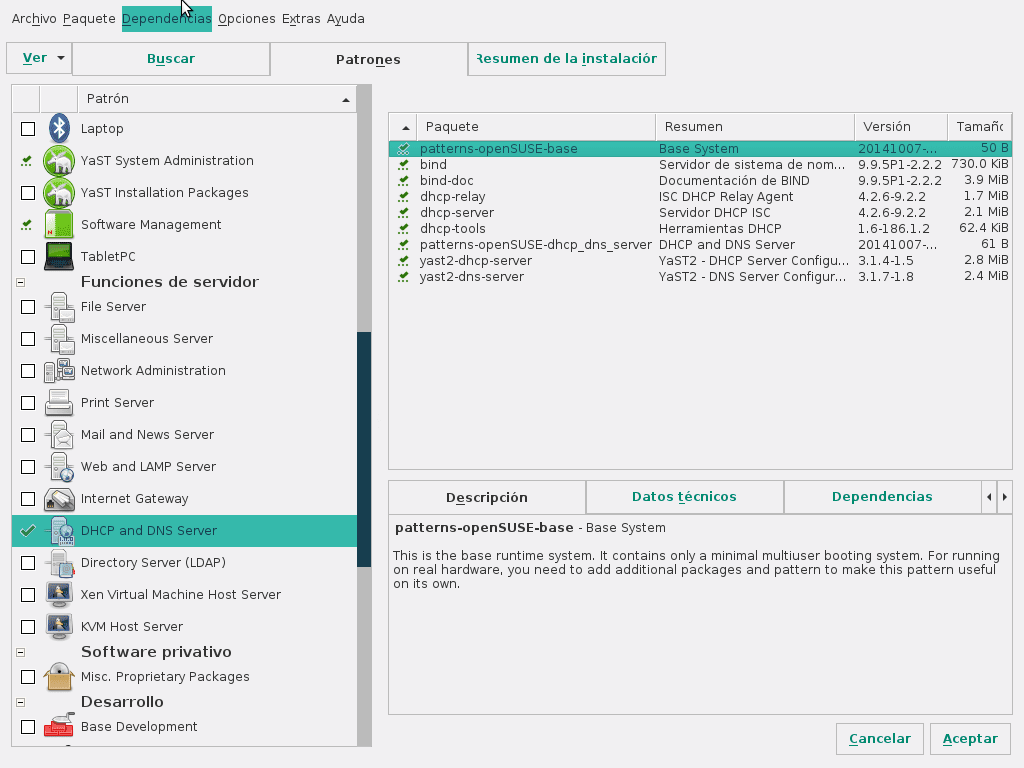
Slika 23 - DNS i DHCP u openSUSE
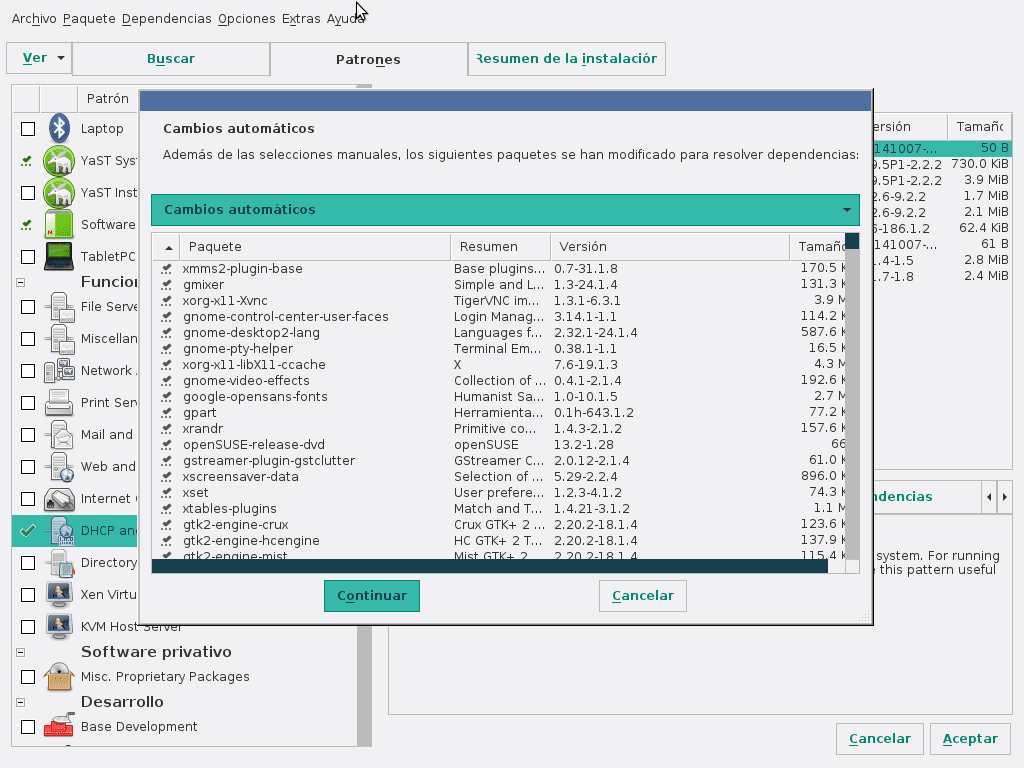
Slika 24 - DNS i DHCP u openSUSE

Slika 25 - DNS i DHCP u openSUSE
Slika 26 - DNS i DHCP u openSUSE
Slika 27 - DNS i DHCP u openSUSE
Slika 28 - DNS i DHCP u openSUSE
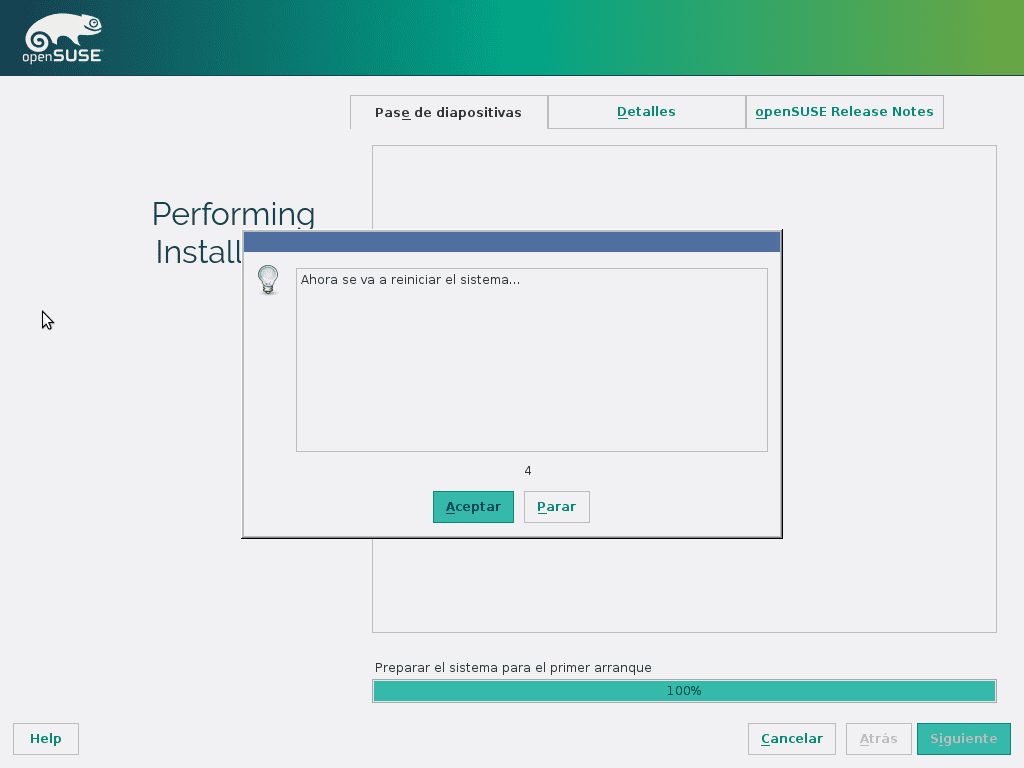
Slika 29 - DNS i DHCP u openSUSE

Slika 30 - DNS i DHCP u openSUSE
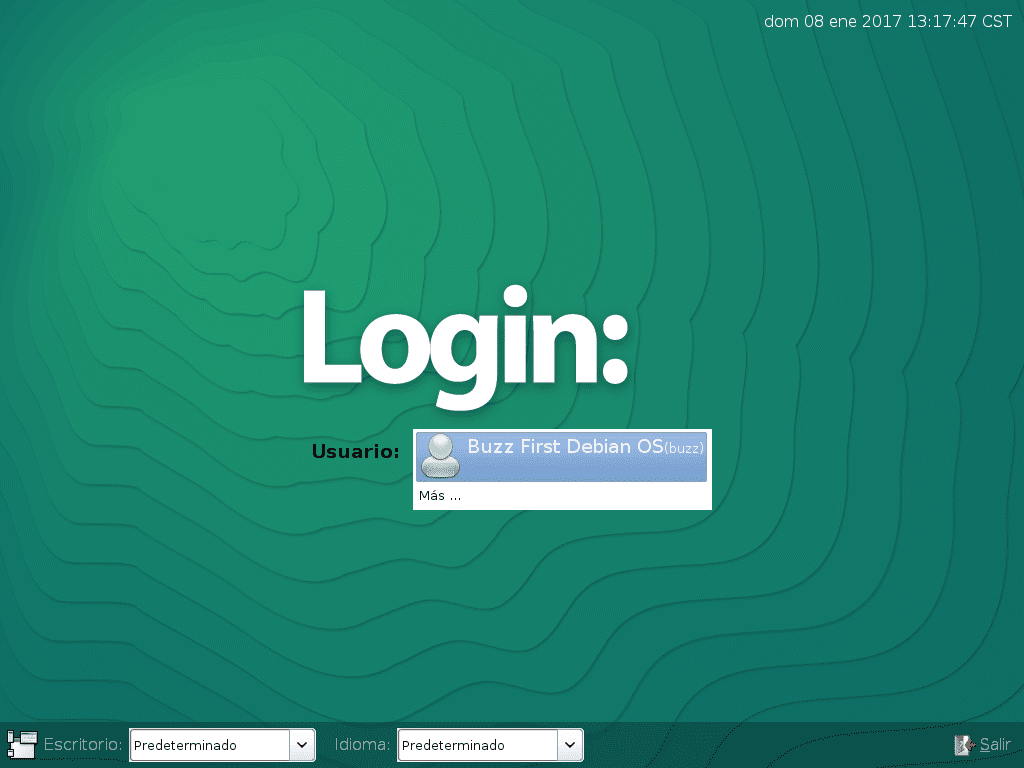
Slika 31 - DNS i DHCP u openSUSE
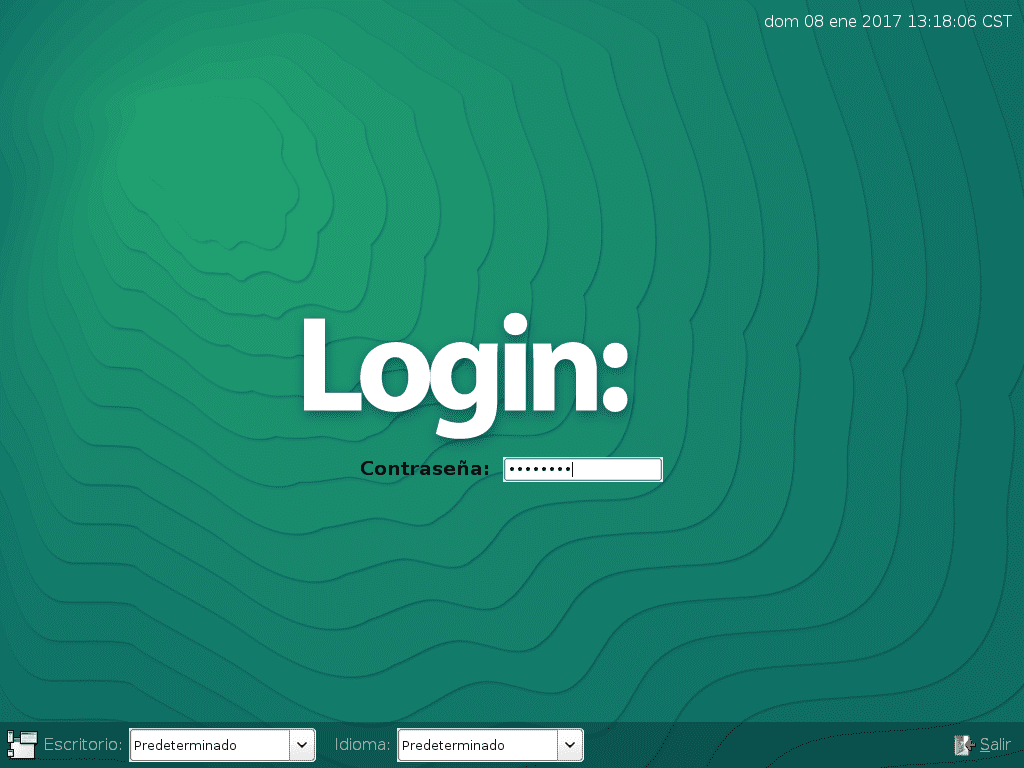
Slika 32 - DNS i DHCP u openSUSE

Slika 33 - DNS i DHCP u openSUSE
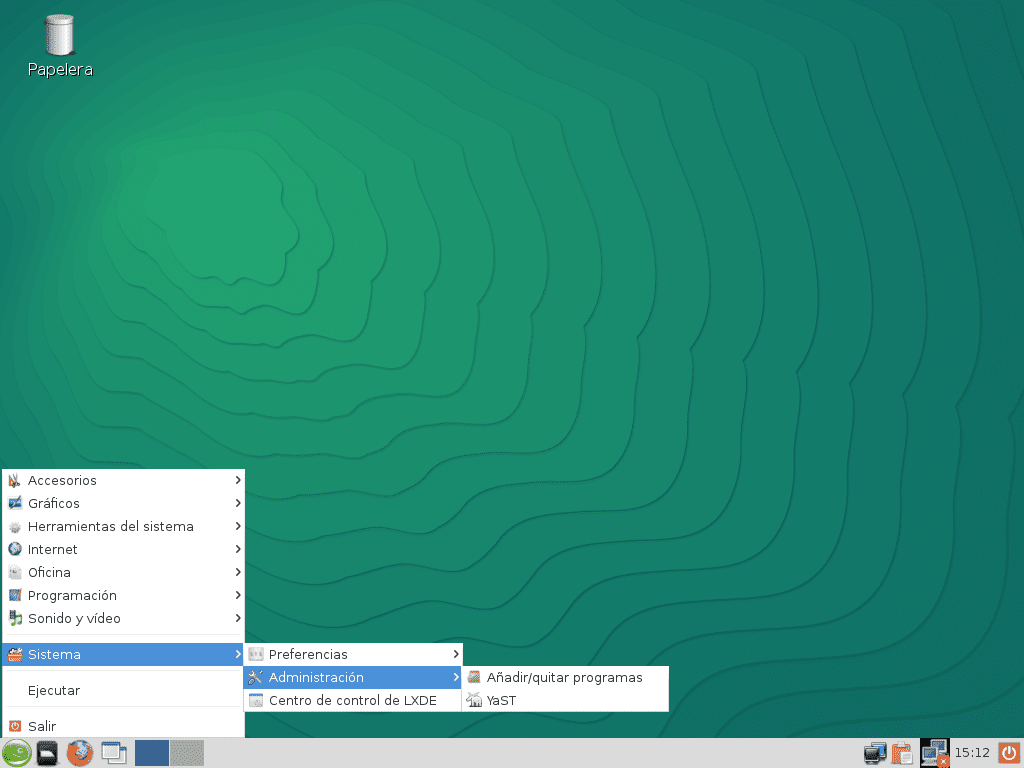
Slika 34 - DNS i DHCP u openSUSE
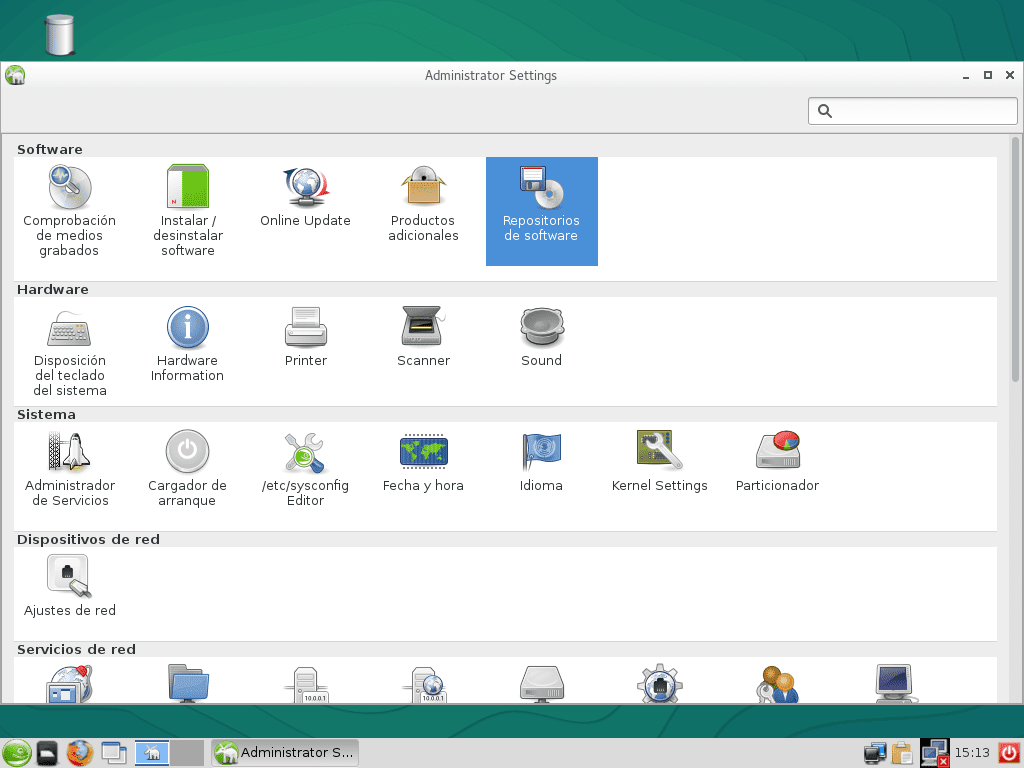
Slika 35 - DNS i DHCP u openSUSE
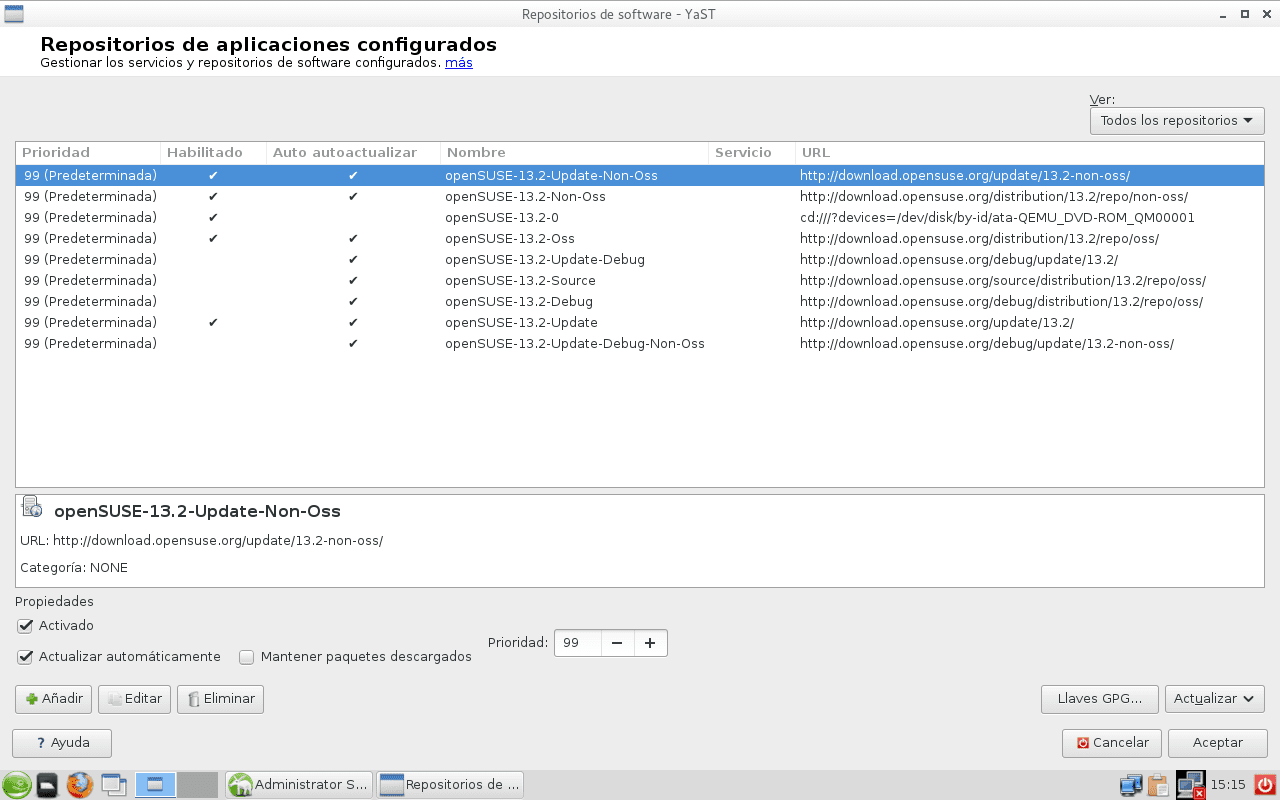
Slika 36 - DNS i DHCP u openSUSE
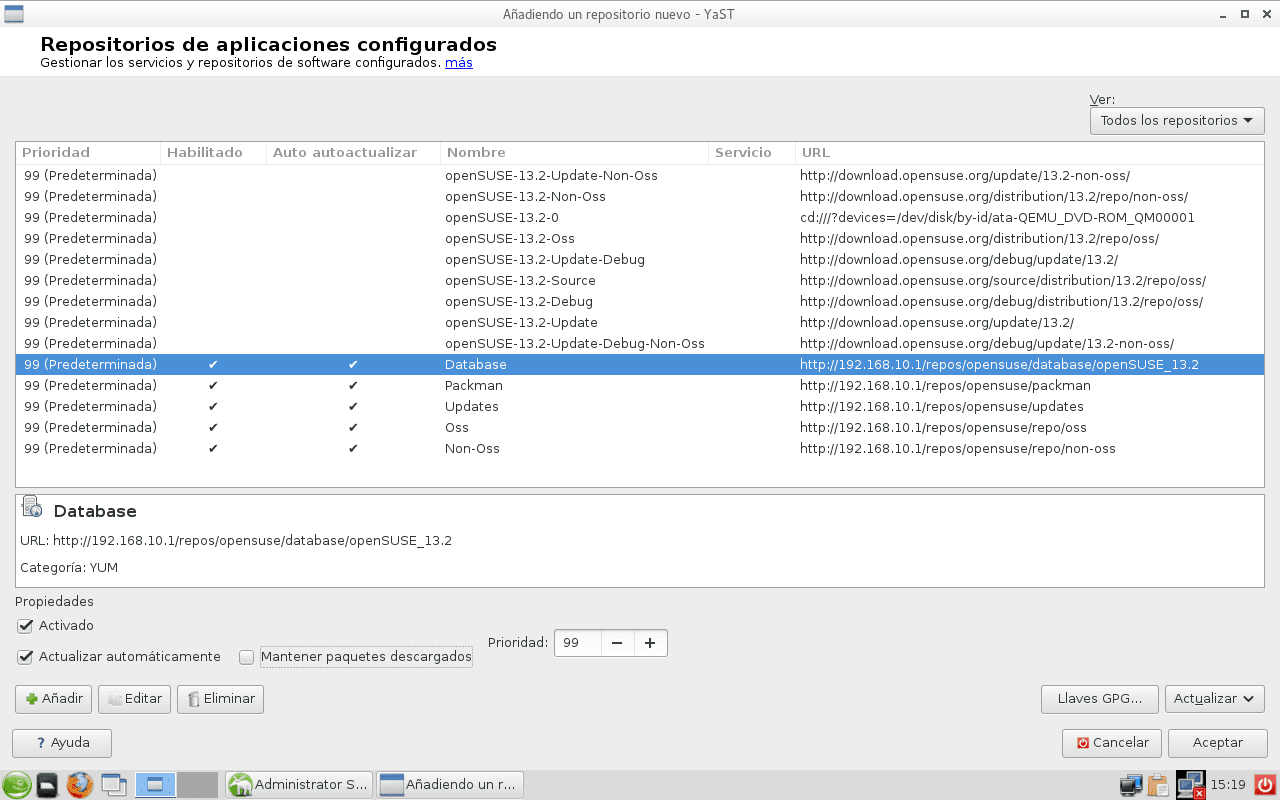
Slika 37 - DNS i DHCP u openSUSE

Slika 38 - DNS i DHCP u openSUSE
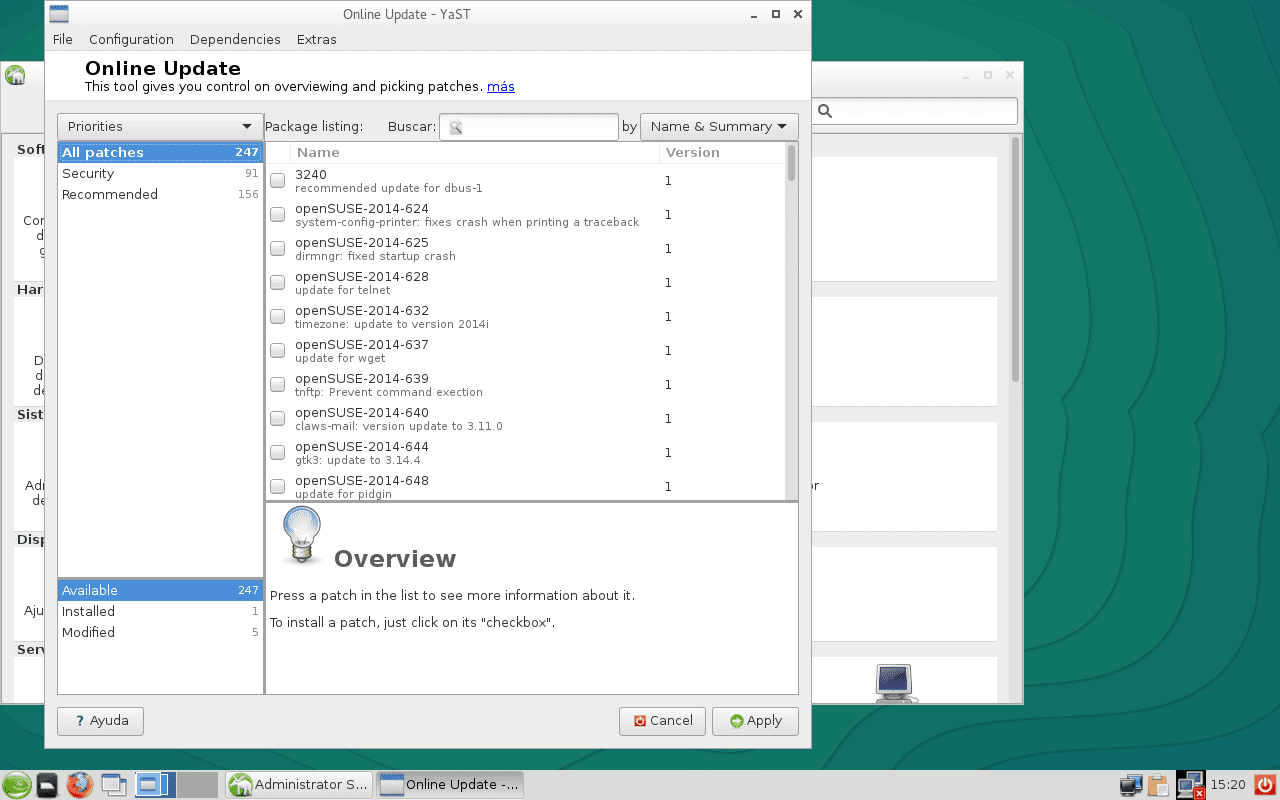
Slika 39 - DNS i DHCP u openSUSE

Slika 40 - DNS i DHCP u openSUSE
Slika 41 - DNS i DHCP u openSUSE
Slika 42 - DNS i DHCP u openSUSE
Slika 43 - DNS i DHCP u openSUSE

Slika 44 - DNS i DHCP u openSUSE
Slika 45 - DNS i DHCP u openSUSE

Slika 46 - DNS i DHCP u openSUSE

Slika 47 - DNS i DHCP u openSUSE

Slika 48 - DNS i DHCP u openSUSE
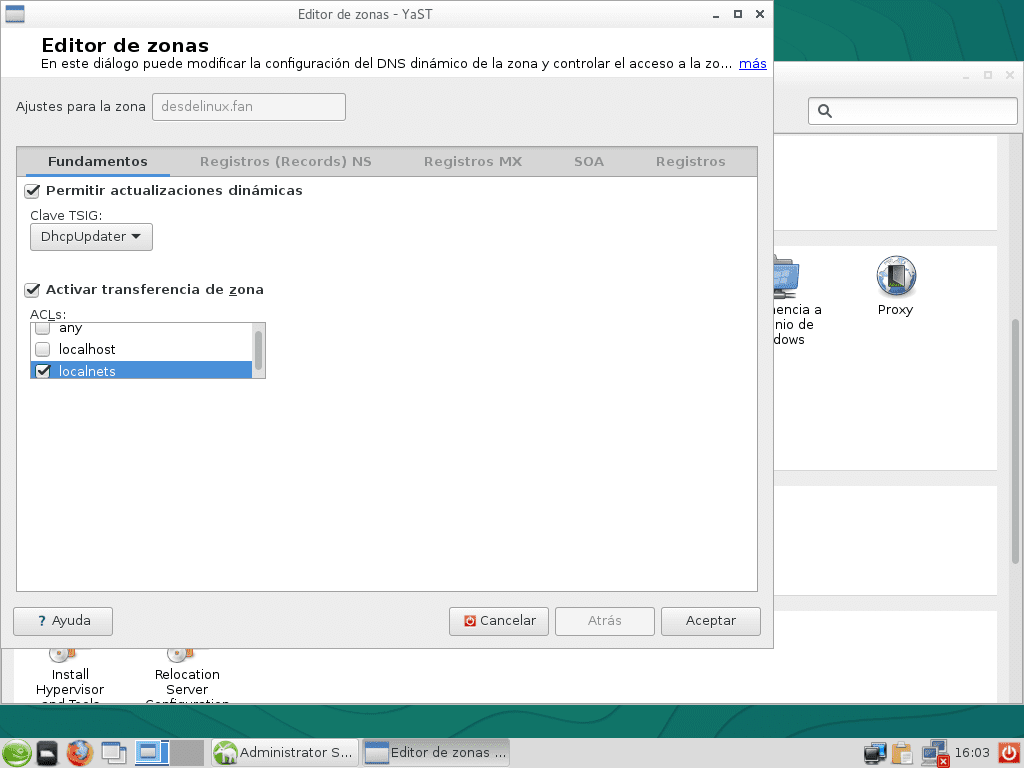
Slika 49 - DNS i DHCP u openSUSE
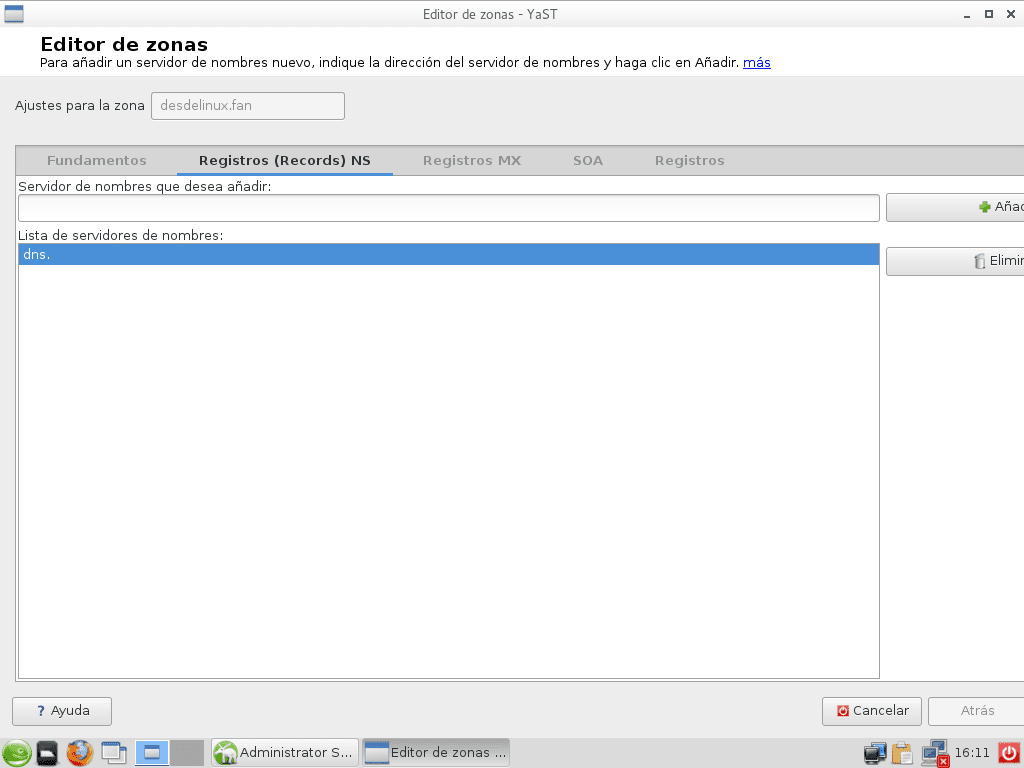
Slika 50 - DNS i DHCP u openSUSE
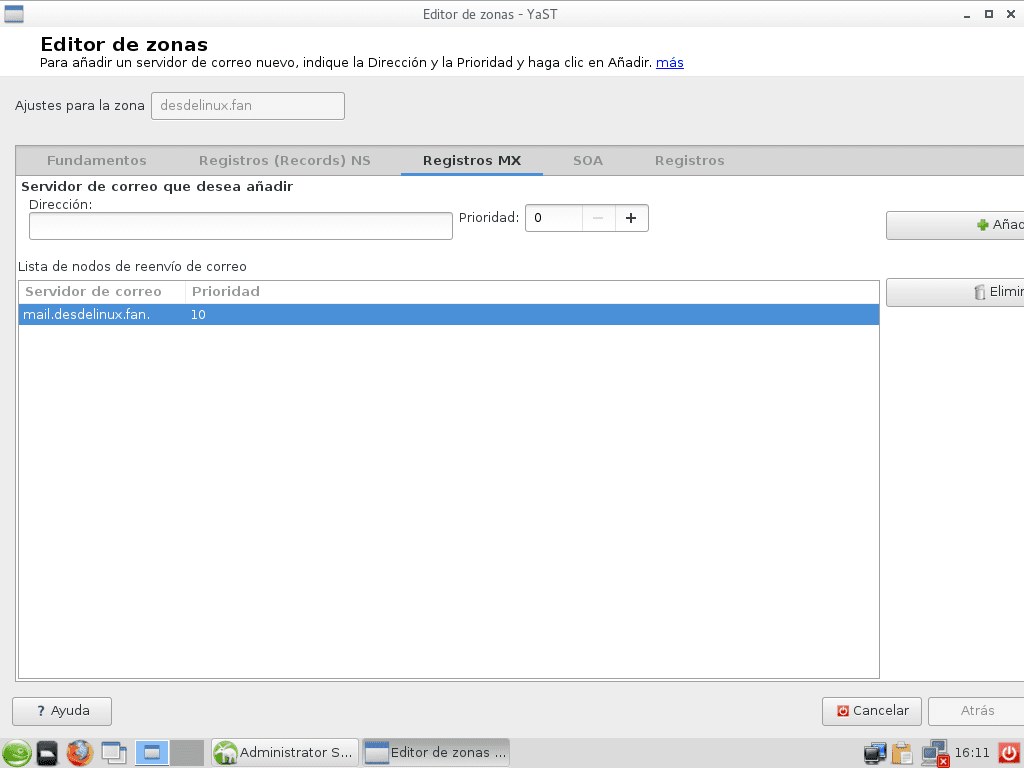
Slika 51 - DNS i DHCP u openSUSE
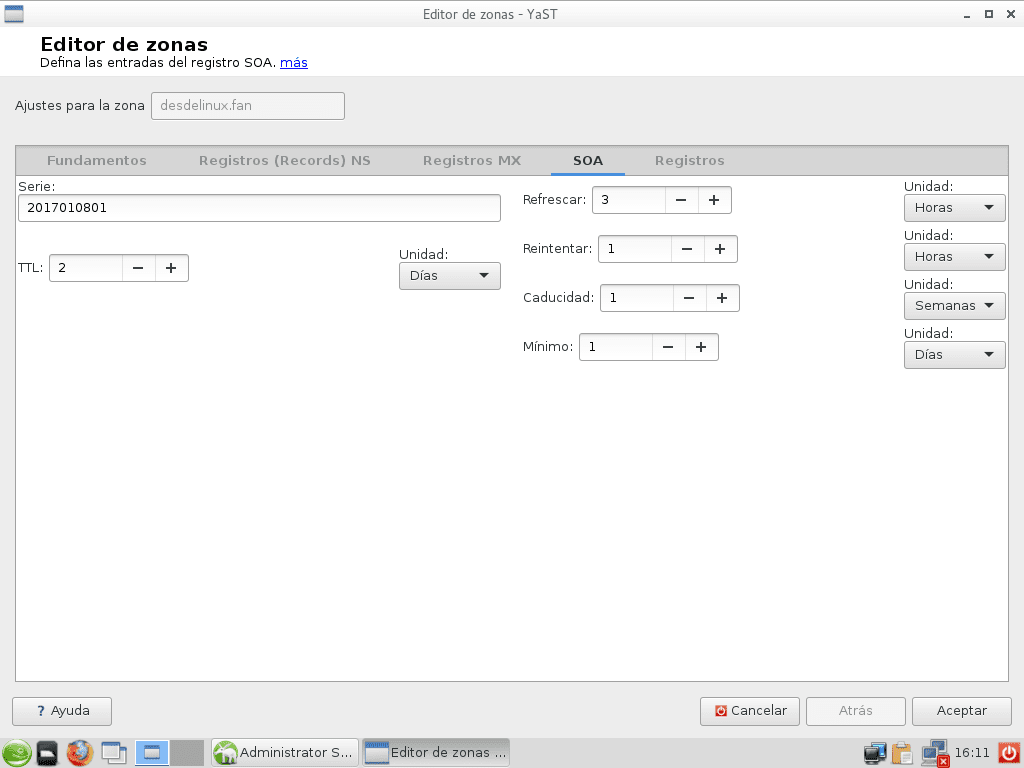
Slika 52 - DNS i DHCP u openSUSE
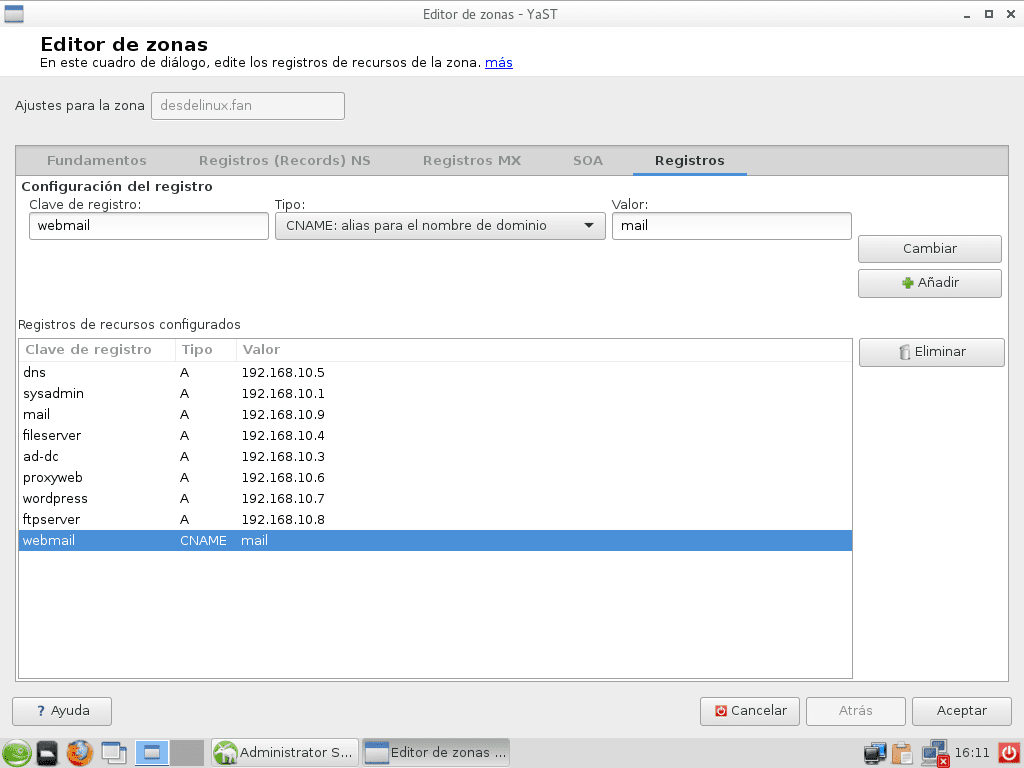
Slika 53 - DNS i DHCP u openSUSE
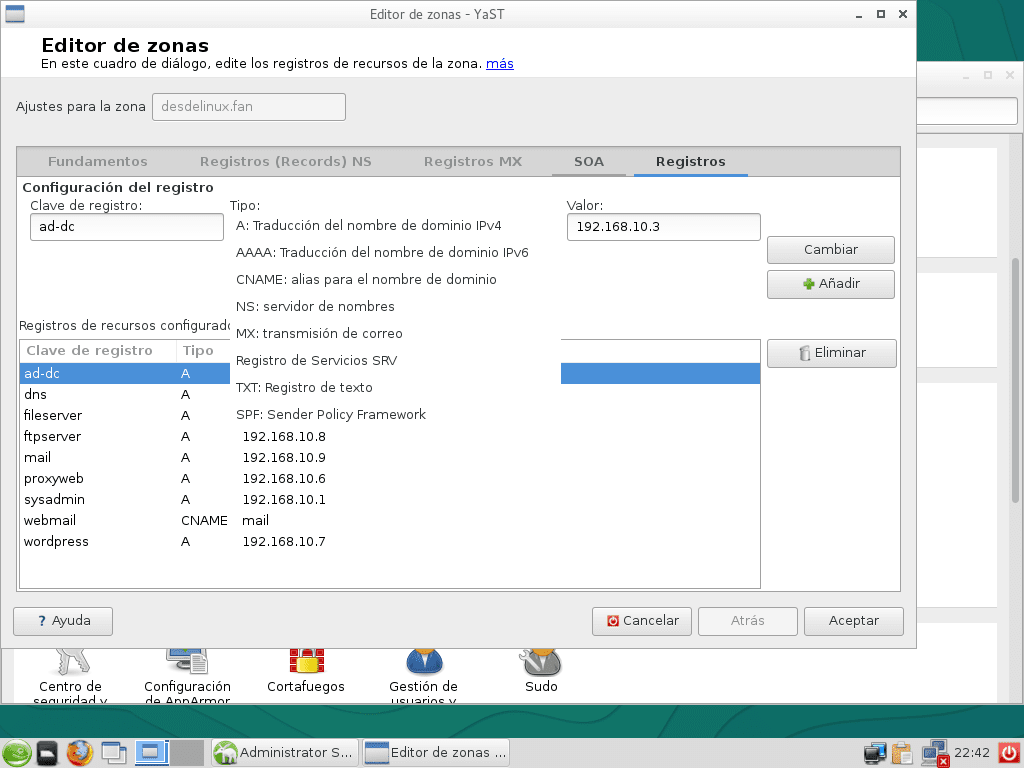
Slika 53-A - DNS i DHCP u openSUSE
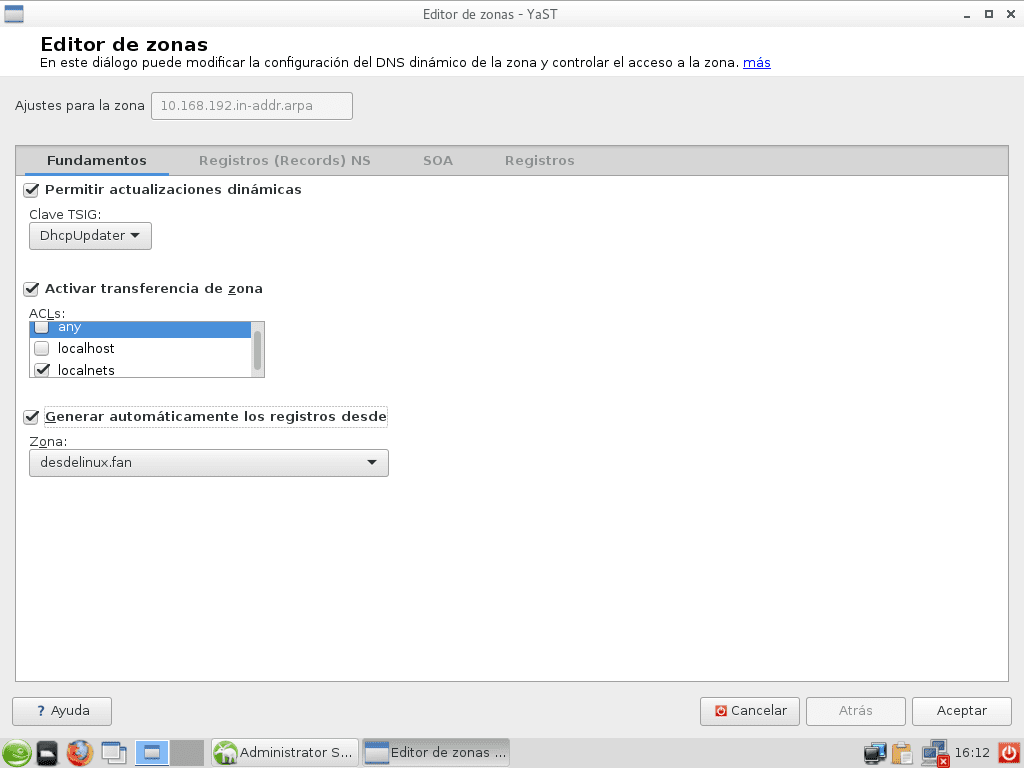
Slika 54 - DNS i DHCP u openSUSE
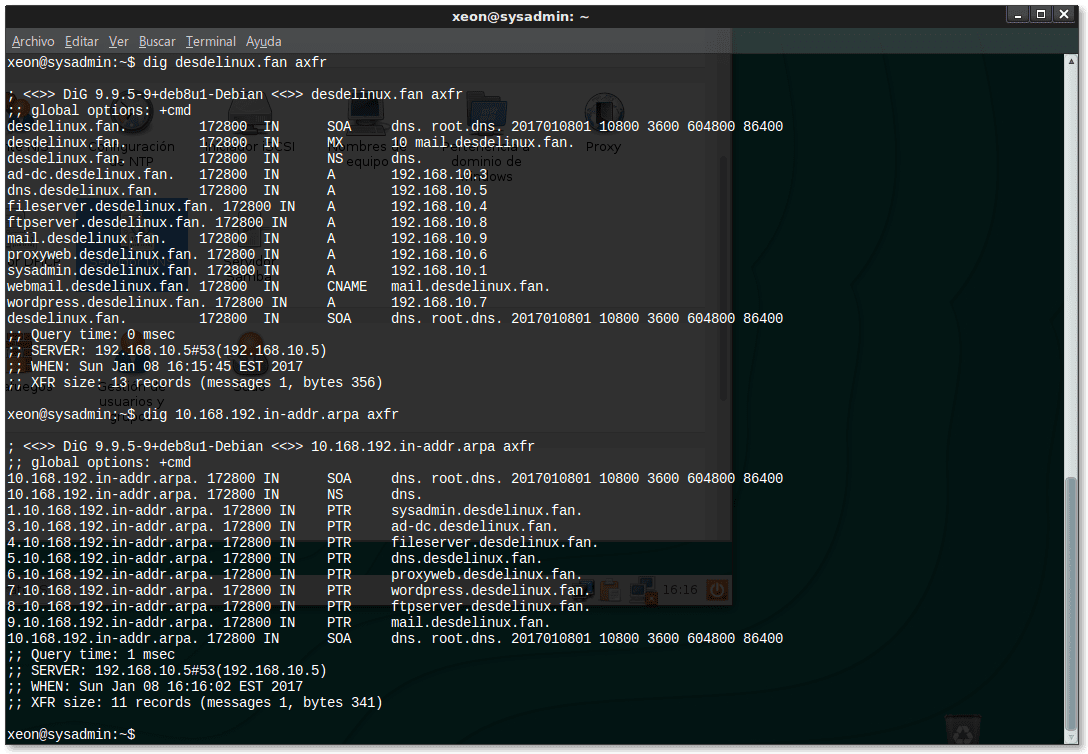
Slika 55 - DNS i DHCP u openSUSE

Slika 56 - DNS i DHCP u openSUSE
Slika 57 - DNS i DHCP u openSUSE
Slika 58 - DNS i DHCP u openSUSE
Slika 59 - DNS i DHCP u openSUSE
Slika 60 - DNS i DHCP u openSUSE

Slika 61 - DNS i DHCP u openSUSE
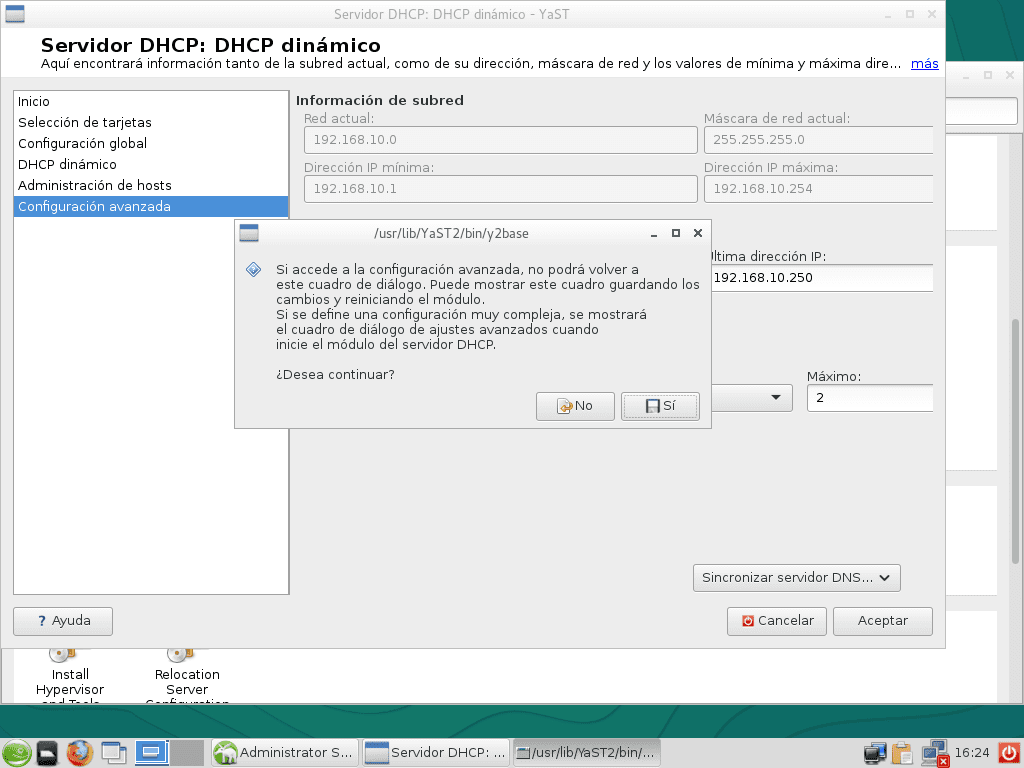
Slika 62 - DNS i DHCP u openSUSE
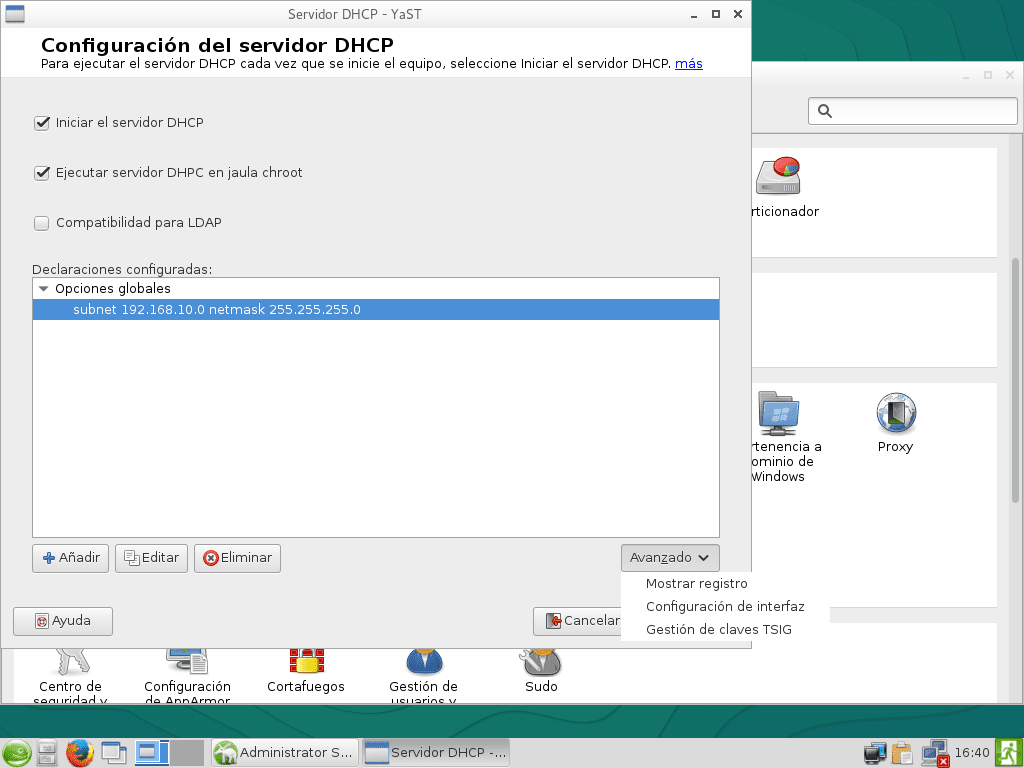
Slika 63 - DNS i DHCP u openSUSE
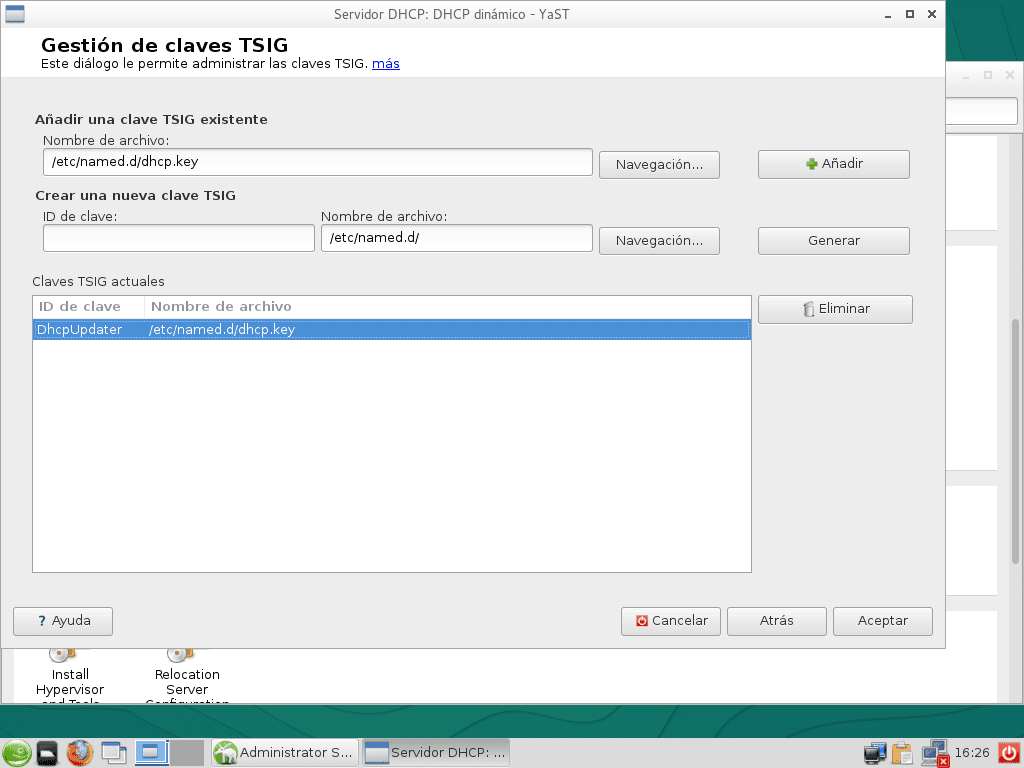
Slika 64 - DNS i DHCP u openSUSE
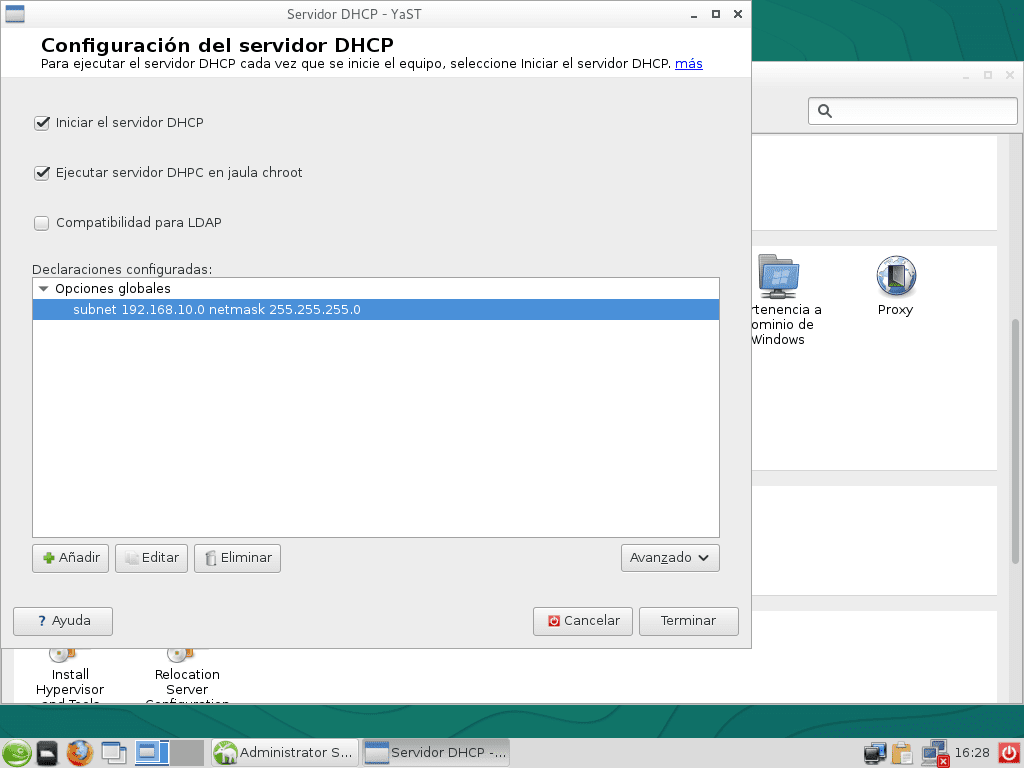
Slika 65 - DNS i DHCP u openSUSE
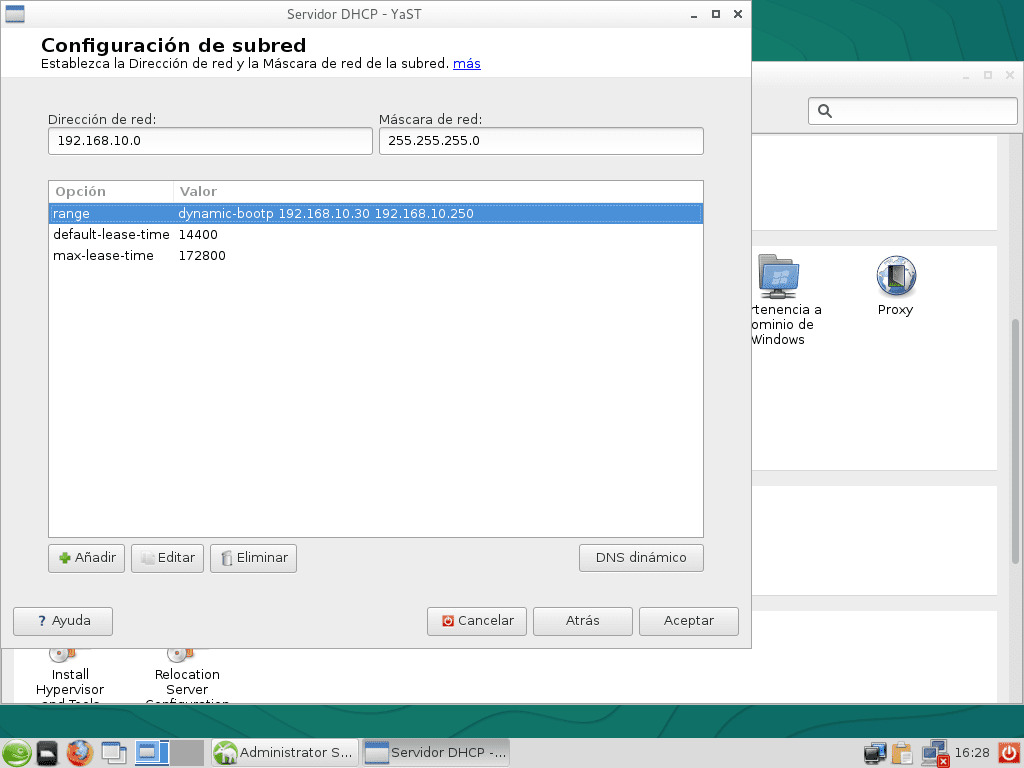
Slika 66 - DNS i DHCP u openSUSE
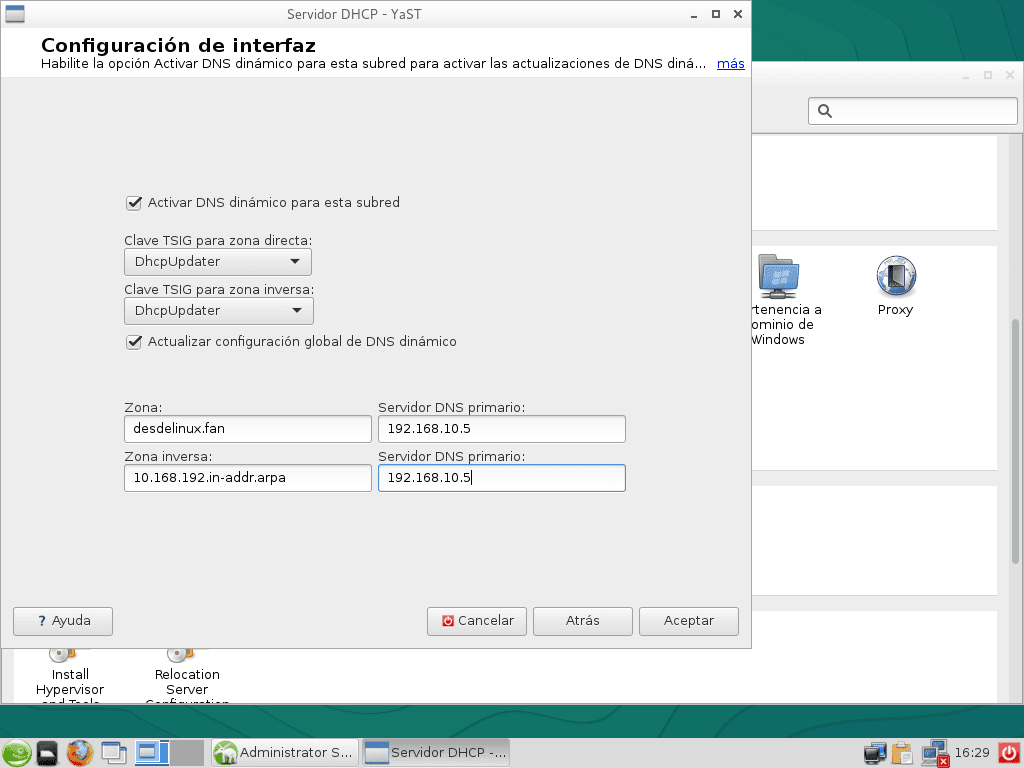
Slika 67 - DNS i DHCP u openSUSE
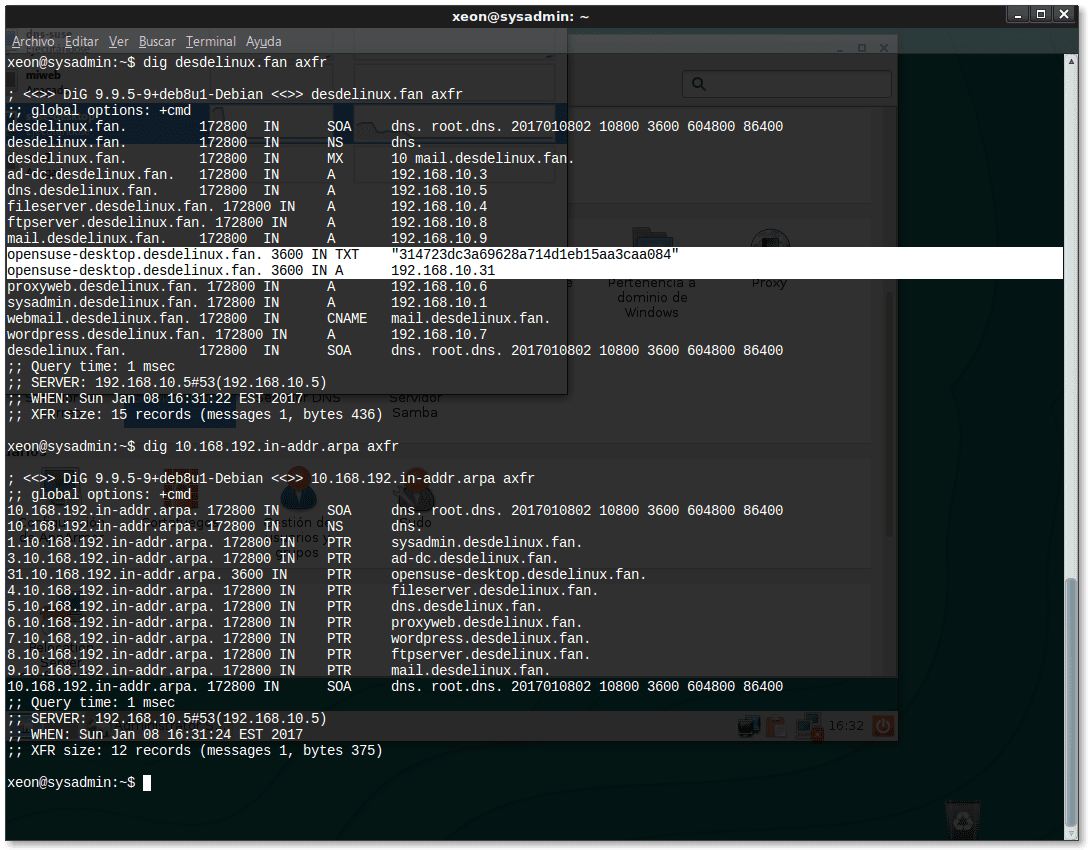
Slika 68 - DNS i DHCP u openSUSE

Slika 69 - DNS i DHCP u openSUSE

Slika 70 - DNS i DHCP u openSUSE
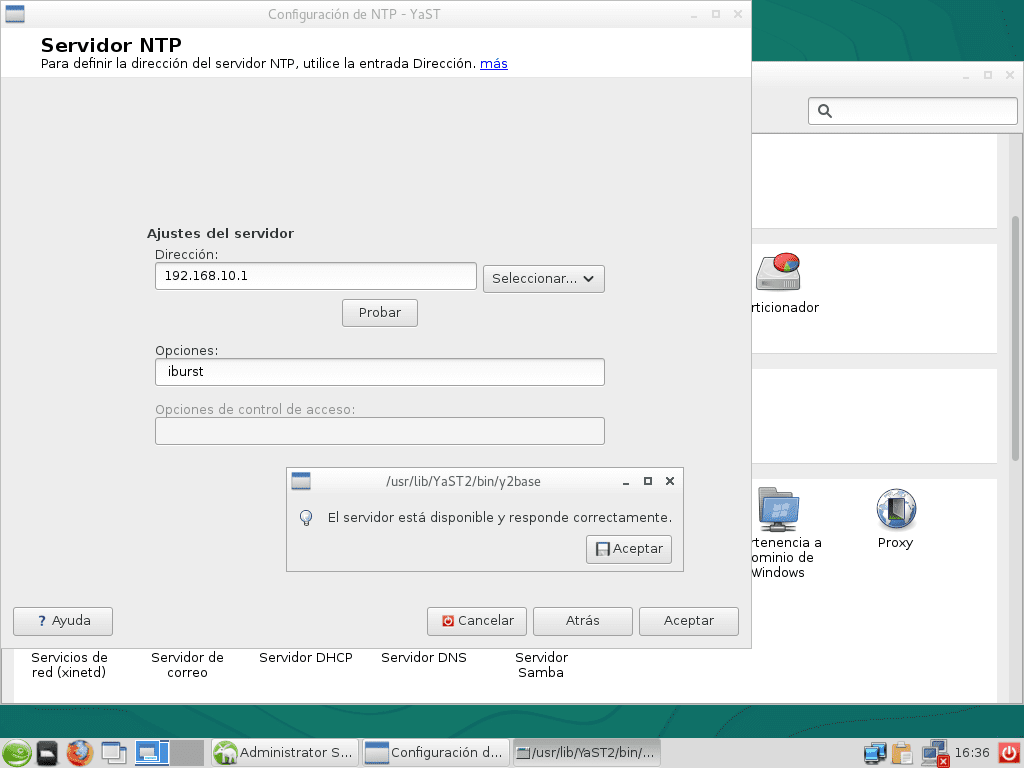
Slika 71 - DNS i DHCP u openSUSE
Podrška za instalaciju
Kao sredstvo instalacije možemo koristiti DVD sliku poput one koju smo koristili za ovaj post openSUSE-13.2-DVD-x86_64.isoili napredniju verziju. Ako oprema nema DVD uređaj ili ako nam je prikladnije koristiti memoriju - pen drive, možemo to učiniti kako je naznačeno u članku Automatsko pokretanje memorije za instaliranje Debiana, CentOS-a ili openSUSE-a. Nakon instaliranja operativnog sistema, za pripremu memorije možete instalirati i koristiti program Napisao slike SUSE Studio.
kako god predlažemo test u početku na virtualnoj mašini.
Instalacija, deklaracija spremišta i ažuriranje sistema
- Predlažemo za virtualni server dns.desdelinux.fan oko 768 megabajta RAM-a i 20 GiB tvrdog diska. Memorija je zato što ćemo to raditi s grafičkim sučeljem.
- u 05 slikaŠto se tiče mrežne konfiguracije, ne deklariramo Name Server jer je ta funkcija ona koja se instalira. Ako prijavite neki drugi poslužitelj, smatrat će se preusmjeravačem - špediter, a uslugu želimo implementirati na ovaj način da provjerimo insistiranje Microsoft® operativnih sistema u njihovoj potrazi za web lokacijama na Internetu.
- Izrađujemo vrlo personaliziranu konfiguraciju particija prema našem osobitom ukusu. Slobodno odaberite i primijenite onu koja vam je draža.
- 15 Image: "Fstab opcije". Odabiremo da se particije montiraju prema njihovoj OZNAKI - LABEL a ne prema njegovom UUID-u, koji je zadana opcija. Nakon instalacije sistema pročitajte sadržaj datoteke / etc / fstab.
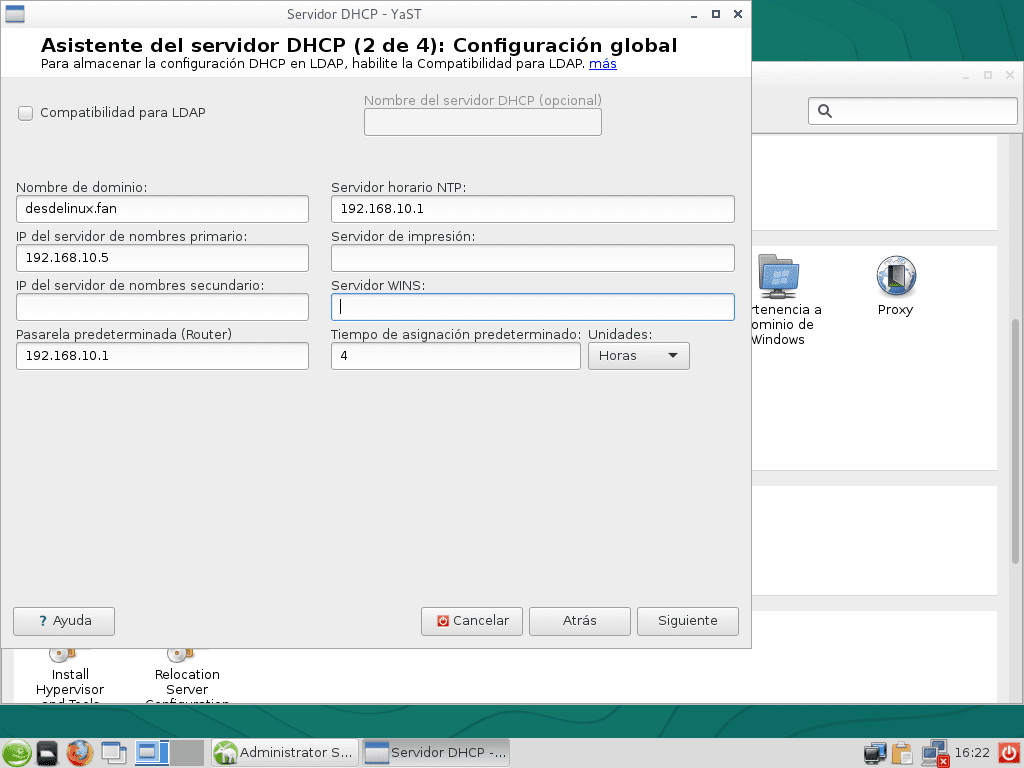
- NTP server za sinhronizaciju vremena je upravo Host Hypervisor na kojem se izvodi DNS - DHCP server.
- Na isti način na koji smo odabrali radnu površinu LXDE jer savršeno odgovara našim potrebama, možete odabrati bilo koju drugu koju nudi instalacijski program openSUSE.
- Ime izabranog korisnika «buzz»Čast je našoj omiljenoj distribuciji. Ali ništa. 😉
- u 22 slikaPrimijetite da smo otvorili SSH port u vatrozidu, a također smo omogućili SSH uslugu.
- Ne žurite se pri odabiru softvera za instalaciju. Veličanstveni upravitelj paketa, kao što je prikazano u 23 slika.
- Slike 35, 36, 37 i 38: Nakon instaliranja operativnog sistema s DVD-a ili drugog medija, prvo što moramo učiniti je proglasiti spremišta za ažuriranje našeg sistema, bez obzira jesu li lokalni ili na Internetu. U našem slučaju onemogućimo različita spremišta koja openSUSE nudi na svojim serverima na Internetu, a dodajemo i svoja lokalna. Naime, imamo spremišta baza podataka, Packman, ažuriranja, Os y non-oss, dovoljno za predloženi posao i da nam naprave stol sa svim zakonima. 😉
- Slike 39 i 40: Pokreće i završava ažuriranje Upravitelja paketa YaST. Na prvom ekranu ostavljamo zadane odabire. Samo smo kliknuli na dugme primijeniti.
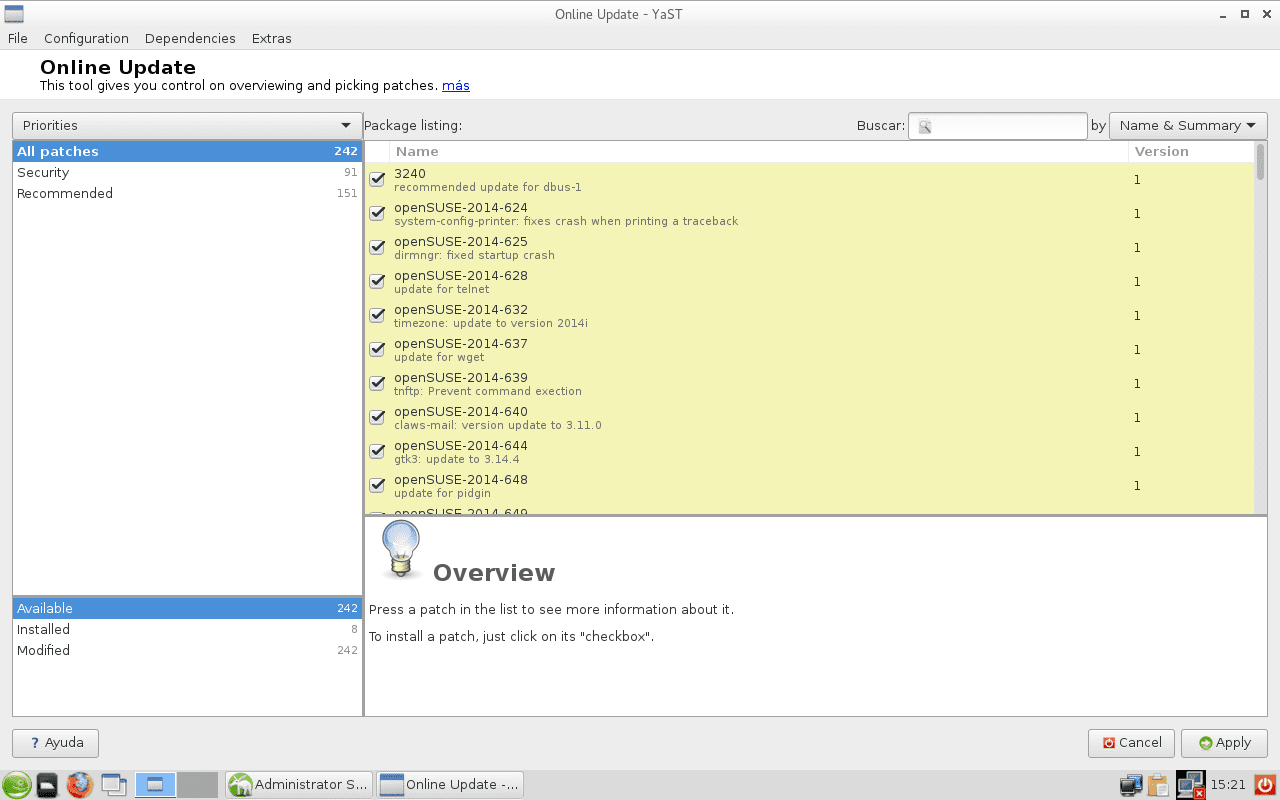
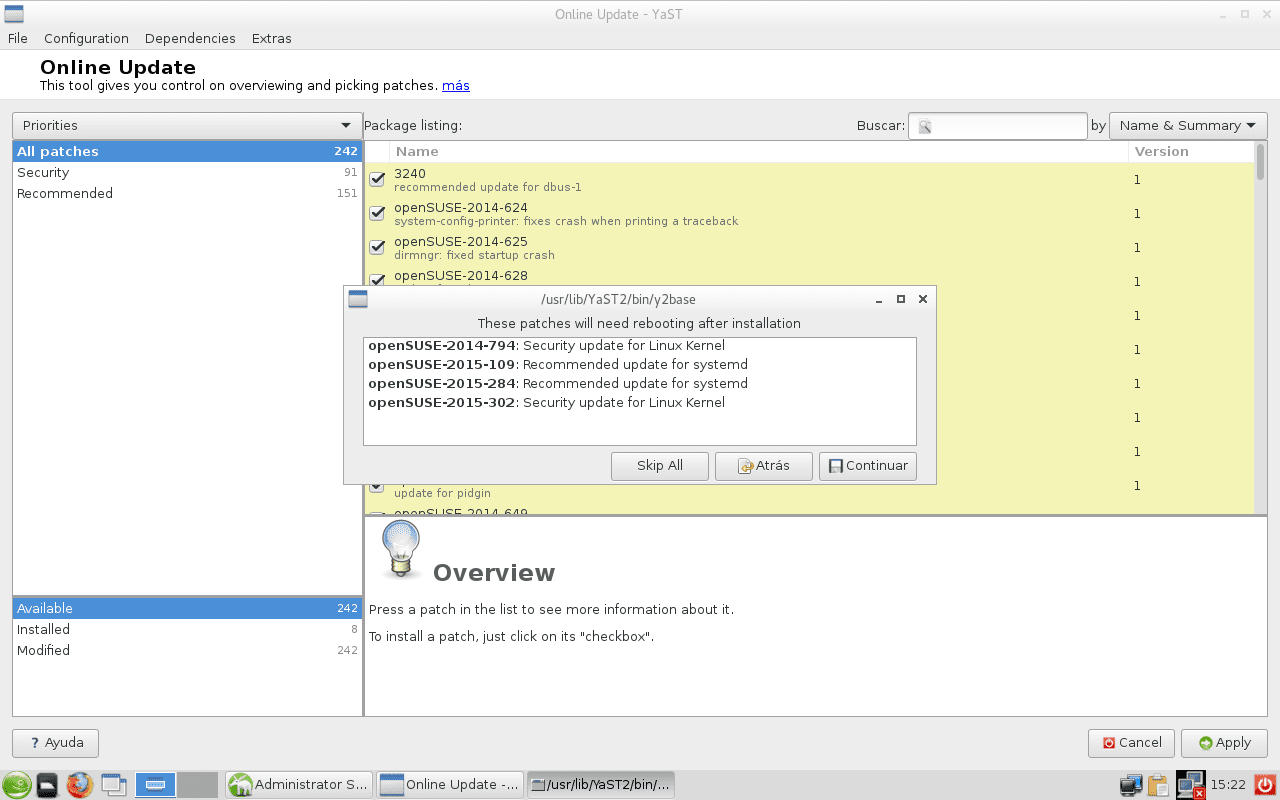
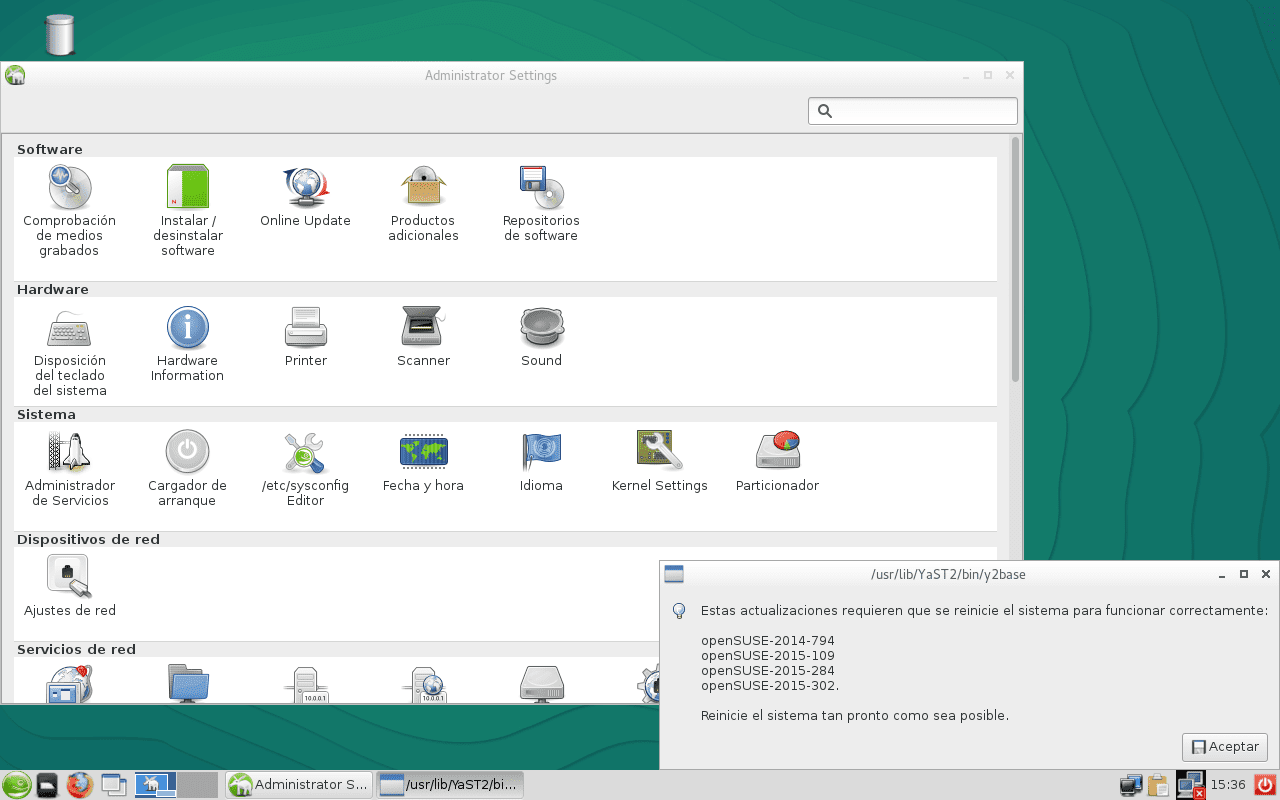
- Slike 41, 42 i 43: Nakon što se Upravitelj paketa ažurira, pokreće ekran s paketima iz ostatka sistema koji će se ažurirati. U njemu također prihvaćamo zadane odabire.
- 44 Image: Klasični ekran za završetak sesije u LXDE-u.
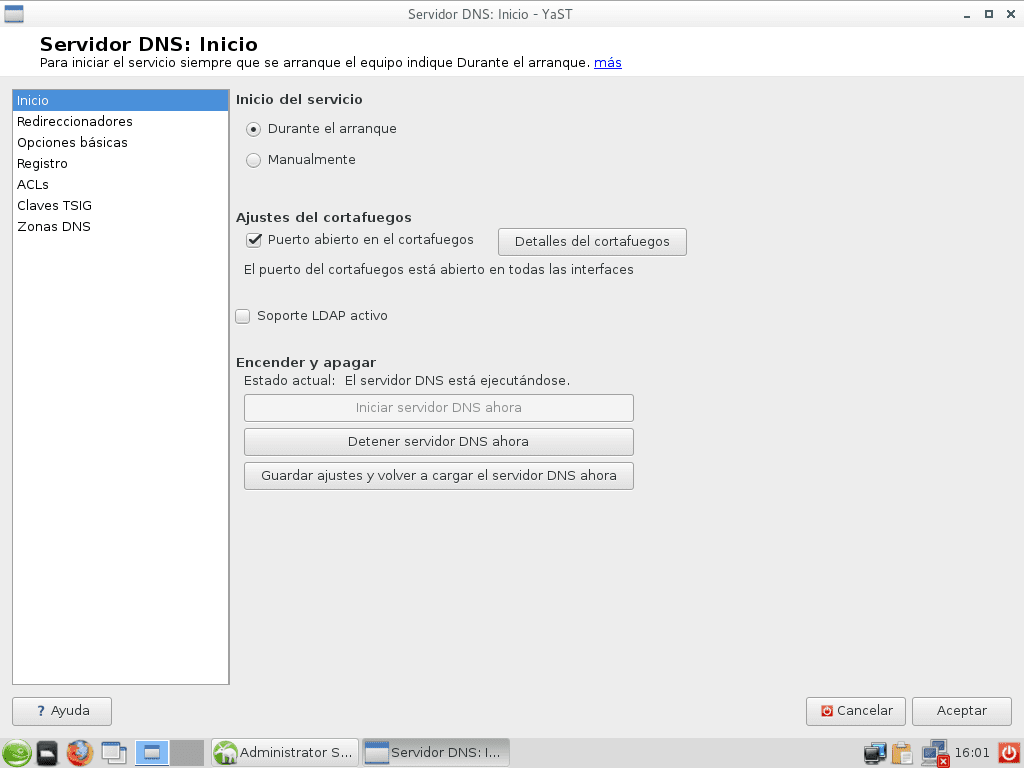
Instalacija i konfiguracija DNS i DHCP usluga u openSUSE
- 47 Image: Ne zaboravimo generirati tajni ključ za dinamičko ažuriranje DNS zona koje jesu desdelinux.fan y 10.168.192.in-addr.harp.
- 49 Image: Pogledajmo dobro okvir koji se pojavljuje na vrhu «Postavke za zonu desdelinux.fan«. Ništa drugo ne dopuštamo dinamička ažuriranja i prijenos zona za lokalnu mrežu.
- 53 Image: Ako prikažemo listu «tip:»Od DNS zapisa otkrićemo da možemo deklarirati sljedeće:
- A: Prevođenje imena IPv4 domene
- AAAA : Prevođenje imena IPv6 domene
- CNAME: alias za ime domene
- NS: server imena
- MX: prijenos pošte
- SRV: Registar SRV usluga, široko korišten u Active Directory i drugim uslugama
- TXT: Registracija teksta
- zaštitni faktor: Okvir politike pošiljatelja
- 54 Image: openSUSE nam olakšava život jer ne moramo deklarirati obrnute DNS zapise. Takođe dopuštamo dinamičko ažuriranje reverznih zona i prijenos zona za lokalnu mrežu.
- 55 Image: Nakon završetka DNS konfiguracije, ništa bolje nego provjeriti njegov rad i ispraviti konfiguraciju, pomoću nekoliko jednostavnih naredbi konzole.
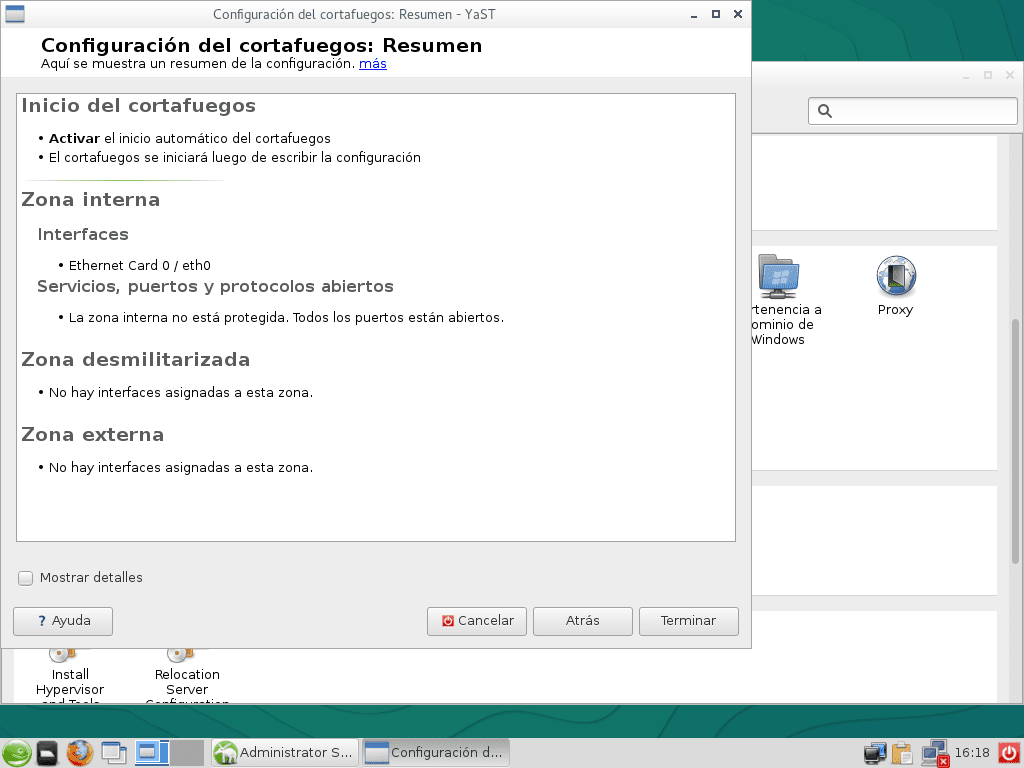
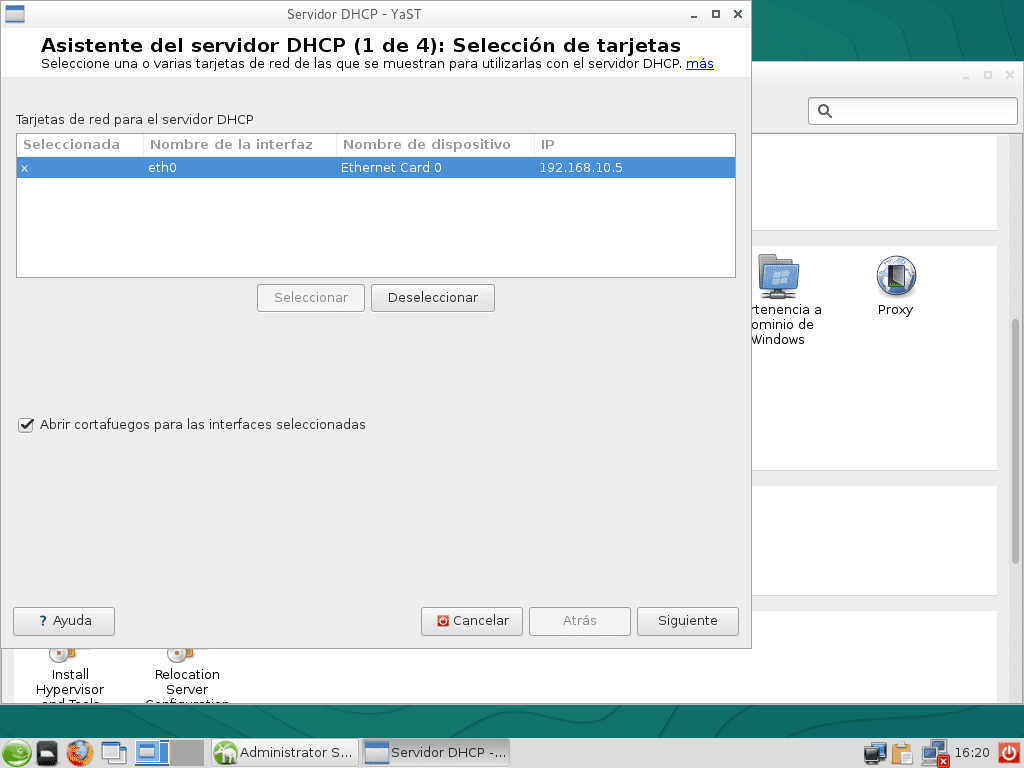
- 56 Image: Prije konfiguriranja DHCP-a, mrežnom sučelju moramo dodijeliti koje ćemo odabrati za tu uslugu - to može biti jedno ili više sučelja - zona u vatrozidu. Odabrali smo internu zonu koja je naša LAN.
- Slike 61 i 62: Da bismo proglasili dinamički DNS, moramo ići na «Stručna konfiguracija DHCP poslužitelja".
- 63 Image: Odaberemo podmrežu i kliknemo na gumb «Napredno«, I odaberite opciju«TSIG upravljanje ključevima".
- 64 Image: Odabiremo TSIG ključ generiran tijekom DNS konfiguracije. Ako to niste učinili tada, možete to učiniti sada i ponovo konfigurirati dinamičko ažuriranje DNS zona prema ovdje generiranom ključu.
- 65 Image: Vraćamo se u odabranu podmrežu i sada kliknemo na gumb «Izmeni".
- 66 Image: Odabiremo opseg koji nas zanima i kliknite na «Dinamički DNS".
- 68 Image: Pokrenuli smo tim opensuse-desktop.desdelinux.fan što je i cilj našeg sljedećeg članka, onog koji instaliramo i konfiguriramo pomoću dns.desdelinux.fan pokrenut i provjeravamo kroz nekoliko jednostavnih naredbi konzole da li je DHCP ispravno ažurirao DNS i da li se vraćaju prosljeđeni i obrnuti DNS zapisi za tog klijenta.
Pridružite nam se u sljedećoj avanturi!
Puno vam hvala na doprinosu, počinjem to raditi do pisma, često su radili
Nema na čemu Rulf. Veliki je posao pomoći onima kojima se konzola ili terminal ne sviđaju previše, a oni koji su tek stigli u naš svijet iz Windowsa - ili razmišljaju o tome da naprave iskorak - i uvidjeti da postoje distro programi koji nude mogućnost konfiguriranja složenih usluga koristeći grafički interfejs.
Vrlo dobar članak !!!
Slažem se s vama da to može biti polazna točka za one koji žele migrirati s Windowsa.
Zagrljaj
Budimo jasni da bez ovih usluga nema mreže koja vrijedi, kada govorimo o DNS-u i DHCP-u, govorimo o kompletnoj podršci i ukupnoj bazi mreže, nije važno je li to MSP ili ne, čini se laž da se žalimo da nemamo informacije na ruka i FICO nam je daje na nesebičan način. Nemamo pojma o vrijednosti ovog doprinosa svijetu Linuxa, a više onima koji vjerujemo i vjerujemo besplatnom softveru. Potrebno je puno truda da bi se postavili postovi poput ovih, koji nisu prosječni i daleko prevazilaze ono što naš um može zamisliti. Osobno sam iznenađen s tako malo komentara i tako malo posjeta temi da nam ona možda daje pristup bilo kojoj kompaniji, odnosno osigurava nam rad bilo gdje kad je savladamo.
FICO nastavlja s vašim doprinosima koje će mnogi od nas slijediti u vašem tragu. Hvala ti !!!
Veliko hvala SVIMA od vas na vrlo dobrim, tačnim i pravovremenim komentarima. Tačno je da je to glavna usluga u bilo kojoj mreži, uključujući i sam Internet.
Sjajan i iscrpljujući posao Federico, još jedan korak po korak koji pratim, i bez sumnje sve se završava kako kažete, stepen detalja vaših članaka čini da vidite iskustvo koje imate u tom području. Puno vam hvala na ovako dobrom doprinosu.
Hvala na komentaru, Lagarto !!!. Pričekajte da se sljedeći na CentOS 7 s istim uslugama, ali ovaj put, utješi. Vrlo je zamorno postavljati ovakav post sa slikama, iako se nadam da se svidio novopridošlima iz svijeta Windows. 😉
Pozdrav Federico, kakav sjajan, naporan, koristan i vrlo važan članak o DNS i DHCP uslugama ste upravo objavili. Sve vrlo objašnjeno i uz izuzetno detalje kroz brojne slike.
Odlično kako konfigurirati DHCP poslužitelj tako da omogućava dinamičko ažuriranje DNS zapisa i za prosljeđivanje i za reverznu zonu, koristeći isti TSIG ključ generiran u konfiguraciji DNS poslužitelja.
I na vrh svega u distribuciji za "grafičke" servere poput openSUSE (s kojim nikada nisam radio i sada me ovaj post motivira da to proučim) što može biti vrlo korisno za Windows sysadmije koji se odluče za "glatku" migraciju na Linux .
Ništa što za ovakve članke ne vrijedi pratiti ostale postove koje planirate i dalje objavljivati o seriji "MSP".
Pozdrav Wong !!!. Već ste stigli do ovog posta. Vidim da su vas iznenadili neki od YaST grafičkih uređaja. To je tačno prijatelju. Dizajniran je na takav način da se oni koji dolaze iz Windowsa ne osjećaju izostavljenima u početku zbog upotrebe konzole u Linuxu.
Moje lično mišljenje je da je lakše implementirati, konfigurirati i upravljati DNS - DHCP parom kroz konzolu. Ali ne prestajem prepoznavati blagodati ovog distroa.
openSUSE i njegov glavni sponzor, SUSE, distribucije su opće namjene koje dolaze s moćnim YaST-om kako bi olakšali život administratorima usluga.
Jako sam sretan što nastavljate čitati i proučavati seriju PYMES. Čekam vas u sljedećim ratama. Živjeli !!!.
Iako je neko vrijeme bio "zapetljan" zbog poslovnih problema, ovaj distrikt pokazuje kvalitetu i predanost svojih inženjera, ne koristim ga kao server već kao radnu površinu, ali mogu potvrditi sadržaje koje nudi, trenutni model izdanja : Tumbleweed i Leap je vrlo dobar, prvo pokretanje za ... ljude koji vole roll (: i Leap za ozbiljnije korisnike, ali da pojasnimo da Leap ima nekonzervativne verzije paketa i vrlo je pogodan za programera / sysadmina koji to želi koristite trenutne tehnologije Opensuse definitivno nudi znatno iznadprosječni proizvod, mogućnost koju treba razmotriti.
Odavno preferiram openSUSE Desktop za poslovnu mrežu. Sad kad sam to probao u uslugama, i meni odgovara. U svemu se slažem s tobom.