
Ne uskraćujem nikome svoju naviku igranja, porok naslijeđen iz mojih avantura kroz Windows sisteme koje nisam koristio više od 6 godina, osim ako se radi o popravljanju neke sitnice na računaru mog oca, koja iako boli, moram priznati što je "ateista svemu što liči na pingvina".
Moj prijatelj me pitao o oponašanju Warcrafta (zapravo ga je zanimalo kako sam igrao DOTA-u) en GNU / Linux i obavio sam ga cijelu turneju (koristeći isto vino kao i Crossover) na što je on odgovorio pravom sabljom: Šta ako imam Warcraft na Windows računaru i želim ga koristiti na svom sa Linuxom? Danas ću vam nakon male, ali plodonosne pretrage u San Googleu donijeti odgovor kako odgovoriti na pitanje mog prijatelja:
Ugledati se na igru Windows u sistemima GNU / Linux dobro poznate aplikacije kao što su Vino, CrossOver, Cedega itd ... Neću ponoviti taj dio ali stvari se zakompliciraju ako se te aplikacije fizički ne nalaze na našem HDD-u, a još više ako su na Windows računaru kojem moramo pristupiti putem lokalne mreže. Za pristup tim resursima koristi se SMB protokol, ali to nam ne dozvoljava da oponašamo udaljene aplikacije pa sam pretražujući i pretražujući pronašao kako to učiniti putem udaljenih SMB jedinica (šta u Windowsu kaže zajednički resursi) montiran na naš PC.
Za montiranje udaljene SMB jedinice na naš pc trebaju nam smbfs modul i smbclient klijent pa ga instaliramo iz spremišta
#apt-get install smbfs smbclient
Jednom kada su ovi moduli instalirani, možemo navesti stvari koje se dijele na bilo kojem računaru u mreži zahvaljujući smbclientu i sintaksi:
#smbclient -L Nombre_PC -U NombreUsuario
Nepotrebno je reći da se ime računala može zamijeniti njegovim IP-om, a korisničko ime mora biti SAMBA korisnik ili (ako su isti kao i moj prijatelj koji ima stvari na Windows računaru) ime korisnika s pristupom toj dionici. Evo primjera kako to izgleda kada navodimo dijeljene resurse Windows računara:

Jednom kada znamo koji resurs je PC podijelio, prelazimo na njegovo montiranje na naš PC. Za montiranje zajedničkog resursa na naš računar možemo se koristiti na dva načina: ili pomoću modula smbfs ili pomoću CIFS (Uobičajeni sistem datoteka sa Interneta) koju neki nazivaju nasljednikom SMB-a, a koja nam također omogućava da koristimo malo više slobode, u ovom članku ću izložiti kako bi to bilo sa dva načina i vrijedi pojasniti da su oba učinkovita.
1- Korišćenje smbfs-a:
Za daljinsko montiranje share-a pomoću modula smbfs koristi se sintaksa:
mount -t smbfs -o username=nombreUsuario //nombre_PC_o_IP/Nombre_Recurso /Punto_de_Montaje -o Opciones
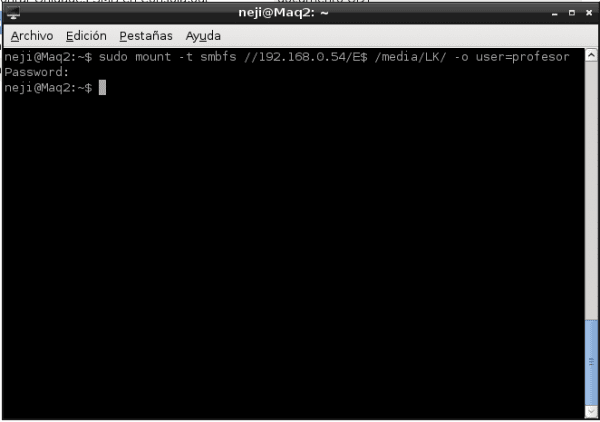
Pojašnjenje opcija:
Opcija Smbfs je nekoliko, a jedna od njih je korisnik = vrijednost što takođe može biti korisničko ime = vrijednost oba su važeća i predstavljaju korisnika SAMBA ili korisnika Windows-a s pristupom tom zajedničkom resursu
2- Korištenje CIFS-a:
CIFS to je alatni dio paketa cifs-util na koji se indirektno poziva naredba za montiranje i može se koristiti na nekoliko načina ili to možemo učiniti s opcijom -t cifs ili ga možemo direktno koristiti s naredbom „mount.cifs“. bilo bi nešto slično
mount -t cifs //recurso /punto de montaje -o Opciones
Odabrao sam opciju mount.cifs i dodao korisnika sa pristupom resursu kao dio opcija:
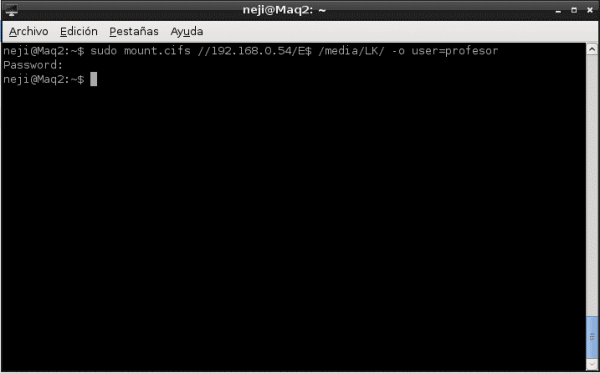
Kao dodatne informacije reći ću vam da i naš sistem možemo učiniti tako da pokrenemo računar tako što ćemo stvoriti datoteku s vjerodajnicama i zatim zapisati sljedeći red u datoteku fstab:
#
//Recurso /Punto_de_Montaje cifs uid=Usuario,credentials=Ruta_credenciales 0 0
U ovom slučaju, datoteka vjerodajnica je samo tekstualna datoteka koja sadrži opcije vjerodajnica:
username = Vrijednost
lozinka = Vrijednost
Na kraju ovih procesa, sve što smo odabrali kada pristupimo mapi koju odredimo kao tačku montiranja, ove aplikacije možemo koristiti kao da su zaista na našem računaru:
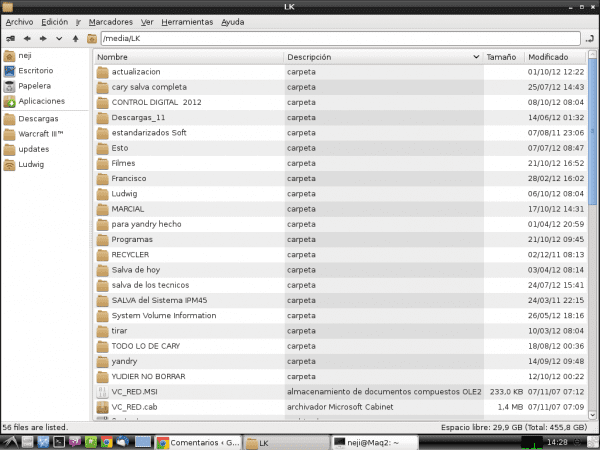
Kao što se može vidjeti na ovoj posljednjoj slici u mapi / srednja / LK E $ share je montiran (odgovara particiji E $ Windows-a) i na taj način možemo pokrenuti Warcraft kako je moj prijatelj želio. Nadam se da vam je ovo dobro poslužilo i prije nego što neki trol započne brbljanje, ovdje vas ostavljam tamo gdje mogu dobiti informacije.
Dodatna dokumentacija:
Kako si.
Dobar tuton i savjeti, hvala na informacijama i čuvat ću ih za buduću upotrebu ili se moram povezati na mrežu na ovaj način. Lijep i lijep pozdrav.
Hvala na toj podršci, stvarno nisam imao pojma kako će to prihvatiti
Doprinos je sjajan!
Nisam znao ovaj način montiranja s terminala, uvijek to radim iz Thunara i Nautilusa pritiskom na Ctrl + L i upisivanjem smb: // IP-Address. Istina je da je to vrlo dobar vodič i vrlo dobro objašnjen. Pozdrav i živjela SAMBA!
Ako mu možete pristupiti iz Upravitelja datoteka, ali kao što sam rekao ... barem mi ne ide raditi sa Wine ili Crossover koji su u SMB: // IP adresama, zato sam tražio nešto poput «poveži se na Winbugs Network »pogon i na taj način se kreira referenca na stvarnu .exe datoteku drugog računara omogućavajući upotrebu vina i crossovera na tradicionalan način. Čak vam pomaže i kod video uređaja koji više ne moraju učitavati međuspremnike jer video zapise reproduciraju kao da se nalaze na istom računaru.
Prijatelju, također imam isti problem s Upraviteljem datoteka, to je nešto što sam zaboravio staviti u komentar, zato mi se post učinio strašnim, jer sam uvijek imao problema s izvršavanjem datoteka i postale su nepristupačne stavljajući put iz terminal, nikada nisam tražio ni rješenje, ali ovim ste me postom prosvijetlili, hehe, a sada čak mogu pokretati skripte na udaljenoj Windows particiji. Živjeli!
Meni to odgovara sa:
mount -t cifs // resurs / mount point -o Opcije
gdje put do resursa ima prostor i stavljam «riječ \ sigword» tako da me prostor prepoznaje. I RADI, ali moram to učiniti svaki put kad se ponovo pokrenem.
Kad ga stavim u fstab, DALI MI JE GREŠKU, a to je zbog razmaka, pokušao sam razmake ostaviti normalnim i promijeniti u "\", ali nema šanse. prijedlozi?
popravljeno, zamijenite razmake sa «40»
Pokušali ste citirati putanju direktorija tipa:
"/ Ovo je / direktorij"
?
Vodič za čitanje, praćenje koraka i montiranje -a bez incidenata
mnogo vam hvala
Dobar posao
dobro tuto, bilo je moguće pokrenuti X za kopiranje datoteka sa mog servera
Da, naravno, zaista je lako, ali s vatrozidom gore nisam imao vezu, u prozore sam imao instaliran Zone alarm i to mi je donosilo probleme.
Hvala na informacijama
Genius je potrošio puno vašeg materijala na Facebooku s Narutom Shippudenom, a ja nisam znao da ste stručnjak za Linux, hvala vam puno! Koristit ću ga za programiranje ionskog i kompajliranje iz ubuntu-a! Hvala ti