
l'usuari tavo va deixar avui un tutorial en el nostre fòrum, Tutorial que va publicar aquí doncs ho mereix 😀
-------------------------------
Com el promès és deute, ahir al IRC vaig prometre a KZKG ^ Gaara fer aquest tutorial sobre com crear el nostre userbar animat a Gimp.
Demano disculpes per les captures en anglès, ja que el faig servir en aquest idioma perquè em resulta pràctic a l'hora de seguir tutorials
El primer que farem és obrir Gimp i seleccionem el color de front amb el següent valor:
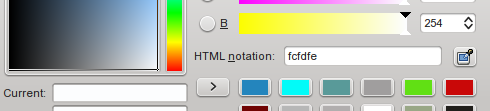
Com es veu en la captura el valor ha de ser fcfdfe , D'aquesta manera el fons quedarà a to amb l'estètica de fòrum.
Després anem a la pestanya Arxiu> Nou i en la finestra que apareix triem aquestes dimensions:

El valor horitzontal ha de ser 450 i 60 per al vertical (de totes maneres poden fer-ho d'acord a les seves preferències). també en opcions Avançades han de triar color de front com a fons.
El pas següent és utilitzar l'eina de text per escriure el contingut que tindrà el userbar, en el meu cas utilitzo la frase: <° DesdeLinux Usuari .Quan hagin escrit el text sobre aquesta mateixa capa donen click dret> alfa a selecció. Amb el text seleccionat prenem l'eina de mescla (degradat), en el meu cas utilitzo blue glow, Però poden usar el que prefereixin. Omplen la selecció amb el degradat quedant d'aquesta manera:
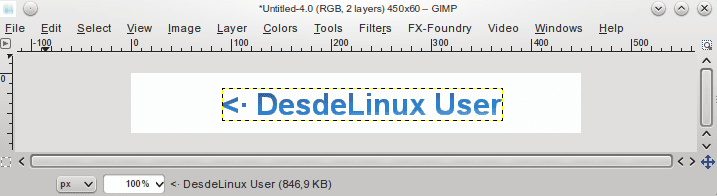
A continuació duplicarem la capa de text 14 vegades per així aconseguir 15 capes idèntiques:
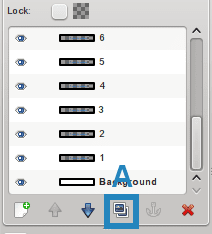
el marcador A indica on s'ha de fer clic per duplicar la capa seleccionada
A partir d'ara treballarem amb aquestes capes, afegint filtres i transparències
* El primer pas és treballar des de la capa 1 a la 4 inclusivament anant a Filtres> Difumina> Desenfocament Gaussià i els valors a utilitzar són els següents per a cada capa:
En la capa 1 configuració dels filtres:
Horitzontal: 12 px
Vertical: 12 px
En la capa 2 configuració dels filtres:
Horitzontal: 9 px
Vertical: 9 px
A la capa 3 configuració dels filtres:
Horitzontal: 6 px
Vertical: 6 px
Per a la capa 4 configuració dels filtres:
Horitzontal: 3 px
Vertical: 3 px
* Com a segon pas treballarem des de la capa 11 a la 15 (inclusivament), és a dir amb les últimes cinc capas.Antes de tot hem de alinear aquestes 5 últimes capes a les dimensions de la imatge, això és important per aconseguir l'efecte desitjat, de aquesta manera: pestanya Capes> Alinear a la mida de la imatge. Després renombramos una per una les capes amb nombres donant doble clic sobre la capa canvien el seu nom per números
El filtre que utilitzarem en les capes és Filtre> Desenfocament> Desdenfoque de moviment i l'aplicarem de la següent manera per a cada capa i un duplicat que crearem per a cadascuna d'elles:
Duplica la capa 11.
Configuració dels filtres, per duplicat i capa original respectivament:
còpia
Llargada: 10
Angle: 0capa original
Llargada: 10
Angle: 180
Es combinen una capa 11 i la còpia (clic dret sobre la còpia de capa 11 i trien combinar cap avall)
Duplica la capa 12.
Configuració dels filtres:
capa Original
Llargada: 20
Angle: 0
duplicat
Llargada: 20
Angle de visió: 180
Es combinen una capa 12 i la còpia.
Duplica la capa 13.
Configuració dels filtres:
capa Original
Llargada: 30
Angle: 0
duplicat
Llargada: 30
Angle de visió: 180
Es combinen una capa 13 i la còpia.
Duplica la capa de 14
Configuració dels filtres:capa Original
Llargada: 40
Angle: 0
duplicat
Llargada: 40
Angle de visió: 180
Es combinen una capa 14 i la còpia.
Duplica la capa de 15
Configuració dels filtres:capa original
Llargada: 50
Angle: 0
duplicat
Llargada: 50
Angle de visió: 180
Es combinen una capa 15 de la còpia.
El que farem ara és modificar l'opacitat de les capes amb aquests ajustos:
1-60%
2-70%
3-80%
4-90%
11-90%
12-80%
13-70%
14-60%
15-50%
Anem a seleccionar a continuació la nostra capa de fons per duplicar-quatre vegades quedant cinc capes idèntiques. Vam pujar l'últim fons duplicat per sobre de la nostra capa 1 (amb la fletxa cap amunt en el navegador de capes costat de el marcador A).
Tornem a duplicar i la pugem a sobre de la capa 2 i així successivament deixant fons intercalats entre les capes de text d'aquesta manera:
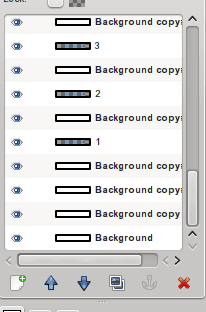
Ara anem a arxiu> guardar com i nomenen l'arxiu amb l'extensió . Gif a la fin per exemple:userbar.gif .
A la finestra que apareix és important que marquin l'opció:
Desa Animació
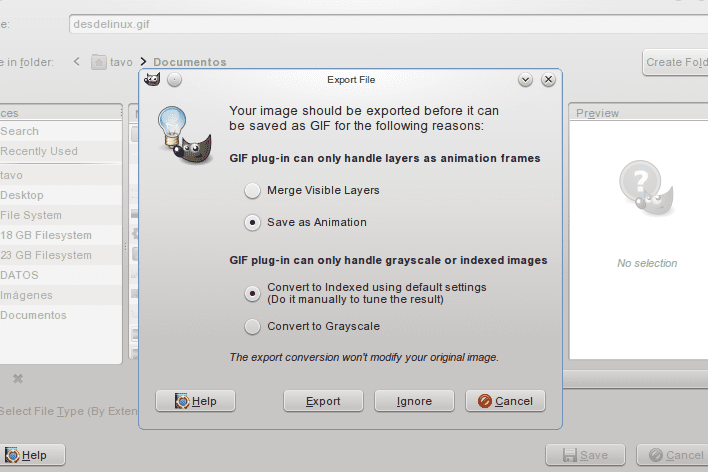
Després premem exportar per després acceptar.
Naveguem fins al nostre arxiu i hauria de quedar una cosa així:

Espero que us resulti útil i s'entengui bé, qualsevol dubte no dubteu en consultar-me, deixo un altre exemple de resultats que es poden aconseguir:

Si noten en el segon banner vaig editar els temps de permanència en fotogrames ... .lo afegiré després, no és tan complex.
Salutacions!
-------------------------------
Moltes gràcies a tavo per aquest excel·lent tutorial, el resultat és super xulo jaja ... i, que sàpiga que si vol posar tutorials aquí de Gimp, articles o el que consideri interessant, serà un honor per a nosaltres 😀
Pole !!!!
He de porbar això de l'Gimp !!!
A veure si aquesta setmana puc 😉
Què significa això de «pole» i en quin país (és) el fan servir?
Ah, i com ho pronuncien?
pole = Soyez li primer = el primer a comentar
Pole ve de pole position.
https://es.wikipedia.org/wiki/Pole_position
Interessant OO s'aprenen coses noves per aquí 🙂
interessant! no em sàvia aquesta dada
I la pronunciació? ¿ »Pole», «poul», «pol»?
Moltes gràcies @ KZKG ^ Gaara per publicar-lo, l'honor és meu per tenir l'oportunitat de difondre sobre Gimp.Una gran eina que moltes vegades és menystinguda injustament ..
Tractaré d'aportar els caps de setmana algun que un altre tutorial, és el mínim que puc fer en agraïment a aquest gran programa .Jo vinc des Photoshop i a el principi va costar adaptar-me a el canvi però va valer la pena l'esforç.
També faig algunes coses en Blender però encara estic una mica verd ... .falta pràctica jeje
Reitero les meves felicitacions per la feina que realitzen en aquesta pàgina.
Gràcies, Tavo, excel·lent tutorial. Tot i que no sé res de disseny gràfic, GIMP és una eina molt pràctica i que m'ha ajudat en moltes situacions. Gràcies a ella, vaig aprendre a crear logos senzills però molt bonics; té moltes plantilles i efectes per a logos. M'agradaria poder aprendre més d'aquesta eina. Tant de bo puguis seguir compartint més coneixements en aquest bloc. Salutacions.
Gràcies a vós per comentar Carlos ... .amb la pràctica et vas familiaritzant amb el programa .Jo crec que el punt en contra de Gimp és que no hi ha tanta difusió sobre el programa i pocs tutorials .Tenés la possibilitat d'afegir-molts plugins que automatitzen les tasques, cosa que en Photoshop també és possible però les extensions que realment valen la pena són costoses
.
Ui, no sabia ni que hi havia extensions per Photoshop, ni m'imaginava que aquestes extensions poguessin ser costoses. Espero que puguem gaudir d'un altre dels teus tutorials, moltes gràcies.
bub ho fare ara mateix OO salutacions
S'agraeix, em ve bé per practicar amb el gimp.
Gràcies per la guia tavo de poc es va aprenent com fer coses amb GIMP
Salutacions
Genial 😀 Quan tingui temps ho provo.
Genial quan m'interessi el disseny gràfic ho provo XD
Bon tut, però hi ha un però:
Les userbars (al menys la immensa majoria) són de 350 × 19, de manera que aquesta excedeix la mida. Compte, no estic en contra de les dimensions per a la userbar d'aquest Estatut, només volia aclarir aquest punt (que jo també faig userbars).
Val l'aclariment, és cert en general el userbar és mes noi .La animació es pot fer amb qualsevol mida de plantilla, el que no afecta el resultat final.El mida encaixaria mes per a un banner o signatura
Firmes animades per fòrums, que bons records ...
Bon manual, m'agrada l'efecte que s'aconsegueix. Li diré a Ren que em faci una de Trisquel xD
Bé, potser i jo mateix ho faci que no perdo res amb intentar-😉
Salutacions.
Aquesta genial +1