

Quants de nosaltres hem tingut la necessitat de "limitar l'accés" als arxius continguts en determinat directori / carpeta o simplement necessitem evitar que algunes persones vegin, eliminin o modifiquin el contingut de determinat arxiu? Més d'un, veritat? Podrem aconseguir-ho en el nostre estimat pingüí? La resposta és: per descomptat que sí : D.
Introducció
Molts dels que provenim de Windows, estàvem acostumats a bregar amb aquesta "problemàtica" d'una manera molt diferent, per aconseguir aquest objectiu havíem de recórrer a "tècniques" poc ortodoxes, com, amagar el fitxer per mitjà dels seus atributs, moure la nostra informació a el lloc més recòndit del nostre equip (dins de 20,000 carpetes) per intentar dissuadir nostre "enemic" XD, canviant o eliminant l'extensió de l'arxiu, o la més "comú" de les pràctiques, descarregar un programa que ens permeti " tancar "el nostre directori darrere d'un bonic quadre de diàleg que ens demani una contrasenya per accedir a la mateixa. Teníem una altra alternativa molt millor? no.
Ho sento molt pels meus amics "Windoleros" (ho dic amb molt d'afecte perquè ningú s'ofengui, ok?;)), Però avui em toca ensañarme una miqueta amb Windows: P, ja que explicaré el perquè aquest SO no permet de manera nativa aquesta funcionalitat.
Quants de vostès hauran notat que quan ens asseiem darrere d'un equip "Windows" (encara que no sigui el nostre) ens convertim automàticament en amos de tot allò que conté l'ordinador (imatges, documents, programes, etc.)? A que em refereixo? Bé, al fet que simplement a l'agafar el "control de Windows", podem copiar, moure, eliminar, crear, obrir o modificar carpetes i arxius a dreta i esquerra, independentment si nosaltres som els "amos" d'aquesta informació o no. Això reflecteix una gran fallada en la seguretat de sistema operatiu, veritat? Bé, tot això es deu al fet que els sistemes operatius de Microsoft no van ser dissenyats des de l'inici per ser multiusuari. Quan es van llançar les versions de MS-DOS i algunes versions de Windows, confiaven plenament en què l'usuari final seria el responsable de "custodiar" el seu respectiu equip perquè cap altre usuari tingués accés a la informació emmagatzemada en el mateix ... vaja ingenuïtat ¬ ¬. Ara amics WinUsers, ja saben el perquè ha aquest "misteri": D.
A contrapartida, GNU / Linux, a l'ésser un sistema dissenyat fonamentalment per a treball en xarxa, la seguretat de la informació que emmagatzemem en els nostres equips (i no es digui en els servidors) és fonamental, ja que molts usuaris tindran o poden tenir accés a part dels recursos de programari (tant aplicacions com informació) i maquinari que estan gestionats en aquests ordinadors.
Ara podem veure perquè la necessitat d'un sistema de permisos? Endinsem-nos en el tema;).

En GNU / Linux, els permisos o drets que els usuaris poden tenir sobre determinats arxius continguts en ell s'estableixen en tres nivells clarament diferenciats. Aquests tres nivells són els següents:
<° Permisos d'propietari.
<° Permisos d'el grup.
<° Permisos d'la resta d'usuaris (o també anomenats "els altres").
Per tenir clars aquests conceptes, en els sistemes en xarxa (com ho és el pingüí) sempre hi ha la figura de l'administrador, root o root. Aquest administrador és l'encarregat de crear i donar de baixa usuaris, així com també, d'establir els privilegis que cada un d'ells tindrà en el sistema. Aquests privilegis s'estableixen tant per al directori HOME de cada usuari com per als directoris i arxius als que l'administrador decideixi que l'usuari pugui accedir.
Permisos d'el propietari
El propietari és aquell usuari que genera o crea un arxiu / carpeta dins del seu directori de treball (HOME), o en algun altre directori sobre el qual tingui drets. Cada usuari té la potestat de crear, per defecte, els arxius que vulgui dins del seu directori de treball. En principi, ell i només ell serà el que tingui accés a la informació continguda en els arxius i directoris que hi ha al seu directori HOME.
Permisos d'el grup
El més normal és que cada usuari pertanyi a un grup de treball. D'aquesta manera, quan es gestiona un grup, es gestionen tots els usuaris que pertanyen a aquest. És a dir, és més fàcil integrar diversos usuaris en un grup a què se li concedeixen determinats privilegis en el sistema, que assignar els privilegis de forma independent a cada usuari.
Permisos d'la resta d'usuaris
Finalment, també els privilegis dels arxius continguts en qualsevol directori, poden tenir-los altres usuaris que no pertanyin a el grup de treball en què està integrat l'arxiu en qüestió. És a dir, als usuaris que no pertanyen a el grup de treball en què està l'arxiu, però que pertanyen a altres grups de treball, se'ls denomina resta d'usuaris de sistema.
Molt bonic, però com puc identificar tot això? Senzill, obre una terminal i realitza el següent:
$ ls -l
Nota: són lletres "L" minúscules 😉
Ens apareixerà alguna cosa com el següent:
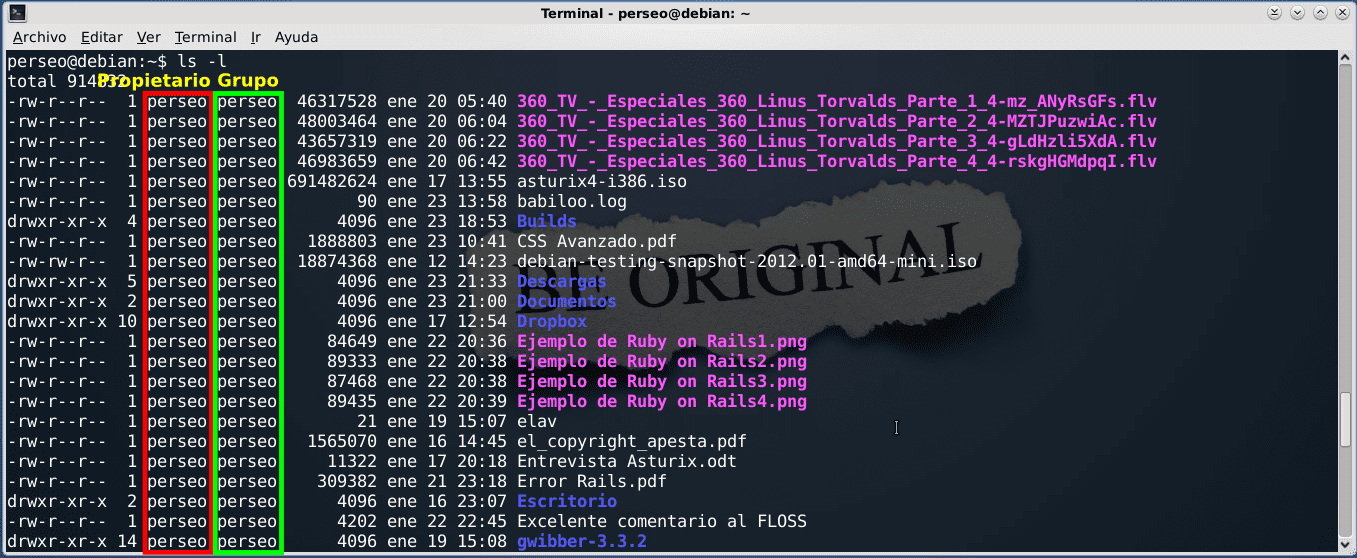
Com podran observar, aquesta comanda desplega o "llista" el contingut del meu HOME, el que ens ocupa són les línies de color vermell i verd. El requadre de color vermell, ens mostra qui és propietari i el requadre de color verd indica a quin grup pertany cada un dels arxius i carpetes anteriorment llistades. En aquest cas tant el propietari i el grup es diuen "perseo", però bé van poder haver-se trobat amb un grup diferent com podria ser "vendes". Per la resta, no es preocupin per ara, ho veurem més endavant: D.
Tipus de permisos en GNU / Linux
Abans d'aprendre com s'estableixen els permisos en GNU / Linux, hem de saber com es poden diferenciar els diferents tipus d'arxius que el sistema pot tenir.
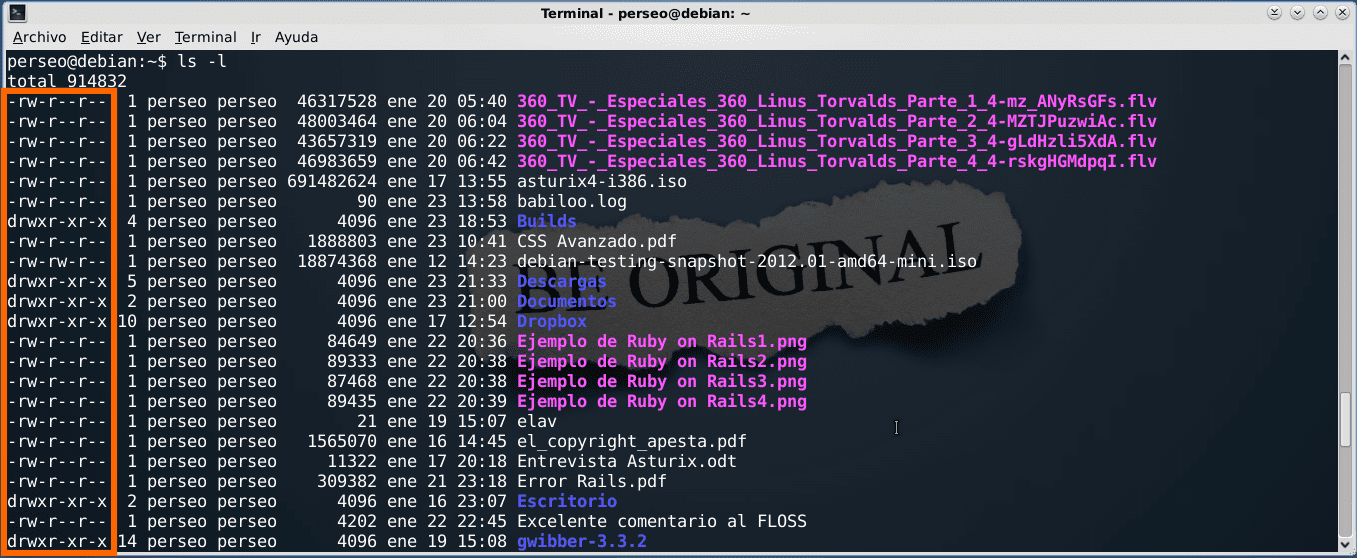
Cada arxiu en GNU / Linux queda identificat per 10 caràcters mateixos als quals se'ls denomina màscara. D'aquests 10 caràcters, el primer (d'esquerra a dreta) fa referència a l'tipus d'arxiu. Els 9 següents, d'esquerra a dreta i en blocs de 3, fan referència als permisos que se li concedeixen, respectivament, a l'propietari, a el grup i a la resta o altres. Una captura per demostrar tot aquest rotllo:
El primer caràcter dels arxius pot ser el següent:
| Permís | identifica |
| - | Arxiu |
| d | Directori |
| b | Arxiu de blocs especials (Arxius especials de dispositiu) |
| c | Arxiu de caràcters especials (Dispositiu tty, impressora ...) |
| l | Arxiu de vincle o enllaç (soft / symbolic link) |
| p | Arxiu especial de llit (pipe o canonada) |
Els següents nou caràcters són els permisos que se'ls concedeix als usuaris de sistema. Cada tres caràcters, es referencien els permisos de propietari, grup i resta d'usuaris.
Els caràcters que defineixen aquests permisos són els següents:
| Permís | identifica |
| - | sense permís |
| r | Permís de lectura |
| w | Permís d'escriptura |
| x | Permís d'execució |
Permisos per a arxius
<° Lectura: permet, fonamentalment, visualitzar el contingut de l'arxiu.
<° Escriptura: permet modificar el contingut de l'arxiu.
<° Execució: permet executar l'arxiu com si d'un programa executable es tractés.
Permisos per a directoris
<° Lectura: Permet saber quins fitxers i directoris conté el directori que té aquest permís.
<° Escriptura: permet crear arxius en el directori, bé siguin arxius ordinaris o nous directoris. Es poden esborrar directoris, copiar arxius en el directori, moure, canviar el nom, etc.
<° Execució: permet situar-se sobre el directori per poder examinar el seu contingut, copiar arxius d'o cap a ell. Si a més es disposa dels permisos d'escriptura i lectura, es podran realitzar totes les operacions possibles sobre arxius i directoris.
Nota: Si no es disposa de l'permís d'execució, no podrem accedir a aquest directori (encara que utilitzem la comanda "cd"), ja que aquesta acció serà denegada. També permet delimitar l'ús d'un directori com a part d'una ruta (com quan vam passar la ruta d'un arxiu que es troba en aquest directori com a referència. Suposem que volem copiar l'arxiu "X.ogg" el qual es troba a la carpeta " / home / perseo / Z "-per la qual cosa la carpeta" Z "no té permís d'execució-, faríem el següent:
$ cp /home/perseo/Z/X.ogg /home/perseo/Y/
obtenint amb això un missatge d'error dient-nos que no tenim els permisos suficients per accedir a l'arxiu: D). Si el permís d'execució d'un directori està desactivat, es podrà veure el seu contingut (si es compta amb permís de lectura), però no es podrà accedir a cap dels objectes continguts en ell, ja que per a això aquest directori és part de el camí necessari per resoldre la ubicació dels seus objectes.
Gestió de permisos en GNU / Linux
Fins ara, hem vist perquè ens serveixen els permisos en GNU / Linux, a continuació veurem com assignar o restar permisos o drets.
Abans de començar, hem de tenir en compte que quan donem d'alta o creem un usuari en el sistema, li concedim de forma automàtica uns privilegis. Aquests privilegis, per descomptat, no seran totals, és a dir, els usuaris no disposaran, normalment, dels mateixos permisos i drets de l'superusuari. Quan l'usuari es crea, el sistema genera per defecte els privilegis de l'usuari per a maneig d'arxius i per a maneig de directoris. Evidentment, aquests poden ser modificats per l'administrador, però el sistema genera uns privilegis més o menys vàlids per a la majoria de les operacions que cada usuari realitzarà sobre el seu directori, els seus arxius i sobre els directoris i arxius de la resta d'usuaris. En general, són els següents permisos:
<° Per arxius: - rw- r-- r--
<° Per directoris: - rwx rwx rwx
Nota: no són els mateixos permisos per a totes les distribucions de GNU / Linux.
Aquests privilegis ens permeten crear, copiar i esborrar arxius, crear nous directoris, etc. Vegem a la pràctica tot això: D:

Prenguem com a exemple l'arxiu "CSS Avanzado.pdf". Observem que apareix de la següent manera: -rw-r--r-- ... CSS Avanzado.pdf. Mirem més a fons.
| Tipus | usuari | Grup | Resta d'usuaris (altres) | Nom del fitxer |
| - | rw- | r-- | r-- | CSS Avançat.pdf |
Això vol dir que:
<° Tipus: Arxiu
<° L'usuari pot: Llegir (visualitzar el contingut) i escriure (modificar) l'arxiu.
<° El grup a què pertany l'usuari pot: Llegir (únicament) l'arxiu.
<° Altres usuaris poden: Llegir (únicament) l'arxiu.
Per a aquells curiosos que s'estan preguntant ara mateix a què es refereixen els altres camps de la llista obtingut per ls -l, aquí la resposta:
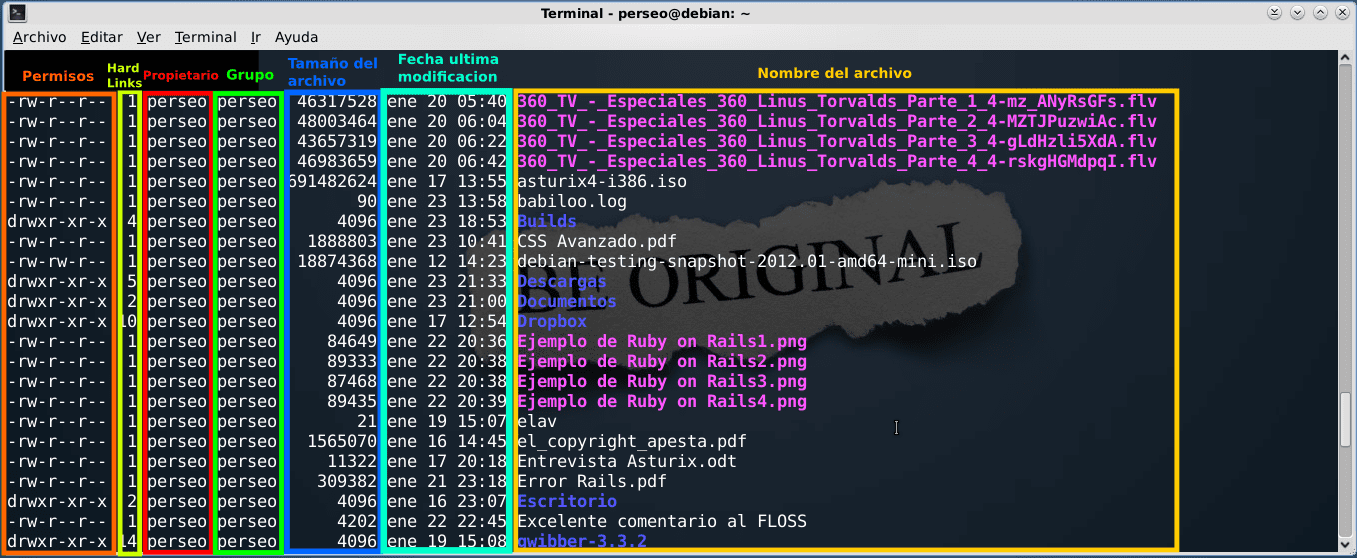
Si voleu saber més sobre els hard i soft / symbolic links, aquí l'explicació i els seus diferències.
Bé amics, arribem a la part més interessant i pesada del tema en qüestió ...
Assignació de permisos
la comanda Chmod ( «Change mode») permet modificar la màscara perquè es puguin realitzar més o menys operacions sobre arxius o directoris, dit d'una altra manera, amb chmod pots treure o eliminar drets a cada tipus d'usuaris. Si no s'especifica el tipus d'usuari a què volem treure, posar o assignar privilegis, el que succeirà a l'realitzar l'operació és afectar a tots els usuaris simultàniament.
El bàsic que cal recordar és que li donem donar o treure permisos a aquests nivells:
| paràmetre | Nivell | Descripció |
| u | amo | amo de l'arxiu o directori |
| g | grup | grup a què pertany l'arxiu |
| o | altres | tots els altres usuaris que no són el propietari ni de el grup |
Tipus de permís:
| Permís | identifica |
| r | Permís de lectura |
| w | Permís d'escriptura |
| x | Permís d'execució |
Donar permís d'execució a l'amo:
$ chmod u+x komodo.sh
Treure permís d'execució a tots els usuaris:
$ chmod -x komodo.sh
Donar permís de lectura i escriptura als altres usuaris:
$ chmod o+r+w komodo.sh
Deixar només accés de lectura a el grup a què pertany l'arxiu:
$ chmod g+r-w-x komodo.sh
Permisos en format numèric octal
Hi ha una altra forma d'utilitzar la comanda chmod que, per a molts usuaris, resulta "més còmoda", encara que a priori sigui una mica més complexa d'entendre ¬¬.
La combinació de valors de cada grup dels usuaris forma un nombre octal, el bit "x" és 20 és a dir 1, el bit w és 21 és a dir 2, el bit r és 22 és a dir 4, tenim llavors:
<° r = 4
<° w = 2
<° x = 1
La combinació de bits encesos o apagats en cada grup dóna vuit possibles combinacions de valors, és a dir la suma dels bits encesos:
| Permís | valor Octal | Descripció |
| - - - | 0 | no té cap permís |
| - - x | 1 | només permís d'execució |
| - w - | 2 | només permís d'escriptura |
| - wx | 3 | permisos d'escriptura i execució |
| r - - | 4 | només accés de lectura |
| r - x | 5 | permisos de lectura i execució |
| rw - | 6 | permisos de lectura i escriptura |
| rwx | 7 | tots els permisos establerts, lectura, escriptura i execució |
Quan es combinen els permisos de l'usuari, grup i altres, s'obtenen un nombre de tres xifres que conformen els permisos de l'arxiu o de directori. exemples:
| Permís | valor | Descripció |
| rw- --- -- | 600 | El propietari té permisos de lectura i escriptura |
| rwx --x --x | 711 | El propietari lectura, escriptura i execució, el grup i altres només execució |
| rwx rx rx | 755 | El propietari lectura, escriptura i execució, el grup i altres poden llegir i executar l'arxiu |
| rwx rwx rwx | 777 | L'arxiu pot ser llegit, escrit i executat per qui sigui |
| r-- --- -- | 400 | Només el propietari pot llegir l'arxiu, però ni el mateix pot modificar-lo o executar-lo i per descomptat ni el grup ni altres poden fer res en el |
| rw- r-- --- | 640 | L'usuari propietari pot llegir i escriure, el grup pot llegir l'arxiu i altres no poden fer res |
permisos especials
Encara hi ha un altre tipus de permisos que cal considerar. Es tracta del bit de permisos SUID (setembre User ID), el bit de permisos SGID (setembre Group ID) i el bit de permisos de persistència (sticky bit).
fixar l'hora
El bit setuid és assignable a fitxers executables, i permet que quan un usuari executi aquest fitxer, el procés adquireixi els permisos de propietari de l'arxiu executat. L'exemple més clar de fitxer executable i amb el bit setuid és:
$ su
Podem veure que el bit està assignat com "s" en la següent captura:
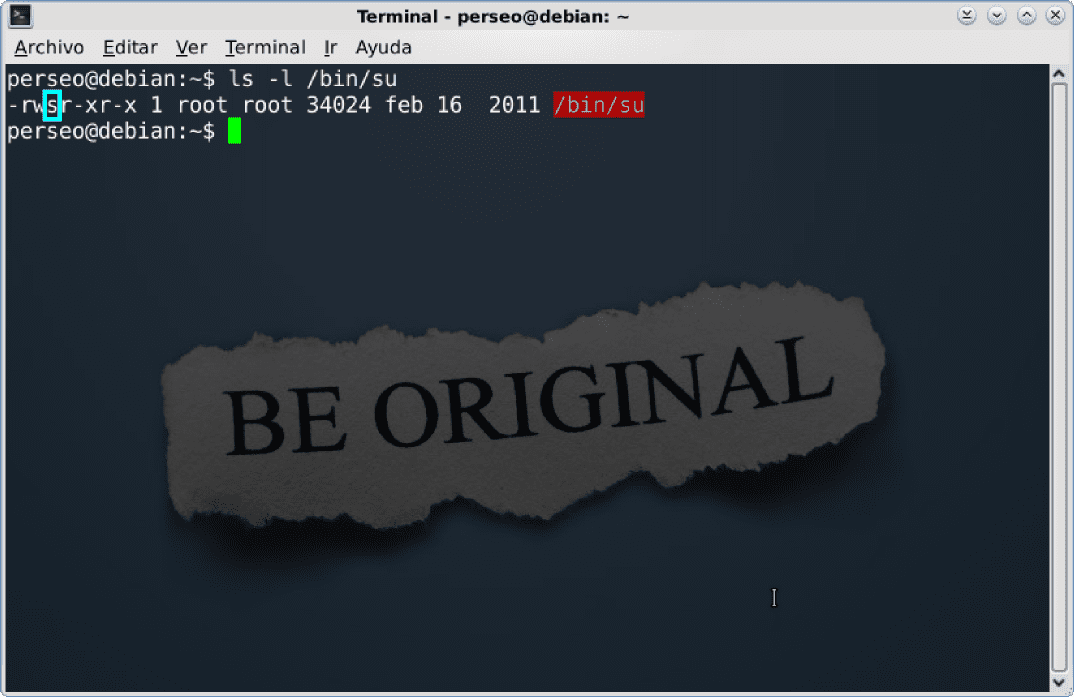
Per assignar aquest bit a un fitxer seria:
$ chmod u+s /bin/su
I per llevar-:
$ chmod u-s /bin/su
Nota: Hem d'utilitzar aquest bit amb extrema cura ja que pot provocar una escalada de privilegis en el nostre sistema ¬¬.
setgid
El bit setid permet adquirir els privilegis de el grup assignat a el fitxer, també és assignable a directoris. Això serà molt útil quan diversos usuaris d'un mateix grup necessitin treballar amb recursos dins d'un mateix directori.
Per assignar aquest bit fem el següent:
$ chmod g+s /carpeta_compartida
I per llevar-:
$ chmod g-s /carpeta_compartida
enganxós
Aquest bit sol assignar-se a directoris als quals tots els usuaris tenen accés, i permet evitar que un usuari pugui esborrar fitxers / directoris d'un altre usuari dins d'aquest directori, ja que tots tenen permís d'escriptura.
Podem veure que el bit està assignat com "t" en la següent captura:
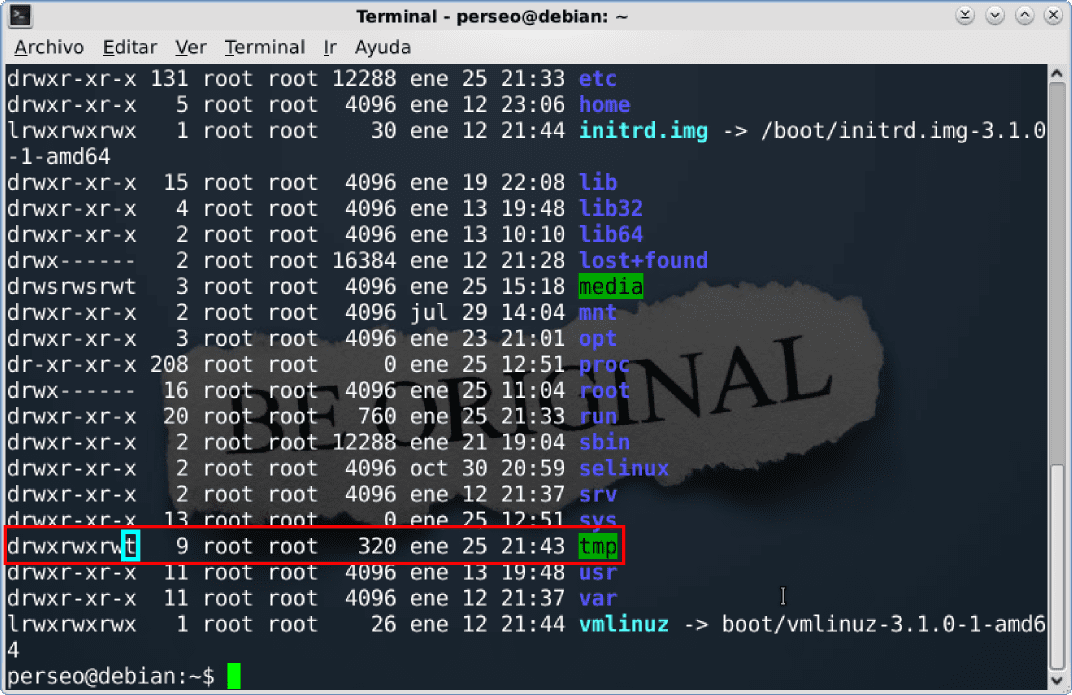
Per assignar aquest bit fem el següent:
$ chmod o+t /tmp
I per llevar-:
$ chmod o-t /tmp
Bé amics, ara ja saben com protegir de millor manera la seva informació, amb això espero que deixin de buscar alternatives per Bloqueig de carpetes o Protector de carpetes que en GNU / Linux no els necessitem per a res XD.
PD: Aquest article en particular m'ho sol·licito el veí de el cosí d'un amic XD, espero haver-li resolt els seus dubtes ... 😀
Excel·lent article, molt ben explicat.
Gràcies amic 😀
Excel·lent Perseu, no tenia idea sobre els permisos en format numèric octal (que és un rotllet molt interessant) ni dels permisos especials (setuid / setgid / sticky).
Em moria de son però això em llevo una mica, ja vull agafar la consola 😀 +1000
Que bo que et va ser d'utilitat, Salutacions 😉
Excel·lent, estan molt clares les explicacions, moltes gràcies.
setgid
el bit fixar l'hora permet adquirir els privilegis
en aquesta part hi ha un petit error.
Gràcies per l'observació i per a comentar, a vegades es em «s'enreden» els dits XD ...
Salutacions 😉
ja quedo corregit 😀
Molt bon article, Perseu. De tota manera, m'agradaria fer unes observacions perquè la informació estigui més completa:
Cal anar amb compte a l'aplicar permisos de manera recursiva (chmod -R) perquè podem acabar donant permisos de més als arxius. Una manera d'evitar-ho és fent servir la comanda find per distingir entre arxius o carpetes. Per exemple:
find /var/www -type d -print0 | xargs -0 chmod 755find /var/www -type f -print0 | xargs -0 chmod 644
Una altra cosa: establir privilegis sobre directoris o arxius no és un mètode infal·lible per protegir la informació, ja que amb un CD autònom o posant el disc dur en una altra PC no és difícil accedir a les carpetes. Per protegir la informació sensible és necessari utilitzar eines de xifrat. Per exemple, TrueCrypt és molt bo ia més és multiplataforma.
I per acabar: que la majoria dels usuaris no canviï els privilegis de sistema d'arxius en Windows no vol dir que sigui impossible fer-ho. A el menys el sistema d'arxius NTFS pot assegurar tant com un EXT, em consta perquè en el meu treball jo tinc particions completes sense permisos d'execució o escriptura, etc. Això pot aconseguir mitjançant la pestanya de seguretat (que usualment ve oculta). El principal problema amb Windows és que la seva configuració per defecte ho permet tot.
Moltes gràcies per ampliar el tema;). Pel que fa a:
[...] establecer privilegios sobre directorios o archivos no es un método infalible para proteger la información, ya que con un LiveCD o poniendo el disco duro en otra PC no es difícil acceder a las carpetas [...]tens tota la raó, fins i tot amb Win passa el mateix, possiblement més endavant parlem de les diverses eines que ens ajudin a xifrar la nostra informació.
Salutacions 😀
Hugo amic què tal 😀
El problema amb TrueCrypt ... és la llicència cosa «rara» que té, ens pots parlar més d'aquest? 🙂
Salutacions compa
La llicència d'TrueCrypt serà una mica rara, però al menys la versió 3.0 de la llicència (que és l'actual) permet l'ús personal i comercial a il·limitades estacions de treball, i també permet copiar, estar al codi font, fer modificacions i distribuir obres derivades (sempre que se li canviï el nom), així que si no és 100% lliure, francament s'acosta bastant.
El vell Perseu ens deixa malament a la resta de l'equip amb els seus articles per estar així de complets.
Aquí ningú és millor que ningú eh? I molt menys millor que jo jajajajajajaja
jajajaja, decuida amic, recorda estem en el mateix vaixell 😀
Gràcies pel comentari 😉
Els permisos, és una cosa que s'aprèn de el dia adia, no d'un dia per l'altre, així que a estudiar jejejeje
Exelente article Perseos.
Un tip: no cal escriure el signe a cada símbol, només cal indicar una sola vegada. exemple:
$ Chmod o + r + w komodo.sh
Pot quedar com
$ Chmod o + rw komodo.sh
el mateix amb
$ Chmod g + rwx komodo.sh
també pot quedar com
$ Chmod g + r-wx komodo.sh
seguint aquest format es pot fer això
$ A-rwx, u + rw, g + w + or ejemplo.txt
nota: a = all.
Salutacions.
Wow amic, aquesta no me la sàvia, gràcies per compartir 😀
Molt bo l'article, aquesta tot molt ben explicat.
A mi em resulta mes còmode canviar els permisos dels arxius de forma octal, mes clar. Em conste bastant a entendre l'altra forma però d'això ja fa molt de temps jajaja
Hola gent, perseo; em va agradar molt la pagina. M'agradaria poder col·laborar amb aquesta. És posible¿ fent clic en el meu nick té referències !! jaja.
sòl fer esporadicas publicacions, i cada vegada estic més activista de l'SL, cosa que ja no vaig a abandonar a la meva vida mentre aquest disponible i tingui un parell de dits. Bé, suposo que tenen el meu mail. una abraçada i força amb el projecte que a mi em sembla «blocaires units!», ACA ÉS LA TENDÈNCIA !! així es crea el web de el futur.
Jajajajaja, seria un gran gust que et ens unieras, deixa que ILAV o Gaara vegin la teva petició 😉
Cuida't i espero veure't aviat per aquí 😀
T'escric un correu electrònic ara (a l'adreça que poses en el comentari) 🙂
Tinc un dubte. Com es poden aplicar permisos a directoris i que aquests no canviïn els seus atributs, independent de l'usuari que els modifiqui, incloent root.
Salutacions.
Potser aquest article et aclareixi una mica ..
Bé redactat aquest article, gràcies per compartir coneixement
Que bé que ha estat d'utilitat, esperem veure't de nou per aquí. Salutacions 😉
Molt bon article.
M'alegra molt que t'hagi estat d'utilitat, salutacions 😉
La veritat no estic d'acord en linux moure un fitxer a una carpeta de Sistema és un mal de cap. has de proporcionar permís per a tot i escriure la contrasenya. en windows moure arxius és senzill, fins i tot en la mateixa carpeta de windows. tot un procediment per moure un fitxer a una carpeta en linux quan en windows és més senzill copiar i enganxar. ús dels 2 sistemes operatius. mint 13 Maya cinnamon i windows 7
Porto el Linux des de fa alguns anys, i honestament fa força temps no tinc aquests problemes.
Puc moure fitxers / carpetes sense cap tipus de problema, i tinc el meu HDD particionat a 2. Òbviament, per accedir a l'altra partició la 1ra vegada he de posar el meu password, però ja després mai més.
Si tens algun problema estrany ens ho dius, t'ajudem amb molt de gust 😉
Article correcte pel que fa a la part Linux es refereix. En els teus comentaris relatius a la gestió de permisos en Windows: no coneixes en absolut com es configuren els permisos. El control d'aquests d'una potència molt superior (excepte en versions de 16 bit, Windows 95, 98, Me i mòbils) a com són gestionats en el sistema de l'pingüí i d'una granularitat sublim, i que consti que tracte amb els dos sistemes operatius sense manies contra cap dels dos.
El meu consell: indaga una mica i et donaràs compte, no calen programes externs en absolut. Per la resta, molt bé. 😉
Molt bon article. El tema dels permisos és una cosa interessant per aprendre. Ja m'ha passat un cop no poder accedir a un arxiu en una ruta llarga, perquè no tenia permisos d'execució en un dels directoris. També és bo saber a el menys l'existència dels permisos especials com el Sticky bit.
PD: Fa un temps que segueixo el blog però no m'havia registrat. Tenen articles molt interessants però el que més em va cridar l'atenció, és el tracte entre els usuaris. Més enllà que poden haver-hi diferències, en general, tots tracten d'ajudar-se mútuament aportant les seves experiències. Això és una cosa destacable, a diferència d'altres llocs plens de trolls i flamewars 😉
Molt interessant, però jo ho vaig aprendre d'una altra manera el dels permisos, en comptes d'en Octal, en Binari, de manera que si per exemple, «7» és 111, significava que tenia tots els permisos, per això si poses 777 li dónes tots els permisos a tots els usuaris, grups ...
Una salutació.
Impressionant, concís, clar i a el tema.
que bon article, moltes felicidade i gràcies per tots els aclariments ... ..
salu2.
Woow si que aprenc molt amb els seus tutorials, em sento com un petit saltamonte en aquest immens camp que és linux, però acotant el q un cop va dir Hugo aqui, en aquesta fila de comentaris si posem un cd live i si no estan encriptats nostres arxius realment no queda molt per protegir, addicionalment a Windows crec q no hi havia gaire problema creant un usuari administrador i un compte limida dins el sistema operatiu win i així protegias les teves dades de compte administradora .... Però realment moltes gràcies per aquest article estic més entès en la matèria gràcies a vostès ... 😀
la veritat és que volia executar un executable xD i em deia permís denegat a l'obrir i escriure x arxius però lei una mica aca i va aprendre alguna cosa i va servir de veure els permisos que tenia aquesta carpeta que contenia els arxius i l'executable l'últim que recordo que vaig fer va ser que volia aceeder a una carpeta i com el nom era llarg el canviï i entre facil xD, després miri els permisos i miri una cosa que deia de adm em vaig anar a l'arxiu li vaig posar propietats i li seleccioneu una cosa que deia adm després sense treure propietats entri a la carpeta i així després executi l'executable i va poder iniciar sense problemes ara el que no sé és que va ser el que vaig fer xD la veritat no es jo crec que va ser perquè li canviï en nom de la carpeta però no es i gràcies vaig poder executar sense problemes.
Hola tinc algunes preguntes,
Tinc un sistema web que ha d'escriure al servidor linux una imatge,
el detalls és que no permet registrar intenti canviant els permisos però no es va poder,
sóc nou en això, per que ho em gustaria que em orientaras gràcies.
Vaja que això si m'ha servit, moltes gràcies per l'aportació.
En el personal, la documentació em va servir per a l'aprenentatge, el qual es portés a la pràctica en una activitat en la meva feina.
Les pràctiques pertinents que realitzi van ser en Debian. Felicitats i salutacions.
Excel·lent manual sobre els permisos en GNU / Linux. La meva experiència com a usuari de Linux i com a administrador de servidors basats en alguna distribució GNU / Linux és que molts dels problemes tècnics que puguin sorgir estan basats en la gestió de permisos per a grups i usuaris. Això és una cosa que s'ha de tenir molt en compte. Felicito Perseu pel seu blog i jo també estic interessat a unir forces GNU en aquest bloc. Salutacions des de Mèxic camarades !!
Hola, abans de res et felicito molt bo l'article i et consulto jo teng aquest cas: 4 ---- 1 root root 2363 febrer 19 11:08 / etc / shadow amb un 4 endavant com es llegiria aquests permisos.
Gràcias
Windows: Seleccionem carpeta, botó dret, propietats> Pestana seguretat, ahi pots afegir o treure usuaris o grups, ia cada un posar-li els permisos que vulguis (lectura, escriptura, control total, etc.). No sé que collons dius de debò
Per cert, ús linux diàriament, ús elementary, basada en Ubuntu.
Que vagi bé
de meravella és l'article millor explicat
gràcies
amic:
Molt bona aportació, em va ajudar moltíssim.
gràcies.
Fill de puta ni serveix això.
Quants de vostès hauran notat que quan ens asseiem darrere d'un equip "Windows" Aquesta part és totalment mentida, perquè des de Windows NT, fins i tot abans de Windows 98 ia aquest problema que no tens seguretat és totalment falsa.
La seguretat en Windows és una cosa que s'ha pres molt seriosament Microsoft per una raó és el sistema operatiu d'escriptori més usat en l'actualitat.
L'article està ben explicat sobre els permisos de GNU / Linux però t'has gronxat com sempre passa en aquests articles que el que ho escriu o i no fa servir Windows o no sap usar-lo perquè no li agrada i només es porta una crítica negativa.
El que cal recalcar és que Windows és molt segur en el seu sistema d'arxius amb ACL (Access Control List) característica que porta en Windows des de tots els Windows NT que ho fa molt segur el sistema d'arxius. En GNU / Linux també l'han implementat.
Des de Windows Vista la característica de (User Account Control) UAC implementada i fent comode utilitzar Windows sense haver de ser administrador per usar-lo de forma còmoda.
Per a mi una bona característica que imeplementaron perquè usar Windows XP com a usuari sense permisos d'administració es podia, però a casa ¿qui el feia servir així? gairebé ningú pel incomodo que era per no tenir alguna cosa asi com UAC.
El que si m'ha quedat clar que qui ha escrit l'article ha fet sabent el que escriu encara que no hagi explicat el ACL de GNU / Linux.
Hola amic, bona informació, només volia preguntar
Hi hauria alguna manera de fer això, estant al metasploit, dins de la màquina víctima?
Es podria fer amb aquests permisos fer in-eliminable aquest fitxer, o és impossible, em refereixo estant dins del metasploit?
Moltes gràcies per aquest bloc, molt bona info.