
Uživatel Tavo dnes odešel návod na našem fóru, tutoriál, který zde zveřejňuji, protože si to zaslouží 😀
-------------------------------
Jak jsem slíbil, dluh, včera na IRC jsem slíbil KZKG ^ Gaara udělejte tento návod, jak vytvořit náš animovaný uživatelský panel ve Windows gimp.
Omlouvám se za screenshoty v angličtině, protože je používám v tomto jazyce, protože je to pro mě praktické při sledování tutoriálů
První věc, kterou uděláme, je otevřít Gimp a vybrat barvu popředí s následující hodnotou:
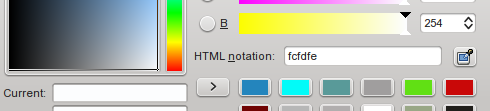
Jak je vidět na snímku obrazovky, hodnota musí být fcfdfe Tímto způsobem bude pozadí sladěno s estetikou fóra.
Pak přejdeme na kartu Soubor> Nový a v okně, které se objeví, zvolíme tyto rozměry:

Horizontální hodnota by měla být 450 a 60 pro vertikální (stejně můžete podle svých preferencí). Také v Pokročilé možnosti jako pozadí musí zvolit barvu popředí.
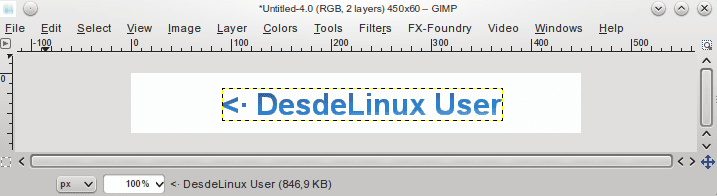
Dalším krokem je použití textového nástroje k napsání obsahu, který bude mít uživatelský panel, v mém případě použiji frázi: <° DesdeLinux Uživatel .když napsali text na stejnou vrstvu, jakou dávají klikněte pravým tlačítkem> alfa na výběr. S vybraným textem vezmeme nástroj pro míchání (přechod), v mém případě použiji modrá záře, ale mohou použít, co dávají přednost. Vyplní výběr přechodem a ponechají to takto:
Dále duplikujeme textovou vrstvu 14krát, abychom dosáhli 15 stejných vrstev:
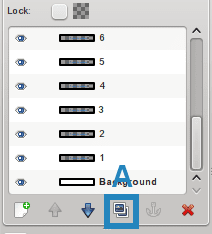
Popisovač A označuje, kam byste měli kliknout pro duplikování vybrané vrstvy
Od nynějška budeme s těmito vrstvami pracovat a přidávat filtry a fólie
* Prvním krokem je práce od vrstvy 1 do 4 včetně až do Filtry> Rozostření> Gaussovské rozostření a hodnoty, které se mají použít, jsou pro každou vrstvu následující:
V nastavení filtru vrstvy 1:
Horizontální: 12 px
Vertikální: 12 px
V nastavení filtru vrstvy 2:
Horizontální: 9 px
Vertikální: 9 px
V nastavení filtru vrstvy 3:
Horizontální: 6 px
Vertikální: 6 px
Pro nastavení filtru vrstvy 4:
Horizontální: 3 px
Vertikální: 3 px
* Jako druhý krok budeme pracovat od vrstvy 11 do 15 (včetně), to znamená s posledními pěti vrstvami. Nejprve musíme sladit těchto posledních 5 vrstev s rozměry obrazu, což je důležité pro dosažení požadovaného efektu, tento režim: tab Vrstvy> Zarovnat podle velikosti obrázku. Poté vrstvy přejmenujeme postupně čísly poklepáním na vrstvu, změní její název na čísla
Filtr, který použijeme ve vrstvách, je Filtr> Rozostření> Rozostření pohybu a použijeme jej následujícím způsobem pro každou vrstvu a duplikát, který pro každou z nich vytvoříme:
Duplikovat vrstvu 11.
Nastavení filtru pro duplikovanou a původní vrstvu:
Copia
Délka: 10
Úhel: 0Původní vrstva
Délka: 10
Úhel: 180
Vrstva 11 a kopie jsou kombinovány (klikněte pravým tlačítkem na kopii vrstvy 11 a vyberte kombinaci dolů)
Duplikovat vrstvu 12.
Nastavení filtru:
Původní vrstva
Délka: 20
Úhel: 0
Duplikovat
Délka: 20
Zorný úhel: 180
Vrstva 12 a kopie jsou spojeny.
Duplikovat vrstvu 13.
Nastavení filtru:
Původní vrstva
Délka: 30
Úhel: 0
Duplikovat
Délka: 30
Zorný úhel: 180
Vrstva 13 a kopie jsou spojeny.
Duplikovat vrstvu 14
Nastavení filtru:Původní vrstva
Délka: 40
Úhel: 0
Duplikovat
Délka: 40
Zorný úhel: 180
Vrstva 14 a kopie jsou spojeny.
Duplikovat vrstvu 15
Nastavení filtru:Původní vrstva
Délka: 50
Úhel: 0
Duplikovat
Délka: 50
Zorný úhel: 180
Vrstva 15 kopie je sloučena.
Co teď uděláme, je upravit neprůhlednost vrstev pomocí těchto nastavení:
1 až 60%
2 až 70%
3 až 80%
4 až 90%
11 až 90%
12 až 80%
13 až 70%
14 až 60%
15 až 50%
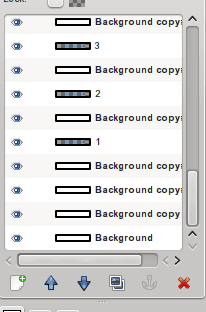
Vybereme naši vrstvu pozadí, abychom ji duplikovali čtyřikrát a ponechali pět identických vrstev. Zvedneme poslední duplicitní pozadí nad naši vrstvu 1 (se šipkou směřující nahoru v navigátoru vrstev vedle značky A).
Znovu duplikujeme a zvedneme ji na vrstvu 2 a tak dále, přičemž pozadí mezi textovými vrstvami necháme takto:
Tak pojďme soubor> uložit jako a pojmenujte soubor s příponou . Gif na konci například:userbar.gif .
V okně, které se zobrazí, je důležité označit možnost:
Uložit jako animaci
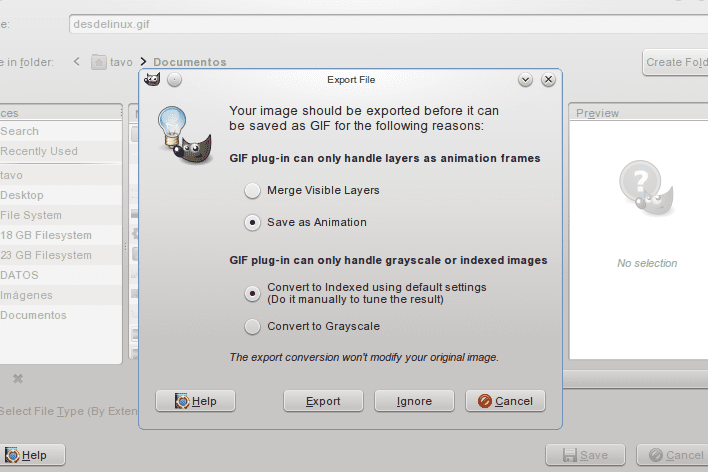
Poté stiskneme export a poté přijmeme.
Přejdeme k našemu souboru a měl by vypadat takto:

Doufám, že vám to připadá užitečné a je to dobře pochopené, neváhejte se na mě obrátit s jakýmikoli dotazy, nechávám další příklad výsledků, kterých lze dosáhnout:

Pokud si všimnete ve druhém banneru, upravil jsem časy prodlevy v rámcích .... Přidám to později, není to tak složité.
Zdravím!
-------------------------------
Mnohokrát děkuji Tavo Výsledkem tohoto skvělého tutoriálu je super cool haha ... a dejte nám vědět, že pokud sem chcete vložit tutoriály z Gimpu, článků nebo čehokoli, co považujete za zajímavé, bude to pro nás čest 😀
Pole !!!!
To musím udělat o Gimpovi !!!
Uvidíme, jestli tento týden můžu 😉
Co znamená „tyč“ a ve které zemi (zemích) ji používáte?
A jak to vyslovují?
pole = soyez le premier = první, kdo komentuje
Pole pochází z pole position.
https://es.wikipedia.org/wiki/Pole_position
Zajímavé OO, tady se dozvíte nové věci 🙂
zajímavý! Tyto údaje jsem neznal
A výslovnost? »Pole», «poul», «pol»?
Velice vám děkuji @ KZKG ^ Gaara za zveřejnění, je mi ctí, že jsem měl příležitost šířit informace o Gimpu, skvělém nástroji, který je často nespravedlivě podceňován.
Pokusím se o víkendu přispět zvláštním výukovým programem, to je to nejmenší, co můžu udělat jako vděčnost za tento skvělý program. Pocházím z Photoshopu a zpočátku bylo těžké se změně přizpůsobit, ale stálo to za námahu.
Dělám také nějaké věci v Blenderu, ale pořád jsem trochu zelený… Nedostatek praxe hehe
Znovu opakuji své blahopřání k práci, kterou na této stránce děláte.
Díky Tavo, skvělý návod. Ačkoli nevím nic o grafickém designu, GIMP je velmi praktický nástroj, který mi pomohl v mnoha situacích. Díky ní jsem se naučil vytvářet jednoduchá, ale velmi krásná loga; má mnoho šablon a efektů pro loga. Chtěl bych se o tomto nástroji dozvědět více. Doufejme, že budete moci na tomto blogu sdílet další znalosti. Pozdravy.
Děkuji vám za komentář Carlosovi .... s praxí se s programem seznámíte. Myslím, že proti Gimpovi jde o to, že o programu není tolik šíření a pár návodů. Máte možnost přidat mnoho pluginů, které automatizují úkoly , což je ve Photoshopu také možné, ale rozšíření, která za to opravdu stojí, jsou drahá
.
Jejda, ani jsem nevěděl, že existují rozšíření pro Photoshop, ani jsem si nepředstavoval, že by tato rozšíření mohla být drahá. Doufám, že si můžeme užít další z vašich tutoriálů, děkuji moc.
Páni, udělám to hned teď, OO pozdravy
Je to oceněno, je pro mě dobré cvičit s gimpem.
Díky za průvodce Tavo málo se učí, jak s tím dělat věci GIMP
pozdravy
Skvělé 😀 Když mám čas, zkusím to.
Skvělé, když mě zajímá grafický design, zkusím to XD
Dobrá tato, ale je tu ale:
Uživatelské lišty (alespoň drtivá většina) jsou 350 × 19, takže to přesahuje velikost. Buďte opatrní, nejsem proti rozměrům pro uživatelský panel tohoto tutoriálu, chtěl jsem jen objasnit tento bod (že také vytvářím uživatelské panely).
Stojí za to objasnit, je pravda, že uživatelská lišta je obecně menší. Animaci lze provádět s libovolnou velikostí šablony, což nemá vliv na konečný výsledek. Velikost by se vešla více pro banner nebo podpis
Animované podpisy na fóra, jaké dobré vzpomínky ...
Dobrý manuál, líbí se mi dosažený efekt. Řeknu Renovi, aby mě udělal jedním z Trisquel xD
Možná, a udělám to sám, že neztratím nic pokusem 😉
Zdravím.
Toto skvělé +1