

V současné době je KahelOS LiveCD v grafickém režimu, díky čemuž je instalace pro začátečníky intuitivnější.
Buddy Fredy ve fóru napsal tento výukový program o své instalaci
Výukou je instalace z flash paměti nebo usb klíče.
- Použijte Unetbootin vytvořit zaváděcí usb.
-
Spusťte počítač nebo notebook z USB.
V tomto případě zavádění systému z USB vybereme první možnost a počkáme, až vstoupí na plochu KahelOS. -
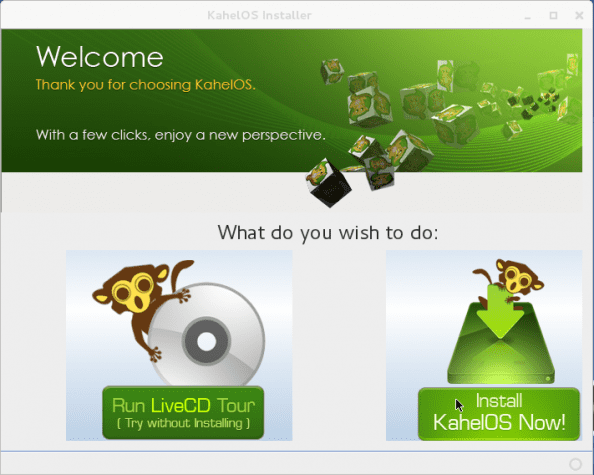
Po vstupu na plochu klikněte na první obrazovce na «Instalovat KahelOS Now».

-
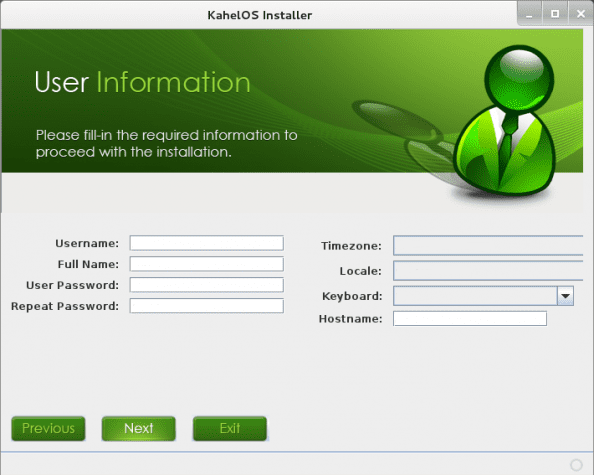
Na další obrazovce zadejte všechna naše data.
Po dokončení zadávání údajů zadáme heslo ROOT.
-
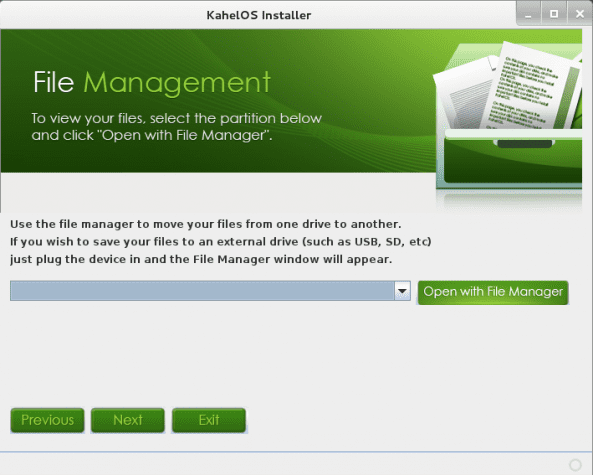
Na této obrazovce jednoduše klikněte na DALŠÍ. (tímto krokem je zkopírování existujících dat z pevného disku na externí)

- V tomto kroku vybereme pevný disk, který se má použít. (Poznámka. Nezapomeňte, že KahelOs je nainstalován na celém pevném disku.) Poté klikněte na další.
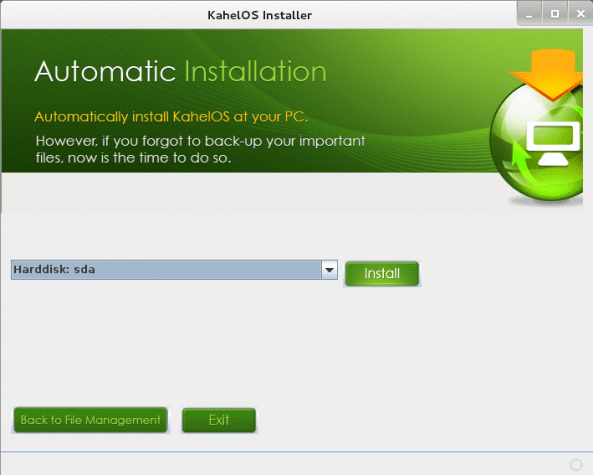
Klikněte na tlačítko INSTALOVAT a poté potvrďte kliknutím na ANO
Poté počkáme na dokončení instalace.
po krátkém čekání klikněte na RESTART.
Když restartujeme, máme náš KahelOS připraven začít pracovat.
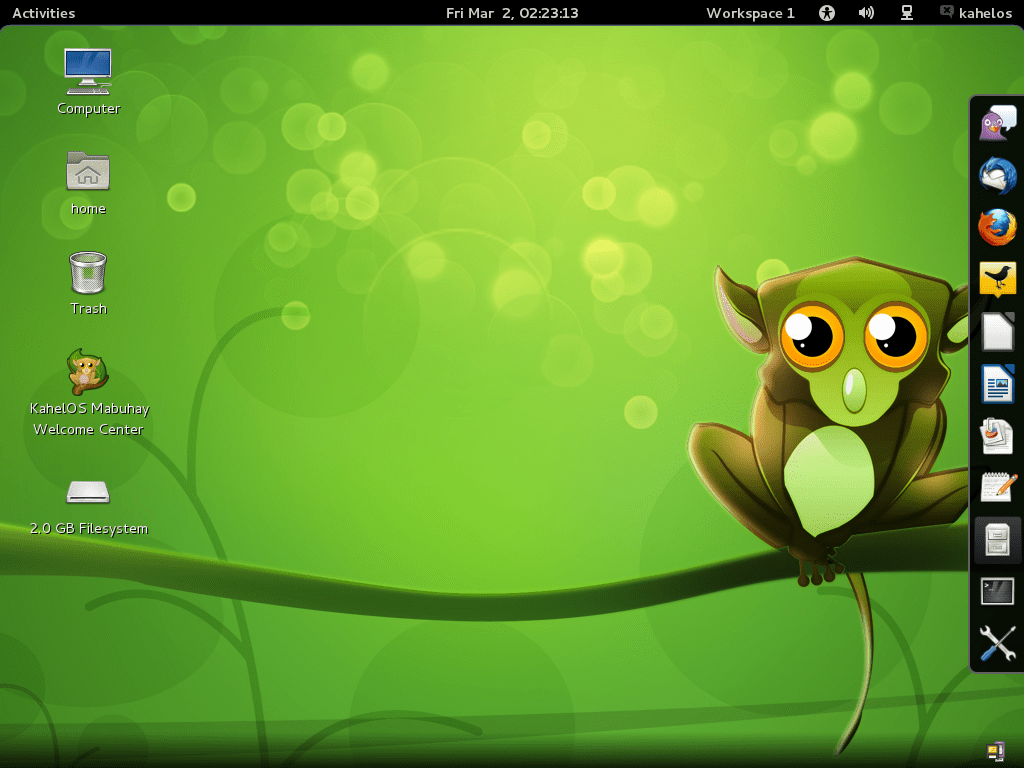
Na předchozí obrazovce vidíme OS s pravým bočním panelem, který nám poskytuje zkratky.
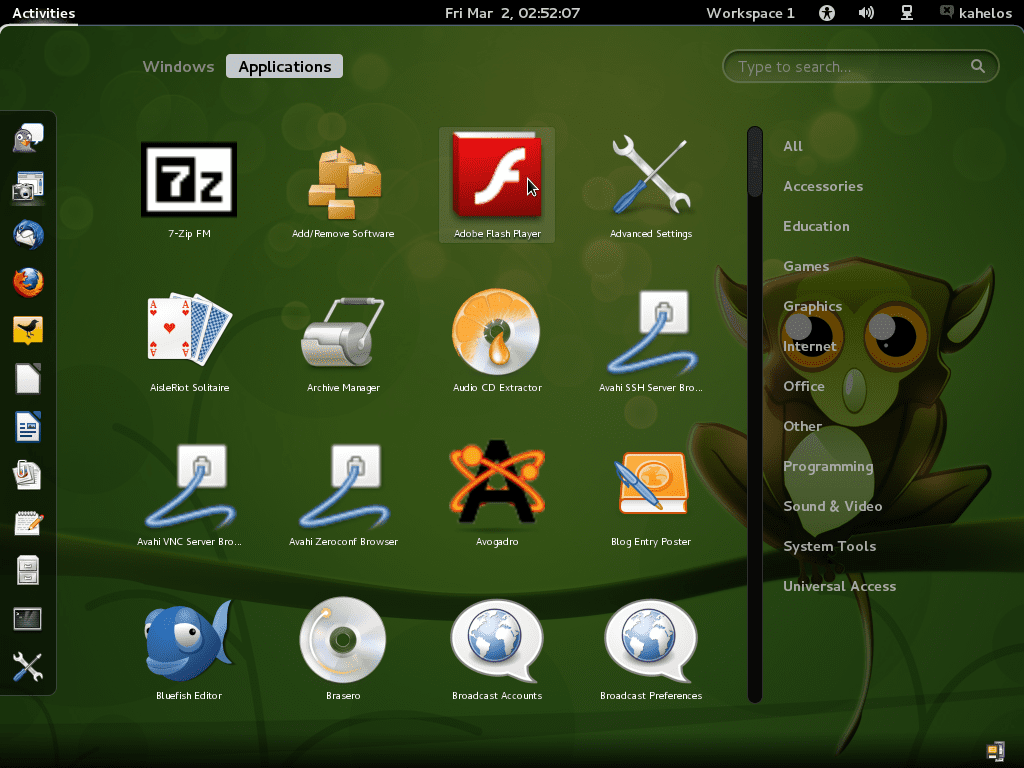
Malý seznam aplikací:
Flash player, Cheese, Chromium, Dropbox, Epiphany, Filezilla, Hottot, LibreCad, Scribus, Vlc media player a mnoho dalších programů.
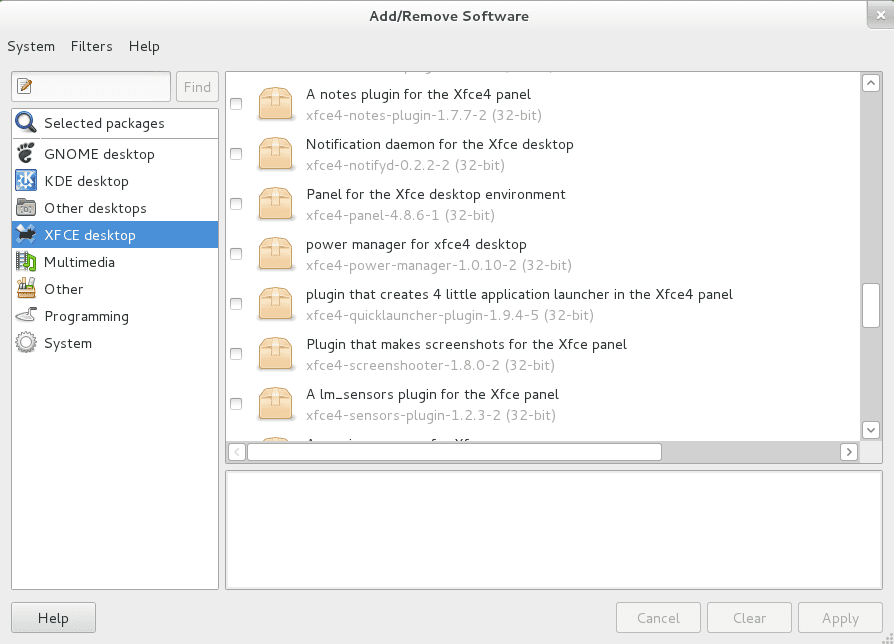
- Softwarová aplikace Přidat a odebrat nám usnadňuje instalaci aplikací.

Poznámky a návrhy.
-
Je třeba si uvědomit, že KahelOS nelze instalovat do oddílů, proto buďte velmi opatrní, pokud jsou na pevném disku jiné systémy.
-
Se spuštěným systémem jsem provedl několik malých testů a komprimované soubory, například RAR jej neotevře, takže jdeme na Přidat / odebrat programy, hledáme 7zip, vybereme jej a nainstalujeme, malý problém vyřešen.
-
V levém panelu dole se zobrazí «Pokročilé nastavení» pro úpravu nastavení pluginů, motivů a dalších.
-
Soubory jako mp3, wma, flv, avi nebo webm s vlc není problém s reprodukcí.
-
Chcete-li změnit jazyk, přejděte do části Aplikace a v části Změna jazyka na španělštinu.
Jednoho dne budu pracovat na grafickém instalátoru pro arch XD
Chcete-li načíst KISS, že? LOL
Možná ano a možná ne 😛
Nejsou mezi jinými možnostmi čakra a archbang?
účinně
Zmeškali jste krok 6 nebo jste udělali chybu při číslování. Velmi jednoduchá instalace +1.
Opravené číslování ve fóru.
Teď to předávám
Elegantní… Instalace KahelOS.
Distro je zajímavé, eliminuje nejtěžší část Archu, instalaci, na mrtvici, ale mám pocit, že tímto způsobem ztrácí půvab, ale stejně jako Gnome ekvivalent Chakra nebo Archbang vypadá velmi dobře.
Co se mi stane s kahelosem je, že když je instalace dokončena a počítač se spustí, řekne mi, že nemůže najít žádný bootovací disk. Nějaký nápad proč?
Zkontrolujte pořadí zavádění v systému BIOS
existuje pouze pevný disk notebooku a v systému BIOS je v pořádku. takže netuším, co by to mohlo být.
Mnohem jednodušší instalace, kde se to zastaví, jsem nový uživatel a pro mě normální instalace vypadá jako odysea, víc než cokoli jiného, protože připojení, které mám k internetu, je wifi.
Proti tomu vidím pouze 2 body, s přihlédnutím k tomu, že jsem jej nenainstaloval.
Nerespektuje oddíly, je nainstalován na celý pevný disk a druhý je, že mě wifi také nezjistí.
Ve výchozím nastavení také přichází s GNOME 3 (osobně dávám přednost gnome2), předpokládám, že by to bylo snadné opravit.
Co mě nejvíce zastavilo, jsou oddíly.
Mám 500 Gb HD, 4 oddíly, 3 pro OS a jeden pro data 300 Gb, proto jsou oddíly.
Myslím, že si budu muset počkat na novější verzi.
Každopádně velmi dobrá práce.
Zdravím všechny.
V novém ISO operačního systému Kahel vám instalační program již umožňuje vybírat a upravovat oddíly, nevím, jestli je odkaz již aktualizován v oblasti stahování, ale na jeho blogu jsou publikovány:
[url] http://sourceforge.net/projects/kahelos/files/KahelOS-LiveDVDdesktop-020212-i686.iso/download [/ url]
[url] http://labs.cre8tivetech.com/2012/02/kahelos-020212-desktop-edition-released/ [/ url]