
Lomme er en populær tjeneste, der giver os mulighed for at gemme websider for at læse dem senere roligt. Hvad der gør det til en god service er, at vi kan synkronisere det, vi gemmer fra browseren, med vores telefon og dermed være i stand til at tage informationen overalt. Men Pocket har et problem, det er proprietært.
Læser ind Meget linux Jeg fandt ud af, at der er et open source-alternativ kaldet wallabag, som vi kan bruge på to måder:
1. Vi opretter en gratis konto på Framabag
2. Eller vi installerer det på vores egen server.
Og det er netop, hvad jeg har til hensigt at vise i denne artikel, hvordan man installerer Wallabag på en enkel måde på vores VPS.
Oprettelse af databasen
Den første ting, vi skal gøre, er at oprette en database i MySQL eller Postgres til Wallabag. I mit tilfælde vil vi gøre det med MySQL. Vi kan bruge PHPMyAdmin til dette, men i dette tilfælde vil vi gøre det gennem terminalen, så vi udfører følgende:
$ mysql -u root -p
Vi lægger vores MySQL-adgangskode, og senere opretter vi databasen kaldet * wallabag *, selvom du kan vælge det ønskede navn:
mysql> opret database wallabag; Forespørgsel OK, 1 række berørt (0.03 sek)
Når databasen er oprettet, indstiller vi brugerrettighederne * wallabag *.
mysql> TILGIV ALLE PRIVILEGER PÅ wallabag. * TIL 'wallabag' @ 'localhost' IDENTIFICERET MED 'password'; Forespørgsel OK, 0 rækker berørt (0.13 sek)
Som det er logisk, hvor * adgangskode * siger, lægger vi adgangskoden til databasen. Endelig udfører vi:
mysql> FLUSH PRIVILEGES; Forespørgsel OK, 0 rækker berørt (0.05 sek)
Og det er det, vi kan nu afslutte MySQL.
Installation af Wallabag
Når vi forlader MySQL, skriver vi i terminalen:
$ wget -c http://wllbg.org/latest $ mv seneste wallabag.zip $ unzip wallabag.zip $ mv wallabag-1.9 wallabag $ sudo mv wallabag / var / www / wallabag $ cd / var / www / $ sudo chown -R www-data: www-data wallabag / $ sudo chmod -R 755 wallabag /
Jeg tror, du forstår, hvad vi lige har gjort. Først downloader vi filen, derefter omdøber vi den, udpakker indholdet, ændrer navnet på den mappe, der var tilbage som følge af udtrækningen, og derefter med administrative rettigheder sender vi den til den mappe, hvor vores websteder er vært. Endelig opretter vi ejeren og de nødvendige tilladelser til mappen.
Nu skal vi oprette en VHost i Apache, så vi udfører:
tryk på /etc/apache2/sites-availables/wallabag.midominio.ltd
Og vi sætter det inde:
ServerAdmin elav@mydomain.ltd Servernavn wallabag.mydomain.ltd DocumentRoot / var / www / wallabag / ErrorLog "/var/log/apache80/wallabag_error.log" CustomLog "/var/log/apache2/wallabag_access.log" fælles Valg Indekser FollowSymLinks MultiViews AllowOverride All Ordre tillad, nægt tillad fra alle
Vi genstarter Apache:
$ sudo /etc/init.d/apache2 genstart
Vi åbner en browser og får adgang til * wallabag.mydomain.ltd *, og vi skal få noget som dette:
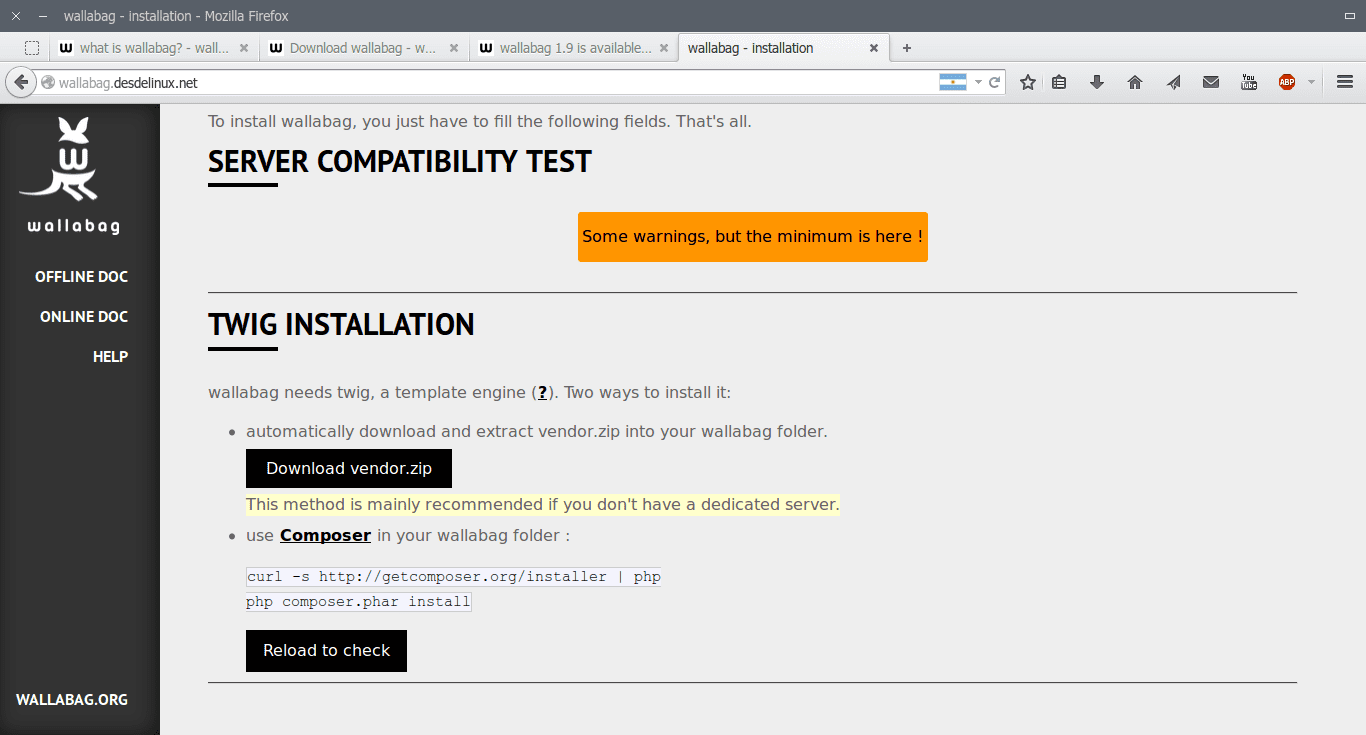
Vi er nødt til at indse to ting, før vi fortsætter:
1. Se de afhængigheder, der er nødvendige for installationen af Wallabag, ved at klikke på knappen, der siger: Nogle advarsler, men minimumet er her!
2. Vi skal installere Twig. Vi skal bare trykke på knappen, der siger: Download Vendor.zip og det installeres automatisk.
Når vi udfører trin to, får vi dette:
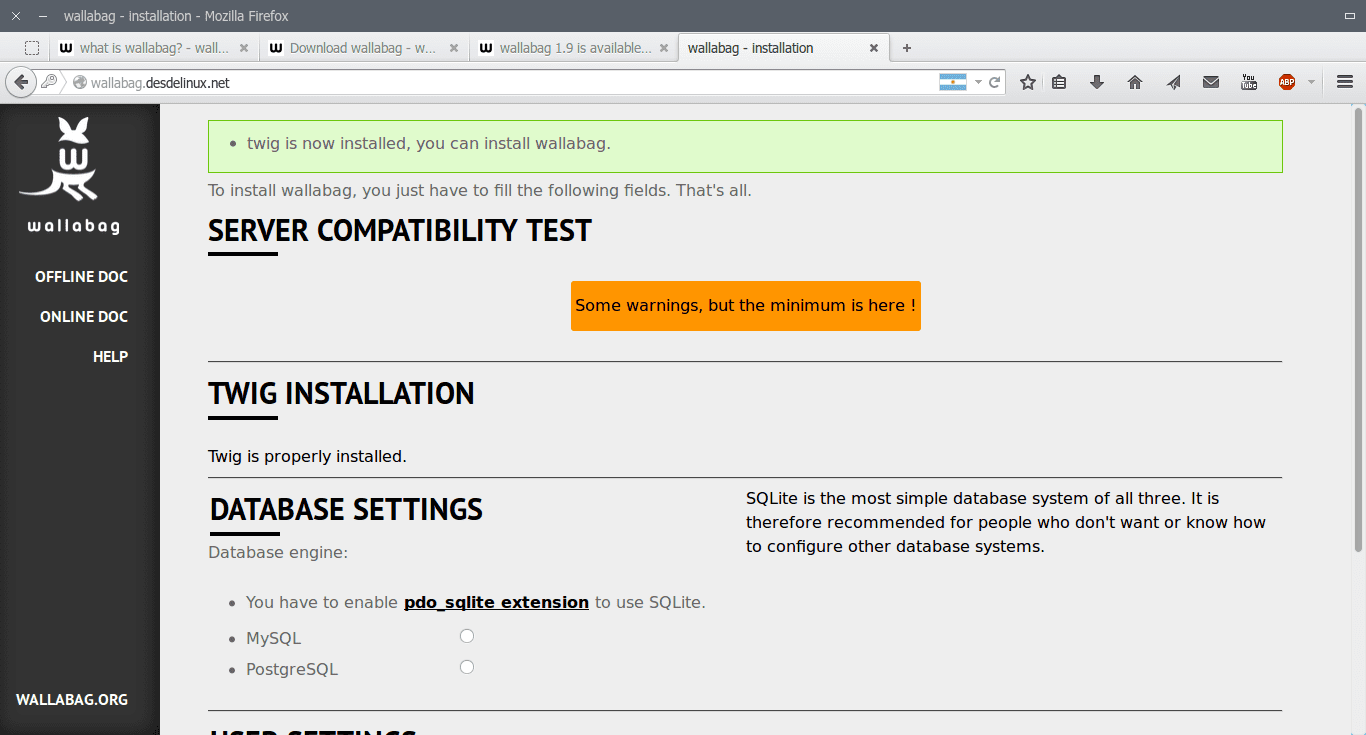
Bemærk, at vi nu har mulighed for at vælge, hvilken database vi skal bruge, som som jeg sagde før vil være MySQL. Så vi fortsætter med at udfylde felterne med dataene fra vores DB.

Nu vælger vi brugernavn, adgangskode og e-mail (alternativ mulighed) for at administrere Wallabag:

Vi klikker på Installer Wallabag, og hvis alt går godt, får vi denne besked:

Vi klikker på: * Klik her for at få adgang til loginformularen *, og den beder os om vores brugernavn og adgangskode, og når vi får adgang, ser vi dette:

Klar, vi har allerede installeret Wallabag.
Hvad gør du efter installation af Wallabag?
Nå, den første ting er at gå til Indstillingerne og vælge det sprog, vi ønsker (som standard vil det være på engelsk). Vi kan også vælge standardtemaet til Wallabag og endda importere vores artikler gemt i Pocket, Readability, Instapaper i json- eller html-format. Vi kan også eksportere vores artikler til ePub3, Mobi og PDF.
Vi kan installere Wallabag som en udvidelse i Mozilla Firefox og Google Chrome i følgende links:
- Android: via F-Droid or via google play
- iOS: download applikationen
- Windows Phone: download applikationen
Og det er det, vi kan sende Pocket flying.
Det lyder ret godt, jeg vil gerne have en vps at pille med, eller "lave" en hjemmelavet.
Elav, ved en tilfældighed ved du ikke, om den kan installeres på en Raspberry Pi B +, under alle omstændigheder vil jeg kontrollere det, favoritter. Tak for tuten 😀
Wallabag kan installeres på en Raspberry, jeg har det med ArkOS, der kommer integreret som et plug-in, med ganske acceptabel ydeevne.
Jeg har følgende kombination
Hindbær + ArkOS + Wallabag
Jeg har aldrig været i stand til at bruge en sådan artefakt, men hvis du installerer den Debian-distro, der er til dem, og monterer en LAMPE på denne distro, kan du selvfølgelig 😀
Tak når jeg kommer dertil (der er lidt tilbage) Jeg lover at skrive noget til DL 😀
Fantastisk .. det vil være en fornøjelse at få dig til at samarbejde her.
Denne store, den mangler ikke mere en applikation til Firefox OS
Meget interessant, det er værd at prøve, det bedste er, at det er open source og endnu bedre, at det bruger den mest populære og standard software i verden af gratis kode: Linux, Php og Mysql.
Vi sætter pris på din artikel, der ikke kun giver os et nyttigt værktøj, men også bidrager til udvidelsen af open source.