
Generelt serieindeks: Computernetværk til SMV'er: Introduktion
I maj 2013 offentliggjorde vi i denne blog, to artikler dedikeret til installation af Qemu-Kvm i Debian 7 «wheezy«. De er stadig gyldige. Da installationen og konfigurationen af Debian 8 "Jessie" har ændret sig lidt, vil vi opdatere proceduren.
Det ville ikke være andet end før du fordyber dig i at læse dette Hvordan gør man det, de besøger den forrige artikel Virtualisering i Debian: Introduktion - Computernetværk til SMB'er, for at have lidt baggrund om emnet.
Websteder, vi foreslår at besøge
- Kernebaseret virtuel maskine
- hypervisor
- Red Hat-dokumentationsindeks
- Vejledning til start af virtualisering
- Vejledning til implementering og administration af virtualisering
- Vejledning til indstilling og optimering af virtualisering
- Vejledning til virtualiseringssikkerhed
- Konvertering af virtuelle maskiner fra andre hypervisorer til KVM med virt-v2v
- Libvirt-projektet
- Virt-Manager organisation
- Linux KVM-organisation
- Qemu Organisation
observation
- Vi kopierer output af kommandoerne, da de er meget mere didaktiske end nogen anden komposition skrevet af os. Vi foreslår, at du omhyggeligt læser meddelelserne fra de forskellige mandater, da det er en af de bedste måder at lære uden at skulle gå til en internetsøgning. I det mindste er det vores opfattelse.
Installation
Vi starter fra den grundlæggende installation af en Debian "Jessie" som vi så i Installation af arbejdsstation - Computernetværk til SMV'er. Derefter installerer vi skrivebordet eller skrivebordet efter vores præference, som vi så i 6 Debian Desktops - Computernetværk til SMV'er.
Til denne artikel valgte vi Kanel Desktop. Vi valgte det, fordi mange læsere elsker dette skrivebordsmiljø. 😉
De generelle data for vores arbejdsstation er:
Domænenavn: desdelinux.ventilator
Holdets navn: sysadmin
FQDN: sysadmin.desdelinux.ventilator
IP-adresse: 192.168.10.3
Undernet: 192.168.10.0/24
Normal bruger: buzz
Brugerens fulde navn: Debian First OS Buzz
Vi tjekker support til virtualisering
I en konsol udfører vi:
buzz @ sysadmin: ~ $ egrep -c "(svm | vmx)" / proc / cpuinfo
2
I vores tilfælde returnerer kommandoen os, at vi har 2 CPU'er med behørig support.
Pakker, vi installerer
Først og fremmest finder vi ud af, at vi skal installere ved hjælp af følgende kommandoer:
buzz @ sysadmin: ~ $ aptitude search kvm
p ikvm - Java virtuel maskine til CLI
v kvm                             - p libicsharpcode-nrefactory-ikvm5 - C # Parsing and Refactoring Library - IKVM p libikvm-native - native-bibliotek til IKVM.NET p nova-compute-kvm - OpenStack Compute - computernode (KVM)
p qemu-kvm - QEMU Fuld virtualisering på x86-hardware

buzz @ sysadmin: ~ $ aptitude viser nova-compute-kvm
Pakke: nova-compute-kvm Ny: ja Status: ikke installeret Version: 2014.1.3-11 Prioritet: ekstra Sektion: net Udvikler: PKG OpenStack Arkitektur: alle Ukomprimeret størrelse: 50.2k Afhænger af: adduser, dpkg-dev, qemu-kvm | kvm, libvirt-daemon-system, nova-common, nova-compute, python-libvirt Afhængig af: dpkg (> = 1.15.6 ~) Anbefaler: gæstemontering Har konflikter med: nova-baremetal, nova-compute-lxc, nova- compute-qemu, nova-compute-uml, nova-compute-xen Giver: nova-compute-hypervisor Beskrivelse: OpenStack Compute - computernode (KVM) OpenStack er en pålidelig skyinfrastruktur. Dens mission er at producere den allestedsnærværende cloud computing-platform, der vil imødekomme behovene hos offentlige og private cloud-udbydere uanset størrelse ved at være enkel at implementere og skalerbart. OpenStack Compute, kodenavnet Nova, er en cloud computing stofcontroller designet til at være modulær og nem at udvide og tilpasse. Ud over sin "native" OpenStack API understøtter den også Amazon EC2 API, og den understøtter mange forskellige database-backends (inklusive SQLite, MySQL og PostgreSQL), hypervisors (KVM, Xen) og brugerkatalogsystemer (LDAP, SQL ). Dette er en afhængighedspakke til beregningsnoder ved hjælp af KVM. Hovedside: http://www.openstack.org/software/openstack-compute/
- Vi vil ikke installere pakken OpenStack, fordi vi ikke har brug for en hel virtualiseringsinfrastruktur til skyen - Cloud,
buzz @ sysadmin: ~ $ aptitude viser qemu-kvm
Pakke: qemu-kvm Ny: ja Status: ikke installeret Multi-Arch: udenlandsk Version: 1: 2.1 + dfsg-12 + deb8u1 Prioritet: valgfri Sektion: diverse Udvikler: Debian QEMU Team Arkitektur: amd64 Ukomprimeret størrelse: 60.4 k Afhænger af: qemu-system-x86 (> = 1.7.0 + dfsg-2 ~) Har konflikter med: kvm Break: qemu-system-x86 (<1.7.0 + dfsg-2 ~ ) Erstatter: qemu-system-x86 (<1.7.0 + dfsg-2 ~) Giver: kvm Beskrivelse: QEMU Fuld virtualisering på x86-hardware QEMU er en hurtig processoremulator. Denne pakke indeholder kun et indpakningsscript / usr / bin / kvm, der kører qemu-system-x86 i kvm-tilstand for bagudkompatibilitet. Bemærk, at gamle qemu-kvm-konfigurationsfiler (i / etc / kvm /) ikke længere bruges.
Hovedside: http://www.qemu.org/
Vi installerer virtualiseringsplatformen Qemu-Kvm
buzz @ sysadmin: ~ $ sudo aptitude installer qemu-kvm libvirt-bin bridge-utils
Følgende NYE pakker installeres:
  augeas-lenses {a} bridge-utils dmeventd {a} ebtables {a} ethtool {a} hdparm {a} ipxe-qemu {a} libaio1 {a} libapparmor1 {a} libaugeas0 {a} libboost-thread1.55.0 {a } libdevmapper-event1.02.1 {a} libfdt1 {a} libiscsi2 {a} liblvm2cmd2.02 {a} libnetcf1 {a} libnuma1 {a} librados2 {a} librbd1 {a} libreadline5 {a} libseccomp2 {a} libspice-server1 {a} libvdeplug2 {a} libvirt-bin libvirt-clients {a} libvirt-daemon {a} libvirt-daemon-system {a} libvirt0 {a} libx86-1 {a} libxen-4.4 {a} libxenstore3.0 { a} libxml2-utils {a} lvm2 {a} netcat-openbsd {a} pm-utils {a} powermgmt-base {a} qemu-kvm qemu-system-common {a} qemu-system-x86 {a} qemu -anvendelse {a} seabios {a} vbetool {a} 0 pakker opdateret, 42 nye installeret, 0 skal fjernes og 0 ikke opdateret. Jeg har brug for at downloade 8,422 kB / 14.8 MB filer. Efter udpakning vil 53.3 MB blive brugt. Vil du fortsætte? [Y / n /?] Og
Vigtigt
- Når vi installerer på et skrivebord, har vi brug for en grænseflade til at styre KVM. Hvis vi installerede på en eller flere servere, både desktopinstallationen og installationen af Virtuel maskinkrybbe, som vi installerer senere. Ci en enkelt forekomst af denne grafiske grænseflade, kan vi administrere alle de servere, hvor vi har installeret pakkerne qemu-kvm, libvirt-bin y broværktøjer.
- Hoved dæmonen - daemon af virtualisering er libvirtd. For at kende dens status udfører vi:
buzz @ sysadmin: ~ $ sudo systemctl status libvirtd
buzz @ sysadmin: ~ $ sudo service libvirtd status
- Hvis vi i output fra nogen af de tidligere kommandoer læser nogle linjer i rødt, er det sundt at genstarte tjenesten libvirtd og kontroller igen, eller genstart computeren og kontroller. Han scriptlibvirtd.service der kører systemd, er i /lib/systemd/system/libvirtd.service. Bemærk, at vi også kan påberåbe den dæmon på den gamle måde, det vil sige:
buzz @ sysadmin: ~ $ sudo service libvirtd
Anvendelse: /etc/init.d/libvirtd {start | stop | genstart | genindlæs | tvangsindlæsning | status | tvangsstop}

buzz @ sysadmin: ~ $ sudo service libvirtd genstart buzz @ sysadmin: ~ $ sudo service libvirtd status
● libvirtd.service - Virtualiserings dæmon
   Indlæst: indlæst (/lib/systemd/system/libvirtd.service; aktiveret)
   aktiv: aktiv (kører) siden søn 2016-11-27 11:23:53 EST; 8 minutter siden Dokumenter: mand: libvirtd (8) http://libvirt.org Hoved PID: 1112 (libvirtd) CGroup: /system.slice/libvirtd.service └─1112 / usr / sbin / libvirtd
- El script placeret i /etc/init.d/qemu-system-x86, har ansvaret for at indsætte de nødvendige moduler til korrekt drift af Qemu-Kvm. Når det gør sit job med succes, er det gjort. Hvis vi kontrollerer dens status, vender den tilbage, at den er 0 eller lykkes.
buzz @ sysadmin: ~ $ sudo systemctl status qemu-system-x86 ● qemu-system-x86.service - LSB: QEMU KVM-modul indlæser script Indlæst: indlæst (/etc/init.d/qemu-system-x86)
   aktiv: aktiv (afsluttet) siden søn 2016-11-27 11:18:17 EST; 18 minutter siden Process: 172 ExecStart = / etc / init.d / qemu-system-x86 start (kode = afsluttet, status = 0 / SUCCESS)
- Hvis vi er nysgerrige og ønsker at vide, hvilke moduler der er og deres placering, udfører vi:
buzz @ sysadmin: ~ $ sudo opdateretb

buzz @ sysadmin: ~ $ find kvm | grep ko
/lib/modules/3.16.0-4-amd64/kernel/arch/x86/kvm/kvm-amd.ko
/lib/modules/3.16.0-4-amd64/kernel/arch/x86/kvm/kvm-intel.ko
/lib/modules/3.16.0-4-amd64/kernel/arch/x86/kvm/kvm.ko

buzz @ sysadmin: ~ $ ls -l /lib/modules/3.16.0-4-amd64/kernel/arch/x86/kvm/
i alt 1016 -rw-r - r-- 1 rodrod 97120 17. juli 2015 kvm-amd.ko
-rw-r - r-- 1 rodrod 223680 17. juli 2015 kvm-intel.ko
-rw-r - r-- 1 rodrod 715920 17. juli 2015 kvm.ko
Vi installerer Virtual Machine Manager
buzz @ sysadmin: ~ $ sudo aptitude install virt-manager
[sudo] adgangskode til buzz: Følgende NYE pakker installeres: gir1.2-gtk-vnc-2.0 {a} gir1.2-libvirt-glib-1.0 {a} gir1.2-spice-client-glib-2.0 {a} gir1.2-spice-client-gtk-3.0 {a} libvirt-glib-1.0-0 {a} python-ipaddr {a} python-libvirt {a} python-urlgrabber {a} virt-manager virt- seer {a} virtinst {a} 0 pakker opdateret, 11 nye installeret, 0 at fjerne og 0 ikke opdateret. Jeg har brug for at downloade 2,041 kB filer. Efter udpakning bruges 12.5 MB. Vil du fortsætte? [Y / n /?] Og
- Efter installation af pakken konsulterer vi:
buzz @ sysadmin: ~ $ cat /usr/share/doc/virt-manager/README.Debian
Adgangskontrol =============== Adgang til libvirt-soklen styres af medlemskab af "libvirt" -gruppen. Hvis du vil administrere virtuelle maskiner som ikke-root, skal du tilføje din bruger til den gruppe, eller du skal bruge sessionens uris som qemu: /// session. Se også /usr/share/doc/libvirt-bin/README.Debian. - Guido Guenther Tor, 04. juni 2010 11:46:03 +0100
- Ovenstående angiver, at vi skal gøre brugeren til et medlem af libvirt-gruppe for at få adgang til det nyinstallerede interface:
buzz @ sysadmin: ~ $ sudo adduser buzz libvirt
Tilføjer bruger 'buzz' til gruppe 'libvirt' ... Tilføjelse af user buzz til gruppe libvirt Udført.
- Nu lukker vi sessionen og starter den igen. Efter at have indtastet vores Cinnamon Desktop, går vi til Menu -> Administration -> Virtual Machine Manager, og vi får adgang til administrationsgrænsefladen til vores KVM.


Virtuelle netværk i Virtual Machine Manager
På trods af at Virtual Machine Manager er nem at bruge, og at vi med daglig praksis kan opnå en kandidatgrad i brugen, tilbyder vi en Tip om, hvordan man ændrer det virtuelle netværk, som Qemu-Kvm installerer som standard.
Vi navigerer i din Menu -> Rediger -> Forbindelsesdetaljer, og vi går til fanen «Virtuelle netværk«. Hvis vi klikker på linket IPv4-konfiguration, det Rød, og informerer os også om, at DHCP-serveren er aktiveret til det. Denne server kører takket være pakken dnsmasq-base, som er installeret.
For mere information, se filen: /usr/share/doc/libvirt-bin/README.Debian.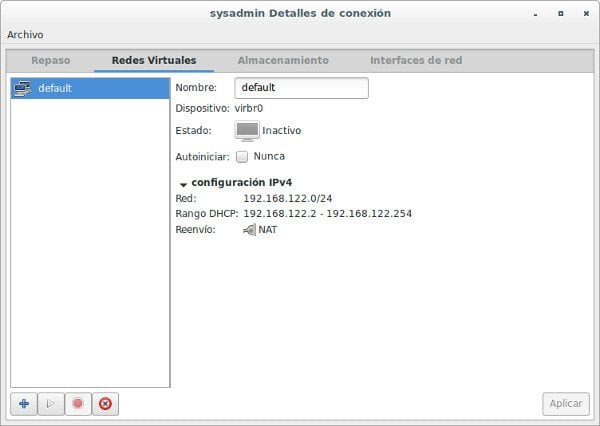
Hvis vi vil ændre netværkskonfigurationen «standard«, Vi fortsætter som følger:
buzz @ sysadmin: ~ $ sudo cp /etc/libvirt/qemu/networks/default.xml /etc/libvirt/qemu/networks/default.xml.original
buzz @ sysadmin: ~ $ cat /etc/libvirt/qemu/networks/default.xml.original
Standard

buzz @ sysadmin: ~ $ sudo nano /etc/libvirt/qemu/networks/default.xml
Standard

buzz @ sysadmin: ~ $ sudo systemctl genstart libvirtd
buzz @ sysadmin: ~ $ sudo systemctl status libvirtd
Hvis vi ikke havde lukket Virtual Machine Manager før genstart af dæmon libvirtd, modtager vi følgende fejlmeddelelse, hvilket er normalt for dette at ske: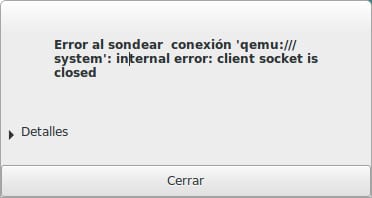
Vi er bare nødt til at lukke Virt Manager og åbn den igen. Vi vender tilbage til den del af konfigurationen af virtuelle netværk, og vi verificerer, at netværket standard, har du allerede de ændrede parametre.
Vi foreslår at aktivere automatisk start af netværket standardved at markere afkrydsningsfeltet «Autoniser".
Opbevaring i Virt-Manager
Et andet aspekt, vi vil røre ved, er Storage - Opbevaring i Virt-Manager. Som standard er systemmappen til at gemme alle de virtuelle maskins billeder placeret på / var / lib / libvirt / images. Antag, at vi har en harddisk, der er helt dedikeret til denne funktion, og at vi har den monteret på / hjem / vms. For at føje det til Virt Manager, vi navigerer gennem dens Menu -> Rediger -> Forbindelsesoplysninger -> Opbevaring. I nederste venstre hjørne klikker vi på knappen «+«. Så en guide til «Opret opbevaringsskovl":
Lad os se på de forskellige typer opbevaring, vi kan vælge imellem. Detaljeret dokumentation finder vi i Vejledning til implementering og administration af virtualisering, fra Red Hat. Vi vælger den første «dir: File System Directory".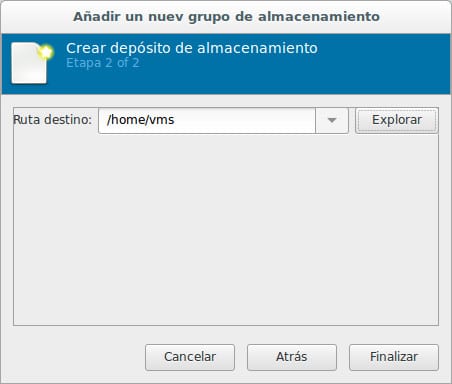
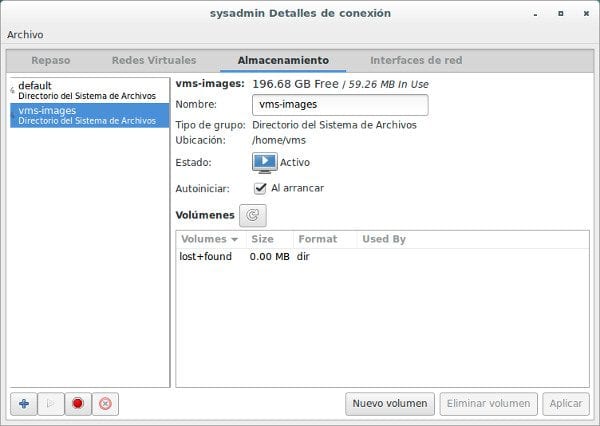
I slutningen af guiden er den nye lagertank aktiv og starter automatisk.
Første virtuelle maskine
Vi skal navigere igennem og læse de forskellige muligheder, der tilbydes af Virt-Manager. Lad os i det næstsidste billede se dem, der vises senere, at når vi kommer til udgaven af den nyoprettede virtuelle maskine og før Start installationen, i indstillingen «Processor«, Vi markerer kassen "Konfiguration" Kopiér værtscomputers CPU-konfiguration. Det er muligvis ikke nødvendigt at gøre det, men vi holder os til Debian-anbefalingen og vores HP-serverpraksis.
For mere information, se filen: /usr/share/doc/libvirt-bin/README.Debian.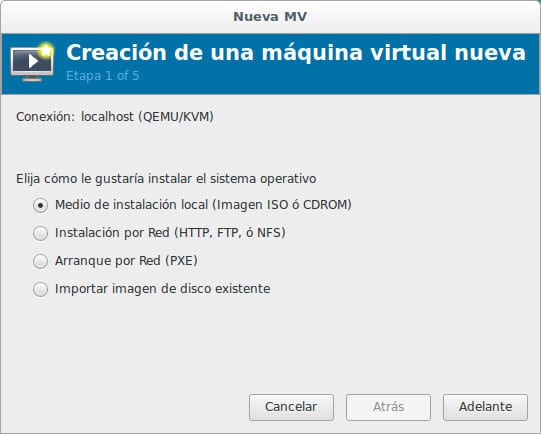
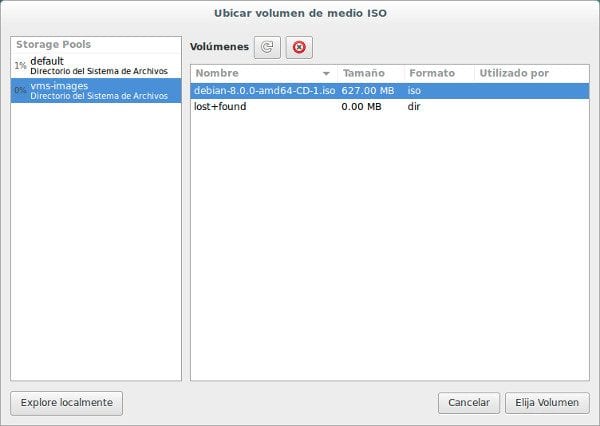
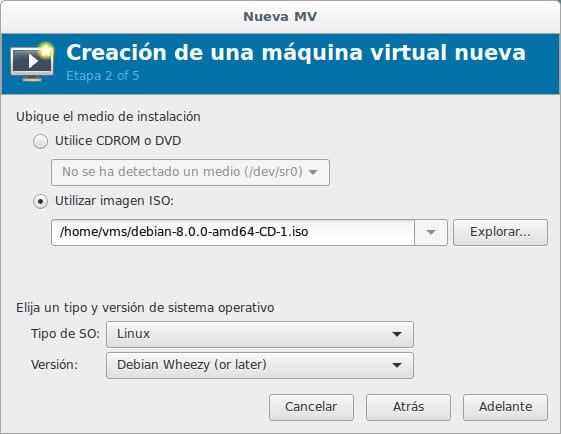
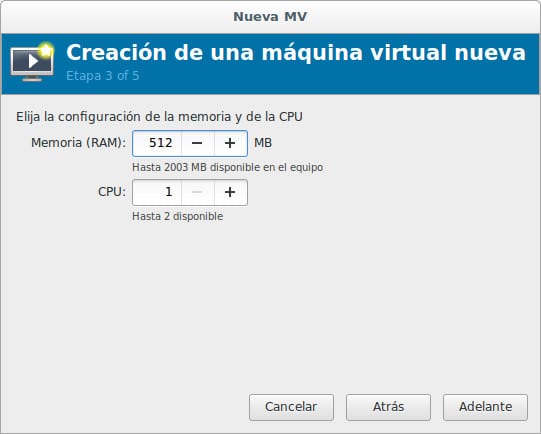
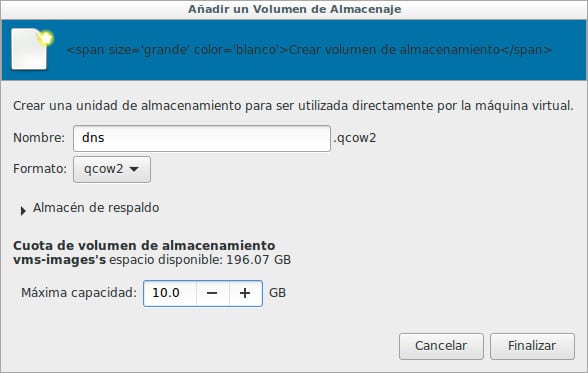
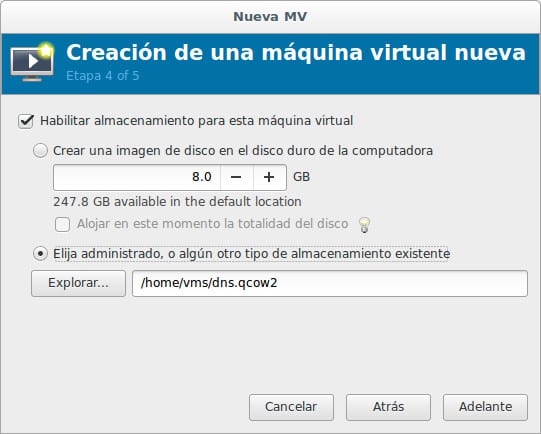
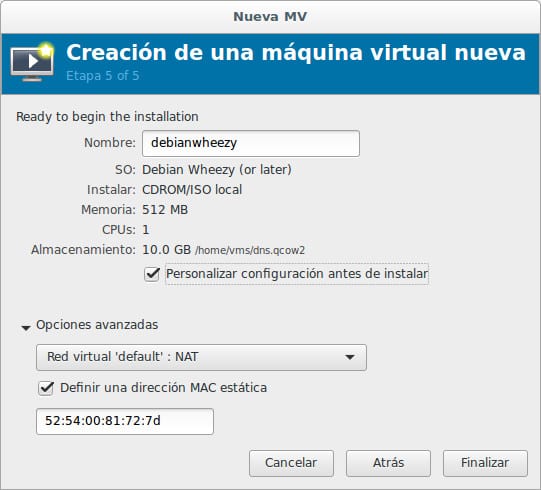
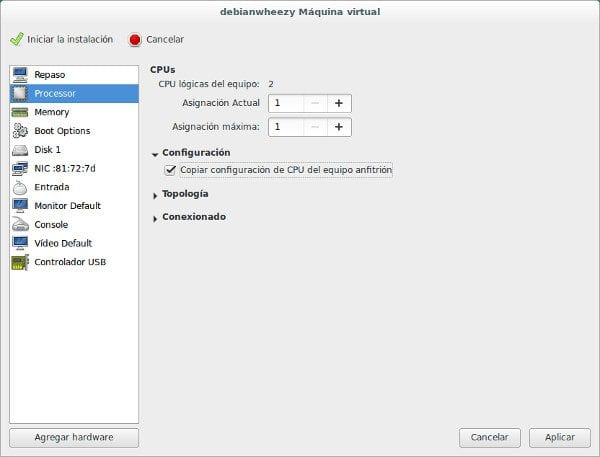
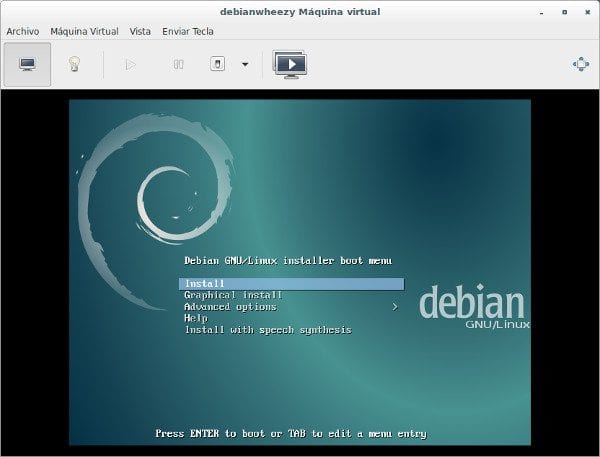
Vi vil kun tilføje, at vi i mere end tre år har haft denne virtualiseringsplatform i produktion i to virksomheder. På trods af strømsvigt er normale computere «tilpasset»Så de fungerer som tjenere og af alle de vanskeligheder, der kan eksistere i et underudviklet land som vores, Qemu-Kvm det har altid fungeret korrekt såvel som de virtuelle servere, der kører på det.
Vi håber, at denne artikel er nyttig for dig.
Næste levering?
«Virsh på Debian«
Husk, at dette vil være en serie artikler af Computernetværk til SMV'er. Vi venter på dig!
Didaktisk artikel, der hjælper mig med min implementering af mit par servere med Qemu-KVM. Mange tak Federico, og vi vil fortsætte med at vente på dine indlæg.
Meget god artikel til enhver indledning i Qemu-KVM.
Det ville være meget interessant, at du i fremtidige artikler forklarer XML-filerne på de virtuelle maskiner og den tynde klargøring af harddiskene og derved opnår en meget effektiv implementering.
Hilsner og tak for at bidrage.
Mange tak for dine kommentarer !.
Alberto: Hovedformålet med vores artikler, som vi allerede har skrevet i mange af dem, er at tilbyde et indgangspunkt til de emner, der er omfattet. Nogle gange meget kortfattet og nogle gange lidt mere eksplicit. Det afhænger af emnets kompleksitet. Af denne grund giver vi en hel række links til andre sider, så læsere, uanset om de er igangsat eller ej, finder mere litteratur for at berige deres viden. Jeg øverst på listen over læsere. 😉
Fra din kommentar ser jeg, at du ikke er en initiativtager til emnet. Du beder mig om at forklare en ret teknisk funktion som f.eks "Tynd klargøring", selvom vi bruger det på en eller anden måde i vores daglige arbejde.
"Tynd klargøring" til praktiske formål er, når vi anvender virtualiseringsteknologier for at give det udseende, at vi har flere hardwareressourcer, end vi faktisk har. Hvis et system altid har de nødvendige hardwareressourcer til rådighed til at understøtte alle virtualiserede ressourcer, kan vi ikke tale om at få implementeret Light Provisioning i dette system.
Jeg prøver, at de nødvendige hukommelsesressourcer, harddiskplads, antal processorer osv. Til udførelse af de virtuelle servere eller gæster ikke overskrider selve værten.
Jeg prøver at have en tung forsyning eller Kryds af provisionering. Jeg organiserer virtualisering - når jeg kan - således at totaliteten af de ressourcer, der bruges i gæst, tilnærmer sig den samlede mængde tilgængelige ressourcer.
Det foreslås, at effektiviteten af typen provisionering afhænger af, hvordan vi bruger den og ikke af virtualiseringsteknologien. Heavy Provisioning er mest effektiv, når mængden af anvendte hardware-ressourcer tilnærmer mængden af tilgængelige ressourcer. Thin Provisioning er mest effektiv, når den anvendte hardware-ressourcer er meget mindre, end der er tilgængelig.
For mere information om indkøb, besøg i første omgang: https://en.wikipedia.org/wiki/Thin_provisioning.
Forresten vil jeg fortælle dig det i dokumentet "Guide til implementering af virtualisering og administration" nævnt i denne artikel henviser det kun til tynd provisionering én gang, og det er at fortælle os, at denne type provisionering ikke understøttes af Storage Depots eller Storage Pool med LVM eller Logical Volume Manager.
Endelig vil jeg henlede opmærksomheden på, at et indlæg ikke kan dække eller erstatte specialiseret litteratur om et bestemt emne. For eksempel er det gamle Red Hat-dokument 565 sider langt.
Luigys, jeg har svært ved at modtage de indsendte kommentarer.
Vi arbejder på det
Fordi i Desde Linux Har der ikke været tale om udgivelse 25 af den populære Fedora-distribution? Jeg får det indtryk, at denne blog kun har specialiseret sig i Debian og Ubuntu... Hvor trist, at jeg er en ivrig læser og samtidig Fedora-bruger
Min kære Marty, uden tvivl har vi glemt noget om Fedora, det er ikke af fornøjelse, men af nødvendighed. GNU / Linux og den frie verden bevæger sig konstant, og vores evner til at teste, lære og kommunikere er begrænsede. Vi vil gerne have 48-timers dage, være i stand til på en eller anden måde at kunne bidrage mere og om flere emner.
På et eller andet tidspunkt skal vi skrive om Fedora, undskyld, hvis det ikke er nu, vi arbejder på at nå flere og flere samarbejdspartnere for at hjælpe os med at skabe indhold, på denne måde vil der være flere punkter, som vi kan dække.
Alle inviteres til at samarbejde DesdeLinux, til dette er der guiden til redaktører og redaktører https://blog.desdelinux.net/guia-redactores-editores/ Vi håber derfor på et eller andet tidspunkt at have meget mere materiale at tilbyde.
Vil du have, at vi også offentliggør om CentOS?
Speciel artikel, vi er vant til det. Tak for denne leveringsbror, du spiller allerede meget mere interessante emner, som ikke tager væk fra resten af indlægene, jeg siger det sådan fra mit synspunkt, fordi min opfølgning på Qemu-KVM begyndte et par år siden og siden jeg mødte ham, har jeg ingen klage over det.
Jeg håber, at Qemu-KVM forbliver stærk og fortsætter for Debian i fremtiden.
Hvis du er observatør Crespo88, dykker jeg dybere ned i disse nye artikler om Qemu-KVM, som du allerede så i den næste, og du vil se i de to mere, som jeg snart vil offentliggøre. I dagens verden er virtualisering en vigtig teknologi. Det er værd at dykke ned i brugen. Tak for kommentaren !!!.
Meget god artikel om, hvordan man på en enkel og overkommelig måde omsætter teorien om virtualisering baseret på KVM (eller kernebaseret virtuel maskine), det vil sige, det er alt det grundlæggende at starte:
1.) Installer virtualiseringsplatformen Qemu-Kvm.
2.) Da værten har en grafisk grænseflade, har vi brug for Virtual Machine Manager til at styre KVM-virtualiseringen.
3.) Meget gode TIP for at tilføje vores bruger-buzz til libvirt-gruppen for at få adgang til Virtual Machine Manager-grænsefladen; at ændre det virtuelle netværksinterface og standardlagring i Virt-Manager til en anden "monteret" partition på en 2. harddisk.
4. og sidste) Oprettelse af 1. MV.
Tak, fordi du delte disse oplysninger "uselvisk" for at forbedre os selv yderligere i Linux-verdenen.
Mange tak for din kommentar, ven Wong. Beskeder som dine er det, der får mig til at fortsætte med at skrive til fællesskabet DesdeLinux og for alle Linux-elskere