

XFCE: Hvordan tilpasser du Linux Mouse Desktop Environment?
Et af emnerne eller områderne, som ofte fascinerer mange af de flere og flere brugere af GNU / Linux rundt om i verden er det som regel sidstnævntes evne til at lade sig personliggøre og lade dem vise deres tilpasningsfunktioner før andre, i sund og god konkurrence.
Bestemt hver GNU / Linux Distro, hver Desktop Environment (DE), hver Window Manager (WM) det har normalt forskellige tilpasningsfunktioner. Derfor vil vi i denne publikation fokusere på XFCE, som forresten er min favorit Desktop Environment (DE) i mange år nu, som jeg i øjeblikket bruger på MX Linux 19.3 Distro.
XFCE: Hvad er det, og hvordan installeres det på DEBIAN 10 og MX-Linux 19?
Dog for dem, der aldrig har brugt eller ved lidt om XFCEDet er værd at anbefale at læse vores tidligere publikation om det, hvor vi bemærker, at det er:
"XFCE er et let skrivebordsmiljø til UNIX-lignende systemer. Dets mål er at være hurtig og bruge få systemressourcer, mens de forbliver visuelt attraktive og nemme at bruge. XFCE inkorporerer den traditionelle UNIX-filosofi om modularitet og genanvendelighed. Det består af en række applikationer, der giver al den funktionalitet, du kan forvente fra et moderne skrivebordsmiljø. De pakkes separat og kan vælges blandt de tilgængelige pakker for at skabe et optimalt personligt miljø for arbejde". XFCE Community (www.xfce.org).
Og for dem der er interesserede i at dykke ned i GNU / Linux Distros tilpasningGenerelt efterlader vi dig disse andre:
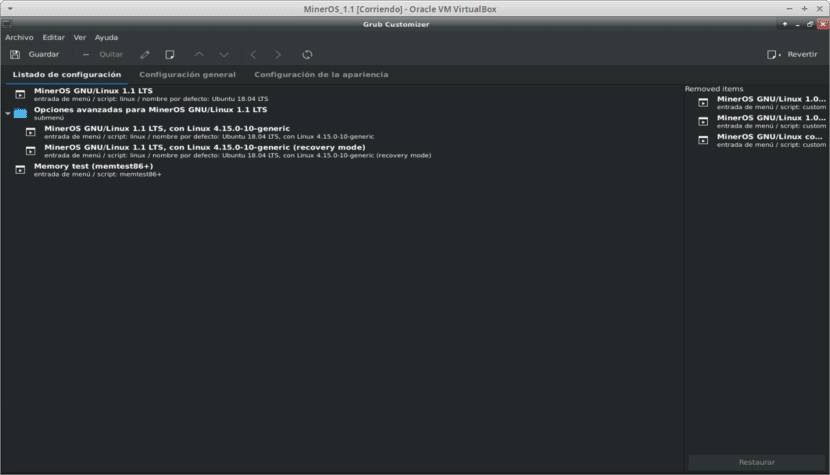
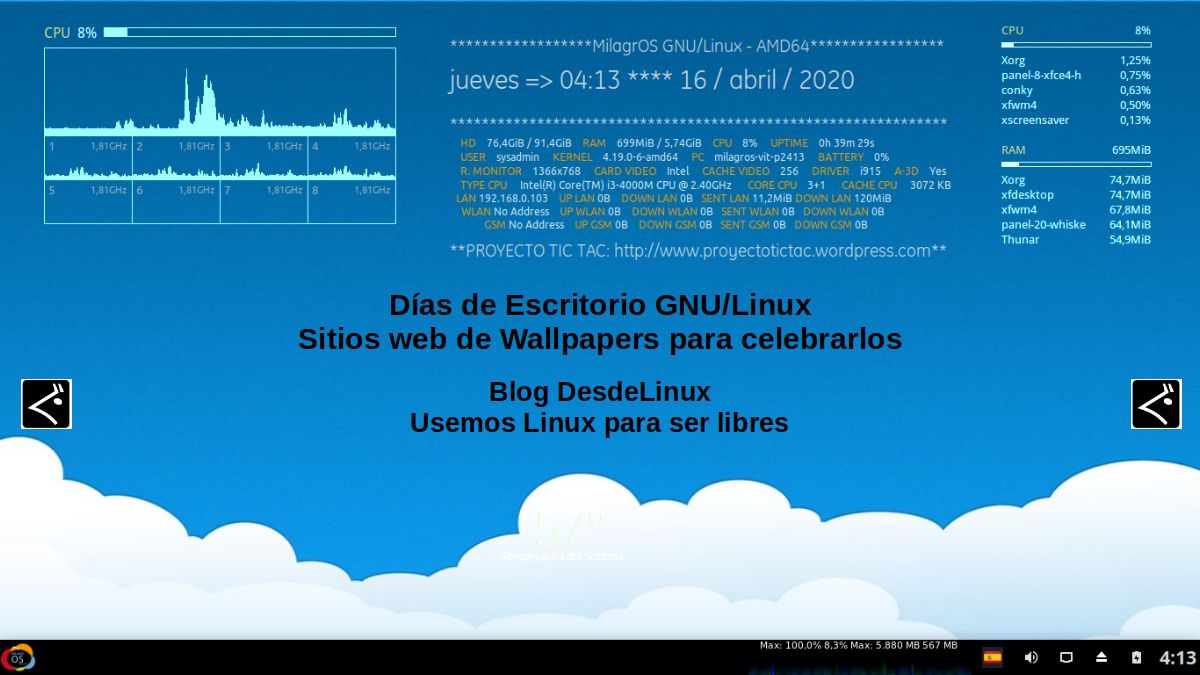
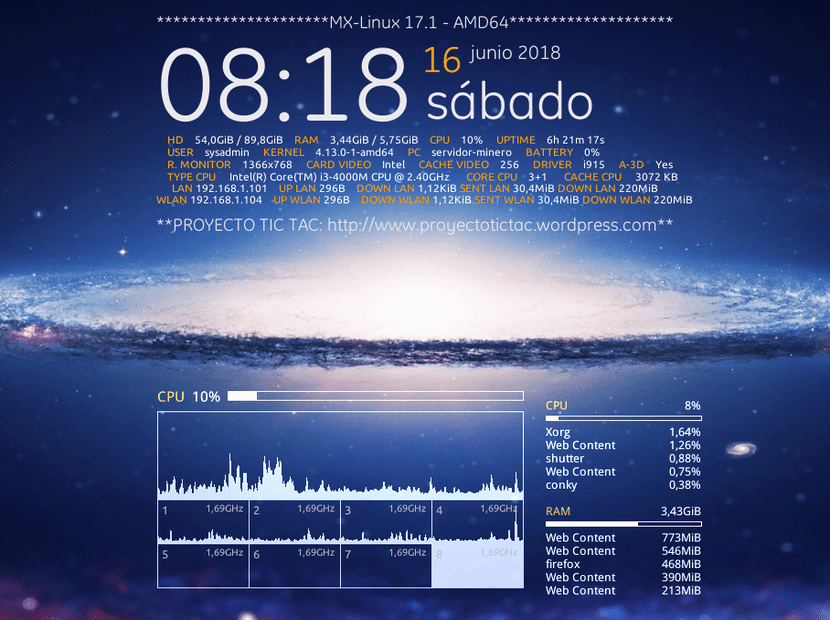

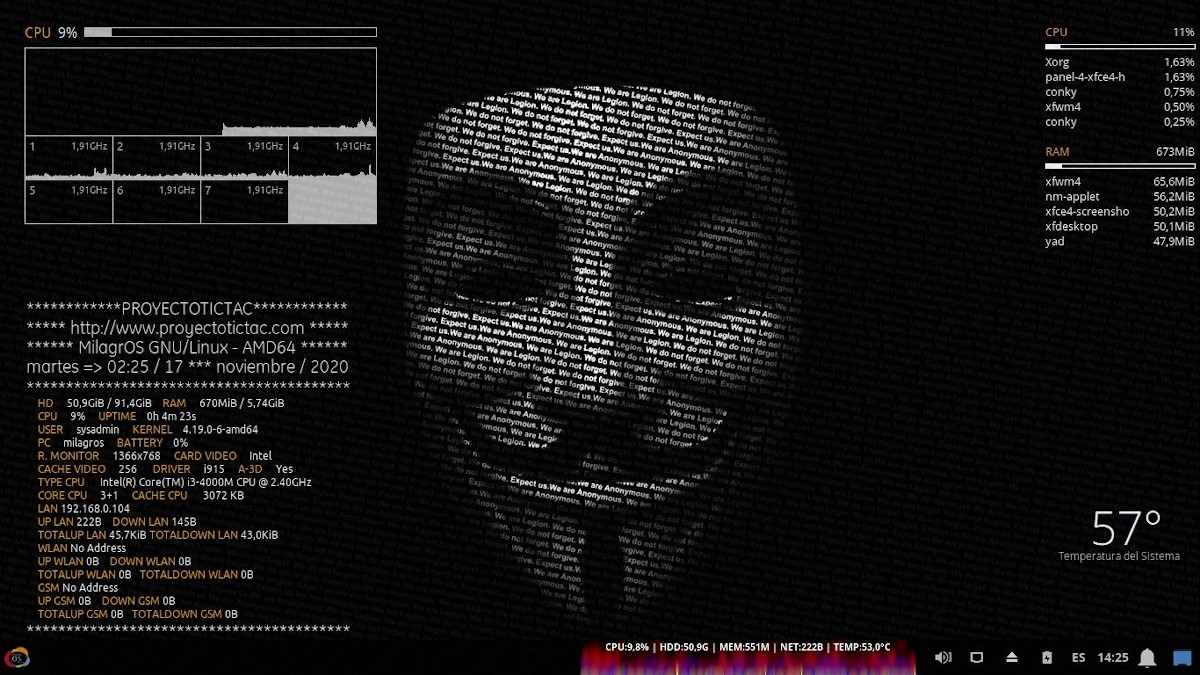
XFCE: Min egen tilpasning af XFCE på MX Linux
XFCE: Linux Mouse Desktop Environment
Hvordan tilpasser man XFCE?
For at komme i gang med at tilpasse XFCE-skrivebordsmiljø vi deler den i flere elementer og udelader Desktop baggrund (tapet), fordi det naturligvis allerede er 100% efter brugerens smag.
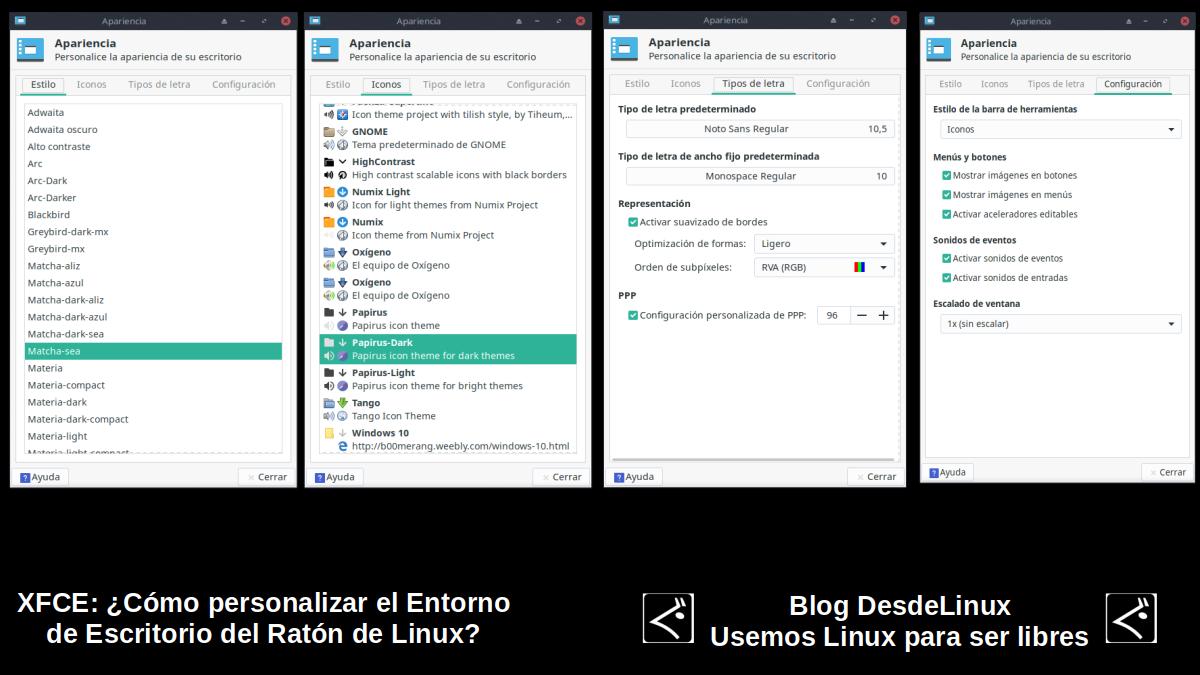
udseende
At starte XFCE tilpasning, det ideelle bør være at starte med det generelle udseende af DE, som kan startes gennem indstillingen "Udseende" den "Konfigurationsmanager" af XFCE. For at gøre dette skal brugerne rulle gennem hver fane (Stil, ikoner, skrifttype og indstillinger) og prøv forskellige konfigurationer. Mine kan ses på billedet umiddelbart ovenfor.
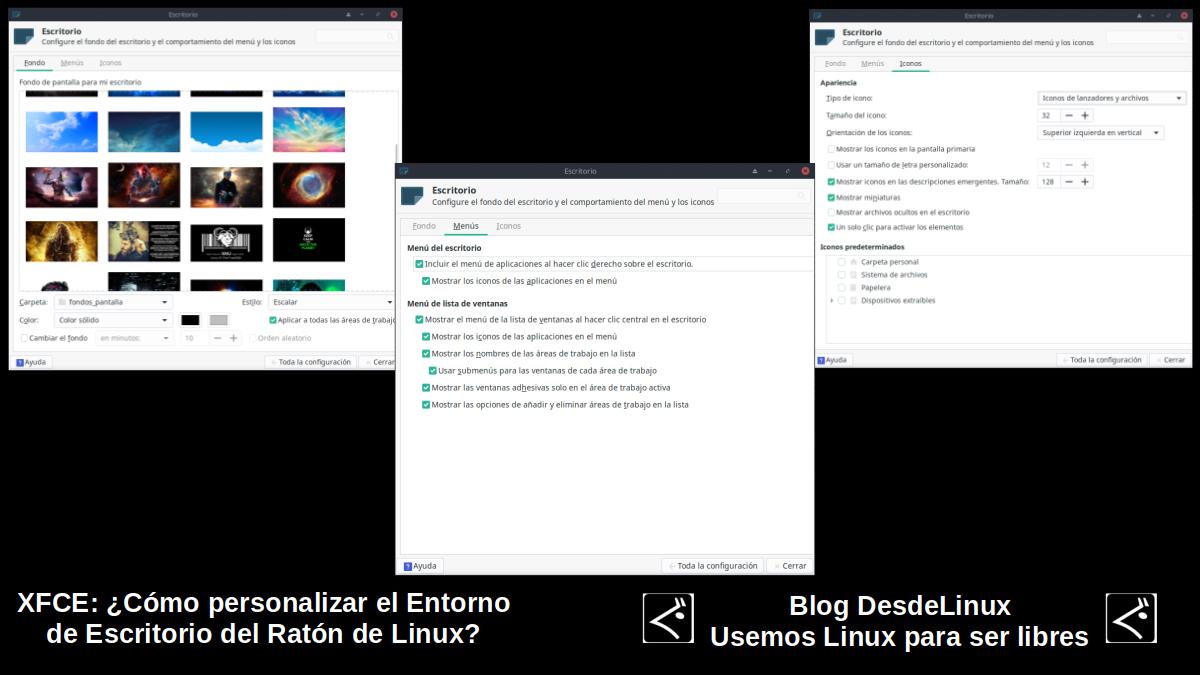
Desk
Derefter kan du gå til indstillingen "Skrivebord" den "Konfigurationsmanager" af XFCE. For at gøre dette skal brugerne rulle gennem hver fane (Baggrund, menuer og ikoner) og prøv forskellige konfigurationer. Mine kan ses på billedet umiddelbart ovenfor.
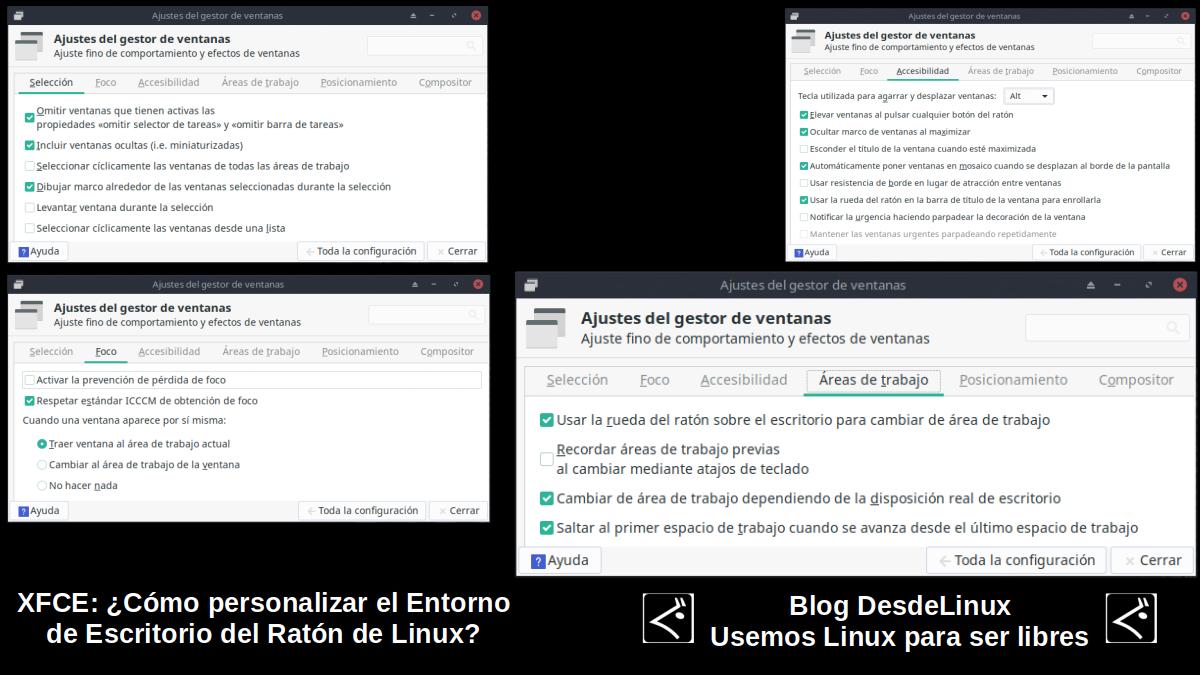

Window Manager-indstillinger
Gå derefter til valgmulighed "Window Manager-indstillinger" den "Konfigurationsmanager" af XFCE. For at gøre dette skal brugerne rulle gennem hver fane (Valg, fokus, tilgængelighed, arbejdsområder, positionering og komponist) og prøv forskellige konfigurationer. Mine kan ses på billedet umiddelbart ovenfor.
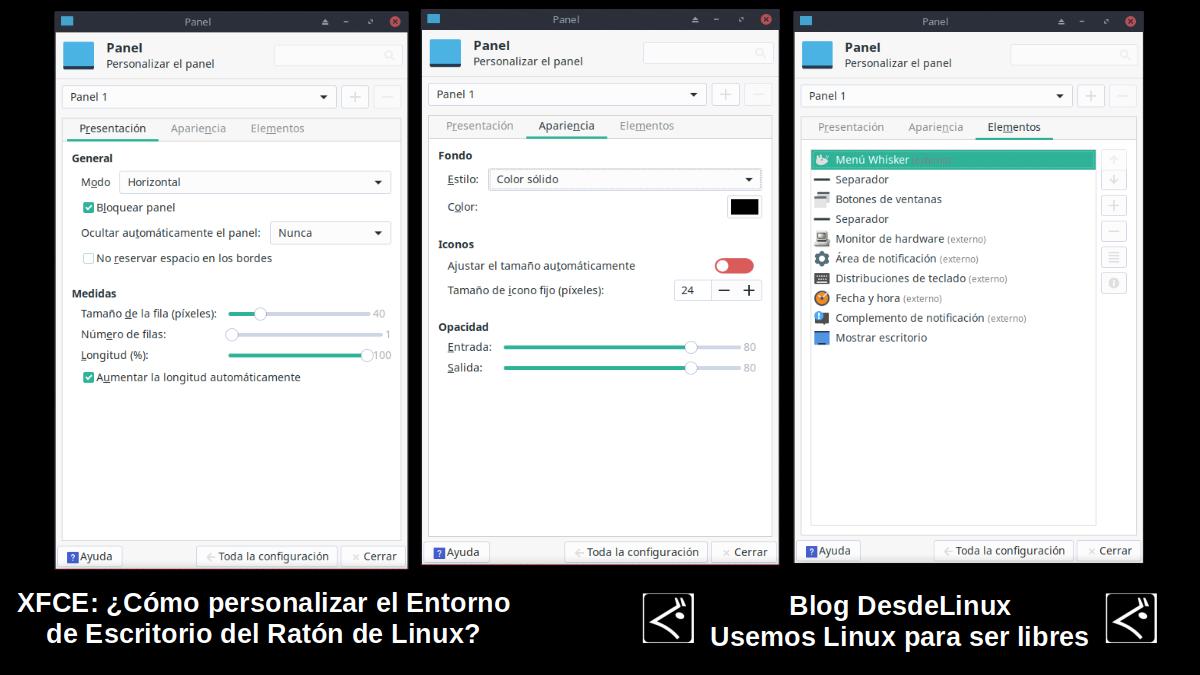
Desktop-hovedpanel
Derfra kan du gå til indstillingen "Panel" den "Konfigurationsmanager" af XFCE. For at gøre dette skal brugerne rulle gennem hver fane (Præsentationens udseende og elementer) og prøv forskellige konfigurationer. Mine kan ses på billedet umiddelbart ovenfor.
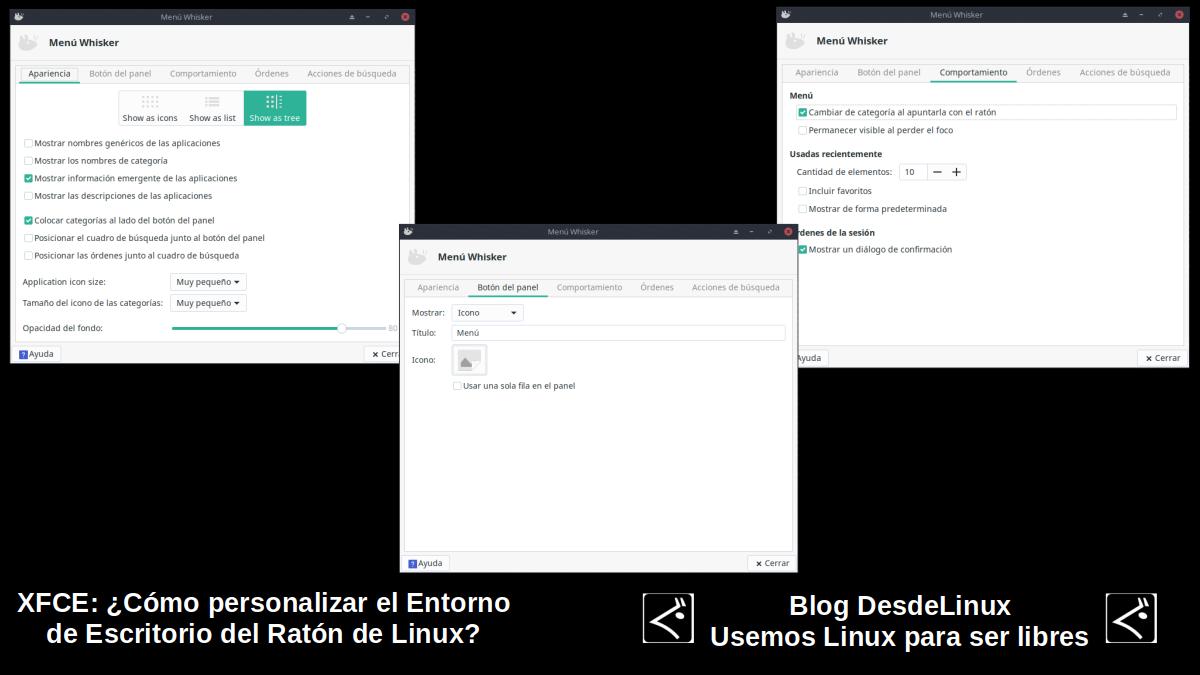

Hjem-knap og menu
I mit særlige tilfælde bruger jeg som du kan element (widget) kaldet «Wishker Menu» udskiftning af "Traditionel XFCE-menu". Hvilket giver mig mulighed for at konfigurere det som set på billedet umiddelbart ovenfor.
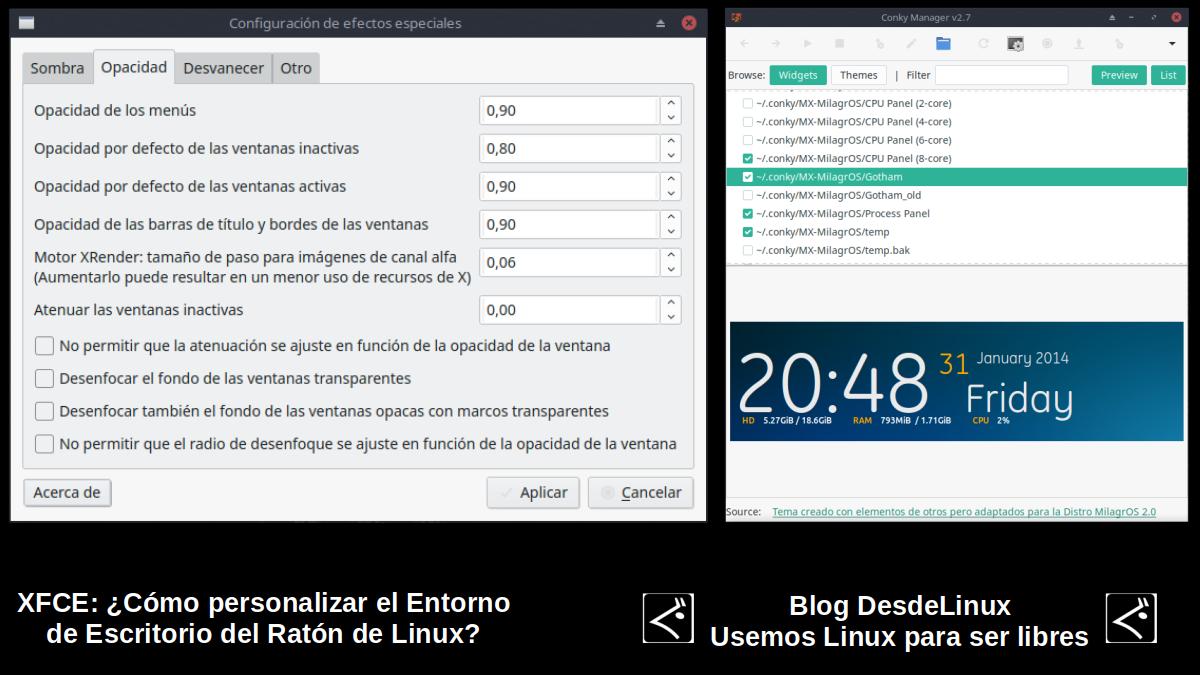
Andre eksterne elementer (Conky)
- Compton: For at opnå blandt mange andre visuelle effekter globale transparenter, der inkluderer transparenter til de aktive vinduer og transparenter til hovedmenuvinduet.
- Conkys: At opnå inklusive smukke og funktionelle informative skærme på skrivebordet.
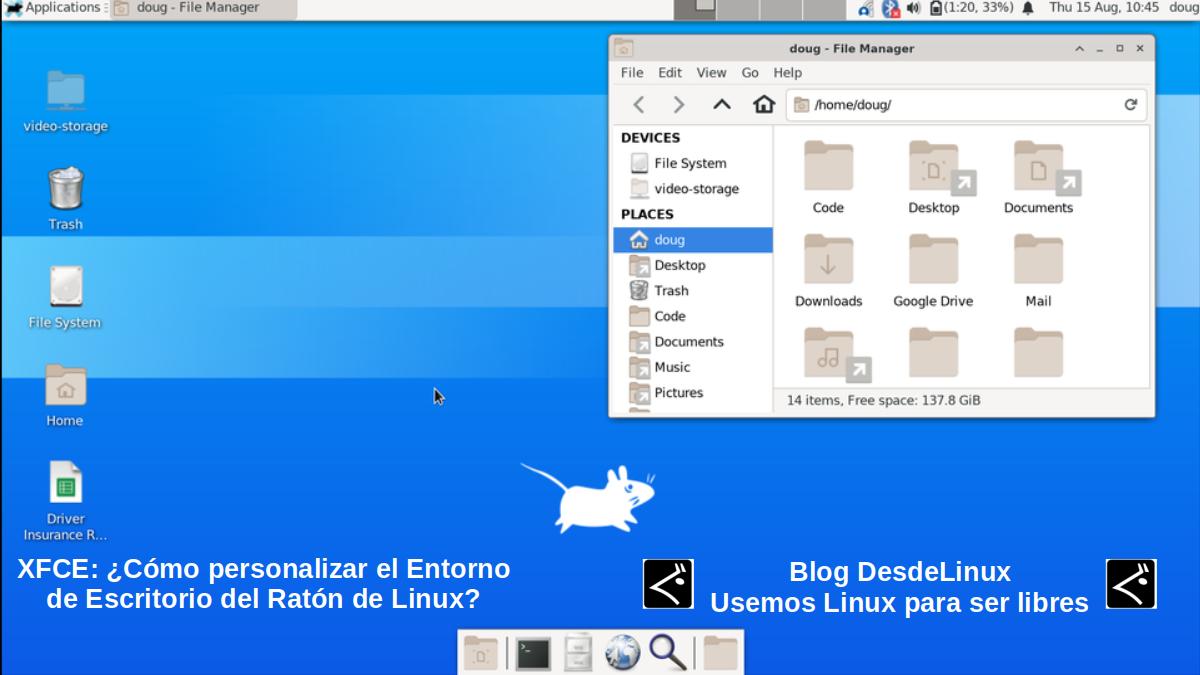
Bestemt kan der stadig gøres meget mere tilpas XFCEMen på dette tidspunkt kunne man let gå fra visuelt udseende af standard-skrivebordet, som den, der vises i det umiddelbare øverste billede, til en anden, der er helt forskellig fra den, som den, jeg har vist dig meget ovenfor.

Konklusion
Vi håber det "nyttigt lille indlæg" om «¿Cómo personalizar el Entorno de Escritorio XFCE?», som som standard kommer meget let og minimalistisk og derfor ikke meget attraktivt fra det visuelle synspunkt; er af stor interesse og nytte for hele det «Comunidad de Software Libre y Código Abierto» og med stort bidrag til udbredelsen af det vidunderlige, gigantiske og voksende økosystem af applikationer af «GNU/Linux».
Og for mere information, tøv ikke altid med at besøge nogen Online bibliotek som OpenLibra y jedit at læse bøger (PDF-filer) om dette emne eller andre videnområder. For nu, hvis du kunne lide dette «publicación», stop ikke med at dele det med andre, i din Favoritwebsteder, kanaler, grupper eller samfund af sociale netværk, helst gratis og åbent som Mastodon, eller sikker og privat lignende Telegram.