

Wie viele von uns mussten den Zugriff auf die in einem bestimmten Verzeichnis / Ordner enthaltenen Dateien „einschränken“ oder müssen lediglich verhindern, dass einige Personen den Inhalt einer bestimmten Datei anzeigen, löschen oder ändern? Mehr als eine, richtig? Können wir es in unserem geliebten Pinguin erreichen? Die Antwort ist: Natürlich ja : D.
Einführung
Viele von uns, die aus Windows stammen, waren es gewohnt, mit diesem "Problem" auf ganz andere Weise umzugehen. Um dieses Ziel zu erreichen, mussten wir auf unorthodoxe "Techniken" zurückgreifen, z. B. das Verstecken der Datei durch ihre Attribute und das Verschieben unserer Informationen an den entferntesten Ort unseres Teams (innerhalb von 20,000 Ordnern), um zu versuchen, unseren "feindlichen" XD davon abzubringen, die Dateierweiterung oder die "häufigste" Vorgehensweise zu ändern oder zu entfernen, laden Sie ein Programm herunter, mit dem wir " Schließen Sie unser Verzeichnis hinter einem schönen Dialogfeld, in dem Sie nach einem Kennwort für den Zugriff gefragt werden. Wir hatten eine viel bessere Alternative? Nein.

Es tut mir sehr leid für meine "Windoleros" -Freunde (ich sage es mit großer Zuneigung, damit niemand beleidigt ist, ok?;)), Aber heute muss ich mir ein bisschen Windows: P beibringen, da ich erklären werde, warum Dieses Betriebssystem erlaubt keine native diese Funktionalität.
Wie vielen von Ihnen ist aufgefallen, dass wir, wenn wir hinter einem „Windows“ -Computer sitzen (auch wenn es nicht unserer ist), automatisch Eigentümer von allem werden, was der Computer enthält (Bilder, Dokumente, Programme usw.)? Was meine ich? Durch einfaches "Steuern von Windows" können wir Ordner und Dateien nach links und rechts kopieren, verschieben, löschen, erstellen, öffnen oder ändern, unabhängig davon, ob wir die "Eigentümer" dieser Informationen sind oder nicht. Dies spiegelt eine große Sicherheitslücke im Betriebssystem wider, oder? Dies ist alles, weil die Betriebssysteme von Microsoft nicht von Grund auf für Mehrbenutzer konzipiert wurden. Als die Versionen von MS-DOS und einige Versionen von Windows veröffentlicht wurden, vertrauten sie voll und ganz darauf, dass der Endbenutzer für die "Bewachung" seines jeweiligen Computers verantwortlich ist, sodass kein anderer Benutzer Zugriff auf die darin gespeicherten Informationen hatte ... naiv werden ¬ ¬. Jetzt WinUsers Freunde, Sie wissen, warum es dieses "Geheimnis" gibt: D.
Andererseits ist GNU / Linux, ein System, das grundlegend für die Vernetzung entwickelt wurde, die Sicherheit der Informationen, die wir auf unseren Computern speichern (ganz zu schweigen von den Servern), von entscheidender Bedeutung, da viele Benutzer Zugriff darauf haben oder haben können Teil der Softwareressourcen (sowohl Anwendungen als auch Informationen) und Hardware, die auf diesen Computern verwaltet werden.
Jetzt können wir sehen, warum ein Genehmigungssystem erforderlich ist. Kommen wir zum Thema;).

In GNU / Linux werden die Berechtigungen oder Rechte, die Benutzer für bestimmte darin enthaltene Dateien haben können, in drei klar differenzierten Ebenen festgelegt. Diese drei Ebenen sind wie folgt:
<° Erlaubnis des Besitzers.
<° Gruppenberechtigungen.
<° Berechtigungen der übrigen Benutzer (oder auch "die anderen" genannt).
Um diese Konzepte klar zu machen, gibt es in Netzwerksystemen (wie dem Pinguin) immer die Figur des Administrators, Superusers oder Root. Dieser Administrator ist dafür verantwortlich, Benutzer zu erstellen und zu entfernen sowie die Berechtigungen festzulegen, über die jeder von ihnen im System verfügt. Diese Berechtigungen werden sowohl für das HOME-Verzeichnis jedes Benutzers als auch für die Verzeichnisse und Dateien eingerichtet, auf die der Administrator zugreifen kann.
Besitzerberechtigungen
Der Eigentümer ist der Benutzer, der eine Datei / einen Ordner in seinem Arbeitsverzeichnis (HOME) oder in einem anderen Verzeichnis, für das er Rechte hat, generiert oder erstellt. Jeder Benutzer kann standardmäßig die gewünschten Dateien in seinem Arbeitsverzeichnis erstellen. Im Prinzip ist er und nur er derjenige, der Zugriff auf die Informationen hat, die in den Dateien und Verzeichnissen in Ihrem HOME-Verzeichnis enthalten sind.
Gruppenberechtigungen
Das Normalste ist, dass jeder Benutzer einer Arbeitsgruppe angehört. Auf diese Weise werden beim Verwalten einer Gruppe alle zu ihr gehörenden Benutzer verwaltet. Mit anderen Worten, es ist einfacher, mehrere Benutzer in eine Gruppe zu integrieren, denen bestimmte Berechtigungen im System gewährt wurden, als die Berechtigungen jedem Benutzer unabhängig zuzuweisen.
Berechtigungen der übrigen Benutzer
Schließlich können die Berechtigungen der in einem Verzeichnis enthaltenen Dateien auch von anderen Benutzern gehalten werden, die nicht zu der Arbeitsgruppe gehören, in die die betreffende Datei integriert ist. Mit anderen Worten, Benutzer, die nicht zu der Arbeitsgruppe gehören, in der sich die Datei befindet, sondern zu anderen Arbeitsgruppen gehören, werden als andere Systembenutzer bezeichnet.
Sehr schön, aber wie kann ich das alles identifizieren? Öffnen Sie einfach ein Terminal und gehen Sie wie folgt vor:
$ ls -l
Hinweis: es sind Kleinbuchstaben "L" 😉
Es wird ungefähr so aussehen:
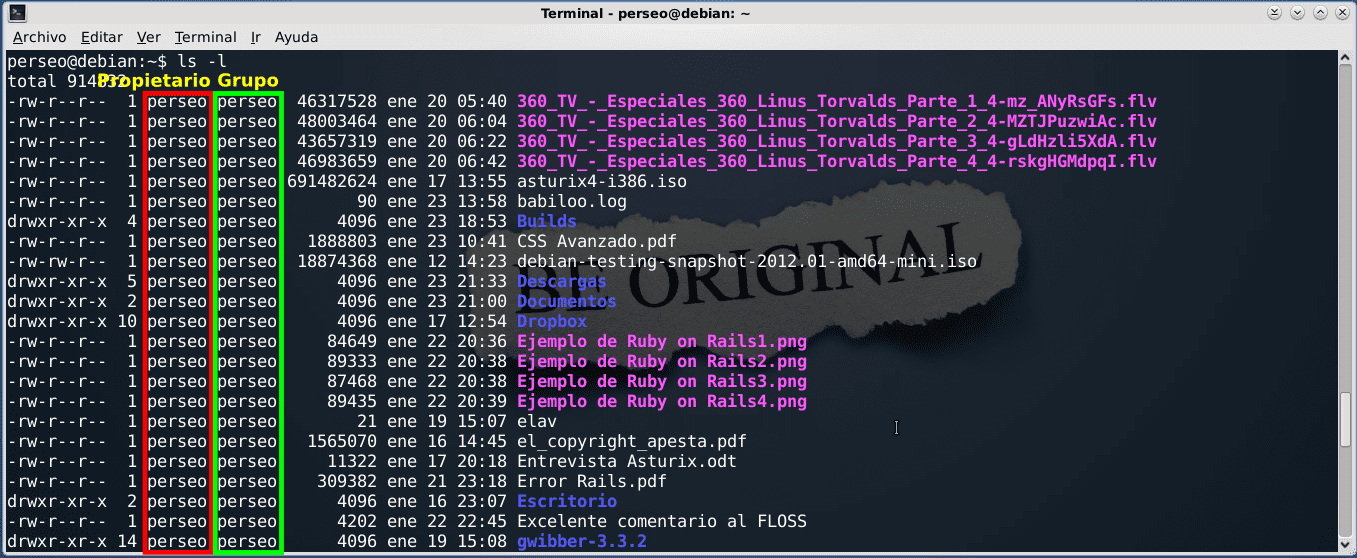
Wie Sie sehen können, zeigt dieser Befehl den Inhalt meines HOME an oder "listet" ihn auf. Wir haben es mit den roten und grünen Linien zu tun. Das rote Feld zeigt uns, wer der Eigentümer ist, und das grüne Feld zeigt an, zu welcher Gruppe die zuvor aufgelisteten Dateien und Ordner gehören. In diesem Fall werden sowohl der Eigentümer als auch die Gruppe "Perseus" genannt, aber sie haben möglicherweise eine andere Gruppe wie "Verkäufe" gefunden. Im Übrigen machen Sie sich vorerst keine Sorgen, wir werden später sehen: D.
Arten von Berechtigungen in GNU / Linux
Bevor wir lernen, wie Berechtigungen in GNU / Linux festgelegt werden, müssen wir wissen, wie die verschiedenen Dateitypen, über die das System verfügen kann, unterschieden werden können.
Jede Datei in GNU / Linux wird durch 10 Zeichen identifiziert, die aufgerufen werden Maske. Von diesen 10 Zeichen bezieht sich das erste (von links nach rechts) auf den Dateityp. Die folgenden 9 beziehen sich von links nach rechts und in Dreierblöcken auf die Berechtigungen, die dem Eigentümer, der Gruppe und dem Rest oder anderen erteilt werden. Ein Screenshot, um all diese Dinge zu demonstrieren:
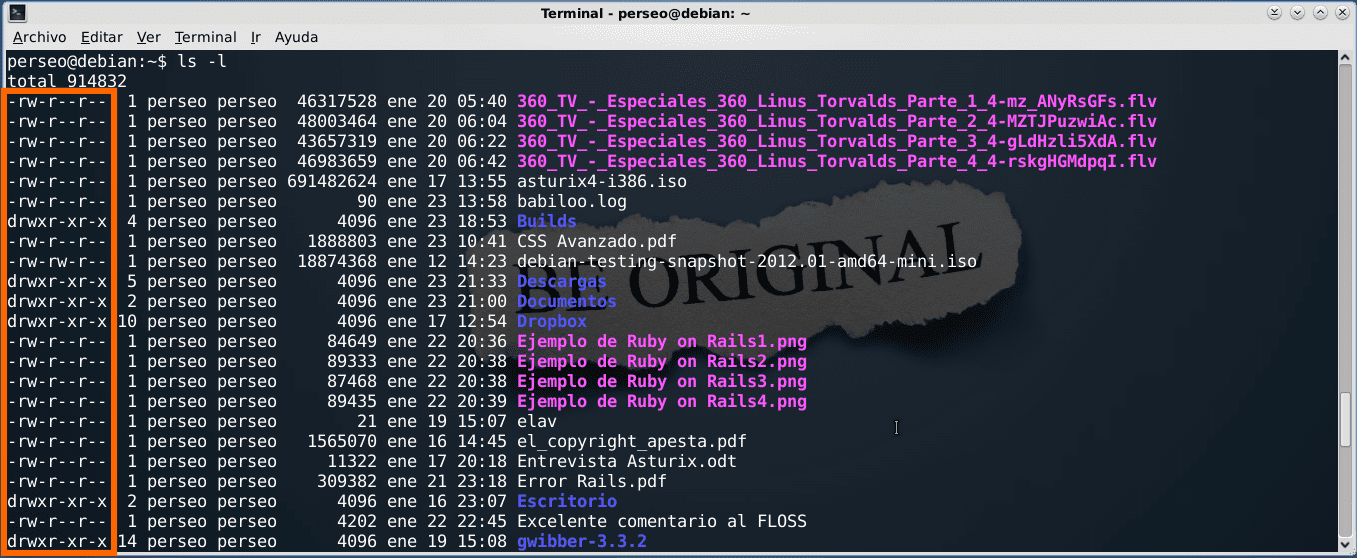
Das erste Zeichen der Dateien kann Folgendes sein:
| Entschuldigen Sie | Identifizieren |
| - | Archivieren |
| d | Verzeichnis |
| b | Spezielle Blockdatei (Gerätespezialdateien) |
| c | Sonderzeichendatei (tty Gerät, Drucker ...) |
| l | Linkdatei oder Link (weicher / symbolischer Link) |
| p | Kanal-Spezialdatei (Pipe oder Pipe) |
Die nächsten neun Zeichen sind die Berechtigungen, die Systembenutzern erteilt wurden. Alle drei Zeichen, die Eigentümer-, Gruppen- und andere Benutzerberechtigungen werden referenziert.
Die Zeichen, die diese Berechtigungen definieren, sind folgende:
| Entschuldigen Sie | Identifizieren |
| - | Ohne Erlaubnis |
| r | Leseberechtigung |
| w | Schreibberechtigung |
| x | Ausführungsberechtigung |
Dateiberechtigungen
<° Lesen: Grundsätzlich können Sie den Inhalt der Datei anzeigen.
<° Schreiben: Mit dieser Option können Sie den Inhalt der Datei ändern.
<° Ausführung: Ermöglicht die Ausführung der Datei, als wäre sie ein ausführbares Programm.
Verzeichnisberechtigungen
<° Lesen: Hier erfahren Sie, welche Dateien und Verzeichnisse das Verzeichnis mit dieser Berechtigung enthält.
<° Schreiben: Mit dieser Option können Sie Dateien im Verzeichnis erstellen, entweder normale Dateien oder neue Verzeichnisse. Verzeichnisse können gelöscht, Dateien in das Verzeichnis kopiert, verschoben, umbenannt usw. werden.
<° Ausführung: Ermöglicht das Durchsuchen des Verzeichnisses, um dessen Inhalt zu überprüfen und Dateien von oder in das Verzeichnis zu kopieren. Wenn Sie auch über Lese- und Schreibberechtigungen verfügen, können Sie alle möglichen Vorgänge für Dateien und Verzeichnisse ausführen.
Hinweis: Wenn Sie nicht über die Ausführungsberechtigung verfügen, können wir nicht auf dieses Verzeichnis zugreifen (selbst wenn wir den Befehl "cd" verwenden), da diese Aktion abgelehnt wird. Es ermöglicht auch die Begrenzung der Verwendung eines Verzeichnisses als Teil eines Pfads (wie wenn wir den Pfad einer Datei in diesem Verzeichnis als Referenz übergeben. Angenommen, wir möchten die Datei "X.ogg" kopieren, die sich in der Ordner "/ home / perseo / Z" - für den der Ordner "Z" keine Ausführungsberechtigung hat - würden wir Folgendes tun:
$ cp /home/perseo/Z/X.ogg /home/perseo/Y/
Wenn Sie eine Fehlermeldung erhalten, die uns mitteilt, dass wir nicht über ausreichende Berechtigungen für den Zugriff auf die Datei verfügen: D). Wenn die Ausführungsberechtigung eines Verzeichnisses deaktiviert ist, können Sie dessen Inhalt anzeigen (wenn Sie über eine Leseberechtigung verfügen), aber Sie können nicht auf eines der darin enthaltenen Objekte zugreifen, da dieses Verzeichnis Teil des erforderlichen Pfads ist um den Ort Ihrer Objekte zu lösen.
Berechtigungsverwaltung in GNU / Linux
Bisher haben wir gesehen, wofür Berechtigungen in GNU / Linux gelten. Im Folgenden erfahren Sie, wie Sie Berechtigungen oder Rechte zuweisen oder entfernen.
Bevor wir beginnen, müssen wir berücksichtigen, dass wir ihm beim Registrieren oder Erstellen eines Benutzers im System automatisch Berechtigungen gewähren. Diese Berechtigungen sind natürlich nicht vollständig, dh die Benutzer haben normalerweise nicht die gleichen Berechtigungen und Rechte wie der Superuser. Wenn der Benutzer erstellt wird, generiert das System standardmäßig die Berechtigungen des Benutzers für die Dateiverwaltung und Verzeichnisverwaltung. Natürlich können diese vom Administrator geändert werden, aber das System generiert mehr oder weniger gültige Berechtigungen für die meisten Vorgänge, die jeder Benutzer für sein Verzeichnis, seine Dateien sowie für die Verzeichnisse und Dateien anderer Benutzer ausführt. Dies sind im Allgemeinen die folgenden Berechtigungen:
<° Für Dateien: - rw-r-- r--
<° Für Verzeichnisse: - rwx rwx rwx
Hinweis: Sie sind nicht für alle GNU / Linux-Distributionen dieselben Berechtigungen.
Mit diesen Berechtigungen können wir Dateien erstellen, kopieren und löschen, neue Verzeichnisse erstellen usw. Lassen Sie uns das alles in der Praxis sehen: D:

Nehmen wir als Beispiel die Datei "Advanced CSS.pdf". Beachten Sie, dass es wie folgt aussieht: -rw-r--r-- … Erweiterte CSS.pdf. Lasst uns genauer hinschauen.
| Typ | Benutzer | Gruppe | Restliche Benutzer (andere) | Dateiname |
| - | rw- | r-- | r-- | Erweiterte CSS.pdf |
Dies bedeutet, dass:
<° Typ: Archivieren
<° Der Benutzer kann: Lesen (Anzeigen von Inhalten) und Schreiben (Ändern) der Datei.
<° Die Gruppe, zu der der Benutzer gehört, kann: Lesen Sie (nur) die Datei.
<° Andere Benutzer können: Lesen Sie (nur) die Datei.
Für diejenigen, die sich im Moment fragen, worauf sich die anderen Felder der von ls -l erhaltenen Liste beziehen, ist hier die Antwort:
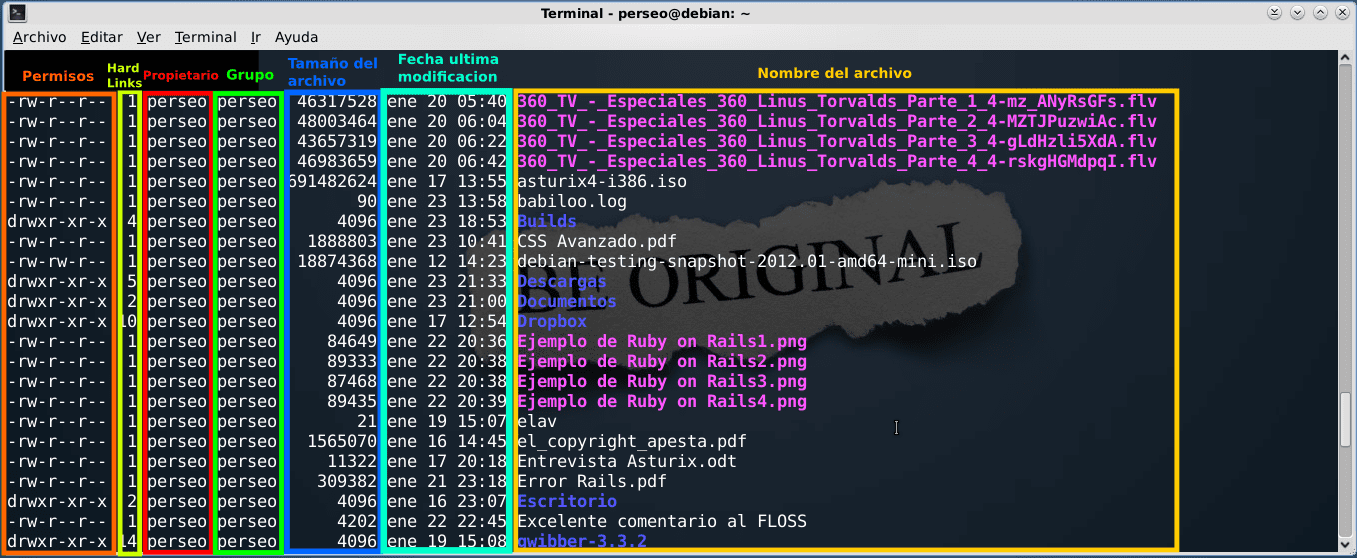
Wenn Sie mehr über die harten und weichen / symbolischen Links erfahren möchten, finden Sie hier die Erklärung und ihre diferencias.
Nun Freunde, wir kommen zum interessantesten und schwersten Teil des fraglichen Themas ...
Berechtigungszuweisung
Der Befehl chmod ("Änderungsmodus") ermöglicht das Ändern der Maske, sodass mehr oder weniger Vorgänge für Dateien oder Verzeichnisse ausgeführt werden können. Mit chmod können Sie also Rechte für jeden Benutzertyp entfernen oder entfernen. Wenn der Benutzertyp, dem wir Berechtigungen entfernen, setzen oder zuweisen möchten, nicht angegeben ist, wirkt sich dies bei der Ausführung des Vorgangs auf alle Benutzer gleichzeitig aus.
Das Grundlegende, an das Sie sich erinnern sollten, ist, dass wir Berechtigungen auf diesen Ebenen erteilen oder entfernen:
| Parameter | Ebene | Beschreibung |
| u | Eigentümer | Besitzer der Datei oder des Verzeichnisses |
| g | Gruppe | Gruppe, zu der die Datei gehört |
| o | andere | Alle anderen Benutzer, die nicht Eigentümer oder Gruppe sind |
Berechtigungsarten:
| Entschuldigen Sie | Identifizieren |
| r | Leseberechtigung |
| w | Schreibberechtigung |
| x | Ausführungsberechtigung |
Geben Sie dem Eigentümer die Berechtigung zum Ausführen von:
$ chmod u+x komodo.sh
Entfernen Sie die Ausführungsberechtigung von allen Benutzern:
$ chmod -x komodo.sh
Geben Sie anderen Benutzern Lese- und Schreibrechte:
$ chmod o+r+w komodo.sh
Überlassen Sie der Gruppe, zu der die Datei gehört, nur die Leseberechtigung:
$ chmod g+r-w-x komodo.sh
Berechtigungen im oktal-numerischen Format
Es gibt eine andere Möglichkeit, den Befehl chmod zu verwenden, die für viele Benutzer „komfortabler“ ist, obwohl es a priori etwas komplexer ist, ¬¬ zu verstehen.
Die Wertekombination jeder Benutzergruppe bildet eine Oktalzahl, das "x" -Bit ist 20, das 1 ist, das w-Bit ist 21, das 2 ist, das r-Bit ist 22, das 4 ist, wir haben dann:
<° r = 4
<° w = 2
<° x = 1
Die Kombination von Bits ein oder aus in jeder Gruppe ergibt acht mögliche Wertekombinationen, dh die Summe der Bits ein:
| Entschuldigen Sie | Oktalwert | Beschreibung |
| - - - | 0 | Du hast keine Erlaubnis |
| - - x | 1 | Nur Berechtigung ausführen |
| - w - | 2 | Nur Schreibberechtigung |
| - wx | 3 | Schreib- und Ausführungsberechtigungen |
| r - - | 4 | Nur Leseberechtigung |
| r - x | 5 | Lese- und Ausführungsberechtigungen |
| rw - | 6 | Lese- und Schreibberechtigungen |
| rwx | 7 | Alle Berechtigungen festlegen, lesen, schreiben und ausführen |
Wenn Benutzer-, Gruppen- und andere Berechtigungen kombiniert werden, erhalten Sie eine dreistellige Nummer, aus der die Datei- oder Verzeichnisberechtigungen bestehen. Beispiele:
| Entschuldigen Sie | Wert | Beschreibung |
| rw- --- -- | 600 | Der Eigentümer hat Lese- und Schreibberechtigungen |
| rwx --x --x | 711 | Der Eigentümer liest, schreibt und führt aus, die Gruppe und andere führen nur aus |
| rwx rx rx | 755 | Der Eigentümer, die Gruppe und andere Personen zum Lesen, Schreiben und Ausführen können die Datei lesen und ausführen |
| rwx rwx rwx | 777 | Die Datei kann von jedem gelesen, geschrieben und ausgeführt werden |
| r-- --- -- | 400 | Nur der Eigentümer kann die Datei lesen, aber er kann sie weder ändern noch ausführen, und natürlich können weder die Gruppe noch andere etwas daran tun. |
| rw-r-- --- | 640 | Der Benutzer des Besitzers kann lesen und schreiben, die Gruppe kann Dateien lesen und andere können nichts tun |
Besondere Berechtigungen
Es sind noch andere Arten von Genehmigungen zu berücksichtigen. Dies sind das SUID-Berechtigungsbit (Set User ID), das SGID-Berechtigungsbit (Set Group ID) und das Sticky-Bit (Sticky-Bit).
setuid
Das setuid-Bit kann ausführbaren Dateien zugewiesen werden und ermöglicht, dass der Prozess beim Ausführen dieser Datei durch einen Benutzer die Berechtigungen des Eigentümers der ausgeführten Datei erhält. Das deutlichste Beispiel für eine ausführbare Datei mit dem Setuid-Bit ist:
$ su
Wir können sehen, dass das Bit in der folgenden Erfassung als "s" zugewiesen ist:
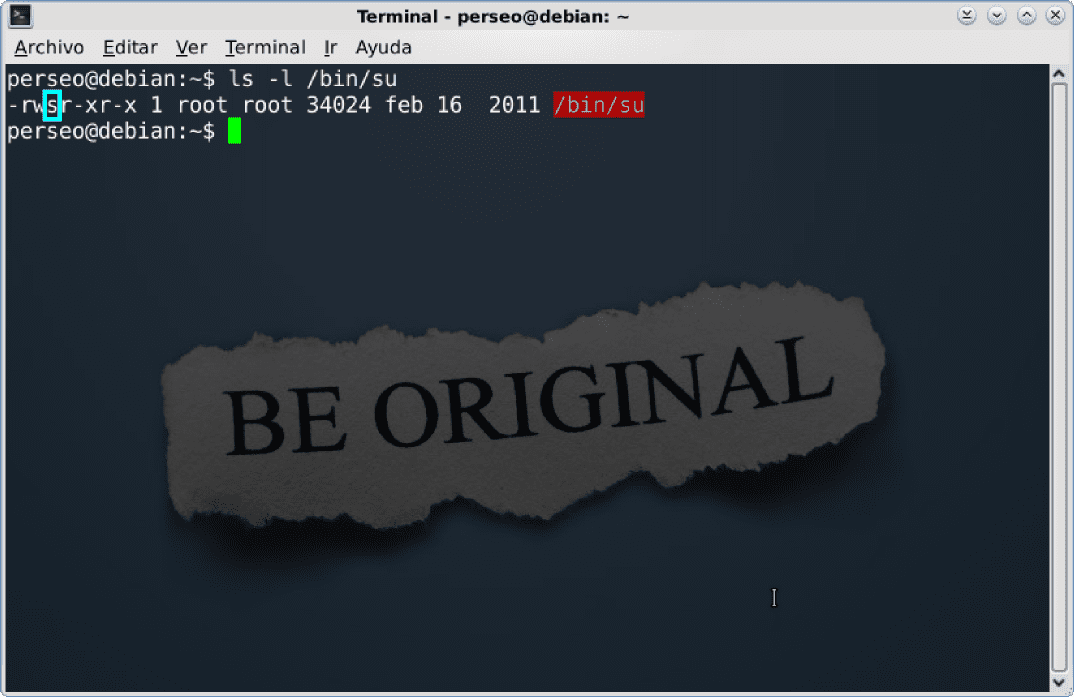
Um dieses Bit einer Datei zuzuweisen, wäre es:
$ chmod u+s /bin/su
Und um es zu entfernen:
$ chmod u-s /bin/su
Hinweis: Wir müssen dieses Bit mit äußerster Sorgfalt verwenden, da es zu einer Eskalation der Berechtigungen in unserem System führen kann.
setgid
Das setid-Bit ermöglicht das Abrufen der Berechtigungen der der Datei zugewiesenen Gruppe und kann auch Verzeichnissen zugewiesen werden. Dies ist sehr nützlich, wenn mehrere Benutzer derselben Gruppe mit Ressourcen im selben Verzeichnis arbeiten müssen.
Um dieses Bit zuzuweisen, gehen wir wie folgt vor:
$ chmod g+s /carpeta_compartida
Und um es zu entfernen:
$ chmod g-s /carpeta_compartida
klebrig
Dieses Bit wird normalerweise in Verzeichnissen zugewiesen, auf die alle Benutzer Zugriff haben, und verhindert, dass ein Benutzer Dateien / Verzeichnisse eines anderen Benutzers in diesem Verzeichnis löscht, da alle über Schreibrechte verfügen.
Wir können sehen, dass das Bit in der folgenden Aufnahme als "t" zugewiesen ist:
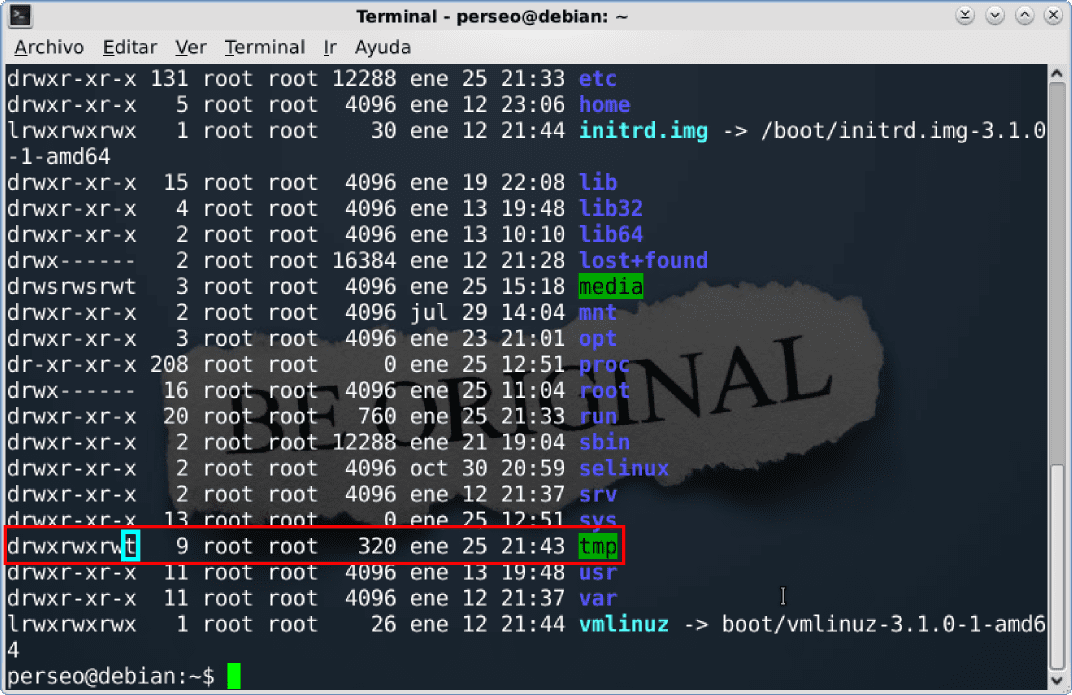
Um dieses Bit zuzuweisen, gehen wir wie folgt vor:
$ chmod o+t /tmp
Und um es zu entfernen:
$ chmod o-t /tmp
Nun Freunde, jetzt wissen Sie, wie Sie Ihre Informationen besser schützen können. Ich hoffe, Sie hören damit auf, nach Alternativen zu suchen Folder Lock o Ordnerschutz dass wir sie in GNU / Linux überhaupt nicht brauchen XD.
P.S: Dieser spezielle Artikel wurde vom Nachbarn des Cousins eines Freundes XD angefordert. Ich hoffe, ich habe Ihre Zweifel gelöst ... 😀
Ausgezeichneter Artikel, sehr gut erklärt.
Danke Freund 😀
Ausgezeichneter Perseus, ich hatte keine Ahnung von Berechtigungen im oktal-numerischen Format (was ein sehr interessantes kleines Zeug ist) oder speziellen Berechtigungen (setuid / setgid / sticky).
Ich war im Schlaf gestorben, aber das hat mich ein bisschen aufgerichtet, ich möchte schon die Konsole 😀 +1000 greifen
Gut, dass es Ihnen nützlich war, Grüße 😉
Hervorragend, die Erklärungen sind sehr klar, vielen Dank.
setgid
Das bisschen setuid ermöglicht es Ihnen, die Berechtigungen zu erwerben
In diesem Teil gibt es einen kleinen Fehler.
Vielen Dank für die Beobachtung und für das Kommentieren, manchmal "verheddern" sich meine Finger XD ...
Grüße 😉
Ich bin schon korrigiert 😀
Sehr guter Artikel, Perseus. Auf jeden Fall möchte ich einige Bemerkungen machen, damit die Informationen vollständiger sind:
Seien Sie vorsichtig, wenn Sie Berechtigungen rekursiv anwenden (chmod -R), da wir möglicherweise Dateien zu viele Berechtigungen erteilen. Eine Möglichkeit, dies zu umgehen, besteht darin, mit dem Befehl find zwischen Dateien oder Ordnern zu unterscheiden. Zum Beispiel:
find /var/www -type d -print0 | xargs -0 chmod 755find /var/www -type f -print0 | xargs -0 chmod 644
Eine andere Sache: Das Einrichten von Berechtigungen für Verzeichnisse oder Dateien ist keine unfehlbare Methode zum Schutz von Informationen, da es mit einer LiveCD oder dem Einlegen der Festplatte in einen anderen PC nicht schwierig ist, auf die Ordner zuzugreifen. Zum Schutz vertraulicher Informationen müssen Verschlüsselungstools verwendet werden. Zum Beispiel ist TrueCrypt sehr gut und auch plattformübergreifend.
Und schließlich: Nur weil die meisten Benutzer die Dateisystemberechtigungen in Windows nicht ändern, bedeutet dies nicht, dass dies nicht möglich ist. Zumindest das NTFS-Dateisystem kann so gut wie ein EXT gesichert werden, ich weiß, weil ich in meiner Arbeit vollständige Partitionen ohne Ausführungs- oder Schreibberechtigungen usw. habe. Dies kann über die Registerkarte Sicherheit erreicht werden (die normalerweise ausgeblendet ist). Das Hauptproblem bei Windows ist, dass die Standardeinstellungen alles zulassen.
Vielen Dank für die Erweiterung des Themas;). Zu:
[...] establecer privilegios sobre directorios o archivos no es un método infalible para proteger la información, ya que con un LiveCD o poniendo el disco duro en otra PC no es difícil acceder a las carpetas [...]Sie haben absolut Recht, auch wenn Win dasselbe passiert. Möglicherweise werden wir später über die verschiedenen Tools sprechen, mit denen wir unsere Informationen verschlüsseln können.
Grüße 😀
Hugo Freund, wie geht es dir?
Das Problem mit TrueCrypt ... ist die Lizenz etwas "Seltsames", können Sie uns mehr darüber erzählen? 🙂
Grüße compa
Die TrueCrypt-Lizenz wird etwas seltsam sein, aber mindestens Version 3.0 der Lizenz (die aktuell ist) ermöglicht die persönliche und kommerzielle Nutzung auf unbegrenzten Arbeitsstationen sowie das Kopieren, Überprüfen des Quellcodes, Vornehmen von Änderungen und Verteilen. Derivat funktioniert (solange es umbenannt wird). Wenn es also nicht 100% kostenlos ist, ist es ehrlich gesagt ziemlich nah.
Der alte Perseus lässt uns den Rest des Teams mit seinen Artikeln schlecht, weil sie so vollständig sind.
Niemand hier ist besser als niemand, oder? Und viel weniger besser als ich JAJAJAJAJAJAJA
hahahaha, sei vorsichtig, Freund, denk dran, wir sitzen im selben Boot 😀
Danke für den Kommentar 😉
Genehmigungen, ist etwas, das von Tag zu Tag gelernt wird, nicht von einem Tag zum nächsten, also lasst uns hehehehe studieren
Hervorragender Artikel Perseus.
Ein Tipp: Es ist nicht erforderlich, das Zeichen auf jedes Symbol zu schreiben, es reicht aus, es nur einmal anzuzeigen. Beispiel:
$ chmod o + r + w komodo.sh
Es kann so aussehen
$ chmod o + rw komodo.sh
Das gleiche mit
$ chmod g + rwx komodo.sh
es kann auch so aussehen
$ chmod g + r-wx komodo.sh
Nach diesem Format können Sie dies tun
$ a-rwx, u + rw, g + w + oder example.txt
Anmerkung: a = alle.
Grüße.
Wow Freund, das wusste ich nicht, danke fürs Teilen 😀
Sehr guter Artikel, alles ist sehr gut erklärt.
Es ist für mich bequemer, die Berechtigungen der Dateien oktal und klarer zu ändern. Ich finde es genug, um den anderen Weg zu verstehen, aber das ist schon lange her, hahaha
Hallo Leute, perseus; Die Seite hat mir sehr gut gefallen. Ich würde gerne mitarbeiten können. Ist es möglich? Wenn du auf meinen Nick klickst, hast du Referenzen !! Haha.
Normalerweise mache ich sporadische Veröffentlichungen und bin immer mehr Aktivist der SL, etwas, das ich in meinem Leben nicht aufgeben werde, solange ich verfügbar bin und ein paar Finger habe. Nun, ich denke sie haben meine E-Mail. eine Umarmung und Stärke mit dem Projekt, das mir «Blogger vereint!», ACA ES LA TRENDENCIA !! So entsteht das Web der Zukunft.
Hahahahaha, es wäre Ihnen eine große Freude, sich uns anzuschließen und elav oder gaara Ihre Anfrage zu zeigen 😉
Pass auf dich auf und ich hoffe dich bald hier zu sehen 😀
Ich schreibe Ihnen jetzt eine E-Mail (an die Adresse, die Sie in den Kommentar eingegeben haben) 🙂
Ich habe einen Zweifel. Wie Sie Berechtigungen auf Verzeichnisse anwenden können und dass diese ihre Attribute nicht ändern, unabhängig davon, welcher Benutzer sie ändert, einschließlich root.
Grüße.
Könnte sein dieser Artikel Ich kläre ein bisschen ..
Gut geschrieben diesen Artikel, danke für den Austausch von Wissen
Wie gut es nützlich war, wir hoffen, Sie hier wieder zu sehen. Grüße 😉
Sehr guter Artikel.
Ich bin sehr froh, dass es Ihnen nützlich war, Grüße 😉
Die Wahrheit, der ich unter Linux nicht zustimme, ist, dass das Verschieben einer Datei in einen Ordner System Kopfschmerzen bereitet. Sie müssen für alles die Erlaubnis geben und Ihr Passwort eingeben. In Windows ist das Verschieben von Dateien auch im selben Windows-Ordner einfach. Eine ganze Prozedur zum Verschieben einer Datei in einen Ordner unter Linux, wenn das Kopieren und Einfügen unter Windows einfacher ist. Ich benutze beide Betriebssysteme. Minze 2 Maya Zimt und Fenster 13
Ich benutze Linux seit einigen Jahren und ehrlich gesagt hatte ich diese Probleme seit einiger Zeit nicht mehr.
Ich kann Dateien / Ordner problemlos verschieben und habe meine Festplatte in 2 partitioniert. Um beim ersten Mal auf die andere Partition zugreifen zu können, muss ich natürlich mein Passwort eingeben, aber dann nie wieder.
Wenn Sie ein seltenes Problem haben, teilen Sie uns dies mit, wir helfen Ihnen gerne weiter 😉
Richtiger Artikel zum Linux-Teil. In Ihren Kommentaren zum Verwalten von Berechtigungen in Windows: Sie wissen überhaupt nicht, wie Berechtigungen festgelegt werden. Die Steuerung dieser von einer viel höheren Leistung (außer in 16-Bit-Versionen, Windows 95, 98, Me und Mobiltelefonen), wie sie im Pinguinsystem verwaltet werden und von einer erhabenen Granularität, und für die Aufzeichnung, dass ich mich mit beiden Betriebssystemen befasse Keine Manie gegen einen von ihnen.
Mein Rat: Wenn Sie ein wenig graben, werden Sie feststellen, dass überhaupt keine externen Programme erforderlich sind. Für alles sehr gut. 😉
Sehr guter Artikel. Das Thema Berechtigungen ist interessant zu lernen. Es ist mir einmal passiert, dass ich auf einem langen Pfad nicht auf eine Datei zugreifen konnte, weil ich keine Ausführungsberechtigungen in einem der Verzeichnisse hatte. Es ist auch gut, zumindest die Existenz von Sonderberechtigungen wie dem Sticky-Bit zu kennen.
PS: Ich verfolge den Blog schon eine Weile, habe mich aber nicht registriert. Sie haben sehr interessante Artikel, aber was meine Aufmerksamkeit am meisten auf sich gezogen hat, ist die Behandlung zwischen Benutzern. Abgesehen von der Tatsache, dass es im Allgemeinen Unterschiede geben kann, versucht jeder, sich gegenseitig zu helfen, indem er seine Erfahrungen einbringt. Das ist etwas Bemerkenswertes im Gegensatz zu anderen Orten voller Trolle und Flammenkriege
Sehr interessant, aber ich habe es anders über die Berechtigungen gelernt, anstatt in Octal, in Binary. Wenn beispielsweise "7" 111 ist, bedeutet dies, dass alle Berechtigungen vorhanden sind. Wenn Sie also 777 eingeben Sie geben alle Berechtigungen an alle Benutzer, Gruppen ...
Ein Gruß.
Beeindruckend, prägnant, klar und thematisch.
Was für ein guter Artikel, herzlichen Glückwunsch und vielen Dank für all die Klarstellungen ...
salu2.
Woow, wenn ich mit Ihren Tutorials viel lerne, fühle ich mich wie eine kleine Heuschrecke in diesem riesigen Bereich, der Linux ist, aber ich beschränke das, was Hugo hier einmal gesagt hat, in dieser Reihe von Kommentaren, wenn wir eine Live-CD einlegen und unsere Dateien nicht verschlüsselt sind Es gibt wirklich nicht mehr viel zu schützen, außerdem gab es unter Windows meines Erachtens keine großen Probleme beim Erstellen eines Administratorbenutzers und eines eingeschränkten Kontos innerhalb des Win-Betriebssystems und somit beim Schutz Ihrer Administratorkontodaten. Aber wirklich vielen Dank für diesen Artikel. Dank Ihnen bin ich in dieser Angelegenheit besser informiert ...…
Die Wahrheit ist, dass ich eine ausführbare xD ausführen wollte und es mir sagte, dass die Erlaubnis beim Öffnen und Schreiben von x-Dateien verweigert wurde, aber ich habe hier ein wenig gelesen und etwas gelernt und es diente dazu, die Berechtigungen zu sehen, dass dieser Ordner, der die Dateien und die ausführbare Datei enthielt, das Letzte war, an das ich mich erinnere Ich wollte auf einen Ordner zugreifen und da der Name lang war, änderte ich ihn und zwischen easy xD, dann schaute ich mir die Berechtigungen an und sah mir etwas an, das über adm sagte. Ich ging zu der Datei, in der ich Eigenschaften ablegte, und wählte etwas aus, das adm sagte, ohne Eigenschaften zu entfernen Geben Sie den Ordner ein und führen Sie dann die ausführbare Datei aus. Sie kann jetzt problemlos gestartet werden. Ich weiß nicht, was ich getan habe. XD Die Wahrheit ist, ich weiß nicht, dass ich den Namen des Ordners geändert habe, aber ich weiß es nicht und danke, dass ich es ausführen konnte Kein Problem.
Hallo, ich habe einige Fragen,
Ich habe ein Websystem, das ein Image auf den Linux-Server schreiben muss.
Das Detail ist, dass es nicht erlaubt ist, es zu registrieren. Versuchen Sie, die Berechtigungen zu ändern, aber es könnte nicht sein.
Ich bin neu in diesem Bereich, weil ich möchte, dass Sie mich führen, danke.
Gehen Sie, dass dies mir geholfen hat, vielen Dank für den Beitrag.
Persönlich half mir die Dokumentation zu lernen, was in einer Aktivität in meiner Arbeit in die Praxis umgesetzt wurde.
Die relevanten Praktiken, die ich gemacht habe, waren auf Debian. Herzlichen Glückwunsch und Grüße.
Hervorragendes Tutorial zu Berechtigungen in GNU / Linux. Meine Erfahrung als Linux-Benutzer und als Administrator von Servern, die auf einer GNU / Linux-Distribution basieren, zeigt, dass viele der technischen Probleme, die auftreten können, auf der Verwaltung von Berechtigungen für Gruppen und Benutzer beruhen. Dies muss berücksichtigt werden. Ich gratuliere Perseus zu seinem Blog und bin auch daran interessiert, mich den GNU-Kräften in diesem Blog anzuschließen. Grüße aus Mexiko, Genossen!
Hallo, zuerst gratuliere ich Ihnen sehr gut zu dem Artikel und ich konsultiere Sie. Ich habe diesen Fall: 4 ———- 1 root root 2363 19. Februar 11:08 / etc / shadow mit einer 4 vorwärts, wie diese Berechtigungen lesen würden.
dank
Windows: Wir wählen Ordner, rechte Schaltfläche, Eigenschaften> Registerkarte Sicherheit, dort können Sie Benutzer oder Gruppen hinzufügen oder löschen, und jeder hat die gewünschten Berechtigungen (Lesen, Schreiben, Vollzugriff usw.). Ich weiß nicht, was zum Teufel du meinst
Übrigens benutze ich täglich Linux, ich benutze Elementary, basierend auf Ubuntu.
Gut laufen
wunderbar ist es der am besten erklärte Artikel
dank
Freund:
Sehr guter Beitrag, es hat mir sehr geholfen.
Danke.
Hurensohn, das funktioniert nicht einmal.
Wie vielen von Ihnen ist aufgefallen, dass dieser Teil, wenn wir hinter einem "Windows" -Computer sitzen, eine völlige Lüge ist, denn seit Windows NT, sogar vor Windows 98 und dem Problem, dass Sie keine Sicherheit haben, ist das völlig falsch.
Sicherheit unter Windows hat Microsoft aus einem Grund sehr ernst genommen, da es heute das am häufigsten verwendete Desktop-Betriebssystem ist.
Der Artikel ist gut erklärt über die Berechtigungen von GNU / Linux, aber Sie haben wie immer in diesen Artikeln festgestellt, dass derjenige, der ihn schreibt, entweder kein Windows verwendet oder nicht weiß, wie man es verwendet, weil er es nicht mag und nur bekommt eine negative Bewertung.
Hervorzuheben ist, dass Windows in seinem Dateisystem sehr sicher ist und über eine ACL-Eigenschaft (Access Control List) verfügt, die Windows unter allen Windows NT-Funktionen enthält, wodurch das Dateisystem sehr sicher ist. In GNU / Linux haben sie es auch implementiert.
Seit Windows Vista wurde die UAC-Funktion (Benutzerkontensteuerung) implementiert und erleichtert die Verwendung von Windows, ohne dass ein Administrator erforderlich ist, um Windows bequem zu verwenden.
Für mich war eine gute Funktion, die sie implementiert haben, weil die Verwendung von Windows XP als Benutzer ohne Administratorrechte möglich war, aber zu Hause, wer hat sie so verwendet? Fast niemand, weil es unangenehm war, so etwas wie UAC nicht zu haben.
Was ist, wenn mir klar war, dass derjenige, der den Artikel geschrieben hat, weiß, was er schreibt, obwohl er die GNU / Linux-ACL nicht erklärt hat?
Hallo Freund, gute Informationen, wollte nur fragen
Gibt es eine Möglichkeit, dies zu tun, indem man sich im Metasploit innerhalb der Opfermaschine befindet?
Könnte es mit diesen Berechtigungen möglich sein, diese Datei unzulässig zu machen, oder ist es unmöglich, ich meine, sich im Metasploit zu befinden?
Vielen Dank für diesen Blog, sehr gute Informationen.